新しい Windows および Linux のインストールガイドは、意図的に詳細に作成されています。ここでは、その要約版をご紹介します。Windows Server ではウィザードを使用し、Linux では 1 つのコマンドを実行した後、ガイド画面が表示されます。最後に、どちらの場合も同一のコントロールプレーンが使用されます。
Gluesyncのドキュメントには現在、クリーンインストールに関する2つの完全なハウツーガイドが掲載されています。1つはWindows Server用、もう1つはLinux用です。どちらも意図的に詳細に解説されています。この記事は、その簡潔版です。同じ情報を、余計な説明を省き、完全な手順を確認したい場合は各ガイドへ直接リンクしています。
インストールするのは「セルフマネージドキット」です。インストーラーがホストを確認し、可能な場合はコンテナランタイムを準備し、ライセンス済みのサービスをダウンロードして、コントロールプレーンを起動します。最初に Compose ファイルを作成する必要はありません。デフォルトのオンラインパスにDockerを事前にインストールする必要はありません。ダウンロードメールに記載されたキットID(12文字、0-9およびa-f)、空きポート80と443、そしてシステム要件に記載されたエンドポイントにアクセス可能な専用ホストが必要です。
Windows Server:ウィザードによるセットアップ
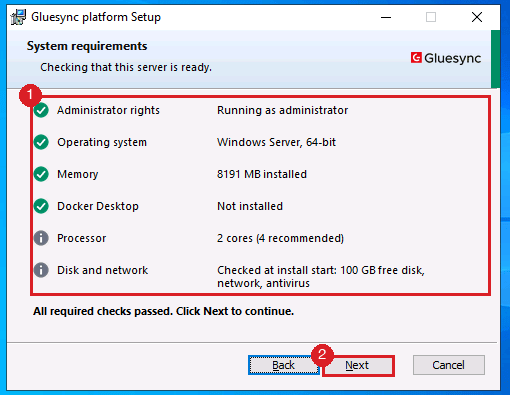
Windows Server では、デフォルトでセットアップウィザード(gluesync-windows-setup-wizard.msi)が使用されます。ローカル管理者としてサインインし、MSI ファイルを管理者として実行して、「ようこそ」、「使用許諾契約」、「インストール先フォルダ」、「システム要件」の各ページを順にクリックして進めてください。ウィザードでは、各チェック項目ごとに 1 行ずつ表示されます。必要なすべてのチェック項目に合格すると、「次へ」ボタンが有効になります。
オンラインインストールを行う場合は、「ダウンロード」を選択し、キットIDを入力してから「インストール」をクリックしてください。Windowsは、コンテナ機能を有効にするために再起動を求めます。速やかに再起動を行ってください。再起動後、通常1分程度で、誰もサインインしていない状態で、SYSTEMとしてセットアップが自動的に続行されます。これにより、Dockerエンジンとプラットフォームイメージがインストールされます。
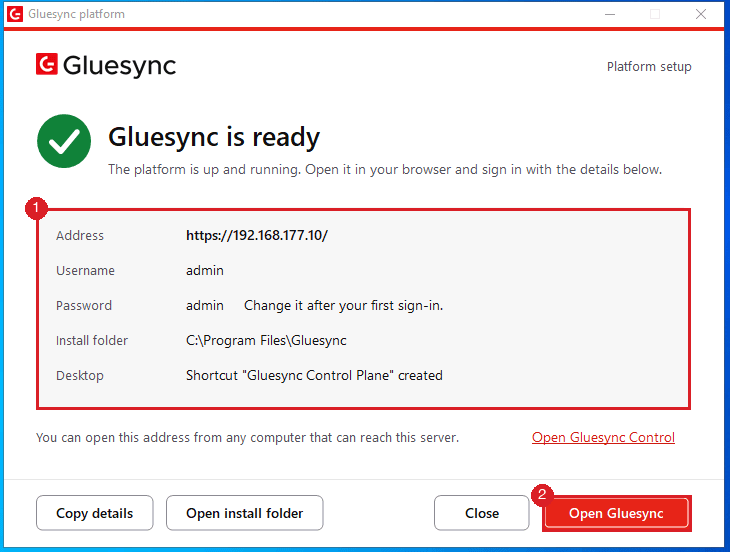
次にサインインする際は、Gluesyncの起動ウィンドウを開いたままにしておいてください。処理は4つの段階を経て進行します:Dockerの確認、プラットフォームイメージのダウンロード、Gluesyncサービスの起動、サービスが実行されているかどうかの確認です。「Gluesync is ready」と表示されると、コントロールプレーンのアドレス、最初のadminサインイン情報、およびインストールフォルダが表示されます。このラボ環境では、再起動を含め、「Install」から「ready」になるまで約10分かかりました。
サポートチケットの発行を回避するための2つの注意点。インストール前に、セキュリティチームとウイルス対策ソフトおよびEDRの除外設定について確認してください。GluesyncはWindowsコンテナ内で動作するため、Dockerのファイルをオープンしたままにしているスキャナーは、イメージのプルを阻止したり、コンテナが再起動し続ける原因となる可能性があります。また、グループポリシーによってPowerShellスクリプトがブロックされている場合は、セットアップウィザードのまま進めてください。インストール時にはPowerShellやVBScriptは実行されません。Server Coreおよびスクリプトによるインストールでは、代わりに別のPowerShellインストーラーが使用されます。
詳細な手順、事前チェックツール、除外対象一覧、およびオフラインオプションについては、お問合せ下さい。
Linux:1つのコマンド、そしてターミナル画面
Linuxでは、sudoを使用できるアカウントから1つのコマンドを実行するのが入り口となります:
curl -fsSL https://molo17.com/gs-content/utils/docker-installer.sh | sudo env GLUESYNC_TELEMETRY=0 bash
このスクリプトは、サーバーのCPU(amd64またはarm64)用のGluesync Controlをダウンロードし、MOLO17カタログとサイズおよびSHA-256を照合した後、gluesync installを実行するだけです。その後は、ガイド画面が残りの手順を案内します:ウェルカム、ライセンス、オンラインまたはオフラインのソース、キットID、チェック、Docker、インストール準備完了、完了。
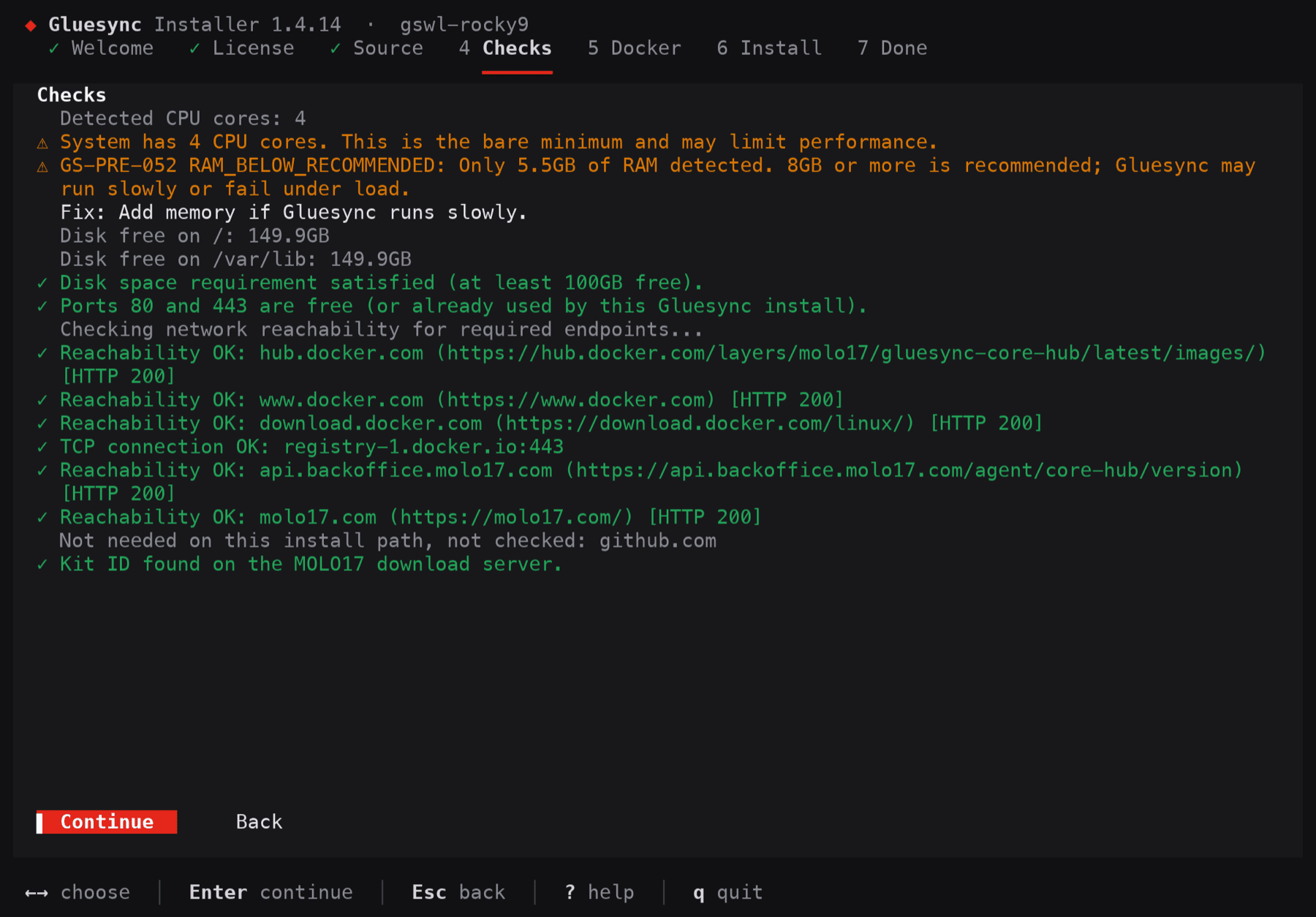
警告(たとえば、CPUコア数が正確に4つである場合や、メモリがドキュメントに記載された推奨値である8 GBを下回っている場合など)があっても、インストールは中断されません。一方、ハードブロック(コア数が4つ未満、空きディスク容量が100 GB未満、およびガイドに記載されている同様の条件)が発生した場合は、インストールが中断されます。オンラインでは、インストーラーがディストリビューションのリポジトリから Docker Engine をインストールし、キットを /opt/gluesync にコピーして、7 つのコンテナを起動します。ラボ環境では、Docker がまだインストールされていないサーバー上で、この処理に 3 分強かかりました。
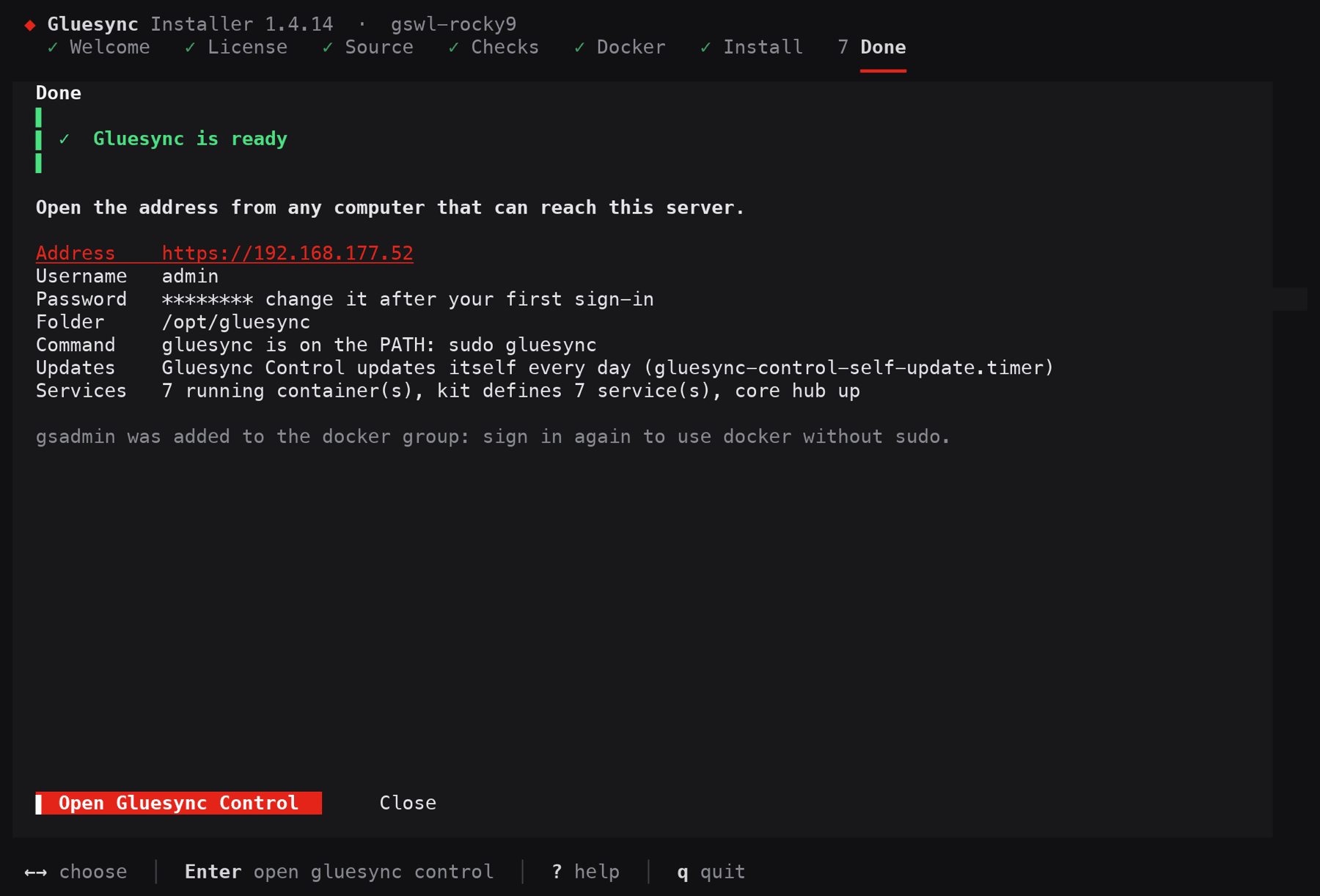
処理が完了すると、コントロールプレーンのアドレスと、PATHにgluesyncが追加されます。sudo gluesync statusで状態を確認してください。ブラウザからhttps://<server>にアクセスし、最初のadminのパスワードを変更すると、ホームページが表示されます。スクリプト、cloud-init、またはTTYなしのSSHを使用する場合は、回答をGLUESYNC_*変数として渡せば、何も尋ねられることはありません。
開始前に、Linux 限定の注意点があります。デフォルトの Core Hub イメージは x86-64-v3 CPU (AVX2) を必要とします。多くのハイパーバイザーは、ゲストから AVX2 を非表示にしています。grep -o -w avx2 /proc/cpuinfoで確認してください。AVX2 がない場合、インストーラーは自動的に Core Hub を -debian イメージバリアントに切り替えます。その CPU でデフォルトのイメージを手動で取得しようとすると、完全に失敗します。
詳細な手順、対応ディストリビューション、移植情報、オフラインパッケージ、およびサイズ設定に関する注意事項はお問合せ下さい。
インストール後
どちらの方法をたどっても、結果は同じです。開くことのできるコントロールプレーン、7つの稼働中のサービス、そしてGluesync Controlを使って起動、停止、更新、ログ収集を行う環境が整います。これらのコマンドを、単なるdocker compose upやdownに置き換えないでください。そうすると、キットツールが実行するチェックが省略されてしまいます。
次に、パイプラインを構築します。このLean記事は、意図的にここで終了しています。詳細なガイドには、エッジケース、エラーコード、オフライン時の対処法などが記載されています。このページを参考にしてプラットフォームを選び、作業を進めてください。何か問題が発生した際は、それらのページを参照してください。
無料トライアル版をご希望の方はお問合せ下さい。

 RSSフィードを取得する