先日、ERESの最新バージョン7が公開されました。
今回はその新機能の1つ、「ヒートマップ」について紹介します。
ヒートマップはオンラインマップ機能に追加された新たな機能です。
この機能により、データの密度を簡単に可視化することができます。
データソースのカラム値に応じてマップポイントを異なる色で表示することができ、
TransitionとThresholdいう2種類のヒートマップによって要件に合わせたマップが作成できます。
◇ヒートマップの作成方法
オンラインマップのリボンの中から「ヒートマップの設定」を選択します。
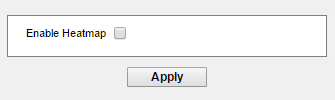
「Enable Heatmap」にチェックを入れます。
Transition ヒートマップの作成
「Transition」を選択し、「Heatmap Column」からマッピングするための値を取得するカラムを選択します。
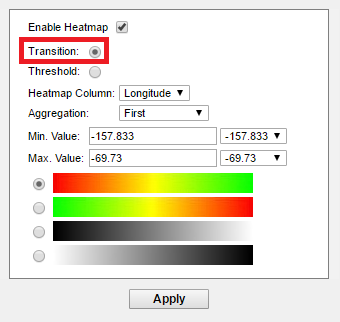
「Aggregation」にて、選択されたカラムの最大値と最小値を指定し、グラデーションを選択し、「Apply」にてヒートマップ設定を適用します。
Threshold ヒートマップの作成
「Threshold」を選択し、「Heatmap Column」からマッピングするための値を取得するカラムを選択します。
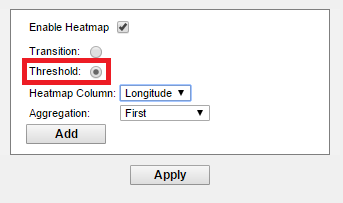
「Add」を選択し、境界値を入力するための「Add Threshold」ダイアログを表示します。
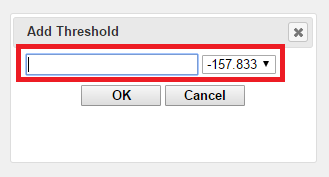
「Add Threshold」ダイアログにて境界値を入力、またはドロップダウンリストから選択し、「OK」をクリックします。
その後、設定する境界値の数だけ追加を行い、色の変更を行う場合は、色の表示をクリックし変更を行います。
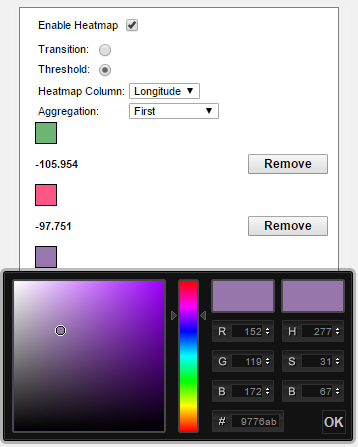
「Apply」を選択し、ヒートマップ設定を適用します。
作成したヒートマップは「Enable Heatmap」オプションのチェックボックスにて有効化、無効化することが可能です。
詳細な情報はこちらのガイドをご確認ください。

 RSSフィードを取得する