ここでは、CData JDBC Driver for Kintone を使用して、EspressReport ES(ERES)から Kintone のデータにアクセスする方法について説明します。この例では Windows を使用しており、ERES が *C:\ERES* にインストールされていることを前提としています。
CDataは、Kintoneをはじめ、その他多くのクラウドサービスやSaaSアプリケーション向けのJDBCドライバーを提供しています。CDataのJDBCドライバーとERESのJDBC接続機能を組み合わせることで、カスタムKintone REST API連携を記述することなく、レポート、チャート、ダッシュボードのデータソースとしてKintoneアプリにアクセスすることができます。
スタートする前に
この例を実行するには、以下のものが必要です。Kintone環境をお持ちでない場合は、30日間のKintoneトライアルを作成し、アプリを作成するか、既存のスプレッドシートをインポートしてください。
- ・EspressReport ESがインストールされ、動作していること
- ・データを含むアプリが少なくとも1つ存在するKintone環境
- ・そのKintone環境のURL
- ・必要なアプリを読み取る権限を持つKintoneユーザーアカウント、またはAPIトークン
- ・CData JDBC Driver for Kintone(試用版またはライセンス版)
KintoneのURLおよび認証情報は、ご利用のKintone環境ごとに異なります。たとえば、アカウントURLはhttps://your-subdomain.kintone.comのような形式になる場合があります。これらの値は、ERESやCDataドライバーによって提供されるものではありません。
CData Kintone JDBC ドライバーのインストール
CData Kintone JDBC ドライバーのダウンロードページから、Windows 版試用版インストーラーをダウンロードしてください。
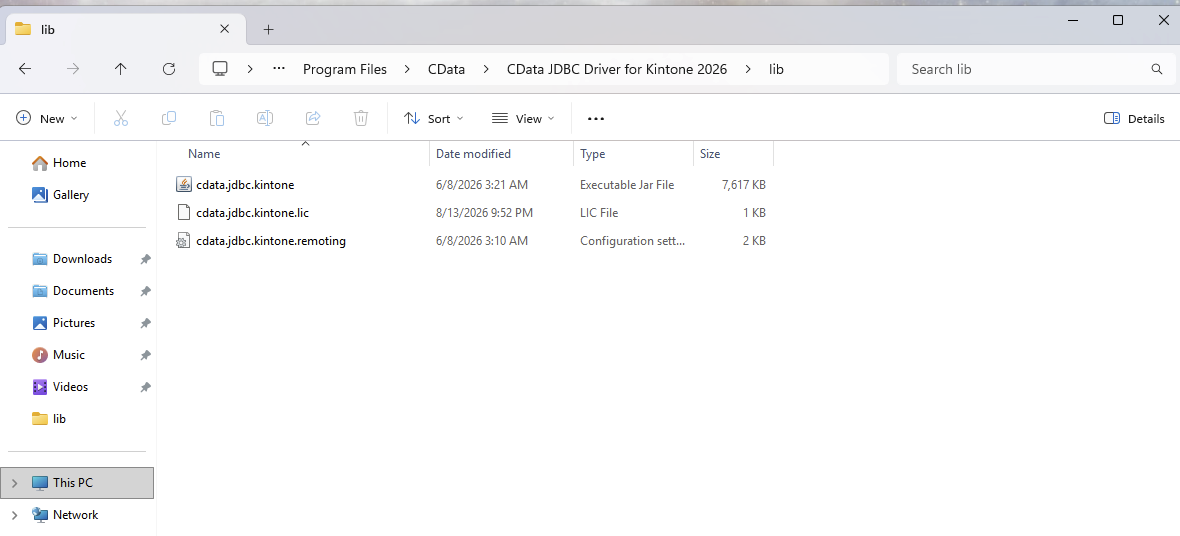
インストーラーを実行し、表示されるインストール画面の指示に従ってセットアップを完了してください。ドライバーファイルは、CData のインストールフォルダ内の lib ディレクトリに配置されます。たとえば、現在利用可能な Windows ビルドでは、通常 C:\Program Files\CData\CData JDBC Driver for Kintone 2026\lib が使用されます。フォルダ名のバージョン年号は、今後のリリースで変更される可能性があります。
メインのドライバクラスは cdata.jdbc.kintone.KintoneDriver です。
Kintone 接続の作成とテスト
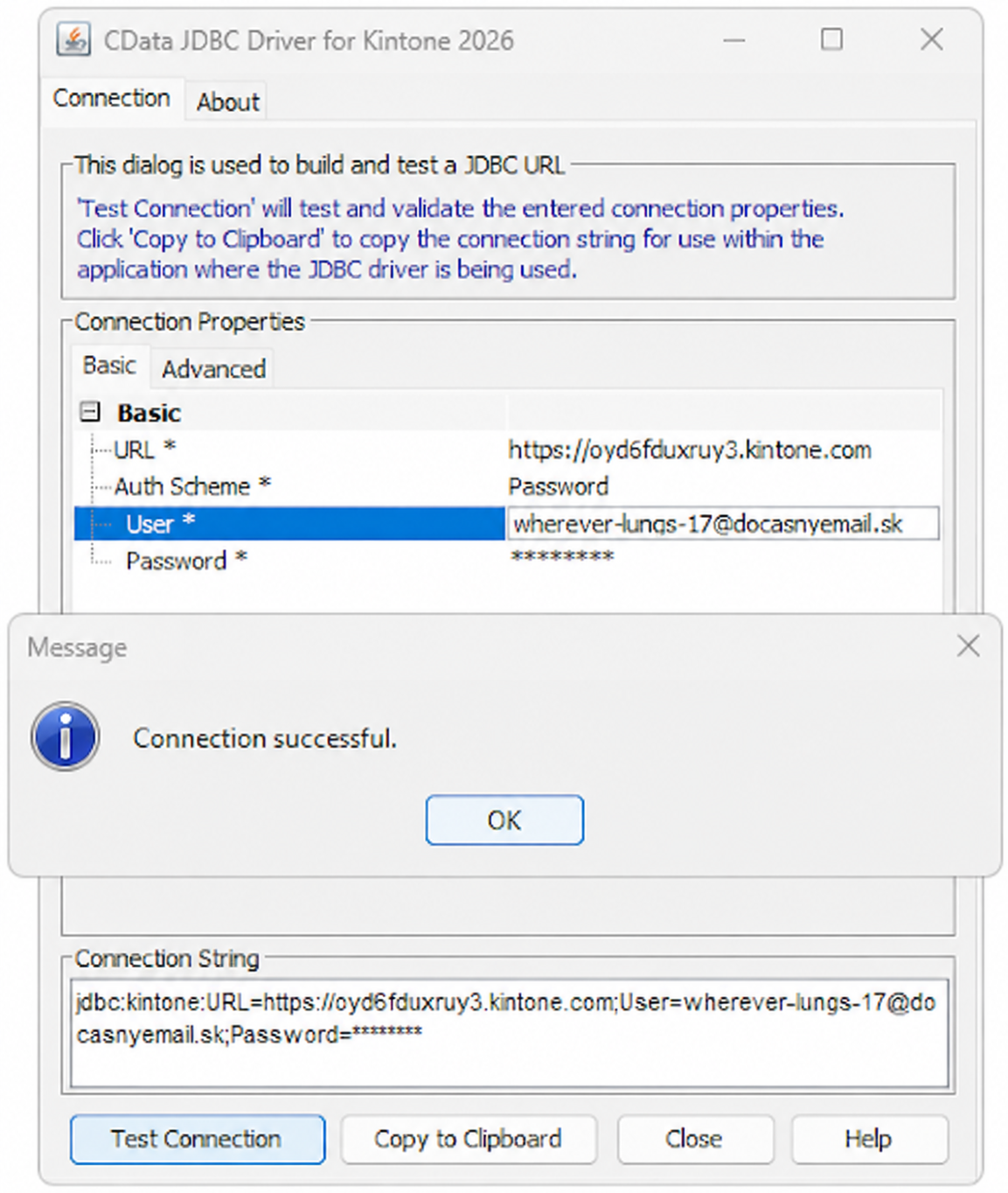
CData ドライバーには、接続文字列ビルダーとテストツールが含まれています。ドライバーの lib ディレクトリにある cdata.jdbc.kintone.jar を開きます。ファイルをダブルクリックしても起動しない場合は、コマンドプロンプトから java -jar “C:\Program Files\CData\CData JDBC Driver for Kintone 2026\lib\cdata.jdbc.kintone.jar” を実行してください(インストールされたバージョンに合わせてパスを調整してください)。
接続には、パスワード認証、アプリ固有のAPIトークン、またはOAuthを使用できます。以下のセクションでは、このERES統合における最も簡単な2つのオプションについて説明します。
オプション 1:パスワード認証
パスワード認証では、Kintone ユーザーアカウントの権限を使用します。接続テストツールを次のように設定してください:
| Setting | Value |
|---|---|
| URL | Your Kintone environment URL, such as https://your-subdomain.kintone.com |
| Auth Scheme | Password |
| User | Your Kintone login name or email address |
| Password | Your Kintone account password |
| Schema | Kintone |
生成されるJDBC URLは、以下の形式になります:
jdbc:cdata:kintone:URL=https://your-subdomain.kintone.com;AuthScheme=Password;User=your-user;Password=your-password;Schema=Kintone;
接続テストをクリックします。接続に成功したら、CDataツールによって生成されたJDBC URL全体をコピーしてください。手動で再入力するのではなく、生成された値を使用してください。
特定のアプリを指定する(オプション)
パスワード認証の場合、CDataドライバーは通常、認証されたユーザーの権限を使用して、そのアカウントで利用可能なKintoneアプリを検出します。その後、ERES Query Builderはそれらのアプリを表示し、ユーザが必要なデータソースを選択できるようにします。
スキーマ検出中に必要なアプリが表示されない場合、または接続時に特定のアプリを明示的に指定する必要がある場合は、JDBC URLにAppIdプロパティを追加してください:
jdbc:cdata:kintone:URL=https://your-subdomain.kintone.com;AuthScheme=Password;User=your-user;Password=your-password;Schema=Kintone;AppId=123;
AppId は、Kintoneアプリに割り当てられた数値識別子です。これは、アプリのURLの/k/の後に記載されています。例えば、https://your-subdomain.kintone.com/k/123/ のアプリIDは123です。この例示の値を、ご自身の環境にある既存のアプリのIDに置き換えてください。これは任意のデータソース名ではありません。AppId を省略した場合、ドライバーは認証済みユーザーがアクセス可能なすべてのアプリを自動的に検出します。
オプション 2:API トークン認証
API トークン認証では、指定した Kintone アプリへのアクセスが制限され、接続情報にユーザーの Kintone パスワードが保存されることを防ぎます。ERES が特定のアプリに対する読み取りアクセス権のみを必要とする場合に適したオプションです。
API トークンを生成するには:生成されたトークンは機密情報として厳重に管理してください。トークンは Kintone アプリごとに固有のものであり、作成時に選択された権限のみを持ちます。
- ERES がアクセスする Kintone アプリを開きます。
- 保存をクリックし、続いてアプリを更新をクリックしてトークンを有効にします。
- アプリIDを記録します。これはアプリの数値識別子であり、アプリのURLにも表示されます。
CData接続テストツールを次のように設定します:
| Setting | Value |
|---|---|
| URL | Your Kintone environment URL |
| Auth Scheme | APIToken |
| App ID | The numeric Kintone app ID |
| API Token | The token generated for that app |
| Schema | Kintone |
生成されるJDBC URLは、次の形式になります:
jdbc:cdata:kintone:URL=https://your-subdomain.kintone.com;AuthScheme=APIToken;AppId=123;APIToken=your-api-token;Schema=Kintone;
接続テストをクリックし、テストが成功したら、JDBC URL全体をコピーしてください。
スクリーンショット、ドキュメント、メール、その他一般に公開される資料には、実際のパスワードやAPIトークンを含めないでください。接続文字列を共有する前に、機密情報をマスク処理した値に置き換えてください。
ERES への JDBC ドライバーのデプロイ
CData の lib ディレクトリから、以下のファイルを ERES のライブラリディレクトリにコピーします。この例では、コピー先は C:\ERES\WEB-INF\lib です。
- cdata.jdbc.kintone.jar
- cdata.jdbc.kintone.lic
.lic ファイルは、JAR ファイルと同じディレクトリに配置する必要があります。ファイルのコピーが完了したら、ERES がデプロイされている Tomcat サーバーを再起動してください。
ERES Organizer を起動する
ERES にログインし、左側のメニューから Organizer を選択します。ダウンロードした Organizer アプリケーションを起動し、Data Registry Manager をクリックします。
Add をクリックし、任意の名前でデータレジストリを作成します。レジストリの作成後、Database を選択し、ADD をクリックしてデータベース接続を作成します。
Kintone データソースを追加する
次のように接続を設定します:
| Setting | Value |
|---|---|
| Name | Any descriptive name, such as Kintone |
| Driver List | CData Kintone |
| Driver | cdata.jdbc.kintone.KintoneDriver |
| URL | The complete JDBC URL copied from the CData connection test tool. If a specific app must be identified explicitly, include AppId=<app ID> as described above. |
| User Name | Leave blank if the credentials are already included in the JDBC URL |
| Password | Leave blank if the credentials are already included in the JDBC URL |
古いバージョンのERESのドライバ一覧にCData Kintoneが表示されない場合は、その他を選択し、ドライバ欄にcdata.jdbc.kintone.KintoneDriverと入力してください。
接続テストをクリックします。ドライバ、ライセンス、KintoneのURL、および認証設定が正しく設定されている場合、ERESは接続成功のメッセージを表示します。
Kintoneアプリがゲストスペースにある場合、接続には適切なGuestSpaceIdプロパティも必要です。これおよびその他の高度な接続オプションについては、CData Kintone JDBCドライバーのドキュメントを参照してください。
クエリの追加
Kintone接続を追加した後、接続の下にあるクエリを選択し、追加をクリックします。クエリの名前を入力し、クエリビルダーを開きます。
[テーブルの選択] ダイアログには、設定されたアカウントまたは API トークンを通じて利用可能な Kintone アプリが表示されます。使用するデータを含むアプリを選択し、レポートやチャートに必要なフィールドを追加します。
CData ドライバーは、Kintone アプリを JDBC テーブルとして、そのフィールドを列として表示します。必要なフィルターや並べ替えを適用し、データシート表示 を使用して、期待通りの Kintone レコードが返されていることを確認してから、クエリを保存します。
レポートまたはグラフの作成
クエリを保存した後、オーガナイザーでそのクエリを選択し、「表示」をクリックします。「レポートを作成」または「グラフを作成」を選択し、対応するデザイナーウィザードの手順を完了させます。
生成されたレポートまたはグラフは、CData JDBC 接続を通じて Kintone のライブデータを使用します。Kintone のレコードが更新されると、ERES の出力を更新または再実行することで、最新のデータが取得されます。
まとめ
EspressReport ESでCData Kintone JDBCドライバーを使用することで、KintoneアプリのデータをERESデータレジストリに追加し、レポート、チャート、ダッシュボードで利用できます。CData接続がKintone APIへのアクセスを処理し、ERESがデータのクエリや可視化のためのグラフィカルツールを提供します。

 RSSフィードを取得する