v2.1まではこちらのブログで紹介している通り、GluesyncをWindows環境へインストールするためには、手動でPowerShellを起動しコマンドを実行する必要がありました。
v2.2より、新たにMSIファイル形式のインストーラの提供が開始されました。
これにより、ウィザードを進めていくだけで、PowerShellが自動で起動し、DockerやGluesyncのデプロイを行うコマンドが自動的に実行されるため、だれでも簡単にインストールできるようになりました。
※2026/6時点ではWindows 2022もしくはWindows 2025でのみ使用可能となります。
本ブログでは、MSIファイルを使用したDockerおよびGluesyncのインストール手順をご紹介します。
インストール手順
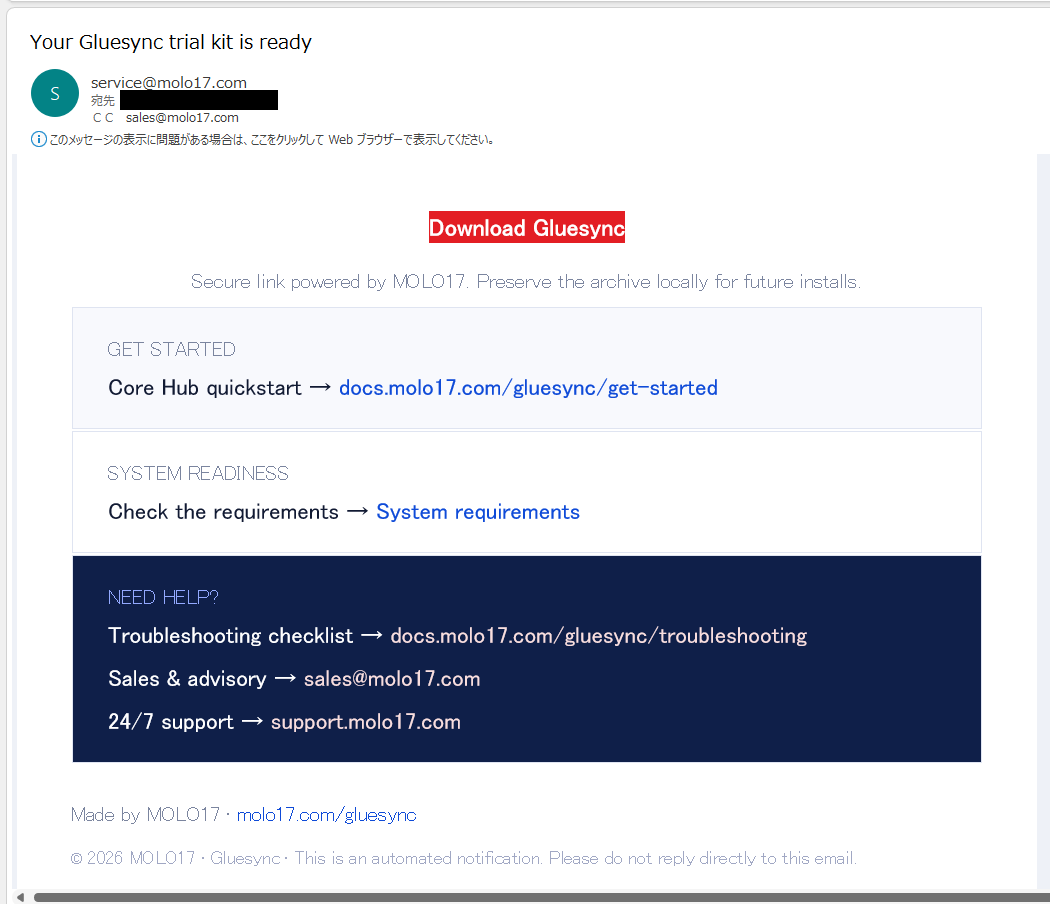
1. MOLO17公式サイトよりトライアルキットを申請すると、下記のメールが届きますので、Download Gluesyncのリンクを開きます。
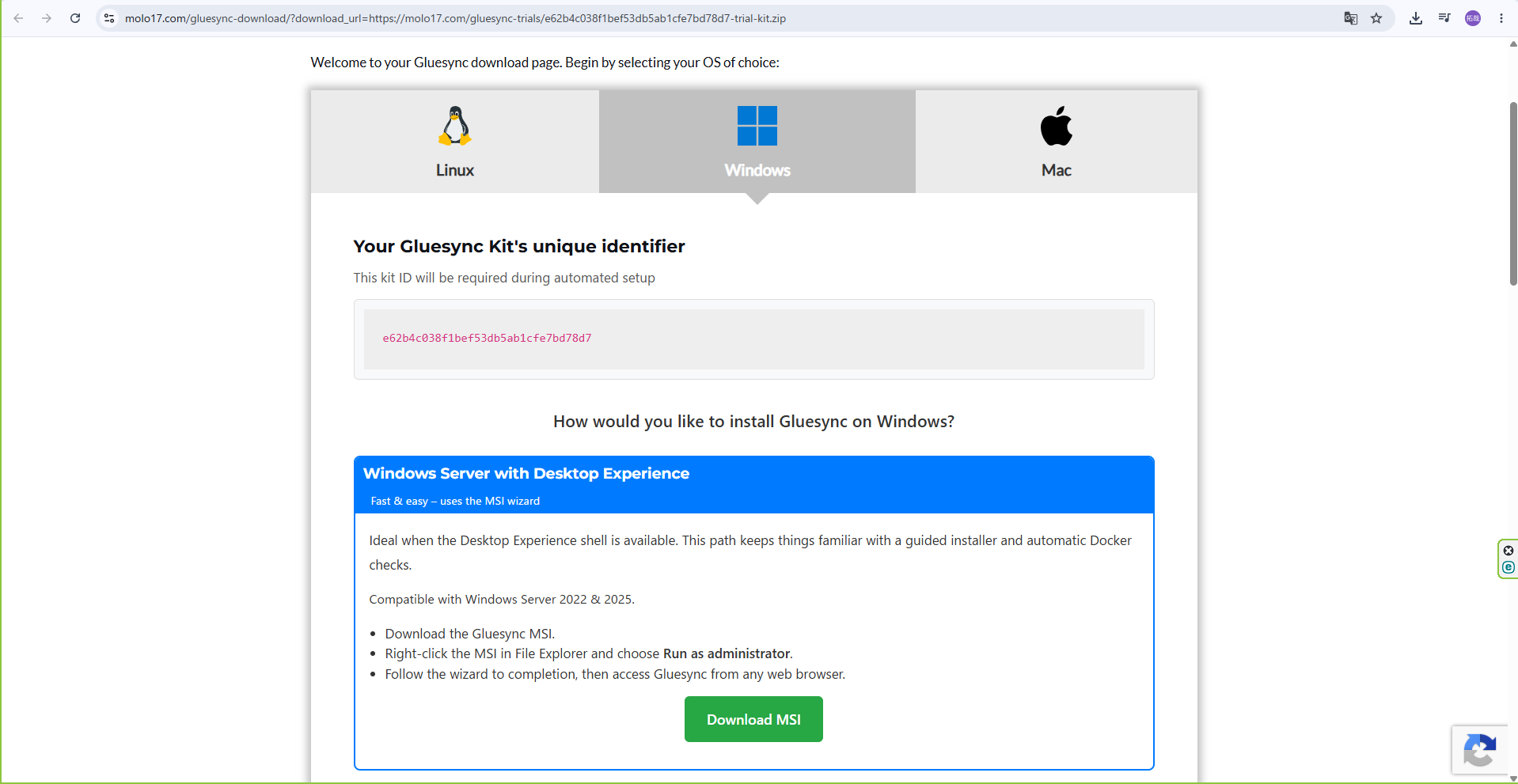
2. インストーラのダウンロードページで、Windowsタブを選択しDownload MSIをクリックしてMSIファイルをダウンロードします。
※Kit IDはインストールの際に使用するので、必ず控えてください。
3. Gluesyncインストール先WindowsマシンにMSIファイルを配置し、管理者権限で実行します。
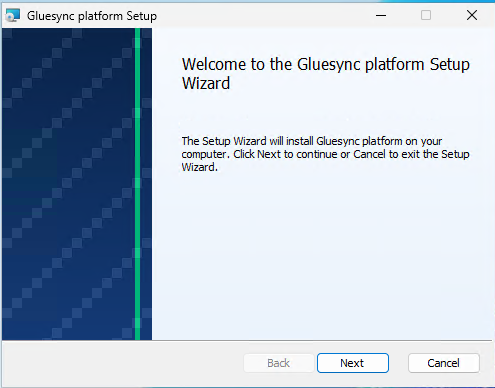
4. インストールウィザードが開始されます。基本的にはKit IDの入力以外はデフォルトのままNextをクリックして進めていけば問題ありません。
※途中でOS再起動が要求されるため、OS再起動を実施できるタイミングでインストールを実行してください。
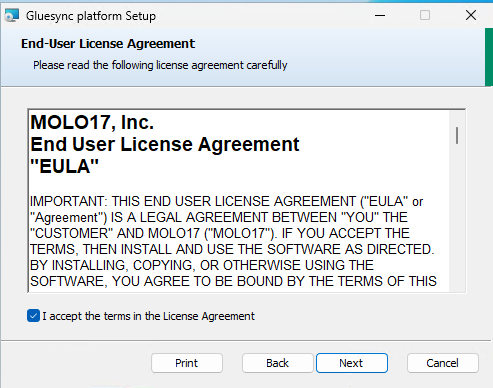
・EURAの確認
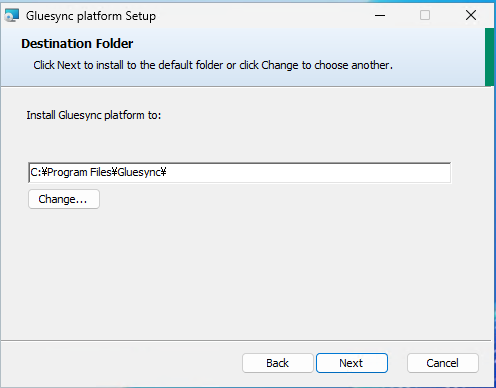
・インストール先フォルダの指定
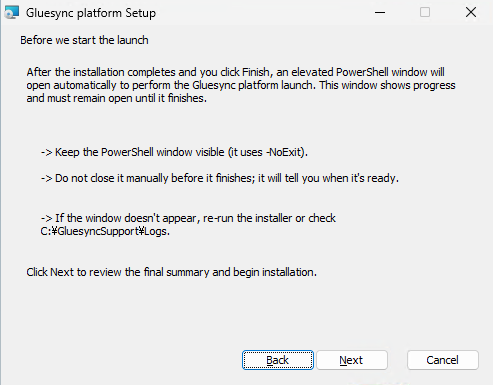
・PowerShellに関する注意事項の確認
基本的には自動で起動したPowerShellを閉じずに、そのまま放置してもらえれば問題ありません。
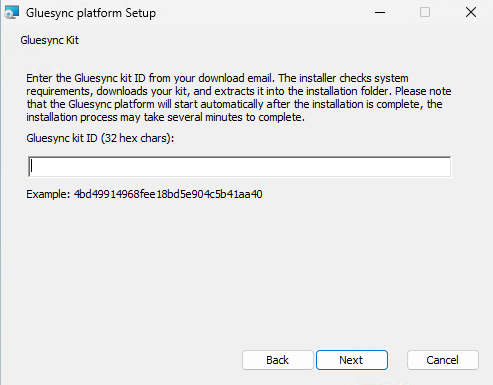
・Kit IDの入力
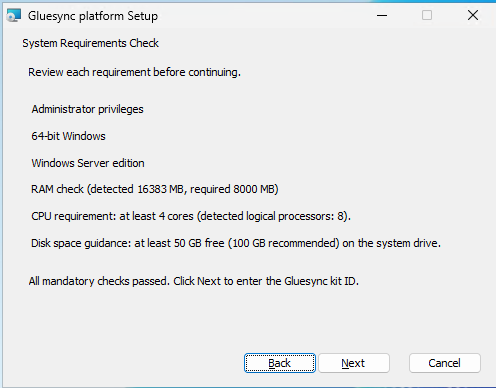
・構成チェック
・OS再起動の確認
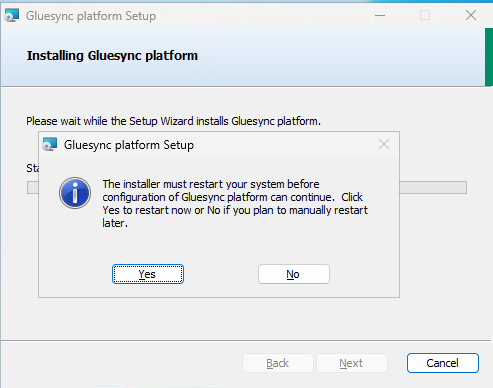
5. OS再起動後、自動でインストールウィザードが立ち上がるので、再度同じウィザードをNext押下で進めていきます。最後のステップでFinishをクリックすると、下記のように自動でPowerShellが起動し、DockerとGluesyncのインストールが実行されます。
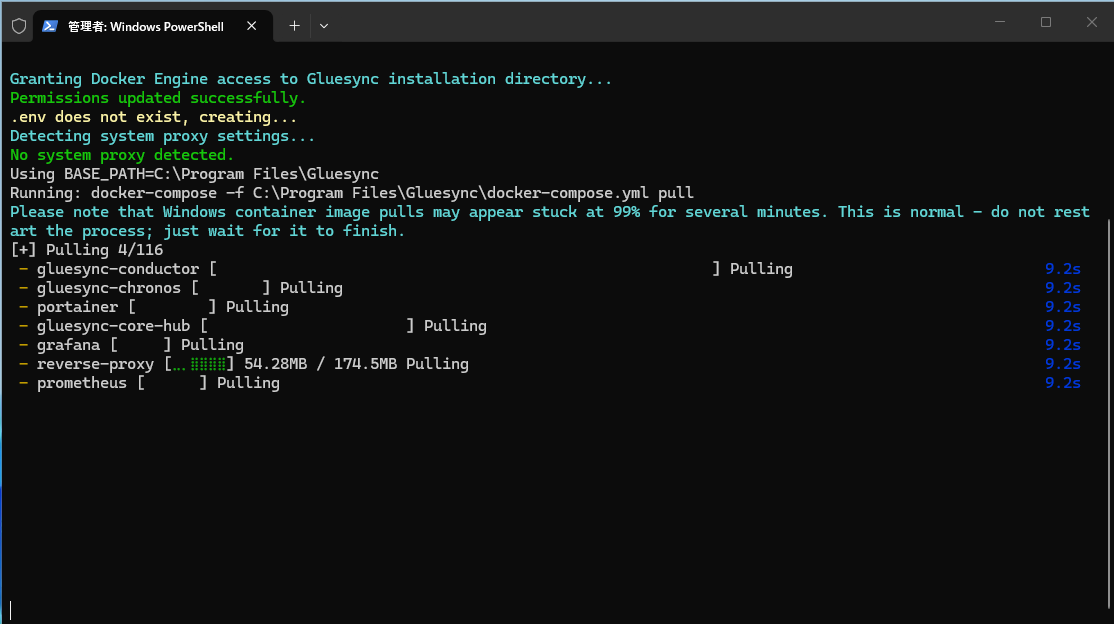
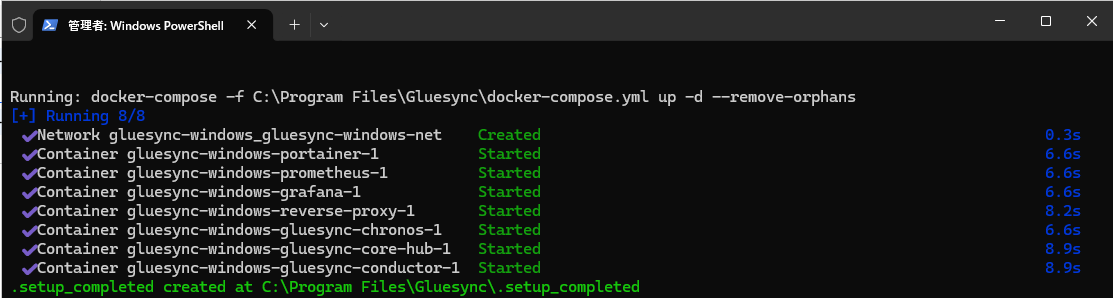
6. PowerShellコマンドでのインストールが完了すると、デスクトップ上にGluesync Web UIへのショートカットが作成されます。コンテナの起動もPowerShellが自動で行ってくれるため、docker-compose upコマンドの必要なしで、そのままログイン可能です。
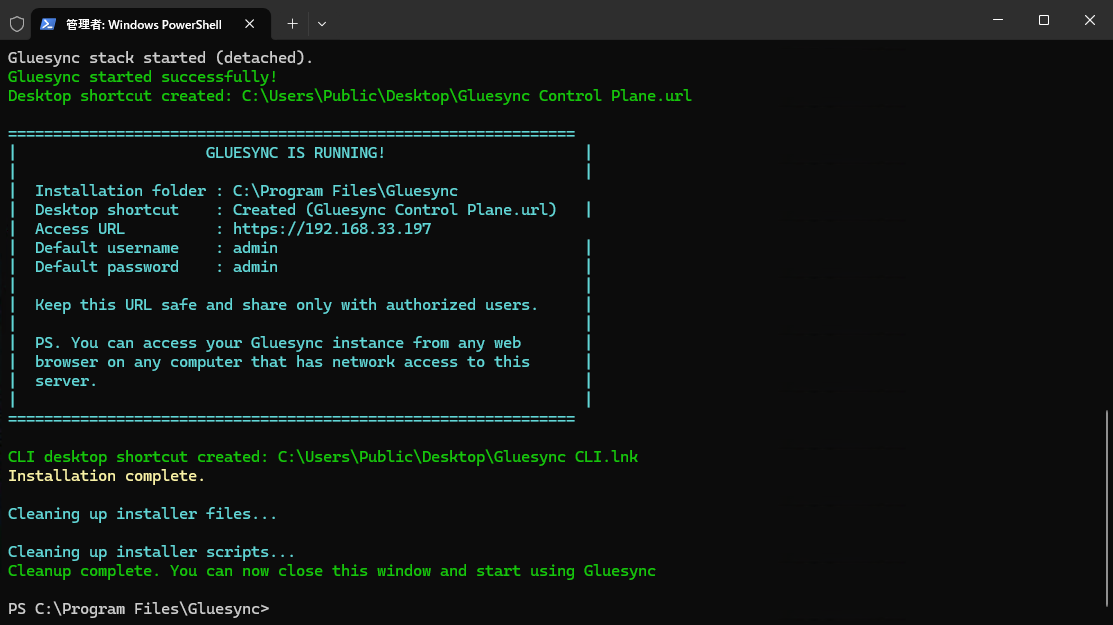
以上で、Gluesyncのインストールは完了です。
Web UIへログインし、ユーザパスワードの設定やエージェントのインストール、パイプラインとエンティティの作成を行えばGluesyncでのDB連携をご利用いただけます。
まとめ
MSI形式のインストーラが提供されたことで、Windows環境へのGluesyncのインストールが、GUIベースでより簡単に行えるようになりました。
Gluesyncにご興味ございましたら、ぜひクライムまでお問い合せください。
関連したトピックス
- Gluesyncの評価手順(Windows版:2025/11/13現在)
- Gluesyncの評価手順(Linux版:2025/11/13現在)
- [Gluesync 2.1.4] WindowsネイティブビルドのGluesyncコンテナサポート!
- Gluesync 2.1.4 リリース:ネイティブ Windows コンテナサポートとパフォーマンス向上を実現
- Gluesync 2.1.7 リリース: Conductor がエージェントオーケストレーションと新たな Kubernetes サポートを実現
- [Gluesyncブログ] タイムゾーン変更方法
- オフライン環境のDockerでGluesyncを実行
- Dockerfilesを使用してSQL Server Dockerコンテナを構成
- Gluesyncのバージョンアップ方法
- GlueSyncでNoSQL活用を加速:導入編

 RSSフィードを取得する