
Windows 10は2015年以来、信頼性の高いワークステーションとして世界数百万人のユーザーに利用されてきました。しかし、ご承知のとおり、2025年10月14日をもって、Microsoftは正式にサポートを終了しました。拡張セキュリティ更新プログラム(ESU)に登録した場合は2027年10月12日まで時間を稼げますが、ESUを使用しない場合、あるいはESUの期限が切れたあとは、無償セキュリティアップデートやその他の機能アップデート、さらには技術サポートも一切受けることはできません。パソコンが機能しなくなるわけではありませんが、マルウェアやランサムウェアの格好の標的になってしまう危険性が高まります。
ここでは、個人ユーザーや小規模ビジネスユーザー向けに、Windows 10のサポート終了に対処するための実用的なオプションをいくつか紹介したいと思います。
オプション1: ESUでWindows 10を継続使用
Microsoftは拡張セキュリティ更新プログラム(Extended Security Updates – ESU)を期間限定で提供しています(当初は2026年10月13日までの一年間でしたが、現在は2027年10月12日まで延長されています)。ただし、これは完全サポートではなく、重要なセキュリティパッチの提供に限られています。
個人ユーザーは、[設定] > [更新とセキュリティ] > [Windows Update] にアクセスして、[今すぐ登録] を選択することでESUに登録できます。Windowsバックアップを設定するか、Microsoft Rewardsのポイント交換をすることで無料で利用できますが、ライセンスを購入することも可能です。
ビジネスユーザーは商用ライセンスを年間契約で購入でき、より体系的なプログラムを利用できますが、費用もそれなりに高くなります。
結論:ESUはあくまで時間稼ぎなので、マイグレーションやハードウェアの更新を予定しているが、それまでに時間が必要な場合に有効なオプションです。ESUの期限がくれば、また同じ問題に直面することを理解する必要があります。ESUの詳細はMicrosoftの専用サイトを参照してください。
オプション2: Rufusを利用して現行ハードウェアでWindows 11にアップグレード
Windows 10を搭載していたマシンでWindows 11を使用したい場合は、サポートされていないハードウェアであっても強引に使用できないことはありません。TPM 2.0モジュールがなかったり、プロセッサが古すぎたりすると、Windows 11のアップグレードはブロックされますが、Rufusという、それを回避するオープンソース ツールがとても便利です。
Rufusを使用する場合、最新のWindows 11 ISOファイルをMicrosoftのサイトからダウンロードした後、Rufusを起動して、そのISOファイルを選択します。これにより、TPM、Secure Boot、RAM、CPUチェックをバイパスすることができます。これによってUSBを作成してシステムを起動すれば、Windows 11のインストール/アップグレードが可能になります。
つまり、RufusではTPM、Secure Boot、CPUチェックを省略するWindows 11インストールメディアを作成できるのですが、そのメディアを使用したインストールには2通りの方法があります。
A. ファイル、アプリケーション、設定を維持したままアップグレード
個人ユーザーや小規模ビジネスに最適なアップグレード方法で、以下の手順で行えます。
1. 前述のとおり、ブート可能なUSBをRufusで作成します。
2. Windows 10が稼働しているときにUSBを挿入してファイルを開き、setup.exeを実行します。
3. セットアップウィザードの指示に沿ってインストールを行い、Keep personal files and apps(自分のファイルとアプリを保持)オプションを選択します。
このプロセスは、通常のWindows 10からWindows 11へのアップグレードと特に変わりありません。違いは、サポートされていないハードウェアで行うという点だけです。多くのユーザーが何も失わずにアップグレードを成功させているので、現在Windows 10が安定して使用できているのなら、これがもっとも推奨されるアップグレード方法です。アップグレード後にWindows 11を最適化(軽量化)することもできます(Windows ISO Debloater参照)。
B. クリーンインストール(一からの完全なリスタート)
Rufus USBからブートして、ドライブ(パーティション)を完全に書き直します。長年にわたって蓄積された不要コンポーネントやドライバ、レジストリを除去できるので、長期的には(特に古いハードウェアに対しては)よりクリーンで確実な方法です。ただし、データをバックアップからリストアしたり、必要なアプリケーションを再インストールしたりする必要があります。
AとBのどちらの方法を取るかは、以下の基準で判断することができます。
● パソコンが現在、正常に稼働しているのなら、まずAを試すべきです。手早く次のステップに移れ、仕事をあまり中断しなくて済みます。
● パソコンが現在、遅く感じられたり、その他の問題がある場合、あるいはHDDからSSDに移行する場合は、クリーンインストールが向いています。
いずれにせよ、必ずアップグレード前に必ずバックアップを取ることを忘れないでください。Veeam Agent for Windowsを利用してイメージレベルバックアップを取り、システム全体を外部のUSBドライブにファイル保存するのも有効です。
インストール後は、サポート対象外のハードウェアでもWindowsアップデートが機能するはずです。ただし、将来的にMicrosoftのほうで変更が適用され、Windowsアップデートが機能しなくなる可能性は否定できません。
アップグレード後はパフォーマンス テストを実施することが推奨されます。古いハードウェアでは、Rufus経由の調整済みWindows 11であっても、Windows 10より動作が遅くなる可能性はあります。
実際にWindows 11の動作が旧式ハードウェアで重くなるケースは報告されており、アイドリングでのRAM使用、バックアップグランド プロセスの増加、より負荷の高いUIなどがシステムを遅くさせる可能性があります。特に、8 GB RAMのマシンや、HDDに依存していたり、CPUが旧型だったりすると、パフォーマンスの低下は顕著になります。
オプション3: Linuxへ移行(旧式ハードウェアでは中長期的に最善策の可能性大)
Linuxはかなり成熟度が高く、古いパソコンに新しい命を吹き込んでくれる場合はけっこう多いです。
Linuxは以下の点で優れています。
● 最新のWindowsに対応しきれないハードウェアでもスムーズに動く軽量性
● 長年のセキュリティアップデートに加え、無料で任意のアップグレードあり
● ネット閲覧、文書作成、動画や写真の鑑賞に最適なうえ、多くのビジネスタスクにも対応
推奨される導入パターン
● Linux Mint CinnamonまたはUbuntu ― Windowsに慣れている初心者向け
● Linux Mint XFCEまたはXubuntu ― 低スペックマシン向け
● Pop!_OSまたはFedora ― ハードウェアサポートが充実
● Deepin LinuxまたはWinux ― Windows tbhに類似
OfficeやOutlookをどうするか?
Linuxへの移行を考えるとき、いちばん悩むのはOfficeやOutlookをどうするかという問題ではないでしょうか。特に、個人ユーザーや小規模ビジネスには、Microsoft Officeのファイルが大量にあって、メールやスケジュール、その他のコラボレーションをOutlookに頼っているところも多いようです。長年のメールでのやり取りがPSTファイルでローカルに保存され、そのサイズも相当に大きくなっているはずです。これらをLinuxでも使用し続けるには、さまざまな方法が考えられます。
一般的なオフィスワークにはLbreOfficeがおススメです。.docx、.xlsx、.pptx.の各ファイルを処理できるし、無料だし、Linuxディストリビューションに事前にインストールされている場合も多いです。このほか、OnlyOfficeも優秀です。特にデスクトップ バージョンは、ユーザーインターフェースがMicrosoftに近く、コラボレーション機能も充実しているので、Windowsに慣れ親しんだユーザーにも使い勝手がよいはずです。
また、Microsoft 365のウェブバージョンもLinux上のブラウザ(Chrome、Firefox、Edgeなど)で問題なく機能します。プログレッシブ ウェブアプリ(PWA)を作成したり、Linux Mintのウェブアプリなどのツールを使用して、それらをデスクトップ プログラムのように使用しているユーザーも少なくありません。これによって、リアルタイムのコラボレーションや共有カレンダー、OneDriveをそのまま使用できる利点がありますが、一部の高度な機能は実際のデスクトップアプリより若干制限される点と、安定したインターネット接続を必須とする点が欠点となります。
Outlookの代替ツール
Mozilla Thunderbird(無料)は、複数アカウント、カレンダー(アドオン経由)、その他のタスクを効率よく処理できるので、多くのLinuxユーザーに使用されています。OWLアドオン(有料)を追加すれば、Exchange/Outlook.comアカウントと問題なく連携できます。より充実したMicrosoft Exchangeサポートが必要な場合には、Evolutionが適しています。また、Mailspringも有効なオプションです。
Outlookのすべての機能に完全対応するオプションはありませんが、個人ユーザーや小規模ビジネスで日常的に利用されている機能の8割から9割方は、上記のオプションでカバーできます。
PSTアーカイブ ファイルはどうなるのか?
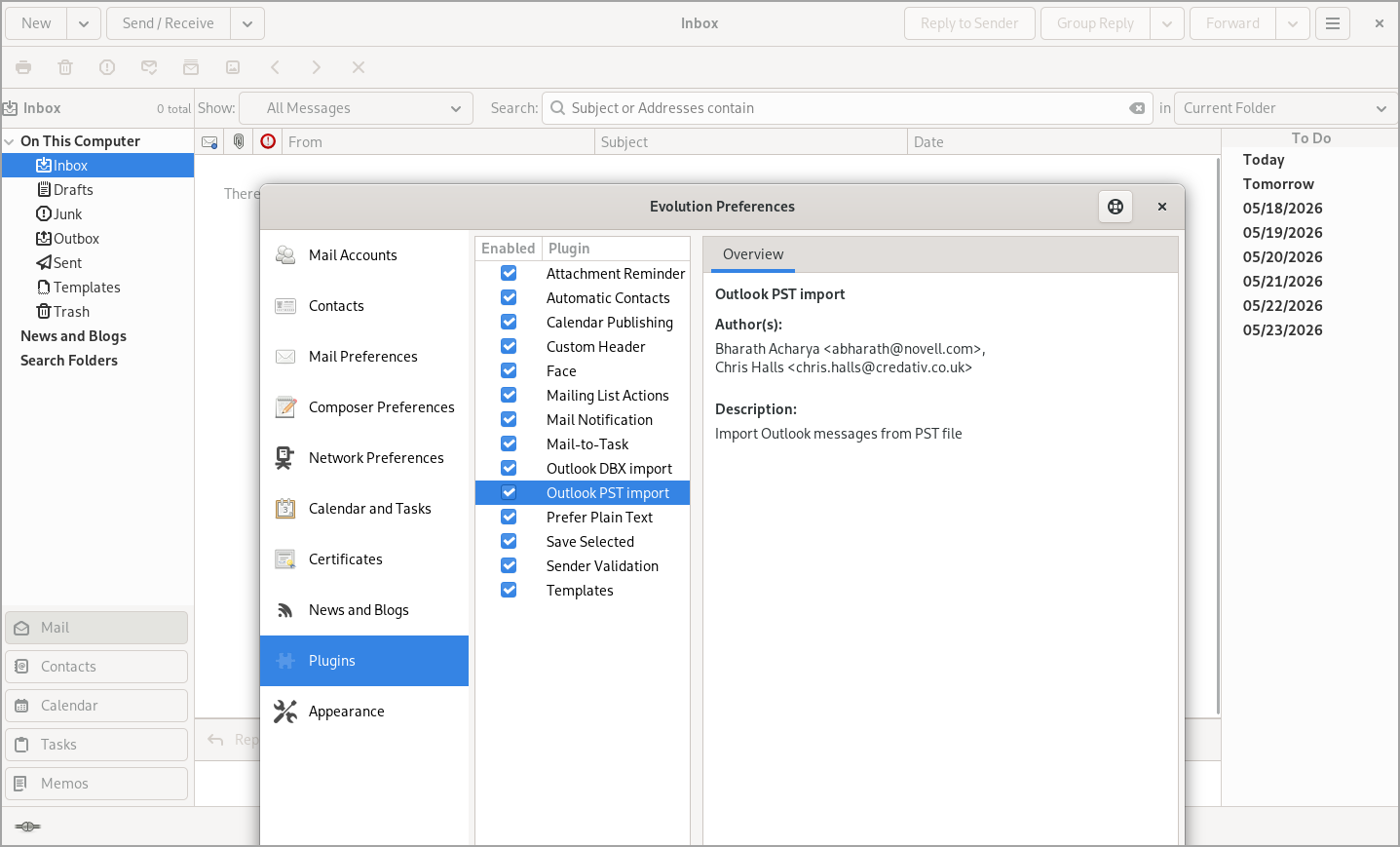
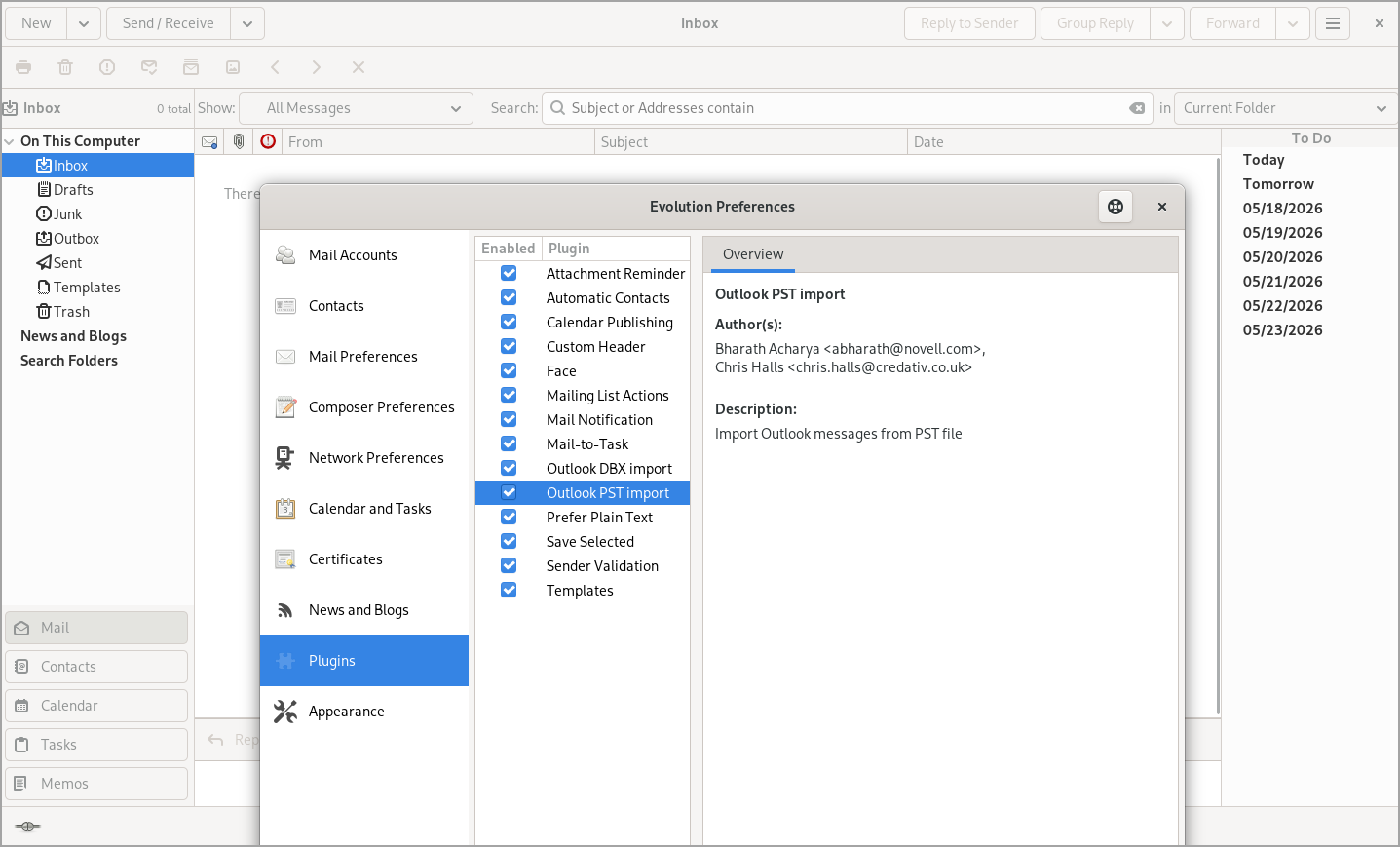
Outlook専用のPST形式のファイルは、どこでも読み取れるものではありませんが、Linuxではツールを介して読み取ることができます。たとえば、EvolutionにはPSTインポーターが付いており、グラフィカル ユーザーインターフェースでPSTファイルを取り込むことができます。Microsoft ExchangeやGoogleをプラグインなどを設定せずにLinux上でそのまま処理できるのは、Evolutionのみです。
このほか、コマンドラインを使用すれば、pst-utils(readpstを含む)をインストールして、メールを標準的なmboxフォーマットにエクスポートした後、Thunderbirdなどのメールクライアントにインポートすることも可能です。このオプションでも、メール、連絡先、カレンダーのアーカイブに大半のケースで適切に機能することが確認されています。
M365の代替コラボレーション ツール:
● OnlyOffice(小規模チームにはコミュニティエディションが無料)
● セルフホストのNextcloudでのOfficeアプリの使用
● Google Workspace
● Zoho Workspace
結局、古いハードウェアはどうするべきか?
1. 日常タスクに支障なく使える状態なら、Linuxに移行するか、Windows 10+ESU
2. Windowsソフトウェアが引き続き必要なら、Rufus経由でWindows 11にアップグレード、あるいは単独の隔離されたWindows 10マシンを利用
3. ハードウェアが古すぎる場合は、NAS、メディアサーバー、軽量Linuxデスクトップに転用
4. ビジネスクリティカルな場合は、コンプライアンスに沿ったハードウェアの更新
まとめ
Windows 10のサポート終了後も、慌てて新しいハードウェアを注文する必要はありません。2015~2020年物のハードウェアは大概まだ十分動きます。Windows 10は、拡張セキュリティ更新プログラム(Extended Security Updates – ESU)でしばらく継続使用できるし、Rufusを使用すればWindows 11を使用することも可能です。しかし、パフォーマンスやより長期的な使用を考慮すれば、思い切ってLinuxへ移行するのも得策です。LibreOfficeやメールクライアントのThunderbirdまたはEvolution、適宜M365ウェブアプリの利用と組み合わせれば、Microsoft OfficeやOutlookの不足も大部分カバーできるので、実用的な観点では、Linuxがベストオプションかもしれません。
実際に自分(自社)にとって何が重要なのか(Officeの互換性か、メールアーカイブか、コラボレーションか)真のニーズを見極め、ライブUSBセッションでテストして、コスト、安定性、生産性の最良のバランスを確保できる選択を見つけてください。
Linux OSは10年前に比べると、飛躍的に進歩しました。10~15年前は、インテグレーションは決して簡単ではありませんでしたが、Microsoftツールの置き換えをスムーズにしてくれる優れたアプリも次々と登場し、状況が大きく改善されました。使用中のオペレーティングシステムにハードウェアがサポートされなくなっても、今はさまざまな選択肢があるので、まずはハードウェアを使い続ける方法を検討してみてください。
よくある質問(FAQ)
Windows 10のサポートが終了したらパソコンはどうなりますか?
パソコンは引き続き機能しますが、拡張セキュリティ更新プログラム(Extended Security Updates – ESU)に登録しない限り、定期的なセキュリティアップデート、機能アップデート、技術サポートをMicrosoftから受けられなくなります。
Windows 10をこのまま安全に使い続けられますか?
はい、ESUに登録して使い続けることができます。ただし、ESUはあくまで猶予期間を得るためのもので、新機能は追加されず、完全な技術サポートは受けられません。
サポートされていないハードウェアにWindows 11をインストールできますか?
はい、Rufusのようなツールを使用することでWindows 11のハードウェアチェックをバイパスできます。ただし、パフォーマンスに問題がないか、将来のアップデートに対応できるかなどを、最初にテストすることが推奨されます。
古いパソコンにLinuxを入れても大丈夫ですか?
大概のケースでは問題ありません。軽量のLinuxディストリビューションは、Windows 10より動作が速く、ネット閲覧、オフィスワーク、動画の視聴、および基本的なビジネスタスクに十分対応できます。
小規模ビジネスで使用しているWindows 10のパソコンは入れ替えるべきですか?
業務上不可欠な場合を除き、必ずしも入れ替える必要はありません。多くのマシンは、アップグレード、Linuxへの移行、別の用途への転用などにより、引き続き使用できます。業務上重要なデバイスは、セキュリティ、コンプライアンス、ソフトウェア ニーズ、パフォーマンスなどの観点から再評価を実施し、その後の対応を決定してください。
 RSSフィードを取得する