

通常、vSphereではスナップショットを仮想マシンの構成ファイルである.vmxと同じディレクトリに保存しています。しかし、VMFSのディスクサイズ制限(記事はこちら)により、スナップショットが作成できない場合やスナップショットを別のデータストアで管理したい場合などには必要に応じて、この保存先を変更する必要があります。
変更方法としましては、仮想マシンの構成情報を保存している.vmxを直接編集する方法と仮想マシンのプロパティから構成パラメータを編集する方法があるようですが、後者は弊社テストではうまくいかなかったため前者の.vmxを編集する方法をご紹介させていただきます。
1.仮想マシンのパワーオフ
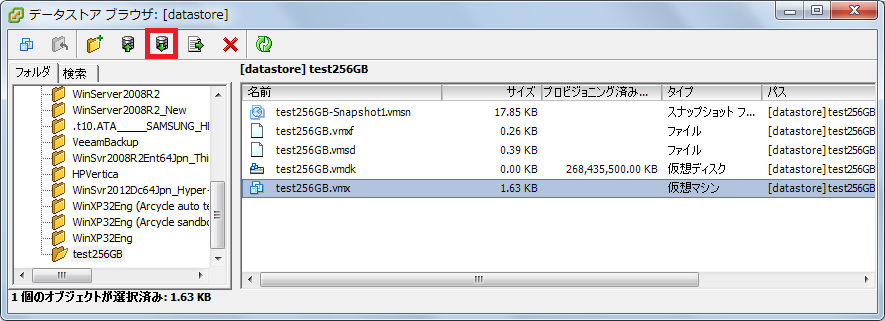
2.vmxファイルのダウンロード
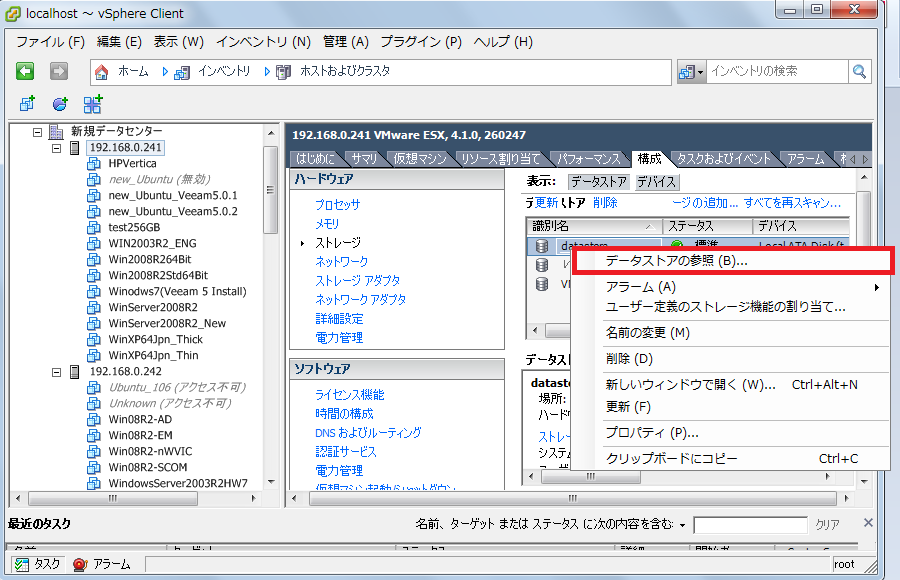
・ホストを選択し”構成”タブを表示
・ハードウェアの”ストレージ”をクリックし、仮想マシンのあるデータストアを右クリックして”データストアの参照”を選択
・仮想マシンのフォルダを選択し、その中からvmxファイルをダウンロード
3.vmxファイルの編集
・ダウンロードしたvmxファイルをテキストエディタで開き、下記を追加
workingDir = “スナップショットの保存先パス”
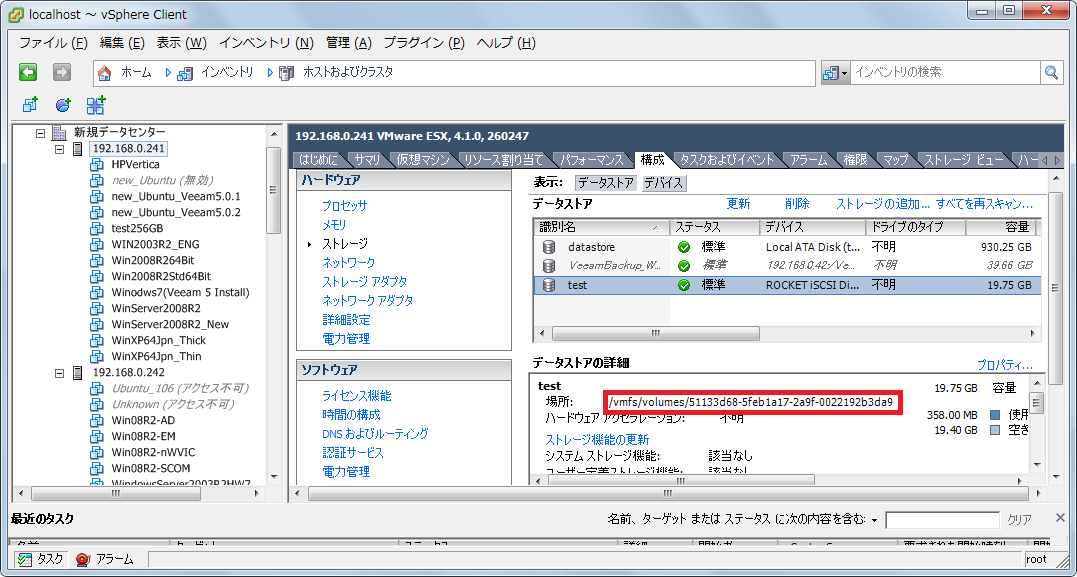
・この時のパスはデータストアの詳細に表示されるパスを使用します。
例)testというデータストアのvm-snapshotディレクトリを保存先に指定
workingDir = “/vmfs/volumes/51133d68-5feb1a17-2a9f-0022192b3da9/vm-snapshot”
4.vmxのアップロード
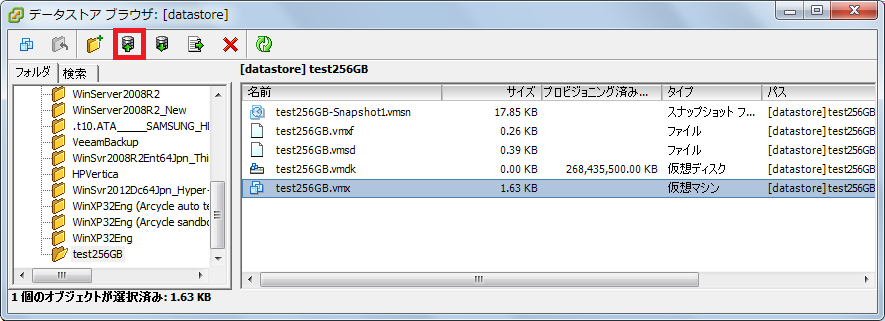
・ダウンロード時と同様にデータストアを参照してvmxファイルをアップロード
5.仮想マシンの再登録
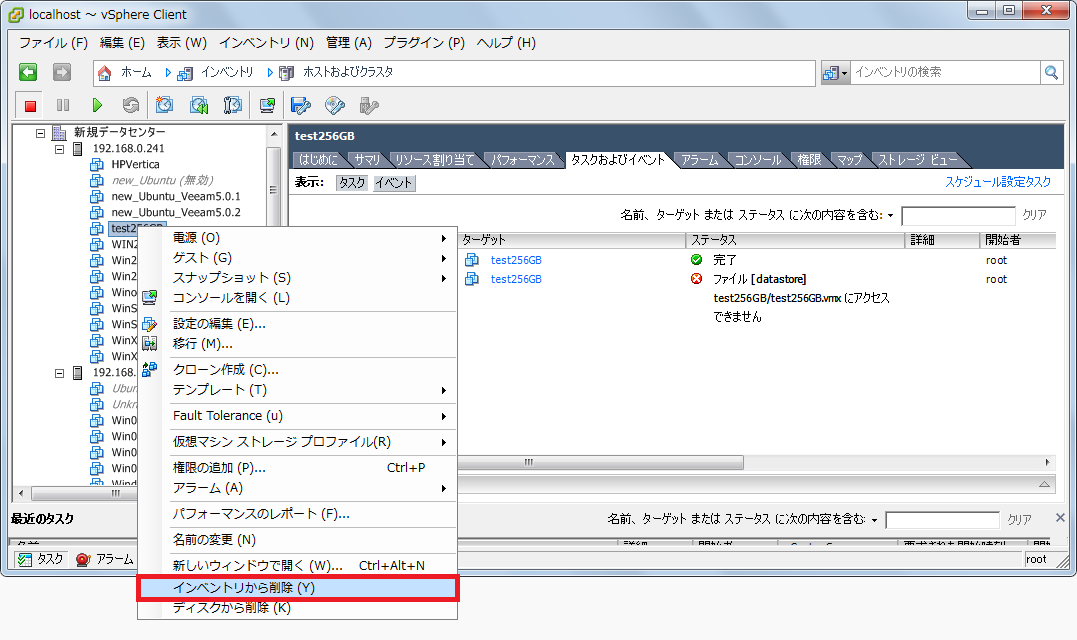
・仮想マシンをインベントリから削除
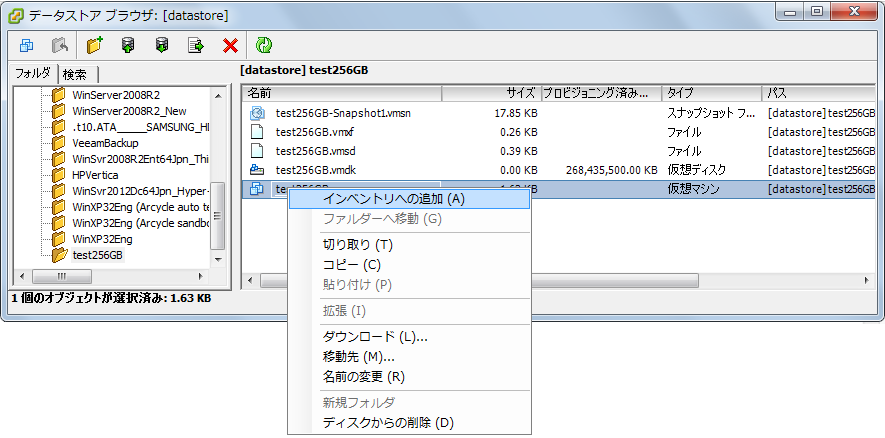
・vmxファイルを右クリックし、インベントリに追加
これでスナップショットは指定したパスに保存されるようになります。
 RSSフィードを取得する