異種データベース間のレプリケーションツールである「DBMoto」が、
Ver 9.6より「Syniti Data Replication」とリネームされました。
リネームされただけではなく、対応データベース拡張や多くの機能改善が含まれております。
既に「DBMoto」をお使いの環境でも、もちろんアップグレードに対応しています。
● DBMotoからSyniti Data Replicationへのアップグレード手順
-
Windowsのタスクトレイまたはサービス一覧より、DBMoto Data Replicatorサービスの停止※Log Server Agent方式を採用している場合、Windowsサービス一覧より、
トランザクションセットアップにて定義されたサービスも停止する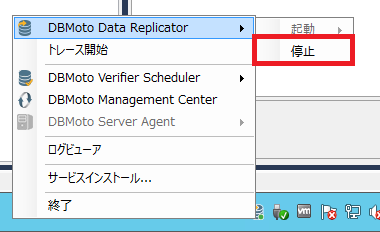
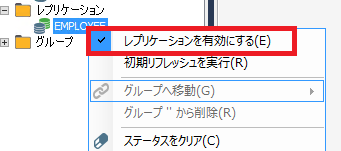
- レプリケーションジョブを右クリックし、レプリケーションジョブを有効にするをクリックし、レプリケーションジョブを無効化(濃い緑色から薄い緑色へ変化)
※グループ化を使用している場合には、全グループを無効化
-
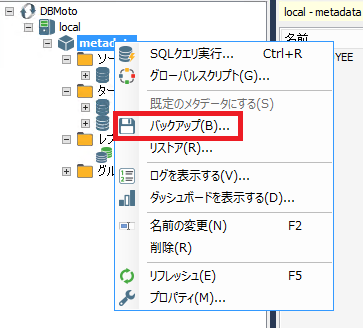
メタデータを右クリックし、バックアップを取得
- DBMotoコンソールよりmetadetaをクリックし、キーボードの「Ctrl」+「Shift」+「M」を押す
※以下のように、一瞬メタデータ読み込みが発生し、ソースやターゲット接続表示が折りたたまれます。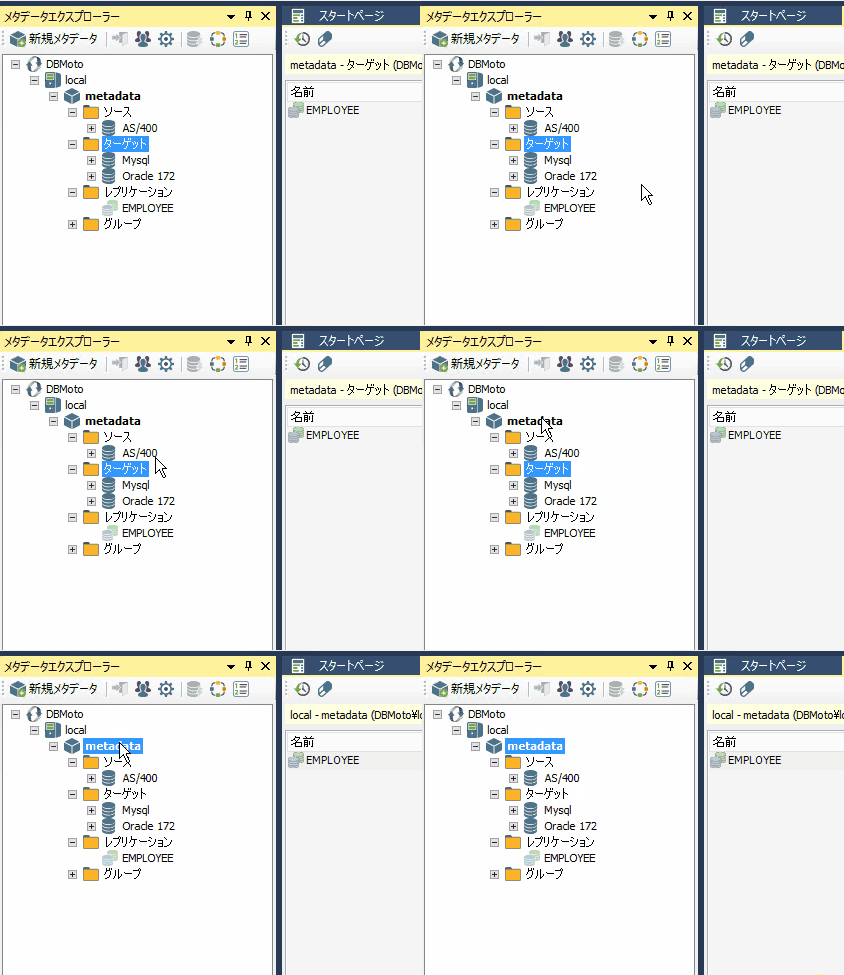
-
DBMoto コンソールを閉じる
- Syniti Data Replicationのインストーラを実行
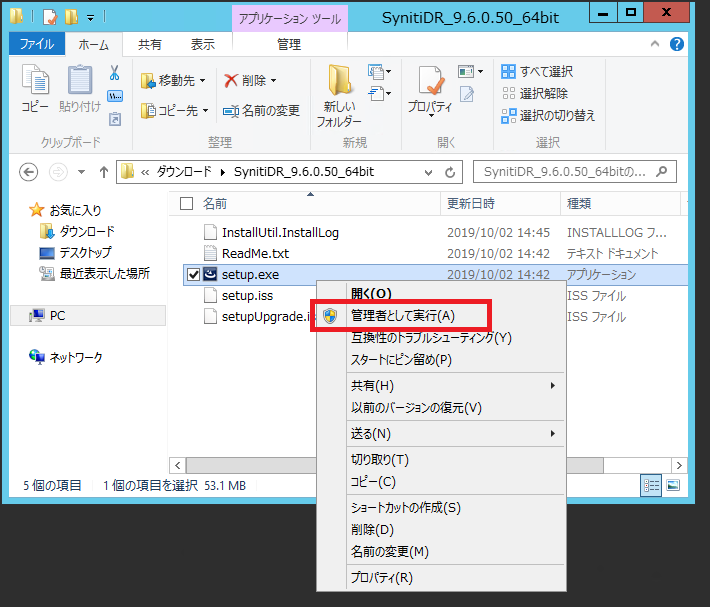
- ウィザードを進める中で、.Net Framework 4.6のインストールを求められた場合には、インストールを実行
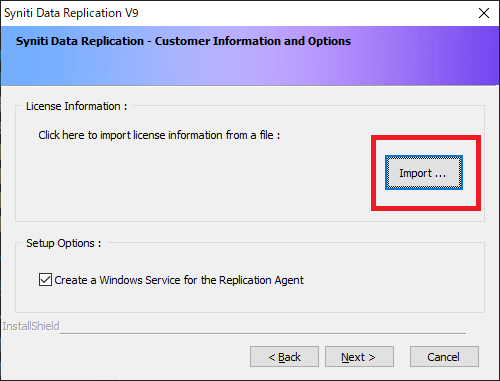
- Syniti Data Replicationのライセンスキーを、Importより指定
- アップグレード終了後、初めてSyniti Data Replicationコンソールを開き、メタデータを展開したときに下記ポップアップが表示されます。
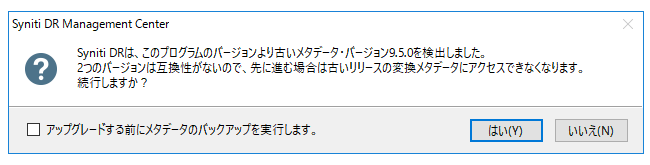 これは、既存メタデータ情報をSyniti仕様にするためのメッセージとなります。
「はい」をクリックして、メタデータをアップグレードします。上記の手順により、構成情報を引き継いだ状態でDBMotoからSyniti Data Replicationへアップグレードできます。
また、トランザクション方式としてLog Server Agentを利用している場合には、
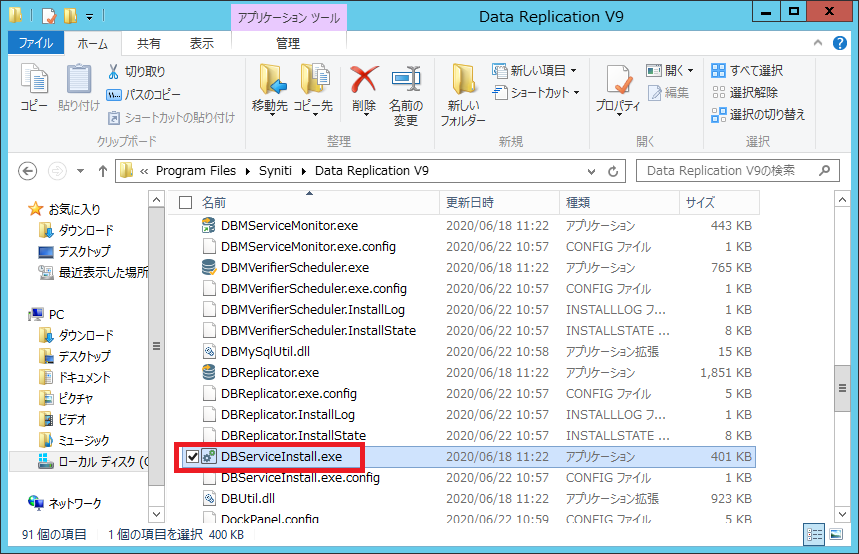
追加で下記の操作を実施する必要があります。 - SynitiインストールフォルダのDBServiceInstall.exeを起動デフォルトでは、上記実行ファイルは下記パスに存在します。
C:\Program Files\Syniti\Data Replication V9
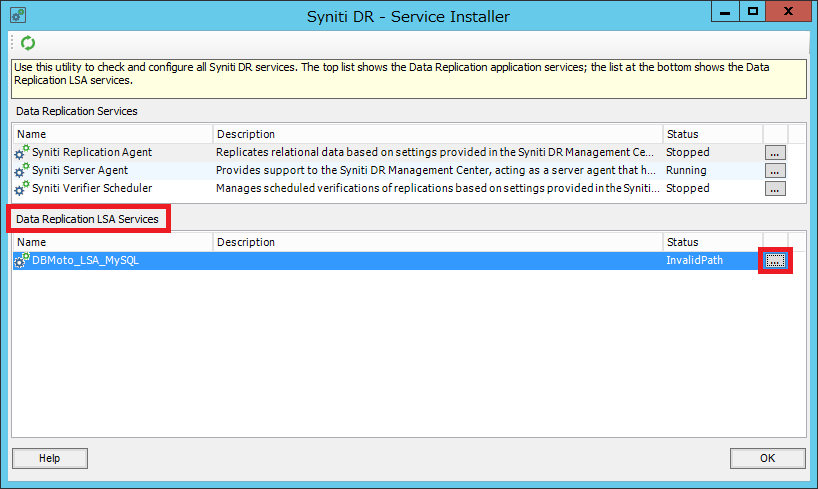
- 更新を行いたいLog Server Agentサービスを選択し、右端のボタンをクリック
今回は、DBMoto_LSA_MySQLというサービスの構成を更新します。
 ボタンをクリックすると、以下のようにサービスパスがアップグレード前のDBMotoのフォルダを指定していることがわかります。
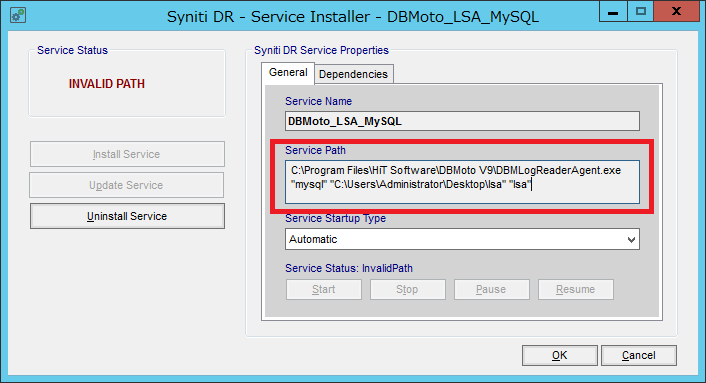
- 実行ファイルパスをSynitiフォルダへと更新
Service Path欄の実行ファイルパスを、Synitiフォルダのものに更新します。
デフォルトでは、下記パスのファイルが指定されます。
C:\Program Files\Syniti\Data Replication V9\DBMLogReaderAgent.exe
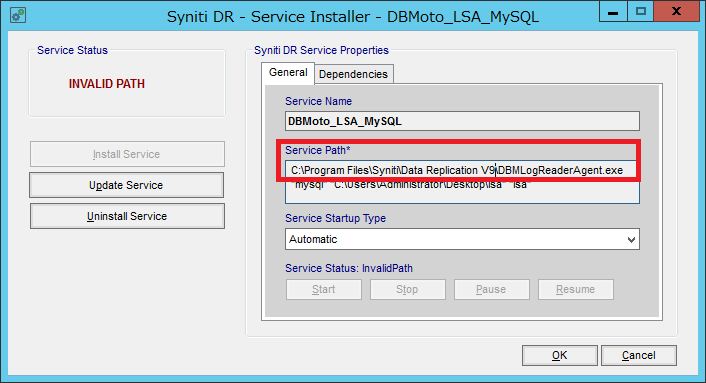 ファイルパスの変更が終了したら、Update Serviceボタンをクリックします。
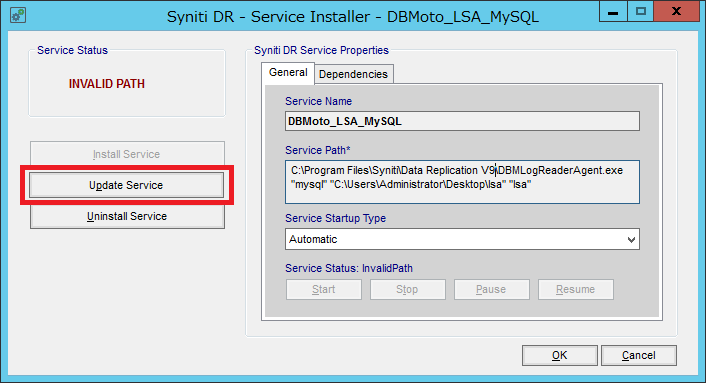 上記にて、Log Server Agentサービスの更新は完了です。

 RSSフィードを取得する