
ExcelデータからEspressReport ESを活用して次のような用途に活用できます。
●自社開発のWebシステムに、グラフ表示やPDF帳票出力機能を追加したい。
●きめ細かいレイアウトの帳票(請求書、公的な報告書など)をWebから出力させたい。
●社内Excelデータの「可視化」や「定型レポートの配布・埋め込み」を充実させたい。
ここでは、CDataのJDBCドライバーを使用してExcelデータからレポートを作成するEspressReport ESの活用方法について解説します。CData Softwareは、MongoDB、Kintone、Dynamics 365、JIRAなど様々なデータソースに対応した約250種類のJDBCドライバーを提供しています。
EspressReport ESの各種JDBCドライバとデータレジストリマネージャーを活用することで、クラウドおよびSaaSアプリケーション内のあらゆるデータソースからデータにアクセスし、堅牢なレポート作成とビジュアル分析を実現できます。
JDBC ドライバのセットアップ
最初にCData Excel JDBC Driverをインストールしてください。試用版は下記のURLから入手可能です。
https://www.cdata.com/drivers/excel/jdbc
インストーラをダウンロードした後、表示されるダイアログに従ってセットアップを進めてください。
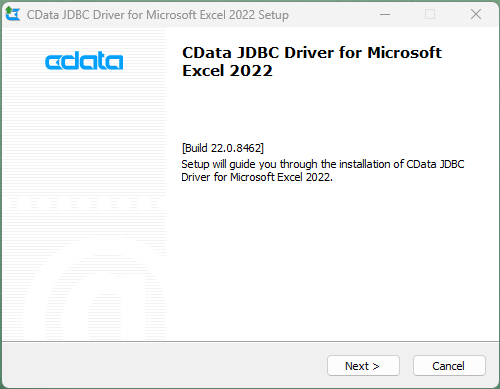
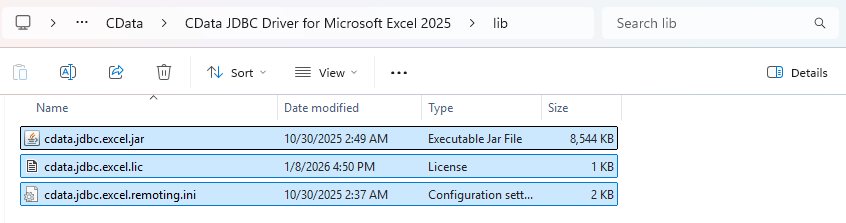
セットアップが完了すると、「CData JDBC Driver for Microsoft Excel 2022\lib」にJDBCドライバーが作成されます。このJDBCドライバーを使用して、EspressReport ESとの連携設定を進めてください。
JDBC ドライバーのディプロイ
次に、先に設定したJDBCドライバのJARファイルとライセンスファイルをEspressReport ESに配置します。
Windows版のEspressReport ESを使用しているため、「cdata.jdbc.excel.jar」と「cdata.jdbc.excel.lic」を「C:\ERES\WEB-INF\lib」に配置しています。
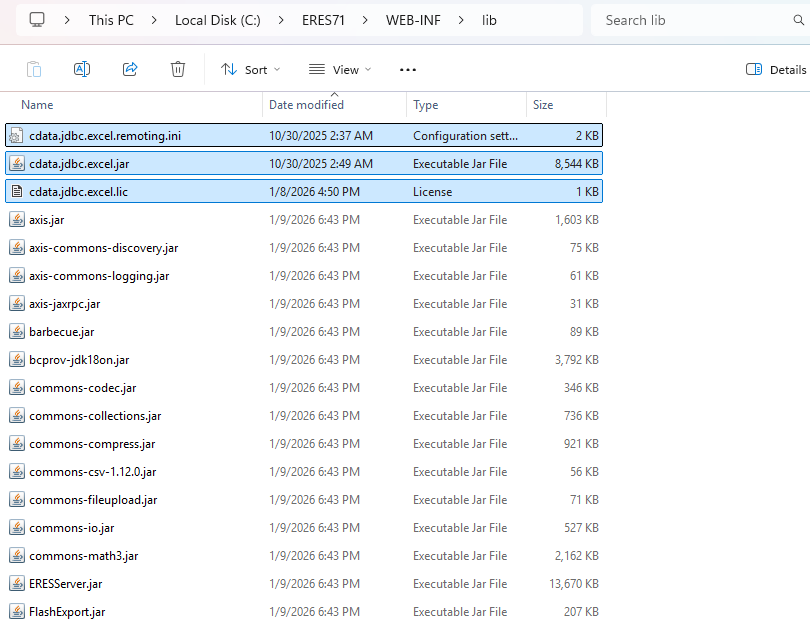
ファイルをコピーした後、EspressReport ESがデプロイされているTomcatを再起動してください。
ERES Organizerのスタート
EspressReport ESでExcelデータに基づくレポートを作成しましょう。EspressReport ESは接続情報を管理・可視化する「Organizer」というツールを使用します。EspressReport ESの管理画面にログインしてください。
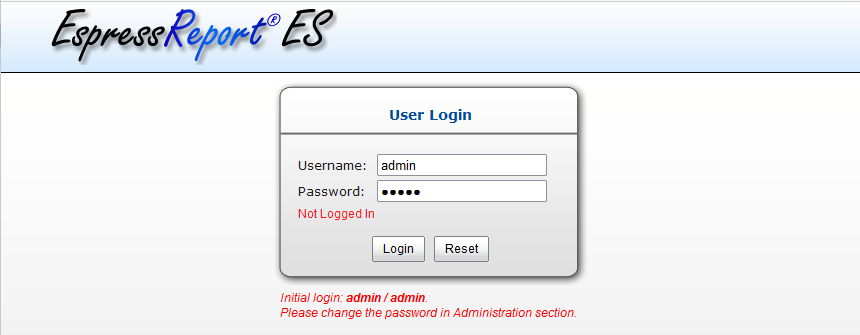
左メニューから「Organizer」を選択してください。

Java実行ファイルは以下のようにダウンロードされますので、それを起動してください。
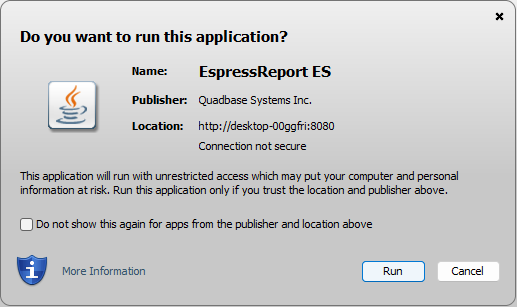
データ・ソースの追加
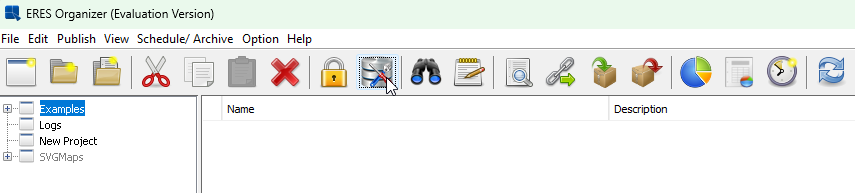
ERES Organizerを起動後、「Data Registry Manager」をクリックしてください。
Add ボタンをクリックしてください。
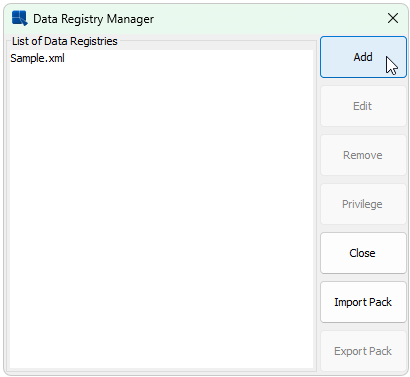
任意の名前でデータレジストリ(Data Registry)を作成します。 with a name of your choice.
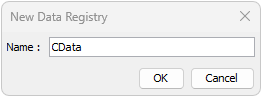
データレジストリを作成した後、データベースへの接続を追加します。データベースを選択し、[ADD:追加]をクリックします。
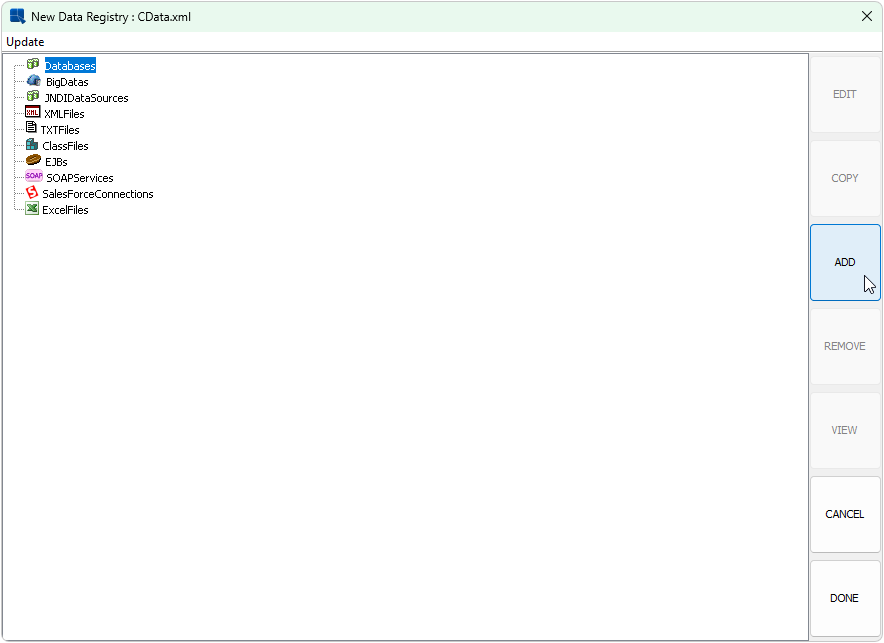
CData JDBC Driver の Excel 接続情報をここに指定してください。
任意の名前を入力し、ドライバ一覧から「Other:その他」を選択し、ドライバに「cdata.jdbc.excel.ExcelDriver」を指定してください。
次に、URL欄に、先ほど接続テストツールで指定したJDBC URLを入力してください。“jdbc:cdata:excel:ConnectOnOpen=true;TypeDetectionScheme=RowScan;RowScanDepth=10;URI=C:\ERES71\help\examples\DataSources\excel\woodview.xlsx”
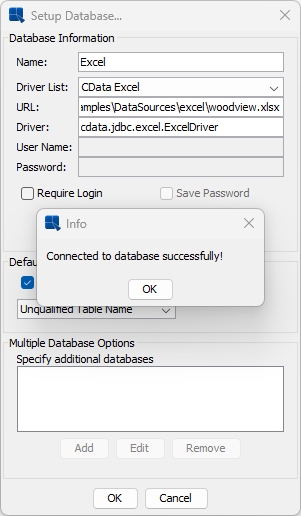
正しく設定が完了している場合、「Test Connection:接続テスト」をクリックすると以下のメッセージが表示されます。
クエリーの追加
Excelへの接続を追加後、Excel接続の下にある「クエリ」を選択し、「追加」ボタンをクリックします。
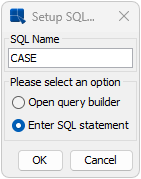
任意の名前を入力し、「SQL文を入力」を使用してクエリを定義します。
任意の名前を入力し、「Enter SQL statement」を使用してクエリを定義してください。
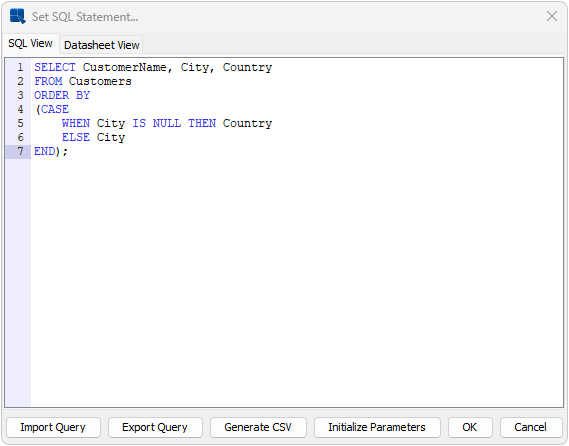
必要なSQL文を設定してください。
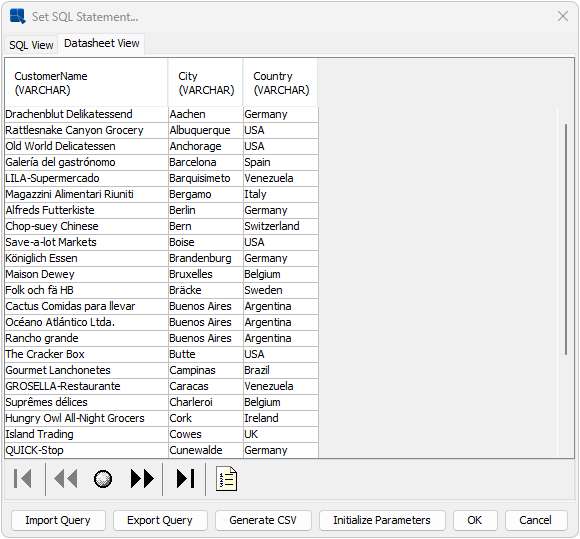
「Datasheet View:データシート表示」タブに移動すると、実際の結果を確認できます。その後、保存できます。
レポートの作成
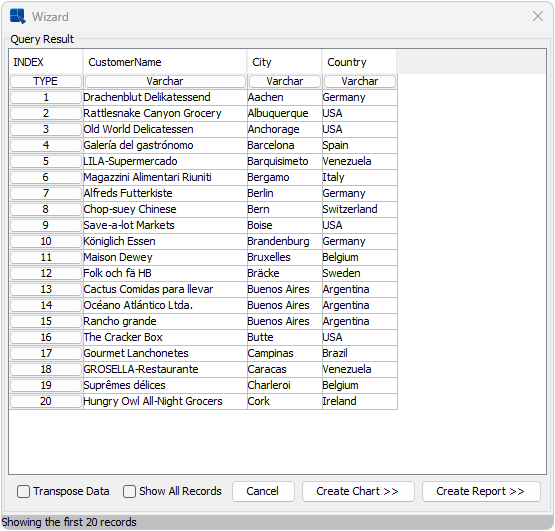
クエリを作成した後、そのクエリの結果に基づいてグラフを作成します。対象のクエリを選択し、「VIEW”:表示」をクリックします。
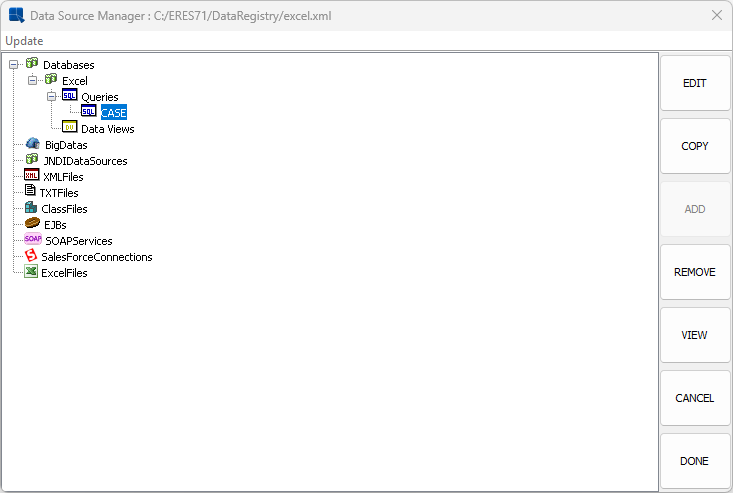
ウィザードが以下のように表示されますので、「Create Report”:レポートを作成」を選択してください。
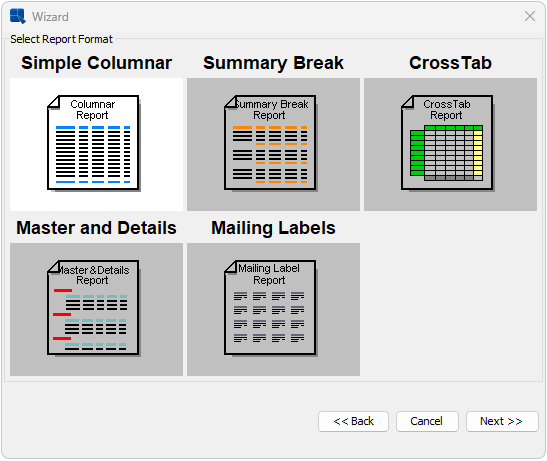
Report Wizardで任意のレポート・フォーマットを選択します。
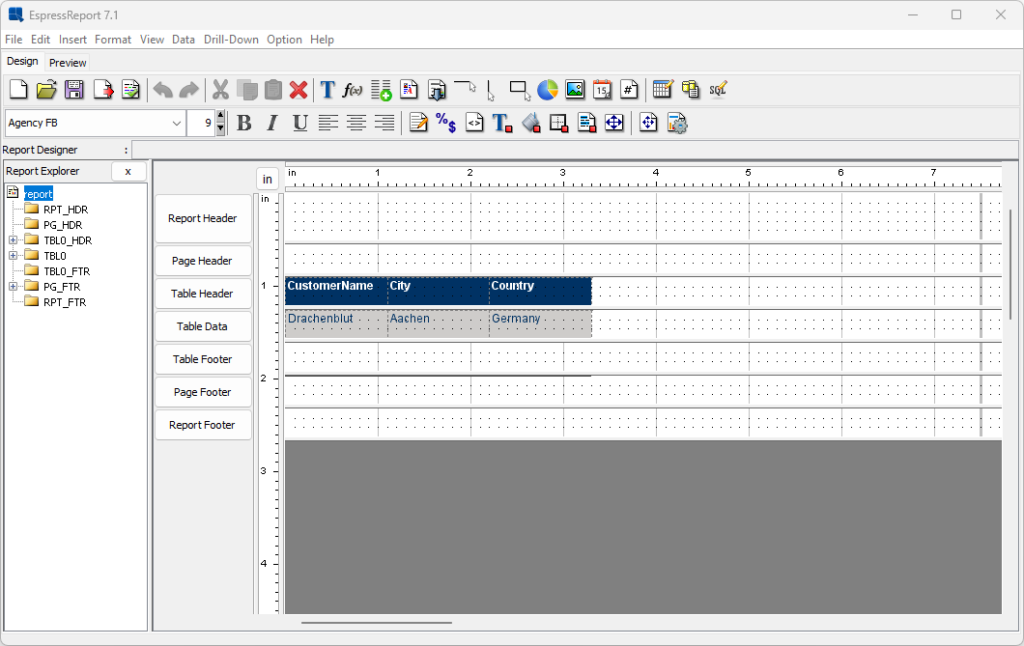
Nextで進むと、下記のようにExcelデータを用いたレポートを簡単に作成できます。
「プレビュー」をクリックすると、以下の画面が表示されます。
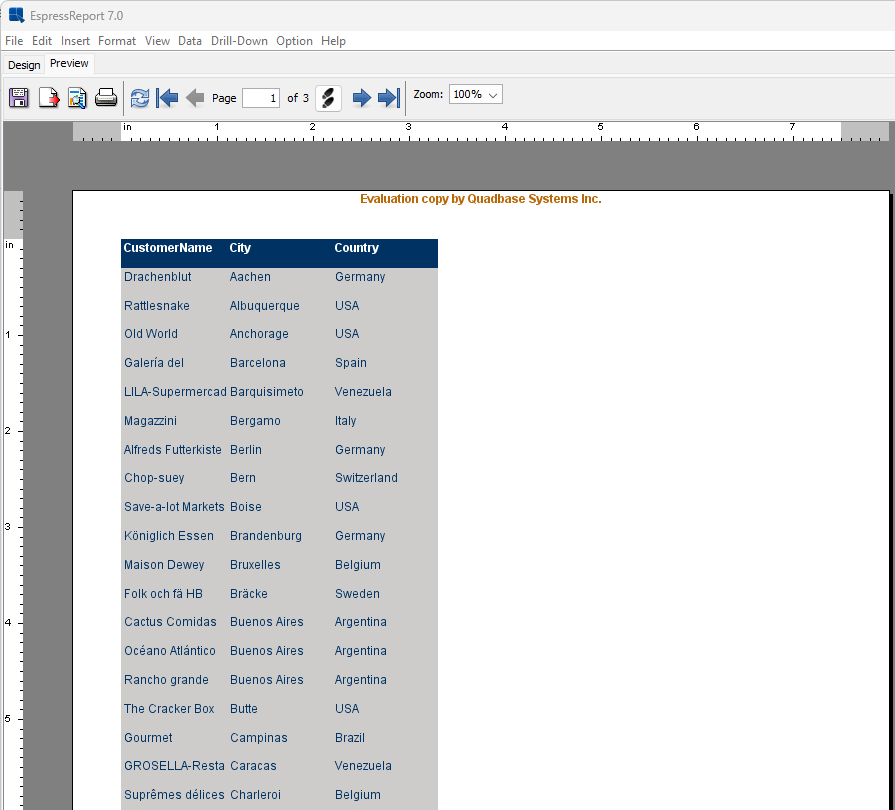
最後に、レポートのデザインなどの微調整をすれば完了です。
結論
CData のExcel用JDBCドライバーを使用することで、EspressReport ESを用いて、世界中のほぼあらゆる種類のデータソースに対してレポート、チャート、ダッシュボードを簡単に作成できます。

 RSSフィードを取得する

注:(1)Espressシリーズに組込実装されているExcelドライバーでは Excelファイルをデータソースとして直接アクセスし、レポートやチャートを作成します。ただし、Espressシリーズではデータベースからのテーブルやクエリ結果セットのように、指定されたセル範囲のみを使用できます。Excelシート内のデータをフィルタリングすることはできません。(2) CDataドライバーを使用して、Espressシリーズ内でExcelをデータベースとしてアクセスします。SQLステートメントを実行してデータをフィルタリングし、レポートやチャートを作成できます。