データは何も語らない

ダッシュボードのデザインで大切なストーリーテリング

 「数字は語る」、あるいは「データは語る」という表現がありますが、正確ではありません。言わんとしていることは、「データを見れば、おのずといろいろなことがわかってくる」という意味で、たしかにそのとおりなのですが、実際には、データがおのずと語りかけてくることはありません。データはただの値の集合体です。データを見た人間が、それを人間の言葉に置き換え、データの代わりに語らなければなりません。そう、データには、代弁者が必要なのです。当然ながら、代弁者は、よき理解者でもなければなりません。

ダッシュボードを作成して、データを提示するとき、わかりやすくデータを提示することが何よりも重要ですが、それだけではデータの価値が伝わらない可能性があります。データの持つ意味は、すべての人にとって同じではないからです。データの重要性に気づかない人が多いからこそ、ダッシュボードでデータを提示するわけで、そのデータがなぜ重要なのかを伝えなければ、提示しても意味がありません。

ダッシュボードは、データの重要性を効果的に伝えるためのツールです。その効果を高めるためのダッシュボードのデザイン方法は、これまでいろいろと検証されてきました。たとえば、文字や色を使い過ぎず、よりシンプルに、適切なグラフや表のタイプを選択してデータを提示する、などです。そのような視覚効果はダッシュボードの醍醐味でもありますが、それと同じくらいダッシュボードのデザインに重要なのは、データの「ストーリー」です。ダッシュボードには、見る者に語りかける「ストーリー」が必要です

良いストーリー構成の基本は、言わずと知れた「起承転結」です。ダッシュボードの場合、「転」は必ずしも重要ではありませんが、「起承結」は、読者(視聴者)をストーリーに引き込むためには欠かせません。

ダッシュボードにおける「起承転結」

— ダッシュボードの最初の段階で、問題を提議したり、仮説を提示したりして、ダッシュボードの目標を示すことでオーディエンスをストーリーに引き込みます。これから語るストーリーの背景や、何が重要なのかを最初に提示しないと、オーディエンスが話に着いて来れません。

これを行うには、大前提として、オーディエンスが誰なのかをしっかり定義できていなければなりません。提示するテーマに対するオーディエンスの知識レベルや、オーディエンスが何を求めているのかを把握したうえで、はじめてオーディエンスの心をつかむストーリーを展開することができます。

— 次に、データの分析結果を提示します。ダッシュボードならではの視覚効果と適切な提示方法(表やグラフ)を用いてデータをわかりやすく表示することはもちろんですが、なぜ、このデータが重要なのか、データの裏に何が隠されているのかを解説し、ストーリーの核心へとオーディエンスを導きます。これを行うには、ダッシュボードを作成する前に、質の高い適切なデータを集め、その深層を分析できていなければなりません。データアナリティクスの真価が問われるのが、このステージです。

— 承から直接、結に進むこともできますが、データの視点を変えたり、新しいデータで主題に別の角度から光を当てるのも、ストーリーに説得力を持たせるうえで効果的です。ただし、データ過多にならないように気をつける必要があります。多種多様なデータが氾濫している中、的を絞ったデータをきちんと整理して提供するのがダッシュボードの役割であることを忘れないでください。オーディエンスのニーズとプレゼンテーションの目的に沿った形で、あくまで主題をサポートできるデータを提供することが大事です。

— データから引き出したインサイトを提示します。データから導き出した提案や問題の解決策を提示して、オーディエンスからのフィードバックを引き出したり、アクションを促したりできる結論でストーリーを締めくくります。ダッシュボードのストーリーテリングは紙芝居ではないので、一方的なナラティブの押し付けにならず、オーディエンスとのコミュニケーションを促進するのが理想的です。最初に定義した目標にも拠りますが、ビジネスの意思決定を支援する場合や新しいアイデアを提案をする場合など、ほどんどのユースケースでは、いかに次のアクションにつなげるかが鍵になります。

以上が、ダッシュボードのデザインで考慮すべきストーリーテリングの基本です。データを巧みに視覚効果を駆使してシンプルにわかりやすく提示しても、データの価値や重要性が正しく伝わらないことは珍しくありません。データがおのずと語りかけるストーリーは、わかる人にはわかるものですが、ダッシュボードはわかる人にだけわかればよいものではありません。ダッシュボードを作成する際は、データの代弁者となって、そのストーリーをダッシュボード上に表現しましょう。

タグ: ,

Espressシリーズ Ver7.0 update 15リリースノート

●PDFエクスポートに、より多くの中国語や日本語、韓国語のフォントと文字エンコーディングのサポートを追加

●InformixデータベースのDataSheetに関する問題を修正

●PDFエクスポートの際、一部の要素がスクリプトによって非表示となっている場合にPDFのレイアウトが崩れるバグを修正

●レポートビューアでXLSとXLSXのエクスポート時にライブラリが不足していた問題を修正

●サブレポートを持つレポートをPDFフォントマッピング設定と一緒にマージする新機能を追加

●EspressページビューアにおけるJava互換性の問題を修正

●ダッシュボードでチャートのドリルダウンが欠落していた問題を修正

●パラメータドリルダウンの「名前を付けて保存」ダイアログでtplファイルが1つではなく2つ保存される問題を修正

●tplファイルがPACファイルではなくdrilltempディレクトリに保存される問題を修正

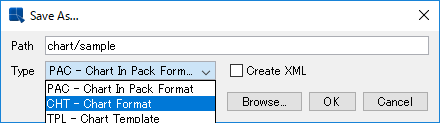
●データドリルダウンで CHT ファイルを「名前を付けて保存」するとエラーが発生する問題を修正

●サブレポートを含むレポートをエクスポートする際にNULLPOINERエラーが発生する問題を修正

●チャートのパラメータドリルダウンにおける複数の問題を修正

●EspressMangerがサーブレットとして動作している場合、ECとERにてLinuxシステムで画像を読み込めない問題を修正。

●QbChart APIクラスのエラーメッセージを改善し、デバッグを容易になりました。

タグ: , , , ,

CData JDBCドライバのサポート

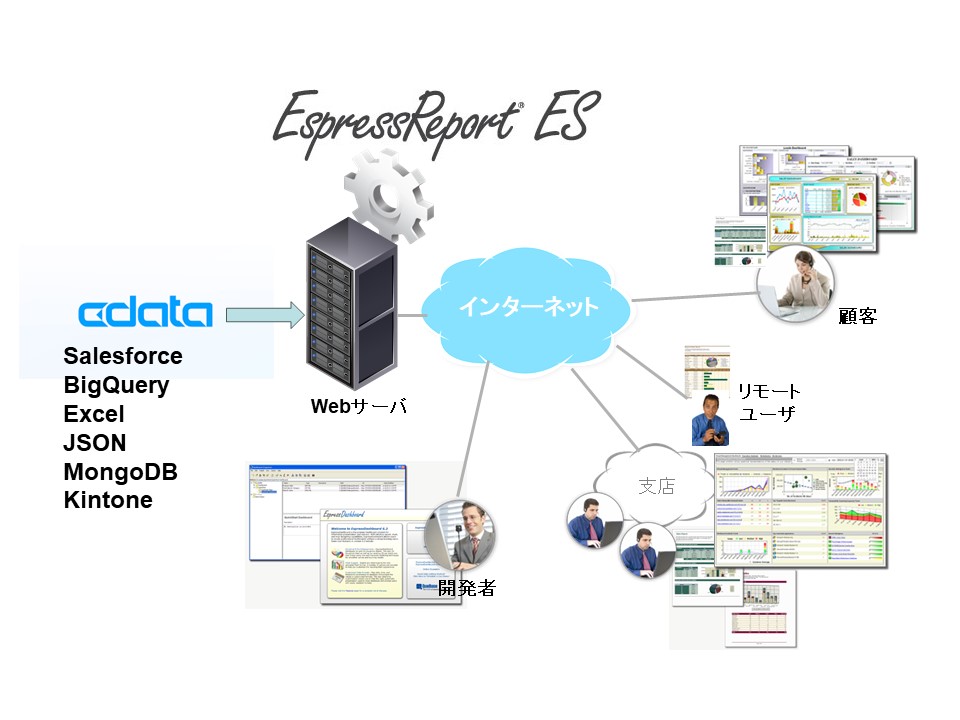
EspressシリーズのV7.0 Update14から次のCData JDBCドライバのサポートをスタートさせました。

・Salesforce
・BigQuery
・Excel
・JSON
・MongoDB
・Kintone

これによりEspressシリーズはさらにデータソースの幅を広げ、ユーザは簡単・自由にチャート・レポート・ダッシュボードに展開が可能になりました。


CData JDBC ドライバのインストール

CData JDBC ドライバのインストール手順は、サポートされているすべてのデータソースで基本的に同じです。ここでは、例として CData Excel JDBC ドライバのインストール手順を説明します。

最初にCData JDBC ドライバをインストールします。サポートされている各 CData JDBC ドライバへのリンクは、以下にあります。

各CData JDBCドライバは各CDataサイトからダウンロードしてください。

Excel:
https://www.cdata.com/drivers/excel/jdbc

JSON:
https://www.cdata.com/drivers/json/jdbc

Salesforce:
https://www.cdata.com/drivers/salesforce/jdbc

MongoDB:
https://www.cdata.com/drivers/mongodb/jdbc

BigQuery:
https://www.cdata.com/drivers/bigquery/jdbc

Kintone:
https://www.cdata.com/drivers/kintone/jdbc

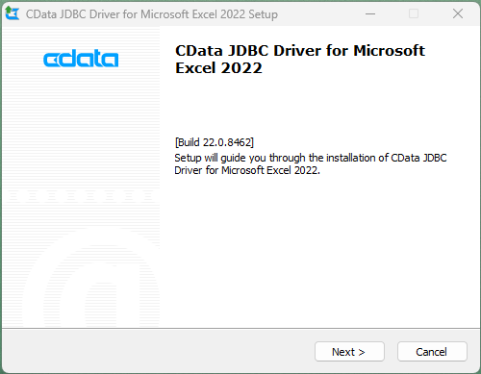
インストーラをダウンロードした後、ダイアログに従ってセットアップを進めてください。

次のダイアログでは、有料版のインストールか、評価版のインストールかを選択できます。この例では、EspressChartでMicrosoft Excel JDBC Driver の評価版を使用します。

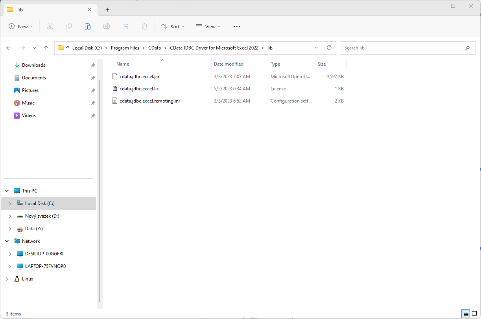
セットアップが完了すると、JDBC Driver が “CData JDBC Driver for Microsoft Excel 2022lib” に作成されます。

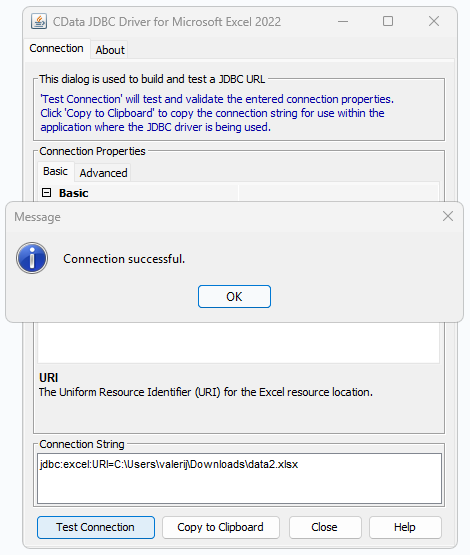
接続テストツールは、EspressChartデータソースマネージャで使用できる接続URLも表示します。

EspressChartにCData JDBCドライバを導入

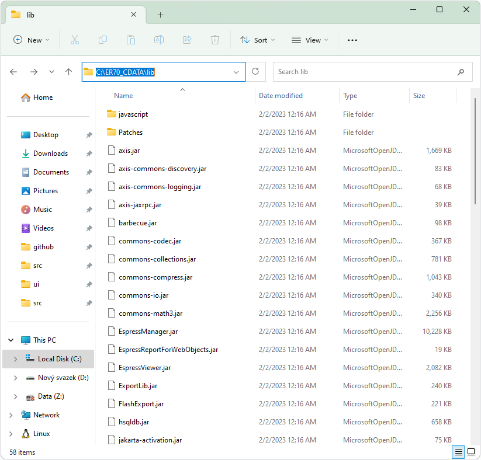
CData JDBC Driver for Microsoft Excel 2023libをハードドライブ上の “CData Installation Directory “に配置します: このディレクトリには、cdata.jdbc.excel.jar、cdata.jdbc.excel.lic、cdata.jdbc.excel.remotingの3つのファイルが含まれます。

この3つのファイルをEC/lib/にコピーします。

ファイルをコピーしたら、EspressManagerを再起動する。

DataSource ManagerでCData JDBCドライバを使用

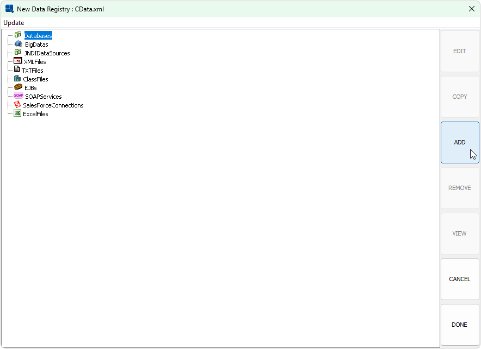
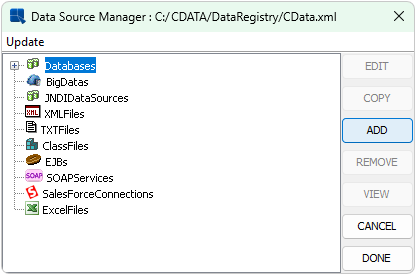
DataSource Manager を起動し、データレジストリを開きます。

ツリーリストの “Databases “オプションを選択し、”ADD “ボタンを押します。

Driver List: “ドロップダウンメニューで、”CData Excel”(またはインストールする他のCData JDBCドライバ)を選択します。

URL: “テキストフィールドで、プレースホルダー(”EXCEL FILE LOCATION “など)を実際の値に置き換えます。

OKをクリックしてください。これで完了です。これでExcelファイルをデータベースと同じように使用できるようになります。

タグ: , , , , , , ,

Espressシリーズ Ver7.0 update 14リリースノート

●Jarファイルに署名するための新しいコード署名証明
●MongoDB CData JDBC ドライバのサポートを追加
●BigData CData JDBC ドライバーのサポートを追加
●Excel CData JDBC ドライバーのサポートを追加
●SalesForce CData JDBC ドライバーのサポートを追加
●JSON CData JDBC ドライバのサポートを追加
●Kintone CData JDBC ドライバのサポートを追加
●クロスタブ・レポートの要素の編集と移動を可能にするオプションを追加
●Office 365 SMTPメールサーバのサポートを追加
●OpenShiftコンテナのサポートを追加
●SVGとGoogleマップのリンク生成に対応(自動ログイン機能付き)
●ECとERをデフォルトのインストールディレクトリにサーブレットとしてデプロイできるように
●EC,ERのEspressManagerをWindowsサービスとして実行できるように(Windowsインストーラでオプション設定可能)
●EspressChart Chart DesignerとChart Viewer JNLP (Java WebStart)の修正
●EspressReport Report Designer および Page Viewer JNLP (Java WebStart) の修正
●JNLPファイルに “Prevent Self-Destruct “引数を追加
●EspressReportとEspressChart EspressManagerをTomcatのサーブレットとして起動できるように追加
●チャートからフラッシュのサポートを削除
●クロスタブ帳票のバージョン6.6との互換性向上
●メニューページとレポートビューアのPDFエクスポートを統一
●GUIとAPIの両方でドーナツチャートの “弧長比 “設定を修正
●PACチャートファイルにおけるファイルドリルダウンの多数の修正
●EC APIで線の太さを1以下に設定できない不具合を修正
●QuickDesignerデータビューのパラメータ初期化に関する複数の問題を修正
●ライセンスのCPUコア検出に関するバグを修正
●旧バージョンからのアップグレード時にECとERのユーザーパスワードの互換性に関する問題を修正
●SalesForce接続のサポートを修正
●レポートで画像が読み込めないことがある不具合を修正
●EspressManagerをサーブレットとしてアプリケーションサーバで動作させる際の複数の問題を修正
●Java Web Startのライブラリアップグレードに関する問題を修正
●テーブルフッターサブセクションの集計式に関する問題を修正
●レポートのパラメータダイアログに関する複数の問題を修正

タグ: , , , , , , , ,

画像(キャンバス)サイズを変えずにグラフのみサイズを変える方法[EspressChart]

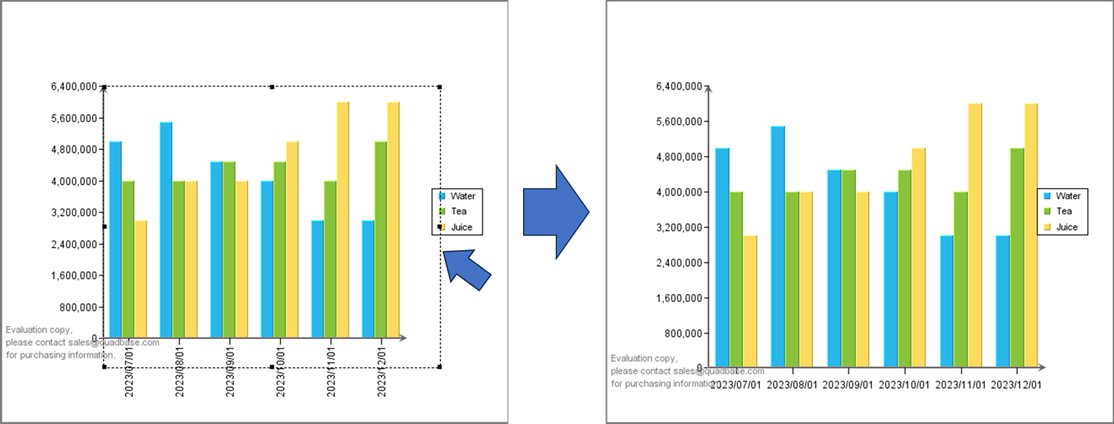
EspressChartでは、キャンバスオプションにて出力時の画像(キャンバス)サイズを調整することが可能となっており、そのサイズを変更することで、グラフもそれに合わせてサイズ調整されます。ただ、場合によっては、キャンバスサイズはそのままにグラフのサイズのみ変更して余白を少なくしたいという要望もあるかと思います。そのような場合もEspressChartでは対応可能です。

チャートデザイナからグラフサイズを変更するには、グラフを右クリックしたままマウスの位置を調整することで、キャンバスサイズをいじらずともグラフサイズを調整可能です。位置がずれた分は左クリックしたままマウスの位置を調整することで、グラフの位置を動かすことで可能です。

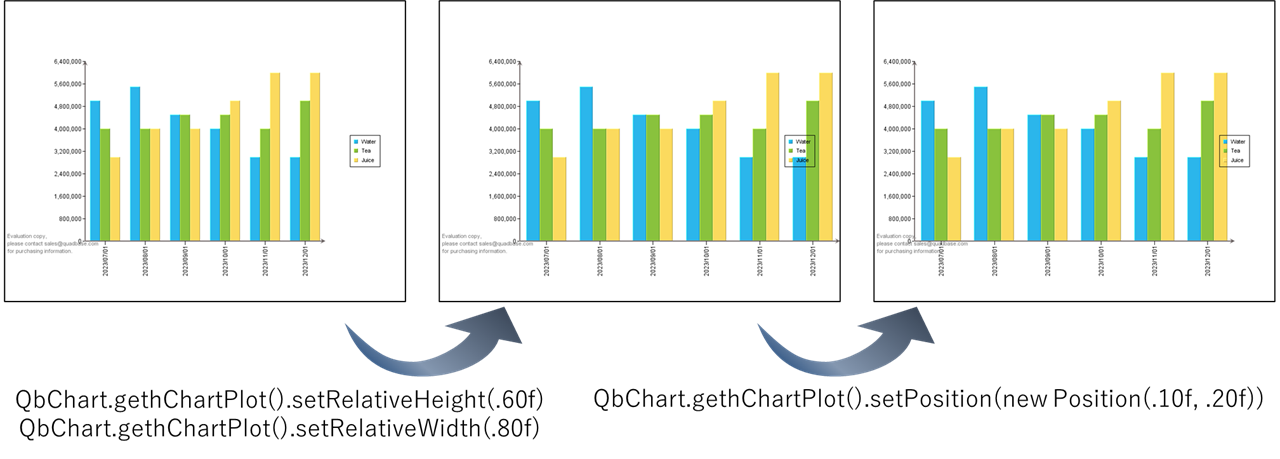
APIからグラフサイズを調整する場合は、setRelativeHeightメソッドとsetRelativeWidthメソッドを使用します。これらのメソッドはキャンバスの縦幅/横幅を1ととした場合のグラフの縦幅/横幅の比率を指定することができます。
※setRelativeHeightメソッドとsetRelativeWidthメソッドはグラフサイズの調整のみでグラフ位置は自動で調整されないため、setPositionメソッドで位置を指定する必要があります。

サンプルコード

import java.applet.Applet;
import java.awt.Dimension;
import quadbase.util.*;
import quadbase.ChartAPI.QbChart;

public class SaveFile extends Applet {

	static final long serialVersionUID = 1;

	public static void main(String[] args) {
		try {
			SaveFile file = new SaveFile();
			file.doExportChart(null);

		} catch (Exception ex) {
			ex.printStackTrace();
		}
	}

	void doExportChart(Applet parent) {
		String filename = "cht/sampleChart1.cht";
		String savefile = "image/exportChart_20230901.png";

		QbChart.setEspressManagerUsed(false);

		QbChart chart = new QbChart(parent, filename);

		
		Dimension dim = new Dimension(800, 600);
		chart.gethCanvas().setSize(dim);
		chart.gethChartPlot().setRelativeHeight(.60f);
		chart.gethChartPlot().setRelativeWidth(.80f);
		chart.gethChartPlot().setPosition(new Position(.10f, .20f));		
		try {
			chart.export(QbChart.PNG, savefile);
			System.out.println("Success");
		} catch (Exception ex) {
			ex.printStackTrace();
		}
	}
}
タグ: , , , ,

グラフをドリルダウン表示させる方法[EspressChart]

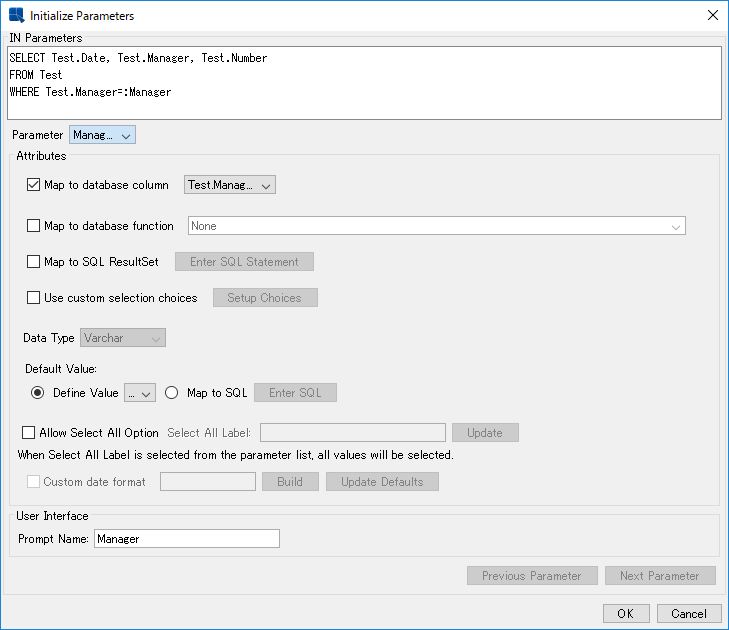
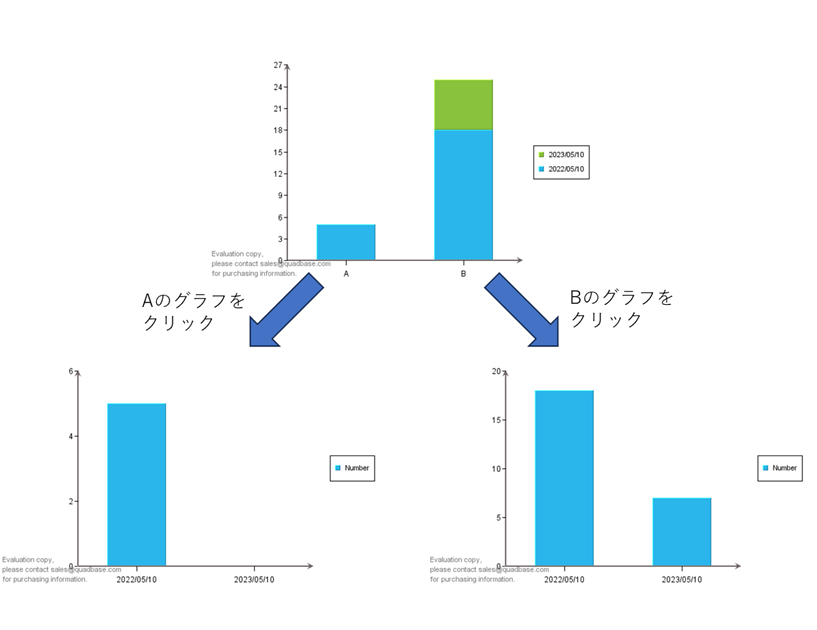
EspressChartでは、単一のグラフ表示に限らず、ドリルダウンで1つのデータソースに基づいてフィルタリングして別のグラフを表示させることが可能です。

ドリルダウン表示を利用するには、あらかじめパラメータ化されたクエリ機能を使用する必要があるため、ソースデータがSQL ServerなどのJDBC・ODBCをサポートするデータベースやパラメータ化されたクラスファイルである必要があります。

本ブログでは、チャートデザイナで作成する場合とチャートAPIで作成する場合の作成例を記載いたします。

チャートデザイナで作成する場合

  1. ドリルダウンチャートのRootノードにあたるグラフを作成します。

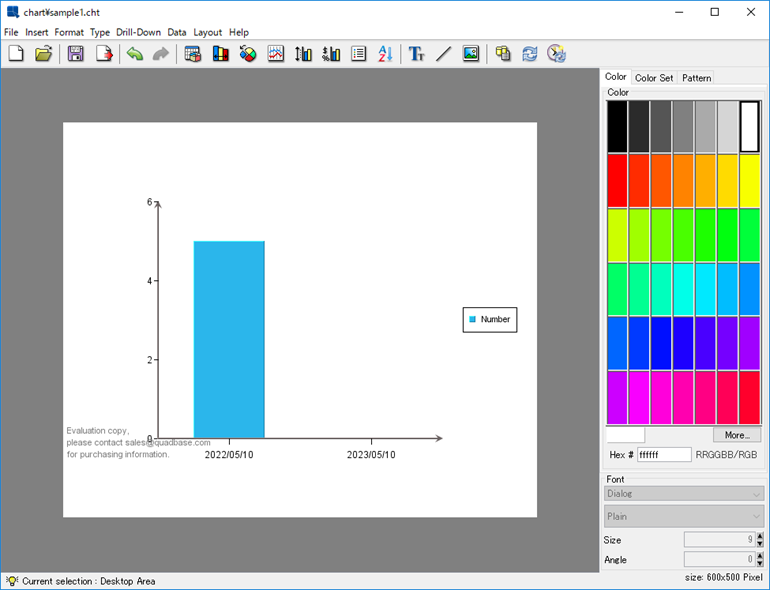
  2. 上部タブのDrill-Down>Parameter Drill Downと進み、子ノードにあたるグラフを作成します。
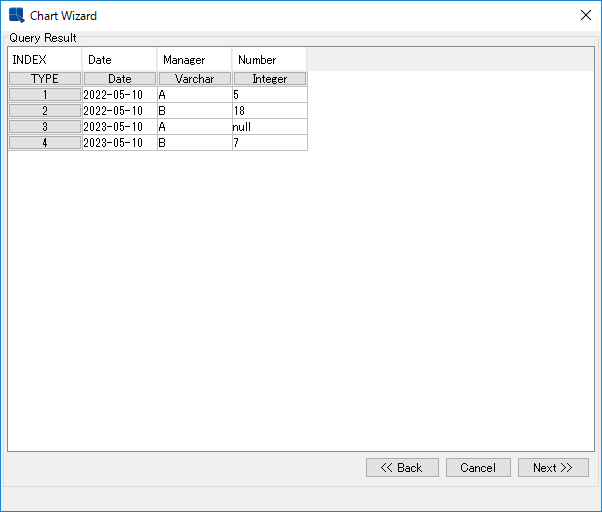
    あらかじめパラメータ化設定をしたクエリを使用します。以下の画像では、Manager{A, B}をパラメータ化しています。
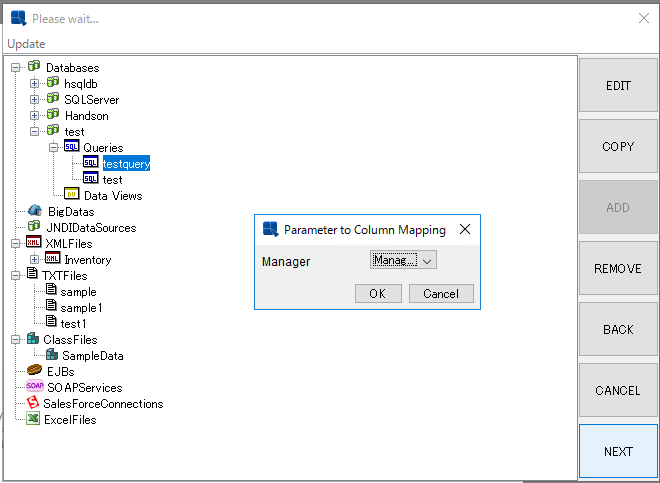
  3. パラメータ化設定されたクエリを選択すると、マッピングを促すダイアログが表示されるため、パラメータとして指定したフィールドを指定します。
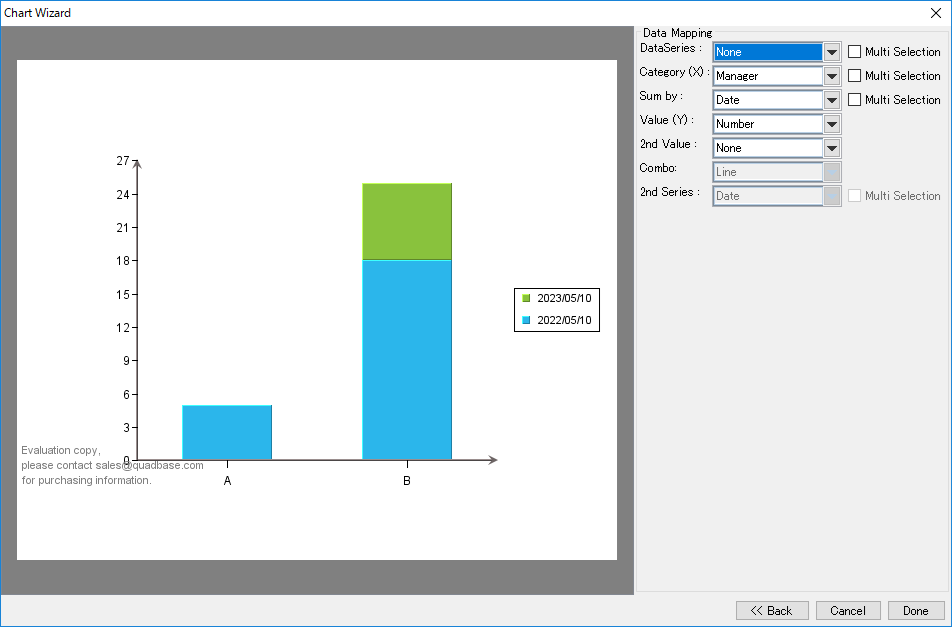
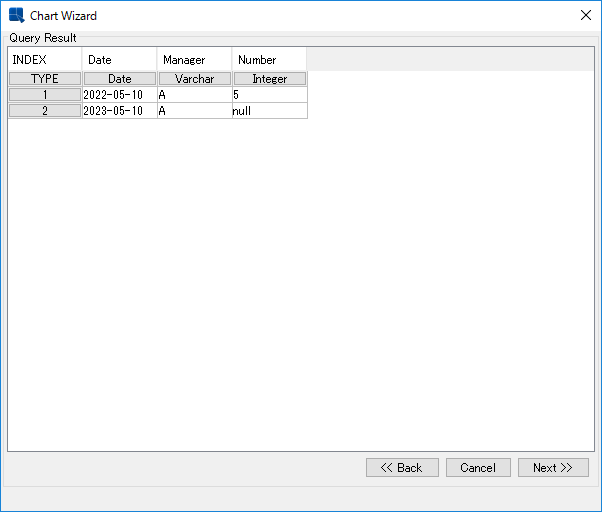
  4. 指定したフィールドでフィルタリングができていれば成功です。
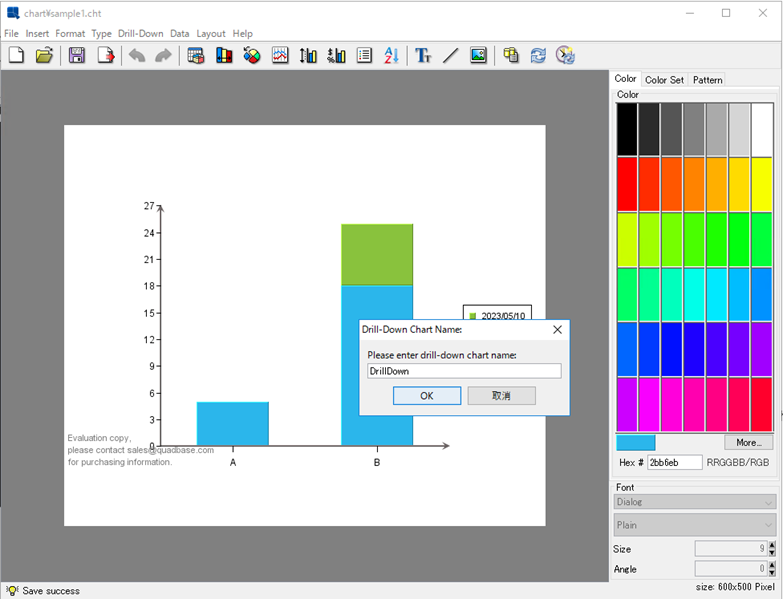
  5. ウィザードに従って設定していくと子ノードとなるグラフの名前を指定するポップアップが表示されるので名前を指定すると、フィルタリングされたデータからグラフの作成が可能です。

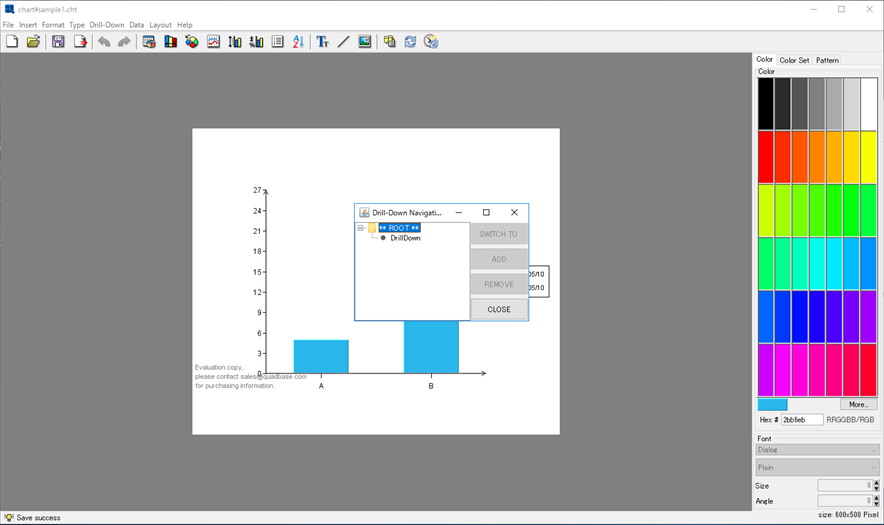
  6. 上部タブのDrill-Down>Parameter Drill Downと進み、ROOTを選択してSWITCH TOをクリックするとRootノードのグラフに戻れます。
    以降はグラフをクリックすることでフィルタリングした子ノードのグラフに遷移できるようになります。

チャートAPIで作成する場合

チャートAPIで作成する場合は、以下のライブラリをJava実行環境に用意する必要がございます。
各ライブラリは<EsprassChartインストールディレクトリ>/libにあります。

  • EspressAPI.jar
  • qblicense.jar
  • jdbc_mssql.jar
  • jsqlparser.jar

API上で新規にDBの読み込みチャート作成をする場合は、Rootノードとして表示させるグラフに加えて、ドリルダウンした際に表示させる子ノードグラフも併せて生成する必要があります。

データソースとしてパラメータ化されたクエリを指定するSimpleQueryFileInfo()オブジェクトとパラメータ情報を指定するSimpleQueryInParam()オブジェクトを使い、QbChart.createDrillDownChart()メソッドでグラフを作成することで、グラフをクリック時にドリルダウンして子ノードグラフを表示させることが可能です。

【サンプルコード】

	public static void main(java.lang.String[] args) {

		try {

			DrillDownChart doChart = new DrillDownChart();
			Frame frame = new Frame();
			frame.setLayout(new BorderLayout());
			frame.add("Center", doChart.doDrillDownChart(null));
			frame.setSize(1100, 700);
			frame.setVisible(true);

		} catch (Exception ex) {

			ex.printStackTrace();

		}
	}

	public void init() {

		setLayout(new BorderLayout());
		add("Center", doDrillDownChart(this));

	}

	Component doDrillDownChart(Applet applet) {

		QbChart.setEspressManagerUsed(false);

		DBInfo rootInfo = new DBInfo(
				"jdbc:sqlserver://192.168.33.195\\SQLEXPRESS;databaseName=testDB;encrypt=true;trustServerCertificate=true",
				"com.microsoft.sqlserver.jdbc.SQLServerDriver", "testuser", "climb",
				"SELECT Test.Date, Test.Manager, Test.Number FROM Test");
		Applet parent = null;
		int dimension = QbChart.VIEW2D;
		int chartType = QbChart.STACKCOL;

		ColInfo rootColInfo = new ColInfo(-1, 1, 0, 2);
		QbChart rootChart = new QbChart(parent, dimension, chartType, rootInfo, false, rootColInfo, null);

		SimpleQueryInParam inParam = new SimpleQueryInParam("Manager", "Please select", true, "Test", "Manager",
				Types.VARCHAR, "A", null);

		SimpleQueryInParam[] paramSet = { inParam };

		SimpleQueryFileInfo levelChartInfo = new SimpleQueryFileInfo(
				"jdbc:sqlserver://192.168.33.195\\SQLEXPRESS;databaseName=testDB;encrypt=true;trustServerCertificate=true",
				"com.microsoft.sqlserver.jdbc.SQLServerDriver", "testuser", "climb",
				"SELECT Test.Date, Test.Manager, Test.Number FROM Test where Test.Manager=:Manager");

		levelChartInfo.setInParam(paramSet);

		ColInfo levelOneChartColInfo = new ColInfo(-1, 0, -1, 2);

		try {

			rootChart.createDrillDownChart("TestDrillDownChart", QbChart.VIEW2D, QbChart.COL, levelChartInfo, false,
					null, levelOneChartColInfo, null, new int[] { 1 });
			rootChart.updateDrillDownCharts();

		} catch (Exception ex) {
			ex.printStackTrace();
		}

		return rootChart;

	}
タグ: , ,

API上でロケールやフォーマットを指定する方法[EspressChart]

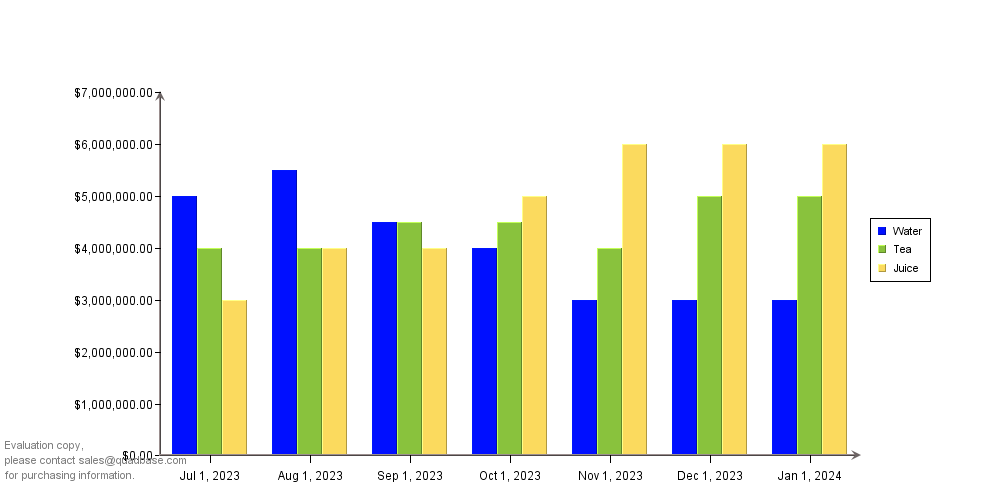
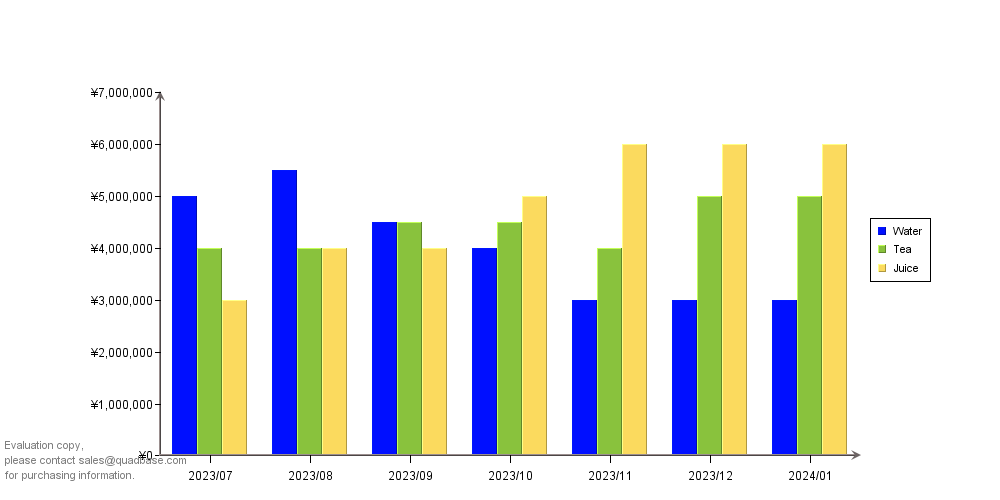
EspressChartを使ってグラフを作成する際に、数値や日付の書式設定も変更することが可能で、数値であれば¥40,000,000、日付であれば23/09といった表記にすることも可能です。

さらにはロケールに応じた表記も可能なため、日本に限らず海外のロケールに応じて表記するというのも可能です。

本ブログでは、数値や日付をAPI上でロケールに応じたフォーマットで表記する方法、ロケール関係なしでのフォーマットで表記する方法について記載いたします。

ロケールに応じたフォーマット表記

ロケールの設定

ロケールを設定するには、QbChartのsetLocaleメソッドを使用してチャート全体に適用する方法と、LicaleDataTimeFormat(日付)オブジェクトやLicaleNumericFormat(数値)オブジェクトを使用して各オブジェクトに対してロケールを適用する方法があります。

  • チャート全体に適用する方法

【サンプルコード】

Applet parent = null;
int dimension = QbChart.VIEW2D;
int chartType = QbChart.COL;
int fileType = QbChart.DATAFILE;
String fileName = "data/sample1.csv";
String tplName = "tpl/sample1.tpl";

QbChart chart = new QbChart(parent, dimension, chartType, fileType, fileName, false, null, tplName);

chart.setLocale(Locale.US);
  • 各オブジェクトにロケールを適用する方法

・LocaleDataTimeFormatオブジェクトの場合

DataFormatオブジェクト生成のためのメソッド

メソッド

概要

getInstance

日付/時刻をSHORTスタイルで整形

getDateInstance

日付を指定のスタイルで整形

getTimeInstance

時刻を指定のスタイルで整形

getDateTimeInstance

日付/時刻を指定のスタイルで整形

DateFormatオブジェクトの引数

設定値

概要

戻り値(例)

FULL

すべての要素を含むスタイル

2020年5月24日 15時25分07秒 JST

LONG

長い形式

2020/05/24 15:34:26 JST

MEDIUM

中くらいの形式

2020/05/24 15:35:00

SHORT

短い形式

20/05/24 15:35

・LocaleNumericFormatオブジェクトの場合

NumberFormatオブジェクト生成のためのメソッド

メソッド

概要

getInstance

汎用的な数値フォーマット

getCurrencyInstance

通過フォーマット

getIntgerInstance

整数フォーマット

getPercentInstance

パーセントフォーマット

【サンプルコード】

QbChart.setEspressManagerUsed(false);
Applet parent = null;
int dimension = QbChart.VIEW2D;
int chartType = QbChart.COL;
int fileType = QbChart.DATAFILE;
String fileName = "data/sample1.csv";
String tplName = "tpl/sample1.tpl";

QbChart chart = new QbChart(parent, dimension, chartType, fileType, fileName, false, null, tplName);

LocaleDateTimeFormat ldf = LocaleDateTimeFormat.getDateInstance();
ldf.format(DateFormat.FULL);
ldf.setLocale(Locale.US);
int xColIndex = 0;
chart.gethDataPoints().setLabelFormat(xColIndex, ldf);
		
LocaleNumericFormat lnf = LocaleNumericFormat.getCurrencyInstance();
lnf.setLocale(Locale.US);
int yColIndex = 2;
chart.gethDataPoints().setLabelFormat(yColIndex, lnf);

ロケール関係なしでのフォーマット表記

ロケールを考慮せずフォーマットを指定する場合は、DateTimeFormat(日付)オブジェクトやNumericFormat(数値)を使用します。

【サンプルコード】

QbChart.setEspressManagerUsed(false);
Applet parent = null;
int dimension = QbChart.VIEW2D;
int chartType = QbChart.COL;
int fileType = QbChart.DATAFILE;
String fileName = "data/sample1.csv";
String tplName = "tpl/sample1.tpl";

QbChart chart = new QbChart(parent, dimension, chartType, fileType, fileName, false, null, tplName);

DateTimeFormat dtf = new DateTimeFormat();
dtf.yearSymbol = DateTimeFormat.YEAR_1999;//YEAR_1999 or YEAR_99
dtf.hidedate = true;//日を隠す
dtf.orderSymbol = DateTimeFormat.YMD;//YMD or MDY or DMY
dtf.separator1 = "/";//年/月
chart.gethXAxis().setLabelFormat(dtf);

NumericFormat nf = new NumericFormat();
nf.currencyPos = 0;//Symbolの位置を指定
nf.currencySymbol = '¥';
nf.decimal = 0;//小数点以下の桁数
chart.gethYAxis().setLabelFormat(nf);
タグ: , ,

EspressChart評価版インストール手順

EspressChartのインストール手順は製品版と評価版でほぼ同様であり、製品版を選択すると、ライセンスの入力ステップが追加されるのみです。

今回はウィザードでこの評価版を選択した際のインストール手順に関してご紹介します。

続きを読む
タグ:

ダッシュボードUIデザイン:ステークホルダー向けのベストプラクティスを分析

生産向上ツールであるダッシュボードは誰もが毎日のように使っていますが、私たちの生活の中では過小評価されています。ダッシュボードUIは、企業や従業員にとって、特にパンデミック後のハイブリッドな世界では不可欠なものです。

本ブログでは、UIのベストプラクティスとデザインアプローチ、それを実践しているトップブランドをいくつか紹介します。これらのベストプラクティスとデザインアプローチに従うことで、企業は意思決定プロセスをサポートする効果的なダッシュボードUIを作成することができます。

ダッシュボードUIとは?

いきなりですが、パイロットや宇宙飛行士になったところを想像してみましょう。空や宇宙を移動するには、盛業システムが必要です。それらのボタンやレバー、その他あらゆるものがダッシュボードを構成しており、ユーザはそのダッシュボードで必要なものを見つけることが可能です。

実際、ダッシュボードという言葉は自動車業界から生み出されており、速度や燃料、温度などのエンジンパラメータを一目で確認できるドライバーの正面にあるパネルのことを指しております。

「ダッシュボードUI」という用語が一般的に使われるようになったのは、2000年代初頭の頃です。この頃は特に企業が情報に基づいた意思決定をするのに大量のデータを照合・分析するようになった頃です。UIの世界では、意思決定者が組織の健全性を評価するのに役立つ主要業績評価指標 (KPI) をリアルタイムで表示するデジタルインターフェイスを意味します。

ただ、ダッシュボードUIは進化を遂げており、モバイルデバイスの台頭、デザイナーの嗜好の変化、ヒートマップなどのデータ可視化技術によってダッシュボードUIをより身近なものにする必要性が高まっています。

効果的なダッシュボードは目標達成に役立つ

いくつかの進化にもかかわらず、ダッシュボードUIのデザインの基本的な目標は変わりません。

  • 重要なビジネス情報を明確、具体的、簡潔にユーザに提供すること
  • 情報に基づいた意思決定を迅速かつ効果的に行えるようにすること

デザイン規則やヒント、ベストプラクティスに従うことで、デザイナーは使いやすさ、効率性、創造性、そして革新性のバランスが取れたダッシュボードを作成することができ、最終的には企業が目標を達成し、競争の激しい状況下で優れた成果を上げるのに役立ちます。ダッシュボードは何が起きているかを理解し、ビジネスやプロジェクトを正しい方向に導くことができる超強力なツールのようなものです。

最近のダッシュボードが似ている理由

最近のダッシュボードの多くは、まるで遠く離れた兄弟のように見えることはありませんか?まるで全員が同じデザイン学校に通い、「ダッシュボードの美学101」を優秀な成績で卒業したかのように見えます。なぜそう見えるのか。なぜ驚くほど似ているのか。それを以下の4つに挙げてみました。

標準化とベストプラクティス

戦略的なダッシュボードUIについては、時間の経過とともに特定の設計基準やベストプラクティスが確立されてきました。これに明確なラベル付けとナビゲーションの使用、適切なデータの可視化、コンテキストと洞察の提供などが含まれます。多くのデザイナーは、ダッシュボードUIをデザインする際に基準やベストプラクティスに従っているため、UIが類似する可能性があります。

ユーザの期待

ユーザは、データのドリルダウンや、ビューのカスタマイズ、データのフィルタリングなど、ダッシュボードUIに特定の機能を期待するようになっています。そのため、デザイナーはユーザのニーズと期待に応えるために、ダッシュボードUIにこれらの機能を組み込みます。それにより、UIが類似する可能性があります。

限られたデザインオプション

ダッシュボードUIでは、限られたスペースに大量のデータを表示することが多いため、視覚的にも魅力的でユニークなデザインを作成することは難しいです。そのため、デザイナーはデータに対応するためにより最小限なデザインや機能的なデザインを選ぶことがあるため、UIが類似することにつながる場合があります。

ユーザビリティの重視

優れたダッシュボードUIの第一の目標は、ユーザがデータを理解して分析できるようにすることです。そのため、ダッシュボードUIをデザインする際に見た目の美しさよりも使いやすさを優先することがあります。その結果、明確なラベル付け、簡単なナビゲーション、直観的なデータの可視化が重視されるkと隣、UIが類似することにつながります。
さらに、世界中のダッシュボードUIを形成する他の細かい要因もあります。例えば、ホイールを再発明することはできません。コントロールパネルが主に左にあり、チャットや委任業務が右にあるダッシュボードに人々が慣れているのには理由があります。ダッシュボードUIを真に際立たせることができるのは、独自のブランディングUI要素、色やタイポグラフィの試み、ユーザのニーズを満たしながら独自の特徴や機能を取り入れることです。

UIダッシュボード設計のベストプラクティスとダッシュボード設計例

ダッシュボードUIは、このデータ主導の意思決定デジタル世界における先駆者です。インタラクティブなユーザインタフェースと、データ分析や知見への迅速なアクセスにより、ダッシュボードは企業が情報に基づいた意思決定をするのに役立ちます。どうすれば、自分らのビジネスに合わせてカスタマイズされたデザイン性の高いダッシュボードを作成できるのでしょうか。

シンプルで操作しやすいダッシュボード

ダッシュボードは直観的に操作しやすい必要があります。あまりにも多くの情報が詰め込まれた乱雑なダッシュボードでは、ユーザを混乱に招きやすく、受け入れがたいものとなります。ダッシュボードUIを効果的にするには、明確なナビゲーションとラベル付けを備えた、シンプルで綺麗かつモダンなダッシュボードデザインにすることが重要です。ここでのキーワードとしては、簡単なアクセスです。すべてのダッシュボードユーザは、情報の検索に費やす時間を短縮する必要があります。

例:Google Analytics
Google Analyticsは効果的で操作が簡単な運用ダッシュボードを備えています。メインの分析ダッシュボードは主要な指標の概要が表示されており、様々なタブやリンクをクリックすることでより詳細な情報にすぐアクセスできます。

明確で簡潔なラベルを使用する

ラベルは、理解しやすいシンプルな言葉を使用し、明確で簡潔なものにする必要があります。すべてのユーザにとって馴染みのない専門用語や略語は使わないようしましょう。アイコンや画像を使うことで、ラベル付けをより視覚的で直観的なものにすることができます。

例:Slack
Slackは、明確で簡潔なラベルを持つ優れたダッシュボードUIの例です。このプラットフォームでは、シンプルな言語と明確なアイコンを使用してダッシュボードの各セクションにラベル付けをし、ユーザが必要としているものを簡単に見つけられるようにしています。

適切なデータ可視化を選択する

データの可視化は、表示されるデータの種類と伝えるべき考察に基づいて選択することができます。さまざまなタイプのダッシュボード可視化(チャート、グラフ、表など)を利用して、ユーザのニーズに合わせたデータを様々な方法で表示可能です。

例:EspressReport ES
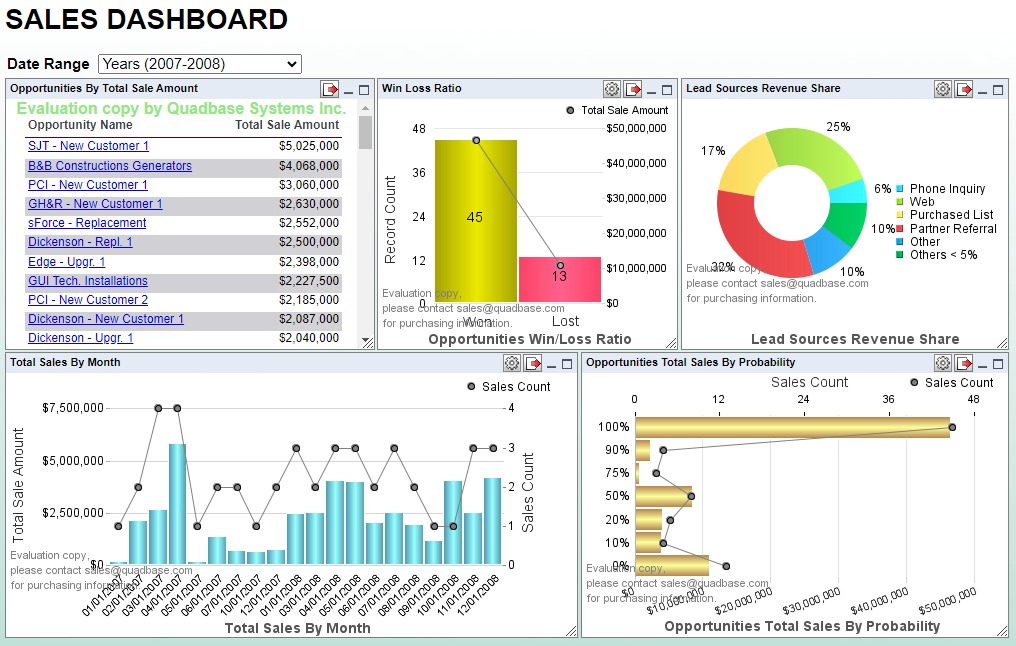
EspressReport ESは専門知識がなくても簡単にデータベースやテキストファイルからチャートや表、ダッシュボードをGUIから視覚的に作成・カスタマイズすることが可能です。マップ機能やKPIアラートといった機能も利用できるため、各グラフや表での関係性や問題が発生している点などを一目で把握することが可能です。

視覚的にも魅力的なものにする

美的感覚は、ユーザエクスペリエンス、エンゲージメント、満足度に影響するため、優れたダッシュボードデザインには不可欠です。視覚的に魅力的なダッシュボードUXによって、データ解釈を用意にすることが可能です。

例:Trello
Trelloのダッシュボードは、視覚的に魅力的なデザインを生み出す可能性のある例の1つです。このプラットフォームは、明るい色、明確なアイコン、すっきりとしたラインを使用して、操作しやすいクリーンで魅力的なインターフェースを作成します。

コンテキストと洞察を提供する

ダッシュボードはデータを表示し、ユーザが情報に基づいた意思決定を行えるようにコンテキストと洞察を提供する必要があります。そこで、注釈、キャプション、その他のテキストベースの要素が登場します。

例:Hubspot
Hubspotのダッシュボードは、注釈とキャプションを通じてコン​​テキストと考察を提供します。このプラットフォームには、ダッシュボード全体に役立つヒントやアドバイスも含まれており、ユーザに追加のコンテキストと指針を提供します。

これらの基本的な設計原則に従って、ユーザが複雑なデータを操作し、情報に基づいた意思決定を行うのに役立つ効果的なダッシュボード UI の作成を検討できます。要約すると、これらの基本的なダッシュボード設計原則は、よく準備されたピザの材料に似ています。適切な量​​のソース、チーズ、トッピングのバランスが必要です。生地はサクサクしていますが、硬すぎず、簡単にスライスして食べることができます。

最高のダッシュボードデザインUI: 優れたダッシュボードUXのためのデザイナーガイド

ピザの例えに戻ると、適切な材料、ベース、ソースがあったとしても、それを完璧に焼き上げるためには適切な環境を作らなければならない。そのためには、デザイナーは多くの帽子をかぶる必要があります。

探偵のように考える

ダッシュボードのデザインは、アガサ・クリスティが謎解きをするように考えよう。データを調査し、視覚的な手がかりやグラフを使って調査を導き、デザイナーとして自分の技術を向上させるのに役立つ考察を明らかにします。

水晶玉を取り出す

デザイナーにとって、あまりに奇想天外に思えるでしょうか?そんなことはありません。優れたデザイナーの証は、ユーザのニーズを予測し、ユーザがいつ何を求めているのかを深く考察するダッシュボードを作成することです。これが、私たちがダッシュボード UI デザイナーを読心術者と呼ぶ理由です。

ストーリーを語る

私たちは皆、ストーリーが大好きです。また、優れたダッシュボードがあれば、データを使って説得力のあるストーリーを語ることができます。ストーリーテリングの力を利用して、ユーザを惹きつけ、情報を与えるストーリーを作ります。重要なのは、視覚的な手がかりを再利用して、データに命を吹き込むことです。

マジシャンになる

優れたダッシュボードを優れたものにするのは直感です。また、モーション グラフィックの形でのちょっとした魔法は、データの視覚化に役立ち、ダッシュボードを目立たせることができます。いくつかのダッシュボードを見つめる日常生活では、小さな驚きがユーザを喜ばせ、また戻ってきたいと思わせることができます。

常にアーティストであり続ける

優れたダッシュボードは、芸術でもあり科学でもあります。創造性、色彩、タイポグラフィ、レイアウトを駆使して、ユーザが好む美しく、視覚的に魅力的でありながら機能的なアートを作成します。

Web およびモバイル向けのデザイン: どのようなダッシュボード設計原則を考慮すべきか?

ダッシュボードは、おしゃれなデスクトップ用に作られるものではなくなりました。ダッシュボードを作成する UI デザイナーは、ダッシュボード UI デザインをきれいに見せるためにいくつかの点を覚えておく必要があります。

画面サイズと解像度

モバイルの6インチからデスクトップの25インチまで、ここには大きな違いがあります。そのため、デザイナーは両方の画面に表示できるデータ量を考慮する必要があります。モバイルの場合は、より小さい画面と低い解像度での最適化が重要ですが、より巨大な画面では、適切なデータ視覚化を使用して画面スペースを最大限に活用することを優先する必要があります。

ナビゲーション

ダッシュボードのナビゲーションは、デスクトップやノートPCと比較して、モバイルデバイスではどのような点で異なるのでしょうか?例えば、モバイルデバイスでは、ユーザは縦方向にスクロールすることが多いのでしょうか?あるいは、デスクトップまたはノートPCでメニューやリンクをクリックする傾向が強いでしょうか。したがって、デザイナーは、モバイル ダッシュボード UI を設計し、使いやすい垂直スクロール ナビゲーションを提供するときに、これを考慮する必要があります。

ユーザの行動

モバイル ユーザは、デスクトップやノートPC ユーザとは異なる行動パターンを持つ傾向があります。例えば、外出先で、よりカジュアルな環境や気が散った環境でモバイル デバイスを使用している可能性があり、デスクトップやノートPCのユーザとは異なるニーズや期待を持っている可能性があります。そのため、デザインチームはユーザの行動におけるこれらの違いを理解し、モバイル ユーザのニーズを満たすダッシュボード UI を設計する必要があります。

レスポンシブデザイン

デスクトップやノートPCの画面とは異なり、モバイル デバイスにはさまざまなサイズと解像度があります。したがって、デザイナーはレスポンシブ デザインのテクニックを使用して、さまざまな画面サイズや解像度に合わせてダッシュボード UI を最適化する必要があります。

パフォーマンス

モバイル デバイスは、多くの場合、デスクトップ コンピュータやノートPC コンピュータに比べて処理速度が遅く、帯域幅が低くなります。デザイナーはこれを考慮し、モバイル デバイスでの高速パフォーマンスに最適化されたダッシュボード UI を設計する必要があります。

全体として、デザイナーは、各プラットフォーム向けに設計する際に、モバイル ダッシュボード UI と Web ダッシュボード UI の間のこれらの重要な違いを考慮する必要があります。モバイル ユーザのニーズと行動を理解し、限られた画面スペース、ナビゲーション、パフォーマンスを最適化することで、デザイナーはモバイル デバイス上で効果的でユーザ フレンドリーな新しいダッシュボード UI を作成できます。

EspressReport ESについて

本ブログで取り上げたEspressReport ESは、弊社クライムでの取り扱い製品となっております。ご興味のある方は、下記フォームからお問合せください。
https://www.climb.co.jp/soft/contact/contact.php

データソース・デモ

基本レポート作成

ダッシュボード・デモ

アドバンスド・レポート機能

タグ: , , , , ,

EspressChartでDB・テキストファイルから動的グラフ作成(コーディングいらずでGUIから簡単操作編)

JDBC/ODBC対応のデータベースや、CSVやXMLなどのテキストファイルをソースとしてチャート・グラフ作成が可能なEspressChartについて紹介しております。
本ブログでは、コードを書かずともGUI上で簡単操作・チャート作成が可能なチャートデザイナーでの操作について記載いたします。
APIを使ったチャート・グラフ編集やServletを利用したグラフ表示も可能なチャートAPI編もございますので、こちらからご参照ください

EspressChartとは?

EspressChartは、SQL ServerやOracle、DB2といったJDBC/ODBC対応のデータベースや、CSVやXMLなどのテキストファイルなどをソースとして、動的にチャートの生成が可能なツールです。
チャートを生成する際にも、コードを書く手間なくGUI上で視覚的に編集ができるチャートデザイナーを利用して生成したり、Java上でチャートを生成・編集したりすることが可能です。

また、生成したチャートをテンプレート(チャート)ファイルとして保存することができ、以下の形式で保存可能です。
このファイルを利用して、再度チャートデザイナー上で編集したり、API上でチャートを出力させたりできます。

  • TPL形式:チャートデザインとソースデータの接続情報を含んで保存
  • CHT形式:チャートデザインとソースデータの接続情報、作成時のチャートデータを含んで保存
  • PAC形式:チャートデザインとソースデータの接続情報、作成時のチャートデータに加え、参照画像データも含んで保存

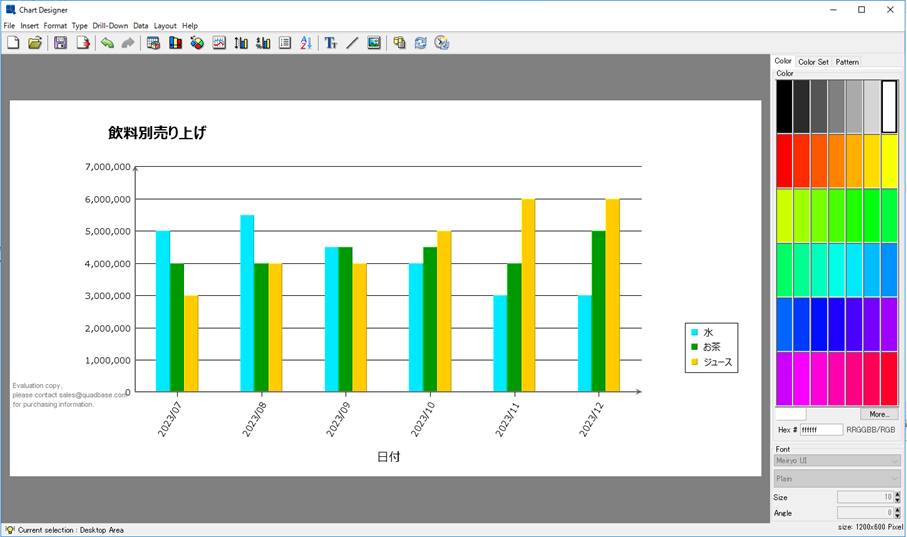
・チャートデザイナー画面

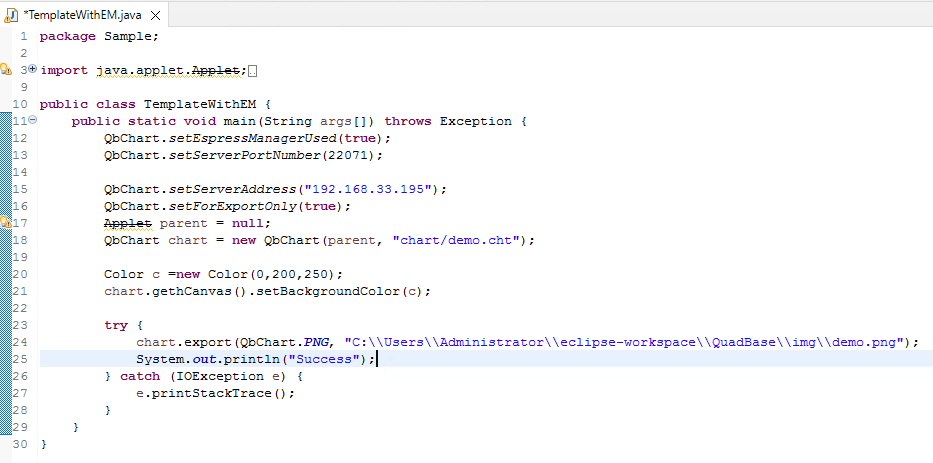
・APIを利用してチャートを編集

チャートデザイナーでチャート作成

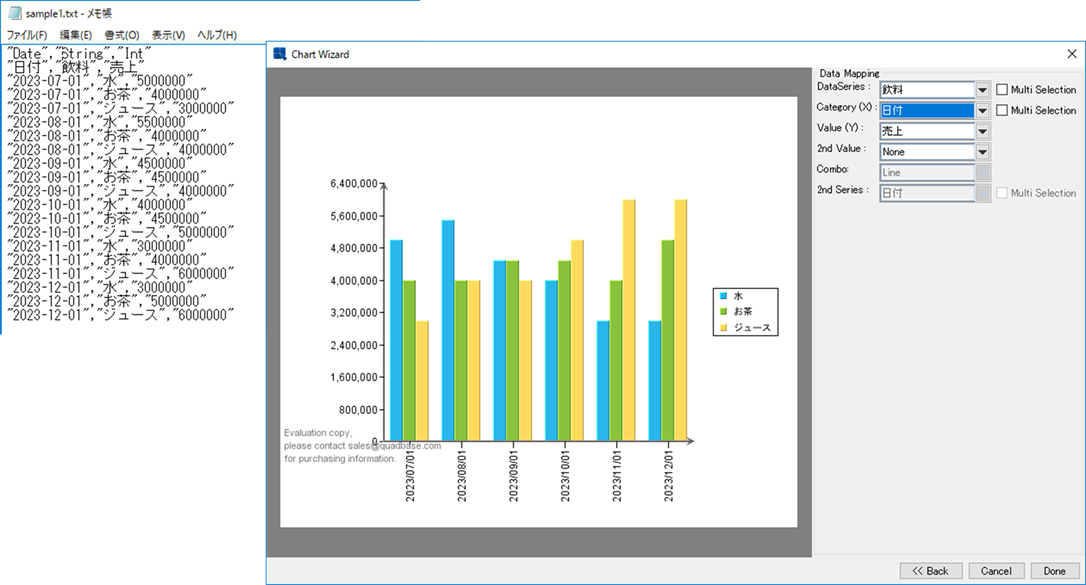
今回はTXTファイルのデータをもとに棒グラフで作成しました。

このままチャートとして保存はもちろんできますが、ここから数値や位置などを変更して細かく調整していくことも可能です。

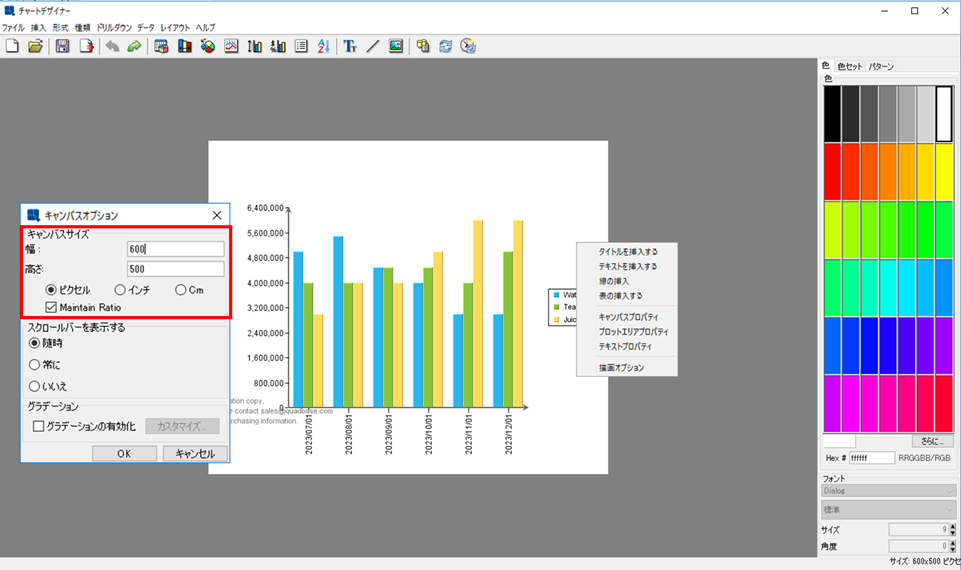
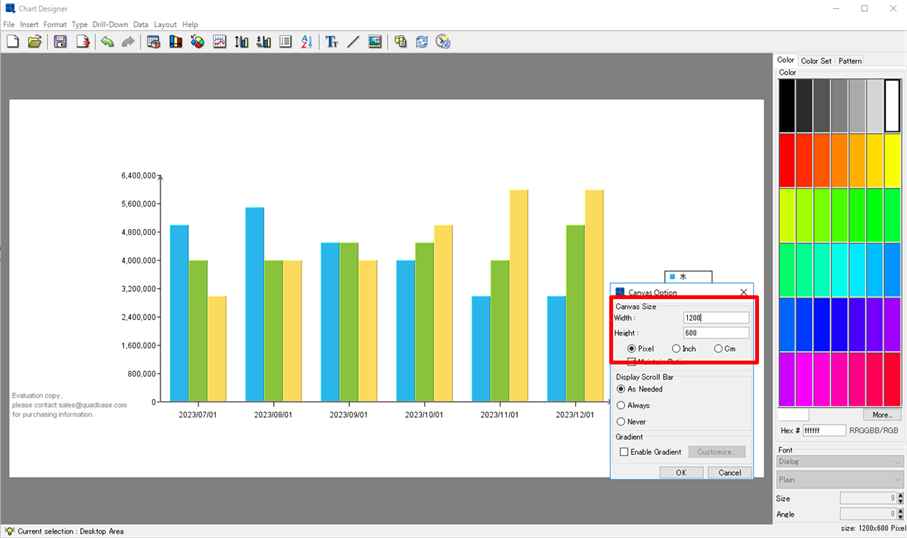
例えば、グラフを描画するためのキャンバス(背景)のサイズを調整することができます。

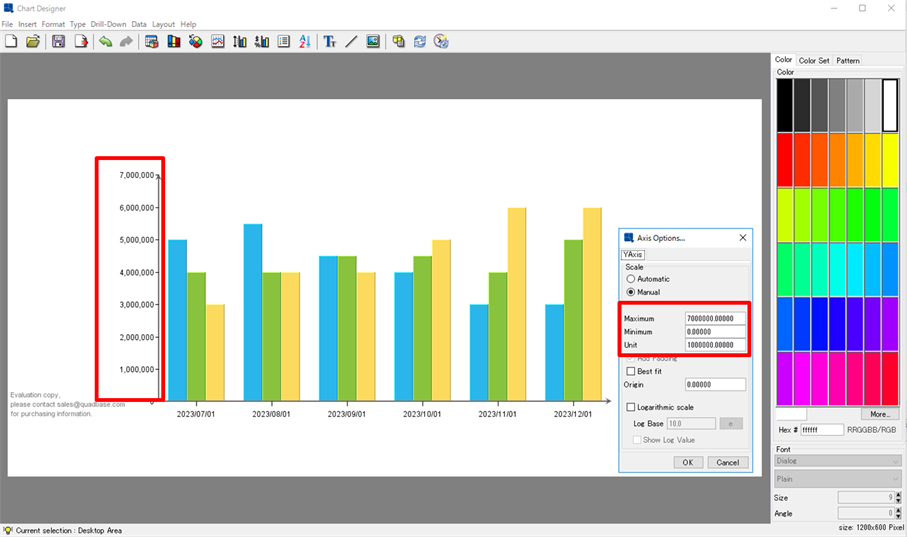
また、Y軸の値の最大値や間隔を調整可能です。

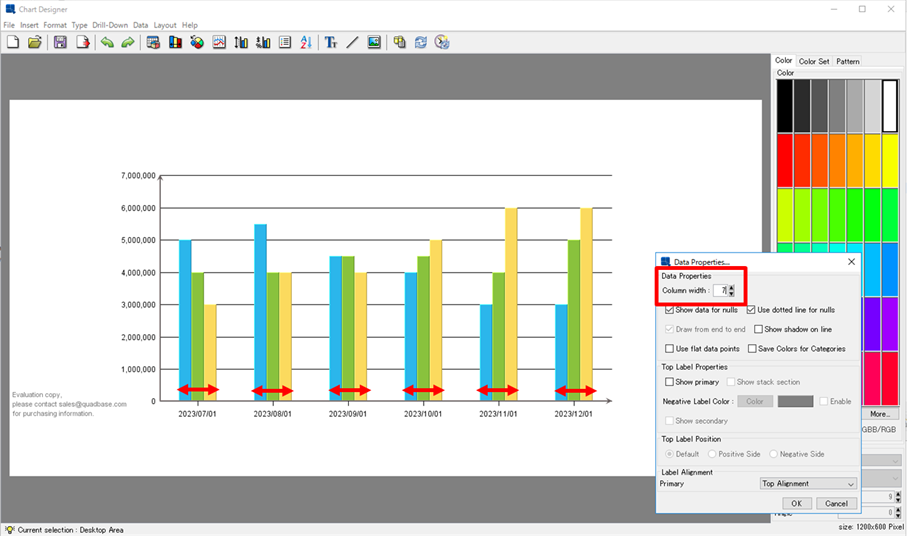
グラフ幅の調整も行えます。

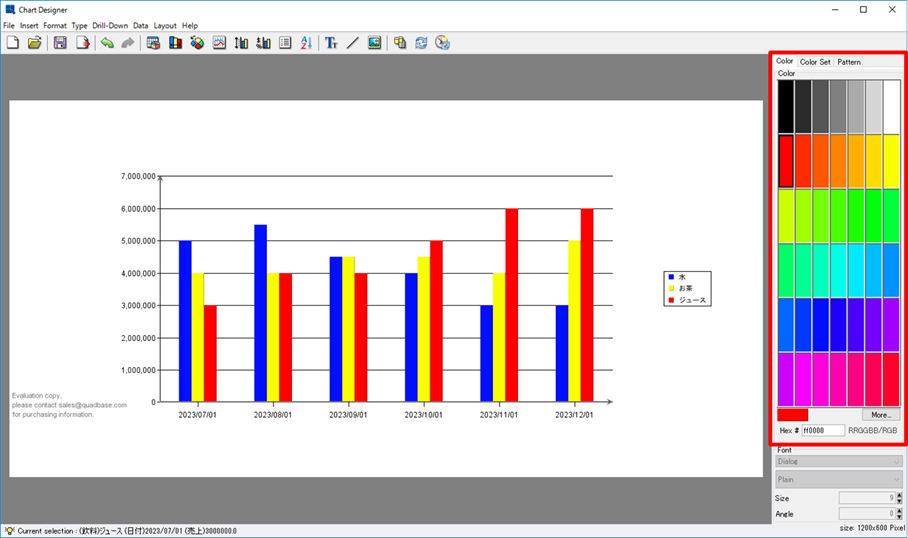
他にも、各グラフの色を変更できます。

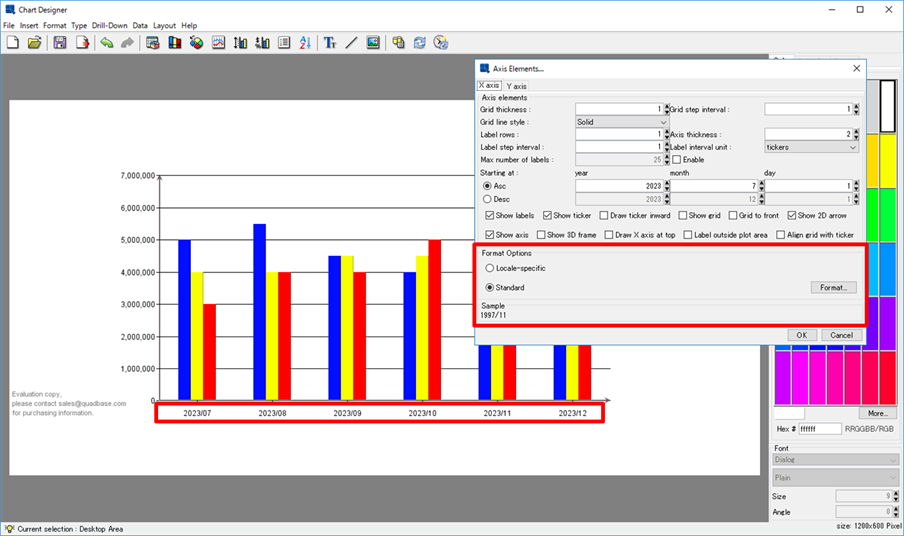
X軸の日付のフォーマットを変更することもできます。

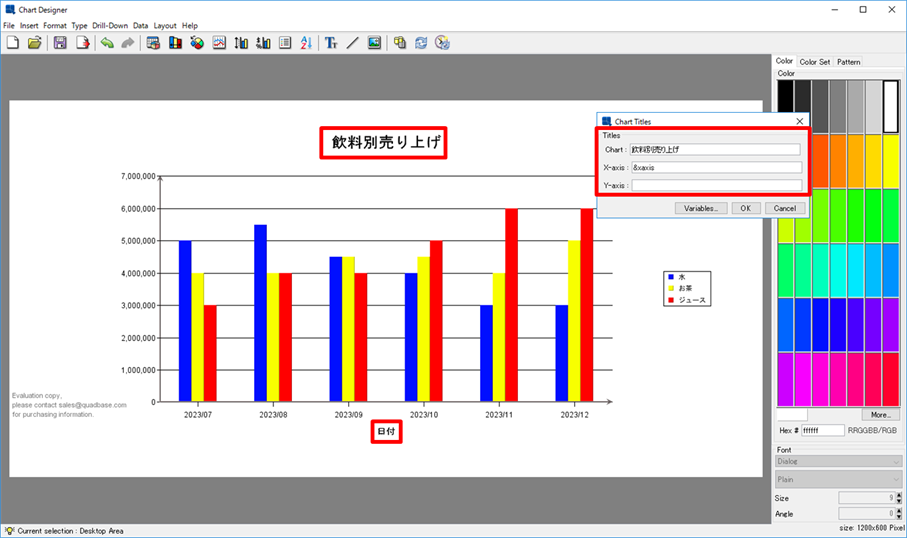
タイトルやX軸のラベルの追加が可能です。

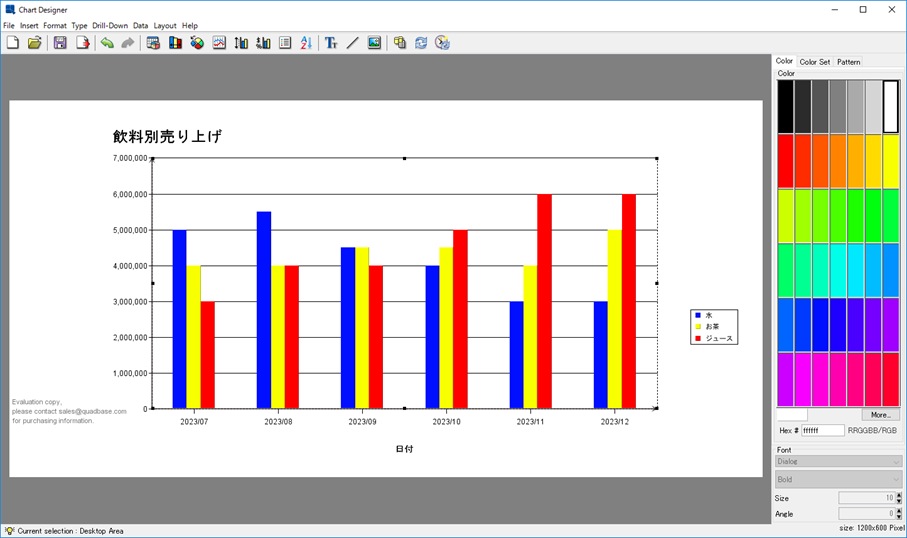
細かい調整としてグラフやラベルの位置をドラッグ&ドロップで調整し…

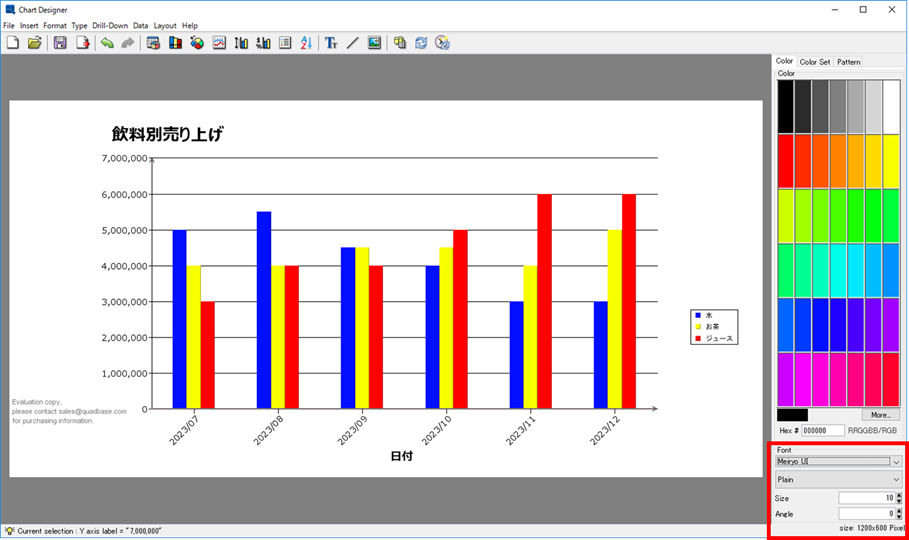
文字のフォントや大きさ、角度などを調整することで…

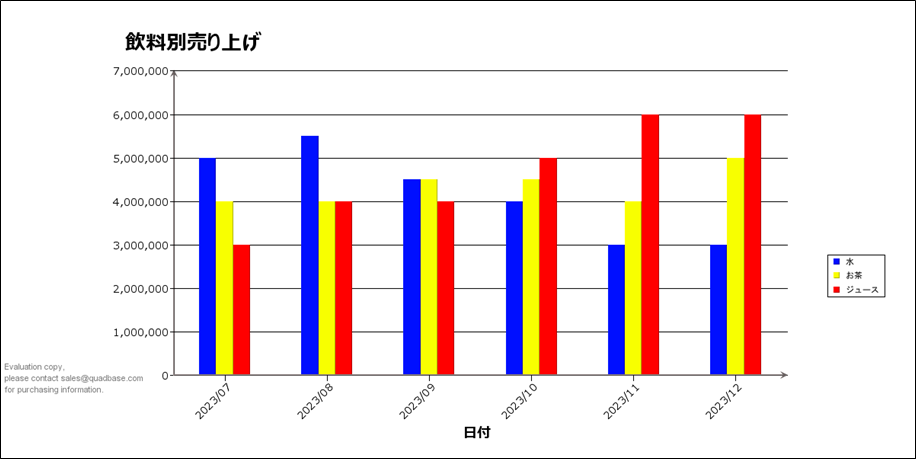
チャートの作成を行うことができました。
設定や微調整をするのにもコーディングの必要がなく、各設定ウィンドウで数値や設定を変更するだけで簡単に作成可能です。

まとめ

EspressChartでは、様々なデータソースから多種多様なグラフを作成することができ、チャートデザイナーを利用することで、視覚的に微調整可能でコード入力必要なく簡単操作で作成することができます。

お問合せ先

チャート作成ツールご検討中の方やご興味のある方は、下記ページにてお問合せください。
https://www.climb.co.jp/soft/espresschart/download/

タグ: , ,