
EspressChartではデータソース(取り込み元データ)にExcelを指定することが可能ですが、バージョン6.6より任意のセルを指定して簡単かつ便利にExcelデータを使用したグラフの作成が可能となりました。
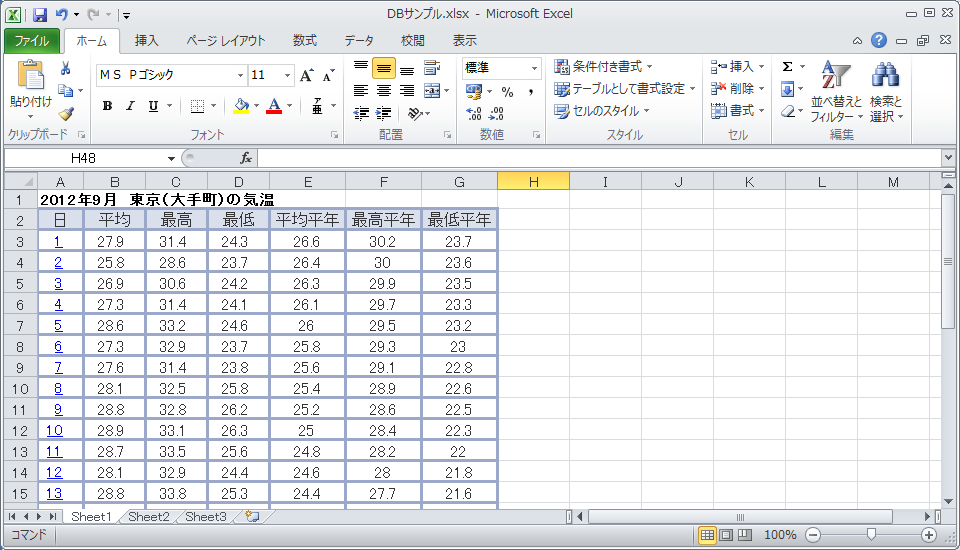
まず予め下記のようなExcelのデータを準備しておきます。
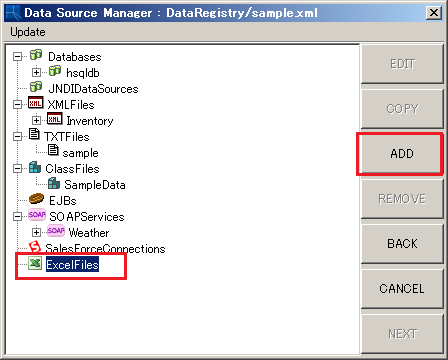
EspressChartのデータソース管理画面でExcelを選択しADDを押下します。
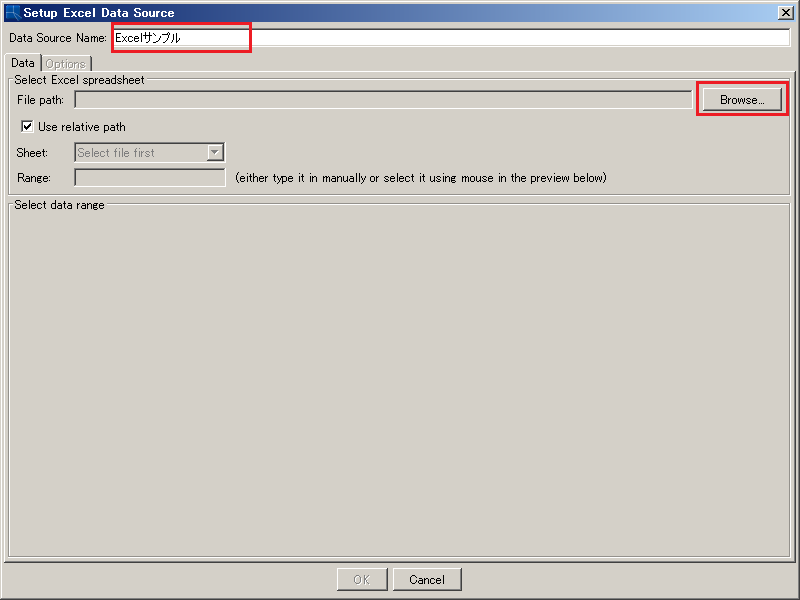
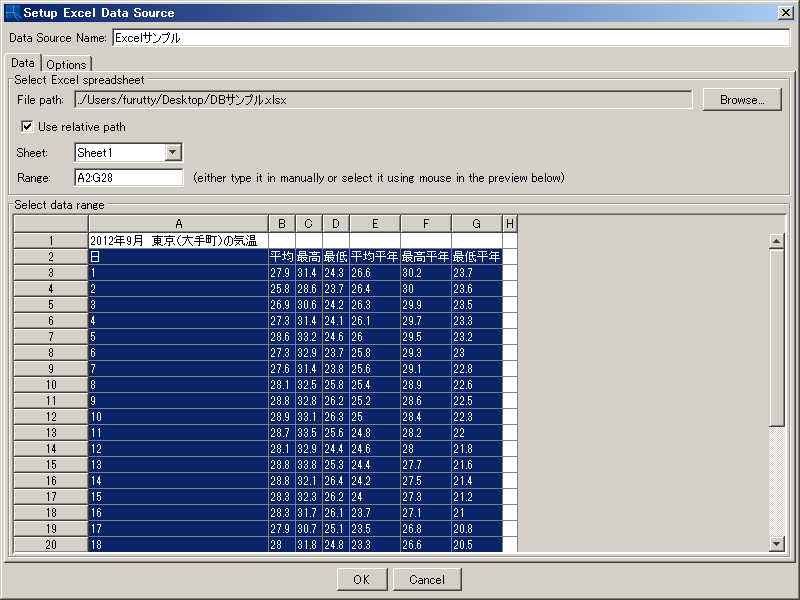
Excelデータソース画面が開くので、任意の名前を指定後、対象のExcelファイルを指定します。
するとExcelのデータがプレビュー表示されます。シートが複数ある場合はシートの選択も可能です。
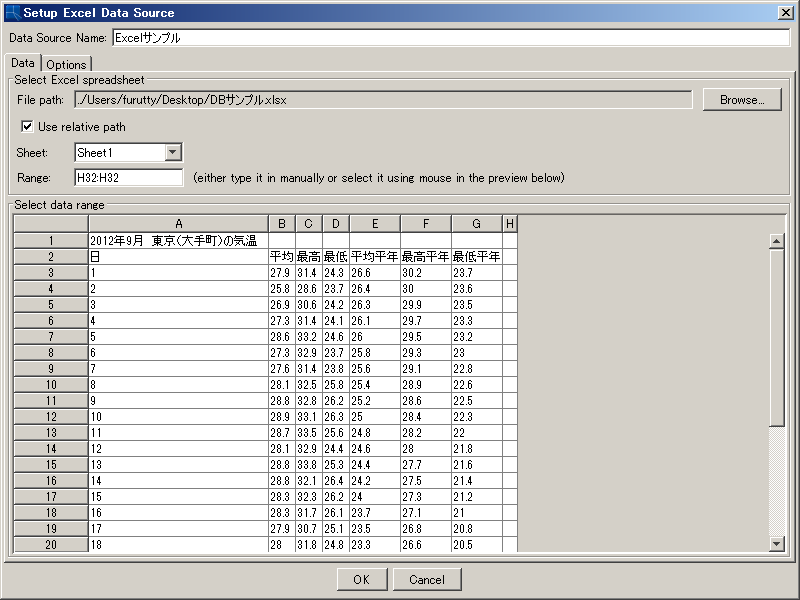
プレビュー表示のExcelデータの中からEspressChartのグラフ作成として使用したい範囲をマウスのドラッグ&ドロップで選択します。その際、フィールド名(列名)も含むようにしてください。
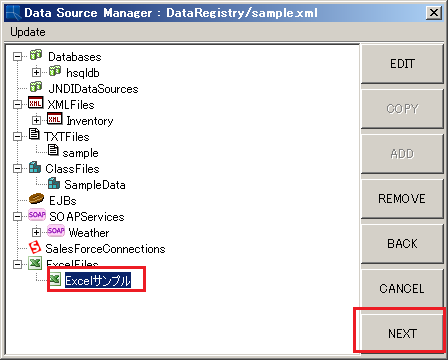
データソース管理画面に戻るので、作成したデータソースを選択し、NEXTを押下します。
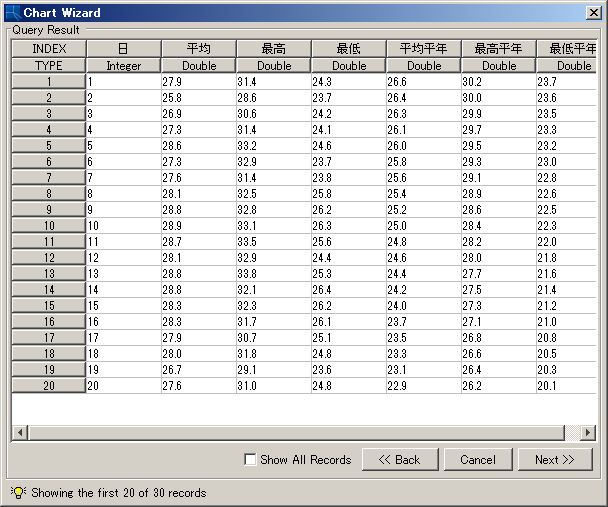
グラフ作成に使用するプレビュー表示を確認できます。データタイプはExcelから自動で判別して適切なものが設定されます。
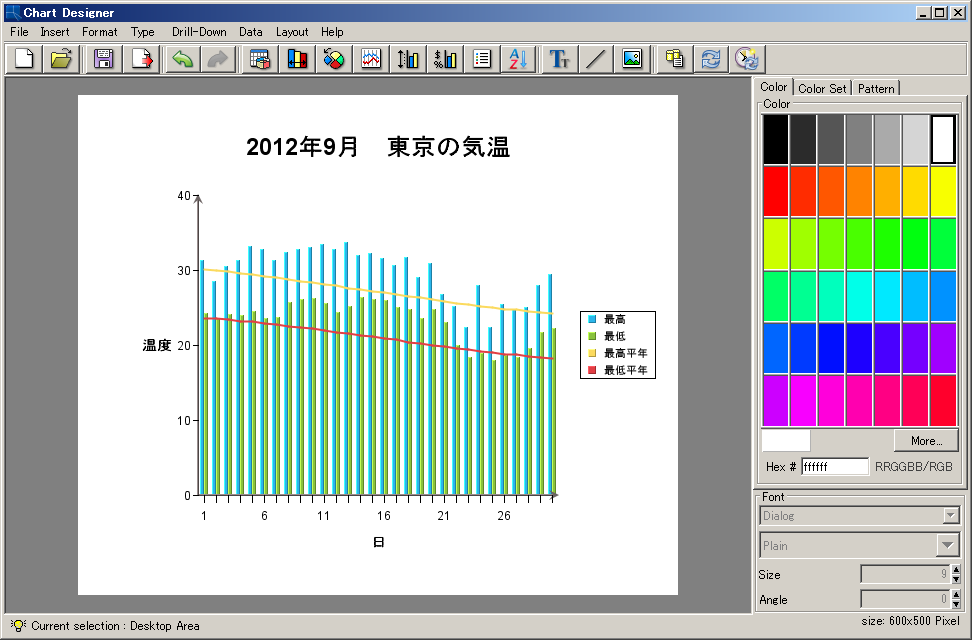
実際にExcelデータから作成したグラフのサンプルです。
このチャートはオーバーレイチャートと呼ばれる複数のグラフの組み合わせ(複合グラフ)です。

 RSSフィードを取得する

ピンバック: エクセルなどのファイル内の情報も簡単に共有【EspressReport ES,EspressDashboard】 | チャート・帳票(レポート)・ダッシュボードソリューション テクニカルブログ