

Google Drive内ならデータは常に安全だと思っているなら、考え直したほうがいいでしょう。Google Drive自体は信頼性の高いプラットフォームですが、誤ってデータを削除してしまった場合や、ランサムウェア攻撃、悪意のある内部関係者によるデータ削除といったリスクからは守ってくれません。だからこそ、Google Driveのバックアップ方法を知り、復旧計画を立てておく必要があります。
Google Driveのデータ保護について知っておくべきことをすべて解説しますので、ぜひ続きをお読みください。ここでは、Google Driveのバックアップに関するさまざまなアプローチを紹介し、ニーズに合った最適な手法の選び方を説明するとともに、効率的かつ信頼性の高い Google Driveのバックアップ戦略を実施するためのベストプラクティスを提案します。
Google Driveのバックアップ方法の重要性
Google Drive(Google Workspace の一部)は、サービス停止がほとんど発生しない世界トップクラスのプラットフォームですが、個人や企業がこのソリューションに保存しているデータの安全性やセキュリティに影響を及ぼす可能性のある問題は多岐にわたります。
Google Driveのデータ保護における一般的なリスク
- ・人為的なミスによる誤削除や上書き
- ・組織に損害を与える目的でファイルを削除する可能性のある悪意のある内部関係者
- ・脅威アクターがGoogle Driveに保存されたデータへのアクセスを獲得し、身代金を要求するランサムウェアやゼロデイ攻撃(OSやソフトウェアの脆弱性が発見され、開発元が修正パッチを公開する前に行われる危険なサイバー攻撃)
- ・過度な権限を持つ未検証のOAuthアプリ。これらは、Google Driveに保存されたデータを破壊するための新たな攻撃経路となります。未検証のアプリを信頼する前に、慎重に確認する必要があります。
- ・所有者がアクセス権を取り消した際に、共有ファイルへのアクセスができなくなること。
これらの事象はいずれも、Google Driveに保存されたデータにアクセスできなくなる可能性があり、Google 自体もこの問題を解決することはできません。共同責任モデルの条件に基づき、Google は Google Driveの基盤となるインフラストラクチャとサービスの管理のみを行うことを約束しています。プラットフォーム上に保存することを選択したデータの管理と保護は、Driveユーザ自身の責任となります。(このことを知らなかったとしても、気にする必要はありません。IT専門家の79%が、SaaSプラットフォームにはデータバックアップおよび復旧機能が組み込まれていると誤って信じていますが、実際にはそのようなケースはめったにありません。)
さらに、こうしたリスクは単なる理論上のものにとどまりません。Google Driveでのデータ損失の実例は数多く存在します。例えば、ある製薬会社では、フォルダが正しく同期されなかったために人事情報を失うという事例があったほか、攻撃者が脆弱性を悪用し、検知されることなくGoogle Drive環境にアクセスできた事例もあります。
Google Driveのバックアップ戦略における重要なポイント

Google Driveの具体的なバックアップ方法に入る前に、Google Driveのバックアップ計画に必ず盛り込むべき重要なポイントについて確認しましょう。
- ・クラウドデータには「3-2-1のルール」を適用する: すべてのバックアップは「3-2-1のバックアップ戦略」に従うべきであり、Google Driveのバックアップも例外ではありません。
- ・バックアップ対象の決定: ファイルを現在の状態でバックアップするだけでは不十分な場合があります。Google Driveの使い方によっては、古いバージョンのファイル、権限設定、共有リンク、その他のメタデータもバックアップする必要があるでしょう。
- ・バックアップ先: Google Driveのバックアップデータを保存する適切な場所(ローカルデバイス、セカンダリ Google アカウント、外部クラウドなど)を選択することが不可欠です。信頼性を最大限に高めるため、複数の場所にデータをバックアップすることを検討してください。
- ・所有権に関する要件: 多くの Google Drive環境では、ファイル共有を多用する複数のユーザがアクセスしているため、共有ドライブやファイルの所有権のマッピングに関連する特別な要件に対処する必要がある場合があります。
Google Driveのバックアップ戦略における重要な要素
Google Driveの具体的なバックアップ方法に入る前に、あらゆる Google Driveのバックアップ計画に組み込むべき重要な要素について確認しておきます:
- クラウドデータには「3-2-1のルール」を適用する: すべてのバックアップは「3-2-1のバックアップ戦略」に従うべきであり、Google Driveのバックアップも例外ではありません。
- バックアップ対象の決定: ファイルを現在の状態でバックアップするだけでは不十分な場合があります。Google Driveの使い方によっては、古いバージョンのファイル、権限設定、共有リンク、その他のメタデータもバックアップする必要があるでしょう。
- バックアップ先: Google Driveのバックアップデータを保存する適切な場所(ローカルデバイス、セカンダリ Google アカウント、外部クラウドなど)を選択することが不可欠です。信頼性を最大限に高めるため、複数の場所にデータをバックアップすることを検討してください。
- 所有権に関する要件: 多くの Google Drive環境では、ファイル共有を多用する複数のユーザがアクセスしているため、共有ドライブやファイルの所有権のマッピングに関連する特別な要件に対処する必要がある場合があります。
Google Driveのバックアップ方法
それでは、Google Driveをバックアップする方法です。まずは Google 自体のツールを利用する手動による方法から始め、その後、自動化されたサードパーティ製のバックアップオプションについて説明します。
Google Driveの手動バックアップ方法
手動でのバックアップは比較的簡単で、少量のデータを1回限りバックアップする場合、最も迅速な方法となる可能性があります。
Google Driveの手動バックアップを行う主な方法は、以下の通りです。
Google Driveのバックアップ方法 – 直接ダウンロード
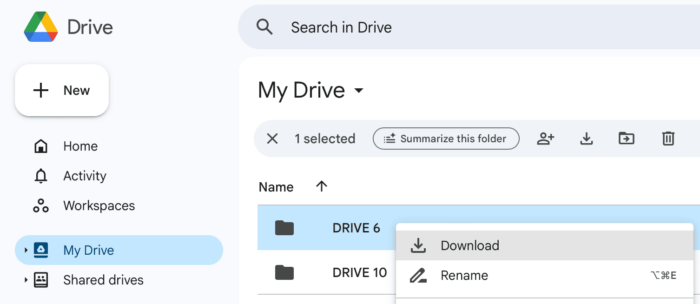
この方法を使用するには、バックアップしたいファイルを選択し、右クリックして「.zip 形式でファイルをダウンロード」というオプションを選択します。その後、その .zip ファイルをバックアップ先の保存場所にコピーします。
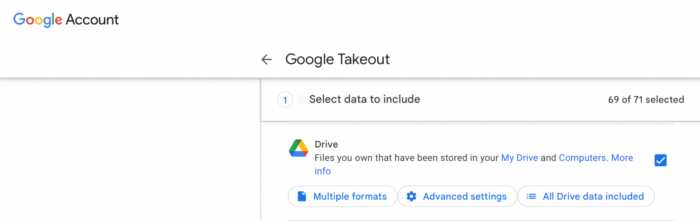
Google Takeout
この方法では、Google Driveのデータ全体または選択したデータをエクスポートし、他のクラウドサービスやローカルストレージに移すことができます。複数のドライブフォルダからデータをバックアップする必要がある場合に便利ですが、自動スケジュール機能が備わっていないという制限があります。また、共有アイテムのバックアップには対応しておらず、大量のデータを処理する際に失敗することがあります。
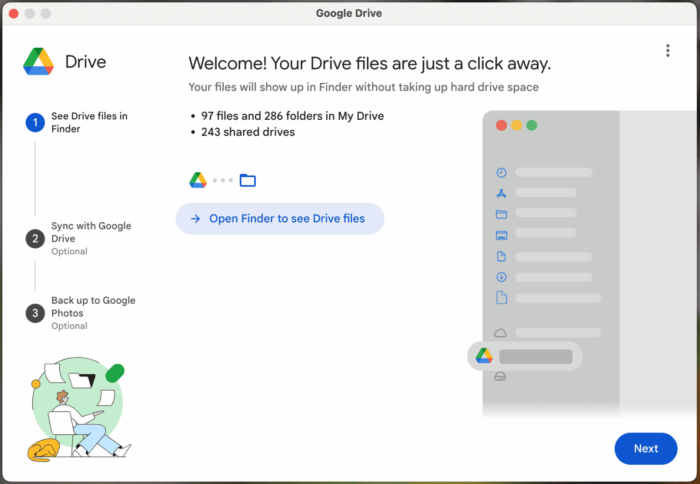
Google Drive for Desktop (同期)
このアプリを使用すると、双方向の同期を行って、クラウド上のフォルダとローカルのフォルダを互いにミラーリングすることができます。厳密にはこの手法はバックアップソリューションではありませんが、データのコピーが複数(クラウド上とローカルの2つ)生成されるため、ある程度のデータ保護効果が得られます。
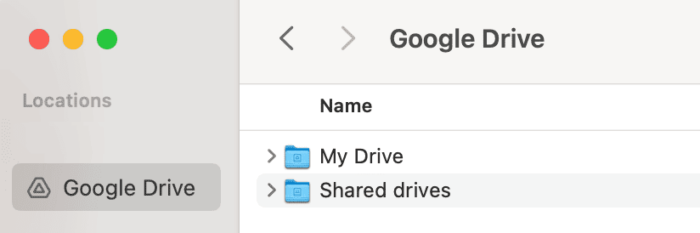
ただし、クラウド上で行われた変更はローカルデバイスに反映され、その逆も同様であるため、この手法ではランサムウェアや誤ってデータを削除してしまうといったリスクからは保護されない点に注意してください。
Googleの標準バックアップツールの制限
Google Drive やその他の製品向けの Google 純正のバックアップツールは、小規模なバックアップニーズには役立つものの、いくつかの制限があるため、自動化された大規模なバックアップには不向きです。要するに、Drive 自体や関連製品の純正ソリューションを使用して手動で Drive をバックアップしても、保護範囲は限定的です。また、拡張性に乏しいため、数十人あるいは数百人のユーザがおり、Drive アカウント全体に数千ものファイルやフォルダが分散している組織では、Drive のバックアップが困難になります。
同期はバックアップではない: 上記の通り、デバイスとクラウド間のファイル同期は、誤削除やランサムウェアからの保護にはなりません。このため、同期はバックアップではありません。
Google Vault: これはデータアーカイブツールであり、真のバックアップソリューションではありません。一度に復元できるのは1項目のみです
Google Takeout: 自動化機能がなく、大量のデータを移動する際に失敗しやすく、共有データのコピーを完全にはサポートしていません。
バージョン管理: ほとんどの場合、Drive はデフォルトでファイルのバージョンを最大 30 日間、または 100 バージョンまで保持します。そのため、これらの期間やバージョン数を超えたデータについては、Drive のバージョン履歴を使用して復元することはできません。
ゴミ箱: Google Driveのゴミ箱機能は「ソフト削除」機能であり、データを 30 日間保持します。しかし、その期間が過ぎると、ゴミ箱内のデータは完全に削除され、Google Driveを通じて復元することはできなくなります。
アクセス権の消失: ファイルまたはフォルダの所有者がデータを削除したり、データ共有を取り消したりすると、そのデータにはアクセスできなくなります。
Google Driveのバックアップを自動化する方法
Google Driveのバックアップを大規模に自動化する最善の方法は、Climb Cloud BackupのGoogle Workspace バックアップなど、サードパーティ製のSaaS バックアップソリューションを利用することです。Climb Cloud Backupは、Google Driveのバックアップをはじめ、その他のGoogleプラットフォームに対してもMicrosoft365同様に強力なサポートを提供しています。
Climb Cloud Backupは、高度なバックアップ機能を通じてプロセスを自動化できるだけでなく、バックアップデータの暗号化や不変のバックアップといった機能により、セキュリティを最大限に高めます。さらに、このBaaS製品はメタデータ、共有ドライブのデータ、および過去のファイルバージョンを保護します。これにより、ドライブのバックアップ時に重要な情報が見落とされることを防ぎます。
また、「Climb Cloud Backup for Google Drive」では、ローカルストレージをはじめ、Wasabi、AWS、Azureなどのクラウドベースのオプションを含め、任意のプラットフォームにバックアップデータを保存できます。これにより、バックアップを複数の場所に分散させてデータ保護を最大限に強化できるだけでなく、ユーザがバックアップに最適なコスト効率の高いストレージオプションを選択できるため、データストレージコストを最小限に抑えることも容易になります。
Google Drive データの復元
バックアップから Google Drive データを復元する方法は、使用したバックアップ方法によって異なります。
手動によるバックアップの場合、一般的なデータ復元手順は以下の通りです。Climb Cloud Backup のような自動化された Google Drive バックアップソリューションを選択した場合、完全に自動化された 1 つの手順でデータを復元できます。復元したいデータと復元先を選択し、復元操作を実行するだけです。
- Zipバックアップ: データを.zipファイルにバックアップした場合は、ファイルを解凍し、手動でデータをドライブにコピーし直すことができます。
- Google Driveのゴミ箱: ゴミ箱に保存されたデータは、30日以内であれば復元できます。
- 管理コンソール: 有料プラン限定ですが、ドライブではデータ削除後25日間の猶予期間が設けられています。この期間中は、データの復元が可能です。
- Google Vault: Vaultに保存されたデータは、エクスポートしてからDriveにアップロードすることで復元できます。
また、Climb Cloud Backupでは、Driveのデータを別のユーザアカウントに復元するオプションも提供されています。これは、アカウントが侵害され、「クリーン」なアカウントにデータを復元したい場合に役立ちます。
Climb Cloud Backup(CCB)を使用して Google Driveをバックアップする方法
Climb Cloud Backup for Google Drive の利用を開始するには:
Climb Cloud Backup メインダッシュボード に移動します。
バックアップの設定 をクリックします。
ドライブタブ を有効にします。
有効なユーザに適用 をクリックして、すべてのアクティブユーザに対してバックアップを有効にします。
保存 をクリックして、初期バックアップタスクを作成します。
バックアップに新しい項目を追加したり、既存の項目を更新したりするための緊急バックアップタスクをスケジュールするには、バックアップを実行 をクリックします。バックアップタスクが作成されます。
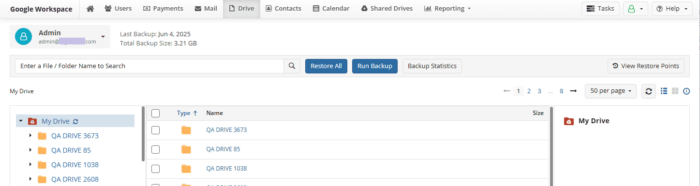
作成したバックアップジョブの進行状況を確認するには、Climb Cloud Backupのタスクマネージャーを開きます。タスクマネージャーを開くには、水平メニューバーの右側にあるタスクマネージャーアイコンをクリックします。
対象のユーザを選択します
バックアップコンソールに移動します。
Google Driveのコンテンツを確認したいユーザを選択します(管理者はすべてのユーザのコンテンツを閲覧できます)。
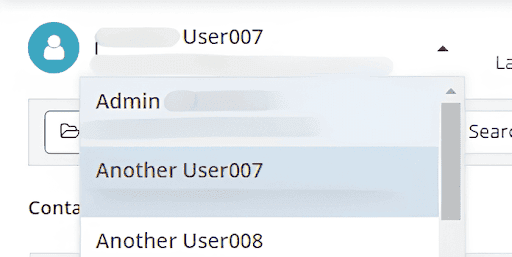
復元ポイントの選択
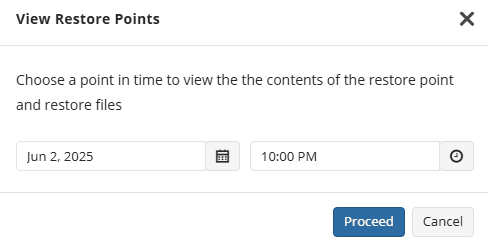
デフォルトでは、当日付けの最新のバックアップが表示されます。CCBバージョン 4.7 以降では、それ以前の復元ポイントを閲覧できるようになりました。
別の日付のバックアップを表示するには:
水平メニューの 「復元ポイントを表示」 をクリックします。
日付を選択すると、その復元ポイントに切り替わります。
現在利用可能なGoogle Driveのバックアップソリューションの候補リストには、Climb Backup for Google Workspaceを含めることをお勧めします。このソリューションを利用すれば、組織は独自のストレージ(AWSやWasabiなど)を使用できるため、ベンダーロックインを回避し、コストを管理することができます。
Google Driveのバックアップに関するベストプラクティス
Google Driveのバックアップを最大限に活用するには、以下のベストプラクティスを参考にしてください。
毎日、または1日に複数回(1~3回)のバックアップをスケジュールする
Google Driveを1日1回または数回バックアップすることで、誤削除、データの破損、ランサムウェア攻撃が発生した場合でも、データ損失を最小限に抑えることができます。頻繁にバックアップを行うことで、リカバリポイント目標(RPO)が短縮され、最後の正常なバックアップから障害発生時点までの時間が短縮されます。これは、ファイルが絶えず変更される共同作業環境において特に重要です。毎日、または1日に複数回のスケジュール設定を行うことで、保護とリソース使用量のバランスを取ることができます。
バックアップを複数の場所(クラウド+ローカル)に保存する
1つの保存場所のみに依存すると、単一障害点が生じます。バックアップをクラウドとローカルの両方に保存することで冗長性が確保され、一方のメディアにアクセスできなくなったり、侵害されたりした場合でもデータを保護できます。たとえば、クラウドアカウントに対するランサムウェア攻撃は、オフラインのバックアップには影響しない可能性があります。この戦略は、「3-2-1」のバックアップルール(3つのコピー、2種類のメディア、1つのオフサイト)に沿ったものです。
ロールバック機能のためのファイルバージョン管理の活用
ファイルバージョン管理は、ドキュメントの履歴コピーを保持し、新しいバージョンが誤って変更、上書き、または破損した場合でも、以前のバージョンを復元できるようにします。これは、バックアップ全体を元に戻すことなく、ユーザエラーや悪意のある活動から復旧するために不可欠です。バージョン管理は柔軟性を提供し、特定のファイルをターゲットにした復元を可能にすることで、ダウンタイムを短縮します。多くのサードパーティ製バックアップツールでは、設定可能なバージョン管理ポリシーが提供されています。
復元機能を定期的にテストする
バックアップの価値は、それを復元できる能力にかかっています。定期的な復元テストを行うことで、バックアップデータが完全かつ無傷であり、復旧シナリオで利用可能であることを確認できます。これにより、実際のインシデントが発生する前に、設定ミス、有効期限切れの認証情報、または破損したバックアップを発見するのに役立ちます。テストには部分復元と完全復元を含め、理想的には現実的なシナリオをシミュレートすべきです。
アラートとログによるバックアップ状況の監視
自動化されたアラートとログにより、バックアップ操作の成否を可視化できます。監視を行わないと、バックアップの失敗や不完全な状態が、手遅れになるまで気づかれない可能性があります。ログを活用することで、問題の調査、バックアップ履歴の追跡、および監査要件への準拠の証明が可能になります。タイムリーな通知により、管理者は問題に迅速に対応できます。
MFAと厳格なアクセスポリシーの導入
多要素認証(MFA)は、バックアップシステムやGoogleアカウントへの不正アクセスリスクを大幅に低減し、Google Driveのバックアップ方法において極めて重要です。アクセスを必須ユーザに限定することで、攻撃対象領域をさらに最小限に抑えることができます。これらのセキュリティ対策は、認証情報の盗難、偶発的なデータ損失、または悪意のある削除を防ぐために不可欠です。バックアップは、本番データと同じ厳格さで保護されなければなりません。
「同期」と「バックアップ」の違いをユーザに理解させる
ユーザは、ファイルの同期(デバイス間のファイルのミラーリング)と、実際のバックアップ(独立した復元可能なコピー)を混同しがちです。Drive内でファイルが削除されたり破損したりすると、同期ツールはその変更を反映し、結果としてすべての場所でそのファイルが消去される可能性があります。この違いについてユーザを教育することで、Google Driveの安全なバックアップ方法に関する誤った認識を防ぐことができます。明確な教育は、より安全なワークフローを支え、適切なバックアップの利用を促進します。
連携アプリを監査し、未使用の OAuth 権限を取り消す
OAuth 経由で連携されたサードパーティ製アプリは、Google Driveのコンテンツにアクセスしたり変更を加えたりできますが、ユーザがその権限の全容を把握していない場合もあります。定期的な監査を行うことで、データを漏洩させたり削除したりする可能性のある、未使用またはリスクの高い連携を特定できます。不要なアクセス権を取り消すことで、潜在的な攻撃経路やデータ漏洩のリスクを低減できます。これは、安全なバックアップおよびデータ環境を維持するために不可欠な要素です。
まとめ: Google Driveのバックアップ方法
Google Driveは優れたプラットフォームですが、データのバックアップや保護のためのソリューションではありません。別の場所にバックアップを保存せずに、データをドライブだけに保管していると、データが危険にさらされることになります。
Google Driveのデータをバックアップする方法としては、さまざまな手動によるアプローチがありますが、それらは手間がかかり、ミスが起きやすいものです。少数のファイルを一回限りバックアップする必要がある場合には便利ですが、Google Drive全体を対象とした効率的で大規模なバックアップの解決策にはなりません。また、Google Vault のようなツールも、コンプライアンス対応のアーカイブを目的として設計されており、データ保護を目的としたものではないため、バックアップソリューションとはなりません。
そのため、Google Driveデータの保護を真剣に考えている企業にとっては、自動化、拡張性、完全な復旧機能を備えた Climb Cloud Backup のような専用のサードパーティ製バックアップツールが有効です。ぜひ Climb Cloud Backup for Google Workspace を試して、その効果を実感してください。












 RSSフィードを取得する
