
先日リリースされたVeeam Backup for Microsoft 365 v6では要望の多かったWebブラウザから Microsoft 365 の各種アイテムを復元するためのリストアポータルが追加されました。
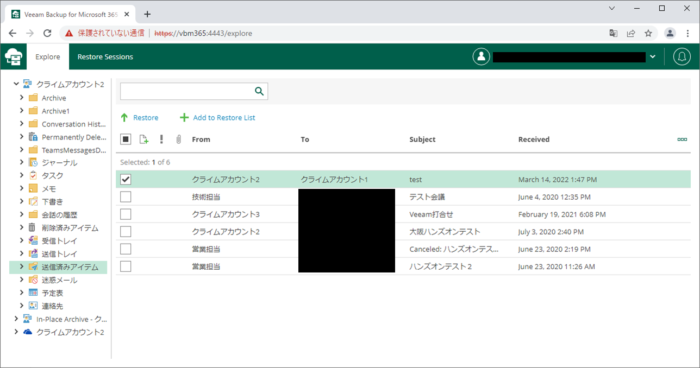
v5でもRestAPIは提供していたため、独自に作ろうと思えば作成でき、構成例なども紹介されていましたが、組み込みで提供するようになったため、より簡単にご利用いただけます。
今回はこのリストアポータルを実際に試してみましたので本記事ではリストアポータルWeb UIに関してご紹介します。
実際の構成手順等はこちらでご紹介しています。
リストアポータルにアクセスすると以下のようにMicrosoft 365組織のアドレスでのログインを促されます。
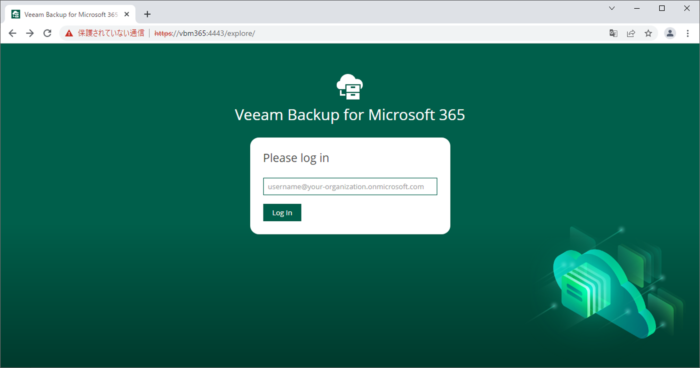
入力してLog inで進めるとMicrosoft の認証にリダイレクトし、そこでサインインが完了するとログインできる仕組みです。
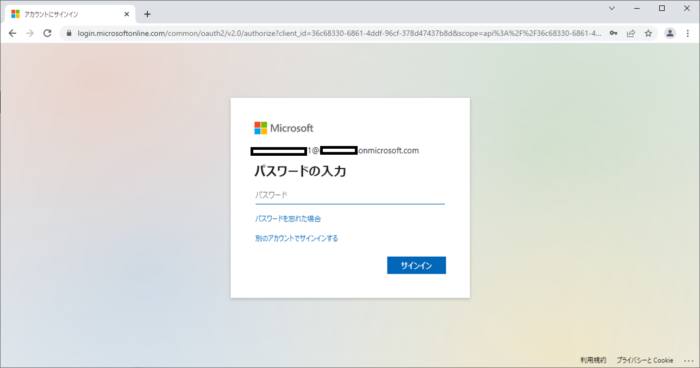
このようにMicrosoft 認証をそのまま利用できますの別途構成等の手間はありません。デフォルトの状態ですとリストアポータルにログインしたユーザアカウントのバックアップのみを参照できそこからExchangeのメールやOneDriveのファイルなどをリストア可能です。
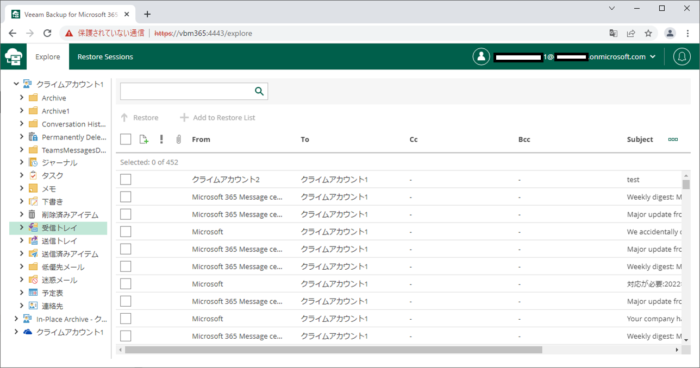
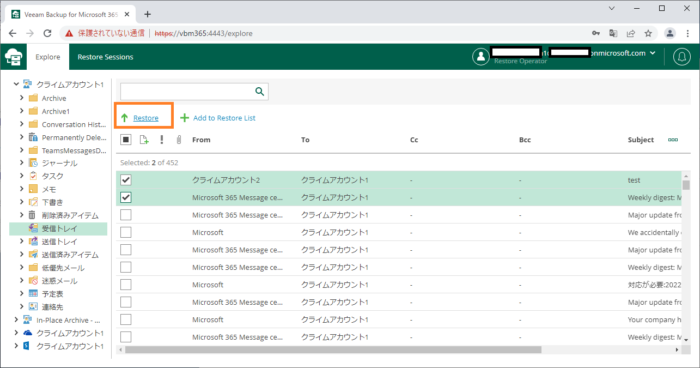
実際のリストア手順としてはリストアしたいアイテムをチェックし、Restoreをクリック、
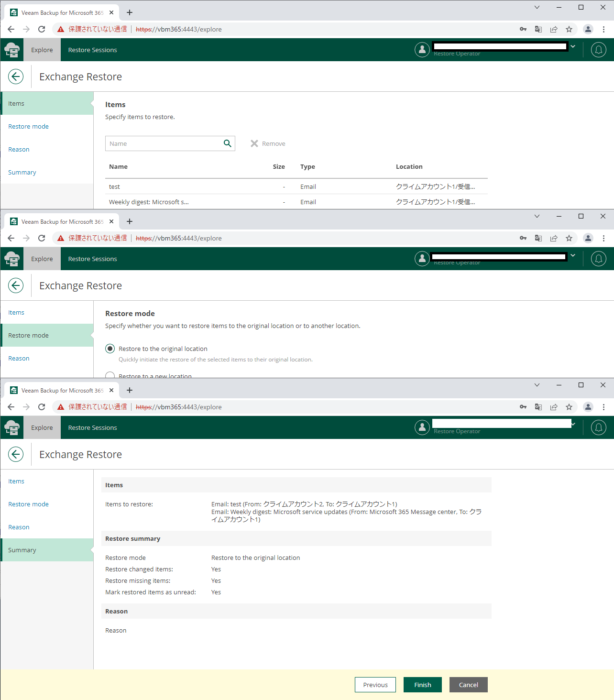
ウィザードを進めてリストアできます。
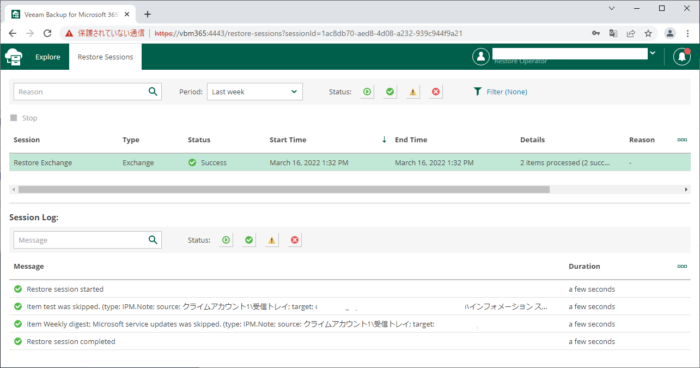
ウィザードを完了するとリストアセッションが開始され、その様子もWeb UI上で確認できます。
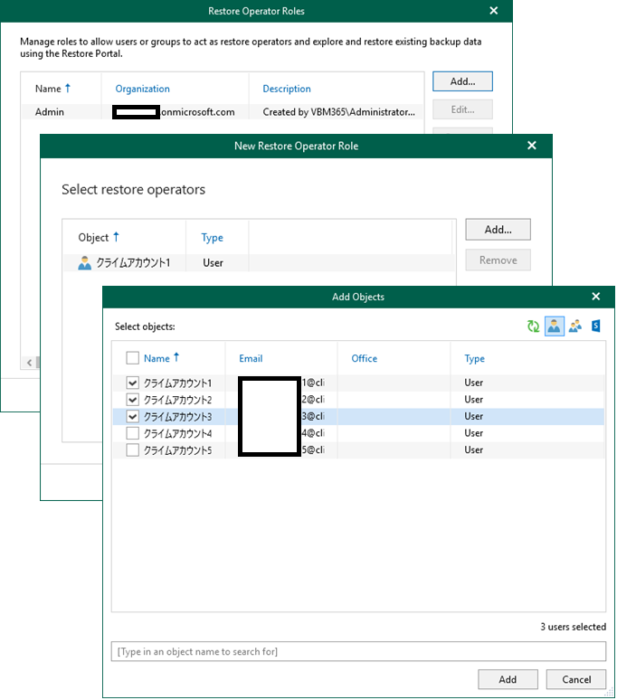
また、各々がリストアできるように構成するのみであればこれでも問題ないですが、管理者や部署やグループのリーダーが、メンバーのバックアップを参照、リストアできるように構成するの場合には追加の設定が必要です。
Veeam Backup for Microsoft 365コンソールの左上メニューでRestore Operator Rolesを構成します。そこでロールを作成し、作成したロールを割り当てるユーザアカウントを選択、リストア可能にするオブジェクト(ユーザ、グループ、またはサイト)、リストアから除外するオブジェクトを指定できます。
このように複数のオブジェクトをリストア可能なユーザアカウントでログインしてみると右上のリストからChange Scopeで対象を変更できるようになります。
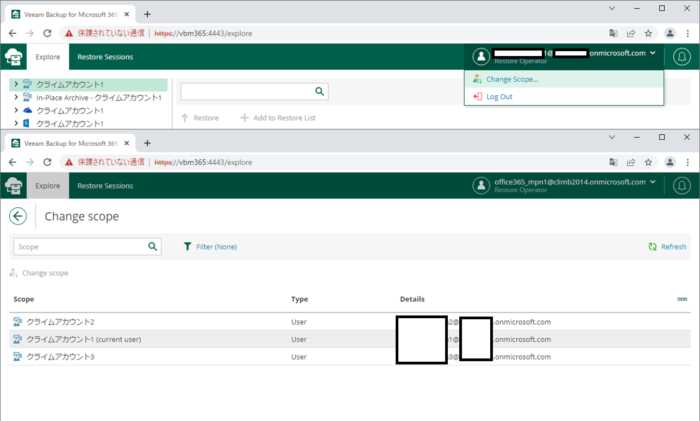
このように各ユーザへのセルフサービス機能を提供し、柔軟にRBACも行えるリストアポータルを簡単にご利用いただけるようになりました。












 RSSフィードを取得する

「Veeam Backup for Office 365」カテゴリーアーカイブは:https://www.climb.co.jp/blog_veeam/category/veeam-for-office-365