

ESX、仮想マシンのパフォーマンスの監視方法を紹介します。
【vSphere Clientを利用したパフォーマンス監視】
①vSphere Clientの「パフォーマンス」タブでESX、仮想マシンのリソースの状態をチャート形式で確認できます。
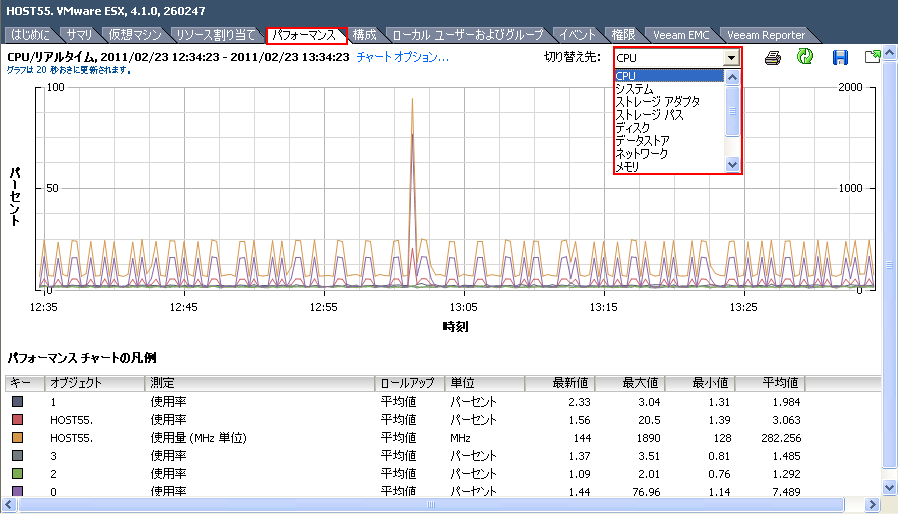
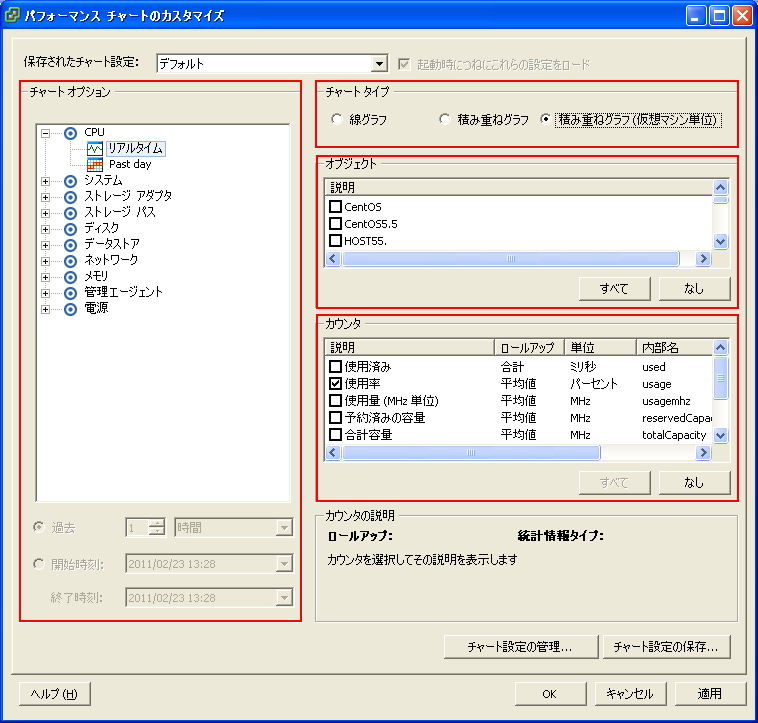
②「チャートオプション…」ではチャートの表示内容をカスタマイズできます。
・チャートオプション
どの時間帯のチャートを表示するか選択します。
・チャートタイプ
チャートの表示形式の設定
・オブジェクト
表示するESX、仮想マシンの選択
・カウンタ
表示するリソースの情報の選択
【vCenter Serverを利用したパフォーマンス監視】
※vCenter Serverを使用することでvSphere Clientより効率的なパフォーマンスの監視が可能です。
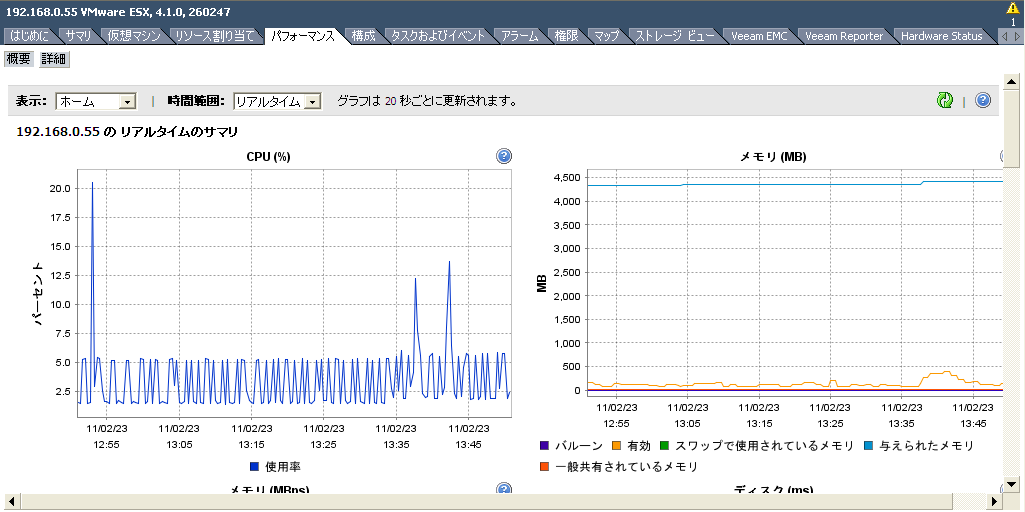
①1画面でCPU、メモリ、ディスク、ネットワークのパフォーマンスが確認できます。
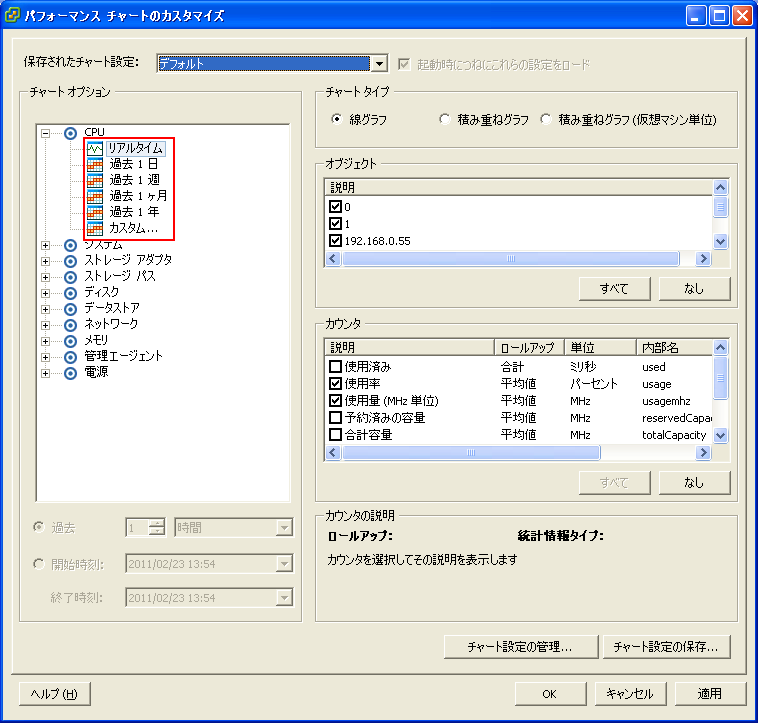
②vSphere Clientと比べチャート表示のオプションではさらに詳細な設定が可能です。
【ESXのコマンドを使用してのパフォーマンス監視】
コマンド「esxtop」 でESX、仮想マシンのパフォーマンスがCUIで確認できます。
※赤枠は稼働中の仮想マシンのパフォーマンス情報です。
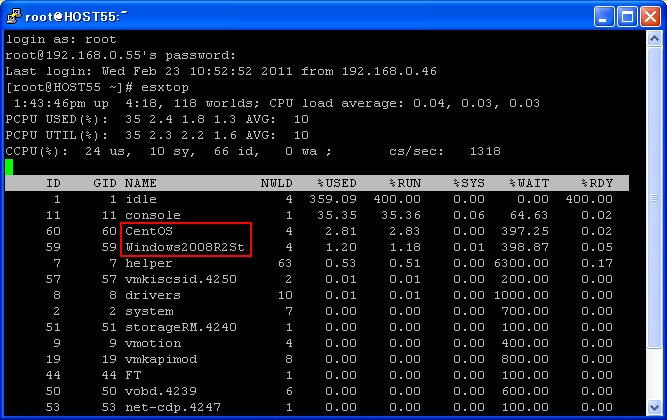
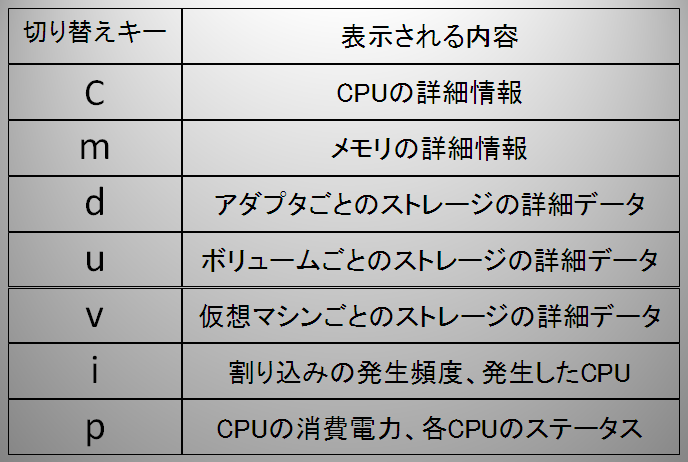
esxtopコマンドの実行後に下図のキーを入力すると項目ごとの情報が表示されます。
●さらに広範囲に仮想インフラのパフォーマンスをグラフ、チャート化して、ホスト、データストア、仮想マシン等を視覚的に管理するVeeam ONEというツールがあります。
 RSSフィードを取得する