
StarWind VSANとHPE VM Essentials (VME)を組み合わせて活用することは、VMware vSphereからの移行を検討している企業や、コスト効率の高い高可用性(HA)基盤を求めている組織にとって、非常に強力な選択肢となります。
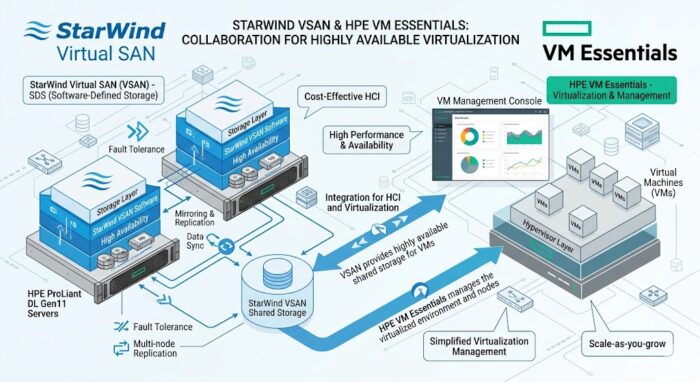
イメージ図
HPE VM Essentialsは、KVMベースのハイパーバイザー(HVM)と管理ツールを統合した新しいソリューションですが、標準では分散共有ストレージ機能に制約がある場合が多いため、StarWind VSANがその「共有ストレージ層」を補完する役割を果たします。
具体的な活用方法とメリットを以下に紹介します。
1. 2ノードでの最小構成ハイパーコンバージド(HCI)の実現
HPE VM Essentialsの標準的なHCI構成は通常3ノード以上(Ceph等を利用)を推奨しますが、StarWind VSANを組み合わせることで、物理サーバー2台のみで冗長化された共有ストレージ基盤を構築できます。
- 活用シーン: 拠点の小規模サーバー、コストを抑えたい部門サーバー。
- 仕組み: 各サーバーのローカルディスクをStarWindがリアルタイム同期し、iSCSI経由でHPE VMEホストに共有ストレージとして提供します。
- メリット: スイッチを介さない直接接続(Direct Connect)も可能なため、高価な10GbE/25GbEスイッチへの投資を抑えつつ、高い可用性を確保できます。
2. VMwareからのスムーズな移行基盤として
HPE VM EssentialsはvSphere環境の管理や移行をサポートしていますが、ストレージの移行が課題になることがあります。
- 活用方法:StarWind V2V Converter等の返還ツールを使用します。
- 既存のVMware VMを、HPE VMEがサポートする形式(QCOW2など)へ変換し、StarWind VSAN上の共有領域へ配置します。
- メリット: 共有ストレージ層にStarWindを置くことで、VMware環境とHPE VME環境の両方から同じストレージを参照させる構成が可能になり、段階的な移行が容易になります。
3. 3-Tier構成(外部ストレージ代替)としての利用
HPE VM Essentialsを「サーバー+外部ストレージ」の3-Tier構成で利用する場合、高価な物理SANストレージの代わりにStarWindをインストールした汎用サーバーをストレージノードとして活用できます。
- 活用方法: HPE ProLiantサーバーにStarWind VSANをインストールし、iSCSIターゲットとしてHPE VM Essentialsクラスターにマウントします。
- メリット: 専用アプライアンスに縛られないため、NVMe SSDなどの最新デバイスを自由に組み込め、パフォーマンスとコストのバランスを最適化できます。
活用時のポイント(技術的留意点)
| 項目 | 詳細 |
| 接続プロトコル | HPE VMEはiSCSIおよびNFSをサポートしています。StarWindはiSCSIターゲットとして安定した実績があります。 |
| 管理の統合 | HPE VM Essentials ManagerからVMの管理を行い、ストレージ側の管理(ディスク追加、同期確認)はStarWindのWebコンソールで行います。 |
| バックアップ | StarWind VSAN上のデータは、VeeamなどのHPE VME対応バックアップソフトと組み合わせることで、包括的なデータ保護が可能です。 |
StarWind VSANとHPE VM Essentials(VME)を組み合わせた「最小構成の2ノードHCI(ハイパーコンバージドインフラ)」の詳細な構成例
この構成は、外部ストレージ(SAN/NAS)を必要とせず、2台のサーバーだけで仮想マシンの自動再起動(HA)を可能にする、非常にコストパフォーマンスの高いモデルです。
2ノード・ダイレクトコネクト構成例
高価な10GbEスイッチを介さず、サーバー間を直接LANケーブルで結ぶことで、コストを抑えつつストレージ同期の帯域を確保する構成です。
1. ハードウェア構成例
- サーバー: HPE ProLiant DL360 または DL325 Gen11 × 2台
- CPU/RAM: 業務要件に合わせて選定(HPE VMEの最小要件を満たすもの)
- ストレージ: 各ノードに NVMe SSD または SAS SSD × 数本
- ネットワーク:
- Management/VMトラフィック用: 1GbE または 10GbE × 2ポート(既存スイッチへ)
- ストレージ同期 (Sync) 用: 10GbE または 25GbE × 2ポート(ノード間を直接クロス結線)
2. ソフトウェア類
- ハイパーバイザー: HPE VM Essentials (KVMベースのHVM)
- ストレージ層: StarWind VSAN for Linux (仮想マシンとして、またはHPE VME上で稼働)
- 管理ツール: HPE VM Essentials Manager
物理・論理構成のイメージ
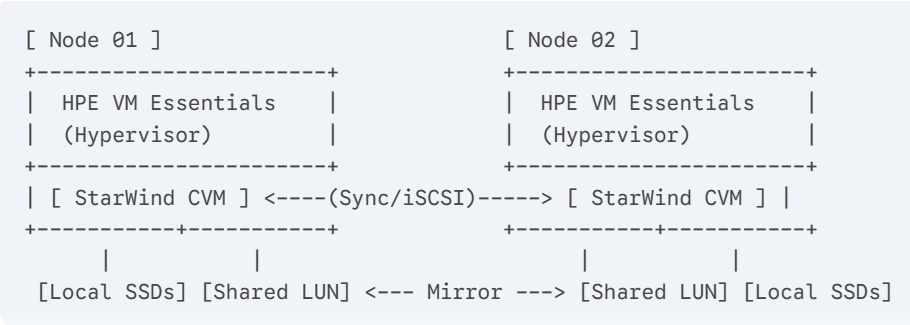
動作の仕組み
HAの実現: HPE VMEからは「1つの共有ストレージ」に見えるため、Node 01が故障しても、Node 02が即座に仮想マシンを引き継いで再起動できます。
データのミラーリング: 各ノードのローカルSSDをStarWindが管理し、ノード間の直接接続(Sync用NIC)経由でデータをリアルタイムに同期します。
iSCSIターゲットの提供: StarWindは、同期された領域を「共有iSCSIターゲット」としてHPE VME(自分自身および相手ノード)に公開します。
ネットワーク設計の詳細
| 用途 | 推奨帯域 | 接続先 | 備考 |
| Management | 1GbE / 10GbE | 既存L2スイッチ | VME Managerからの管理用 |
| VM Traffic | 10GbE | 既存L2スイッチ | 業務通信用(冗長化推奨) |
| iSCSI / Sync | 10GbE / 25GbE | ノード間直結 | ストレージ同期用。スイッチ不要で低遅延 |
| Heartbeat | 1GbE | 既存L2スイッチ | ノードの死活監視用(StarWind用) |
導入のメリット
拡張性: 将来的に3ノード、4ノードと増やす際も、StarWindのライセンスを拡張することで対応可能です。
スイッチコストの削減: ストレージ専用の高速スイッチを購入する必要がありません。
高可用性: 片方のサーバーが物理故障しても、データはもう一方に最新状態で存在するため、ダウンタイムを最小限に抑えられます。
注意点
クォーラム (Witness): 2ノード構成の場合、ネットワーク分断(スプリットブレイン)を防ぐため、安価なWindows PCやクラウド上に「Witness(証人)」ノードを1つ置くことが推奨されます。
2ノードHCI構成の完成度をさらに高めるため、「部品選定のヒント」「StarWind Linux版(CVM)の構築ステップ」「HPE VME側の接続ポイント」の3点について
1. 具体的な部品選定(BOM作成のヒント)
HPE ProLiant Gen11をベースにした、パフォーマンスと信頼性のバランスが良い選定例です。
- サーバー本体:HPE ProLiant DL325 Gen11 (AMD EPYC) または DL360 Gen11 (Intel Xeon)
- 1Uサイズで省スペースながら、十分なディスクスロットとPCIeスロットを備えています。
- ストレージ (Disk):HPE Mixed Use (MU) NVMe SSD × 4本以上
- StarWindの性能を活かすならNVMeが最適です。書き込み耐性の高い「Mixed Use」を選定してください。
- ネットワークカード (NIC):HPE Ethernet 10/25Gb 2-port SFP28 Adapter
- StarWindの同期用(Sync)として、ノード間をDACケーブル(ダイレクトアタッチケーブル)で直結します。スイッチ代を浮かせつつ、25Gbpsの超高速同期が可能です。
- 管理用 (Management):HPE iLO 6
- リモート管理のために「iLO Advanced」ライセンスを含めておくと、OSインストールからトラブル対応まで遠隔で完結します。
2. StarWind CVM (Linux版) の構築ステップ
StarWindは現在、軽量なLinuxベースの仮想アプライアンス(CVM: Controller VM)としてデプロイするのが主流です。
- HPE VME上にCVMをデプロイ:
- StarWindが提供するOVA(またはQCOW2)イメージをHPE VME上にインポートします。
- CPU/RAM割り当て: 4 vCPU / 8GB RAM程度(キャッシュ量に応じて調整)。
- 物理ディスクのパススルー:
- サーバーに搭載したSSDを、HPE VME(KVM)を介して直接StarWind CVMに認識させます。
- ネットワーク設定:
- CVMに「Management」「Sync」「iSCSI」の3つの仮想NICを割り当てます。
- Sync用NICには、ノード間直結ポートをバインドします。
- レプリケーション作成:
- StarWindのWeb管理画面(Port 9054)にアクセスし、Node 01とNode 02間で「2-Way Replication」の設定を行います。これでデータがリアルタイムで同期されます。
3. HPE VME側でiSCSIストレージを認識させる設定
StarWindで作成した仮想ディスク(LUN)を、HPE VM Essentialsの共有ストレージとして登録します。
- iSCSIイニシエータの設定:
- HPE VMEホスト(Linuxベース)側で、StarWind CVMのiSCSI IPアドレス(自ノードと相手ノードの両方)をターゲットとして登録します。
- マルチパス (MPIO) の有効化:
- StarWindは、自ノードのストレージに優先的にアクセスし、障害時に相手ノードへ切り替える「ALUA」をサポートしています。
multipathdを適切に設定し、パスの冗長性を確保します。
- ストレージドメインの作成:
- HPE VME Managerから、認識されたiSCSIデバイスを「Shared Storage Domain」として初期化します。
- これにより、仮想マシンの「ライブマイグレーション」や「高可用性(HA)」が利用可能になります。
既存のVMware環境からHPE VMEへ移行する際の具体的なツール操作など
VMware vSphere(ESXi)から HPE VM Essentials (VME) へ移行する際、最も効率的で推奨される方法は、StarWind V2V Converter(無料ツール)を活用した手法です。
HPE VMEはKVMベースのハイパーバイザー(HVM)を採用しているため、VMwareの仮想ディスク形式(.vmdk)をKVM形式(.qcow2)に変換してインポートする必要があります。
以下に、具体的なツール操作と手順をステップバイステップで解説します。
1. 事前準備
- StarWind V2V Converterのインストール: Windowsマシン(作業用PCまたは移行元のWindows VM)にインストールします。
- 移行対象のVMをシャットダウン: データの整合性を保つため、VMware上のVMは停止させておくのが基本です。
- HPE VME側のストレージ準備: 移行先のHPE VME(StarWind VSAN上の共有ボリュームなど)がマウントされていることを確認します。
2. StarWind V2V Converter を使った変換・移行操作
このツールは、ESXiから直接データを吸い上げ、形式を変換して移行先に送る機能を持っています。
- ソースの選択 (Select source):
- [VMware ESXi Server] を選択し、ESXiホストのIPアドレス、ユーザー名、パスワードを入力します。
- 移行したい仮想マシン(VM)を選択します。
- 変換先形式の選択 (Select destination file format):
- [QCOW2] (KVM用標準形式) を選択します。これがHPE VMEでネイティブに読み込める形式です。
- 変換オプション (Select options):
- [Sparse image](容量可変)または [Pre-allocated](容量固定)を選択します。通常は効率の良い Sparse を選びます。
- 保存先の指定:
- 直接HPE VMEのストレージに書き込めない場合は、一旦作業用PCやNASなどのネットワークパスに保存します。
3. HPE VM Essentials 側でのインポート操作
変換した .qcow2 ファイルをHPE VMEに認識させます。
- ファイルのアップロード:
- HPE VME ManagerのGUI(またはSCP等のコマンド)を使用して、作成した
.qcow2ファイルをHPE VMEが管理するストレージドメインにアップロードします。
- HPE VME ManagerのGUI(またはSCP等のコマンド)を使用して、作成した
- 仮想マシンの作成:
- HPE VME Managerで「Create VM」を選択。
- OSの種類やCPU/メモリは、移行前と同じ設定を割り当てます。
- ディスクの紐付け:
- 新規ディスクを作成するのではなく、[Import Existing Disk] または [Attach Disk] を選択し、先ほどアップロードした
.qcow2ファイルを指定します。
- 新規ディスクを作成するのではなく、[Import Existing Disk] または [Attach Disk] を選択し、先ほどアップロードした
- ドライバの調整 (重要):
- VMwareの「VMware Tools」をアンインストールし、KVM用の 「VirtIOドライバ」 をインストールします。
- Windows VMの場合、初回起動時にネットワークやディスクが認識されないことがあるため、VirtIOのISOイメージをマウントしてドライバを適用します。
4. 移行後の確認ポイント
- ネットワーク設定: 静的IPアドレスを設定していた場合、NIC(ネットワークアダプタ)が新しく認識されるため、IPの再設定が必要になることがあります。
- 時刻同期: VMware Toolsの代わりに、OS標準のNTP設定やQEMU Guest Agentが正しく動作しているか確認します。
- パフォーマンス: ディスクI/Oに問題がないか、StarWind VSANのステータスと合わせて確認します。
まとめ:移行のヒント
- テスト移行: 本番移行前に、非クリティカルなVMで1台テストを行うことを強くお勧めします。
- 一括移行: 多数のVMがある場合は、StarWindのコマンドラインツールや、HPEが提供する可能性のある公式移行スクリプト(リリース状況による)を併用すると効率的です。
このプロセスの中で、特に「ドライバの適用(VirtIO)」や「ネットワークの再設定」で躓くことが多いため、そこを重点的に準備しておくとスムーズに進みます。












 RSSフィードを取得する
