
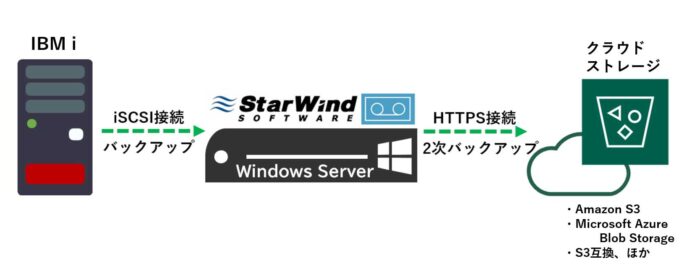
StarWind VTL for IBM i(以下 StarWind VTL)は、HDDにデータを保存しながら、物理テープライブラリのエミュレーションを可能にするソフトウェアソリューションです。物理マシンや仮想マシンの二次バックアップ先やIBM iのバックアップ保存先として活用できます。物理的なテープライブラリを持つことと同じような動作が可能なため、テープ交換等の運用の手間を省くことができます。また、Amazon S3やWasabi等のクラウドへのアーカイブも行うことができ、簡単に3-2-1ルールを実現できます。
本ブログでは、Part 1でStarWind VTLでのVTL作成操作と設定、Part 2でIBM iでのVTLマウント操作とバックアップの実行、そしてPart 3でクラウドへのアーカイブ手順をご紹介します。
Part 1:StarWind VTLの設定
本ブログで紹介する手順を実施する環境をご紹介します。
1台目は、複数のHDDを搭載したWindows Server 2019マシンです。こちらはStarWind VTLのターゲットとして使用され、こちらにStarWind VTLをインストールして、iSCSI経由で仮想テープを提供します。
2台目は、POWER9™プロセッサ技術を基盤とするIBM Power System S922 (9009-22A)です。OSのバージョンはIBM i 7.5です。こちらはクライアント(イニシエーター)として機能し、iSCSI経由でStarWindテープに接続します。
StarWind VTLの設定
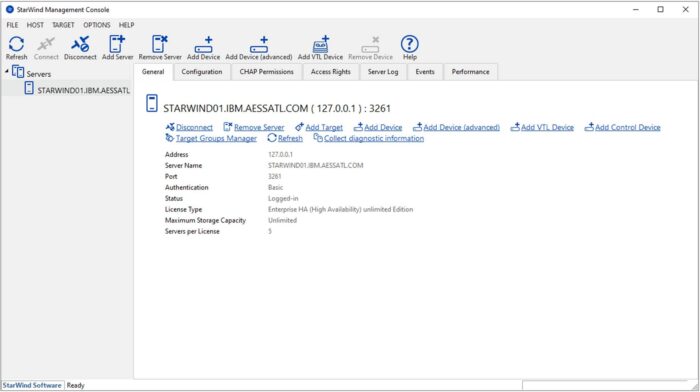
まず最初に行うのは、VTLデバイスの作成です。こちらを行うには、Add VTL Deviceオプションを選択します。
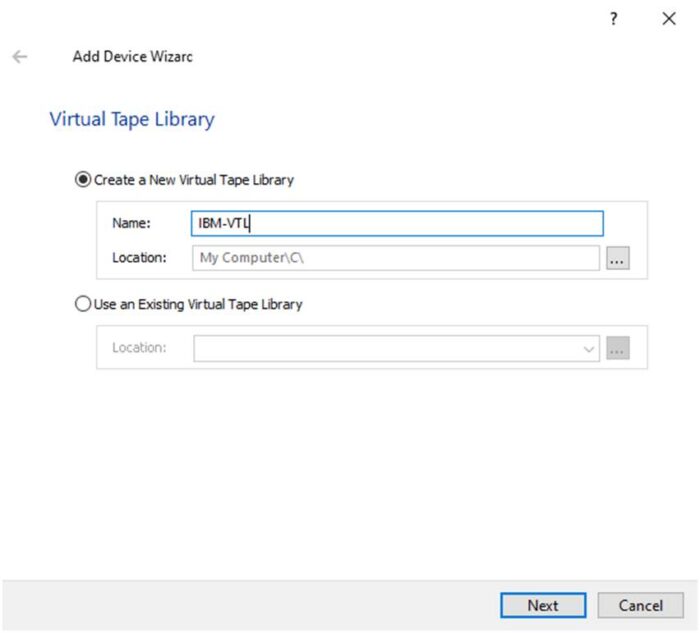
仮想テープライブラリ(VTL)の名前を指定します。ここではIBM-VTLとします。また、StarWindのテープを保存する適切なドライブを必ず選択してください。
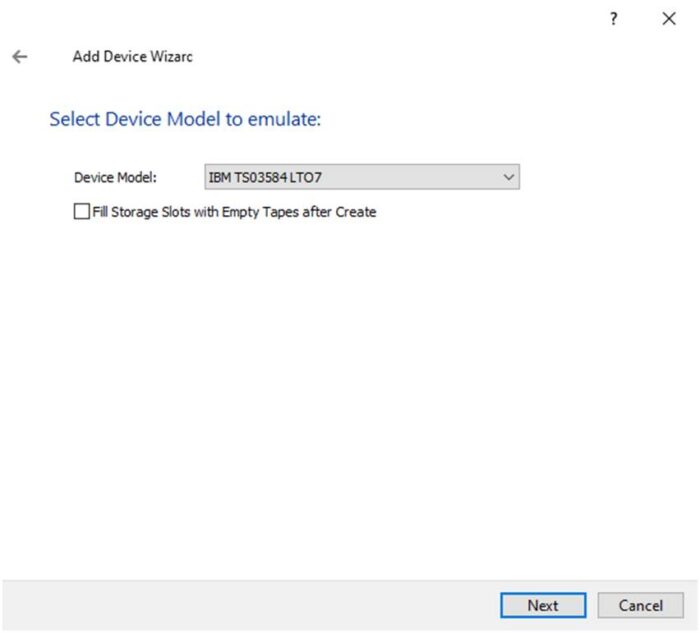
次に、IBM TSO3584LTO7オプションを選択してください。デフォルトでは、空いているスロットすべてにテープが挿入されます。ここではFill Storage Slots with Empty Tapes after Createのオプションのチェックを外し、後で手動でテープを作成します。
これにより、新しいVTLデバイスが作成されます。また、VTLデバイスのIQN名をテキストエディタなどにコピーしておいてください。後でIBM iに接続する際に必要になります。必要に応じて、ターゲット名を変更することも可能です。
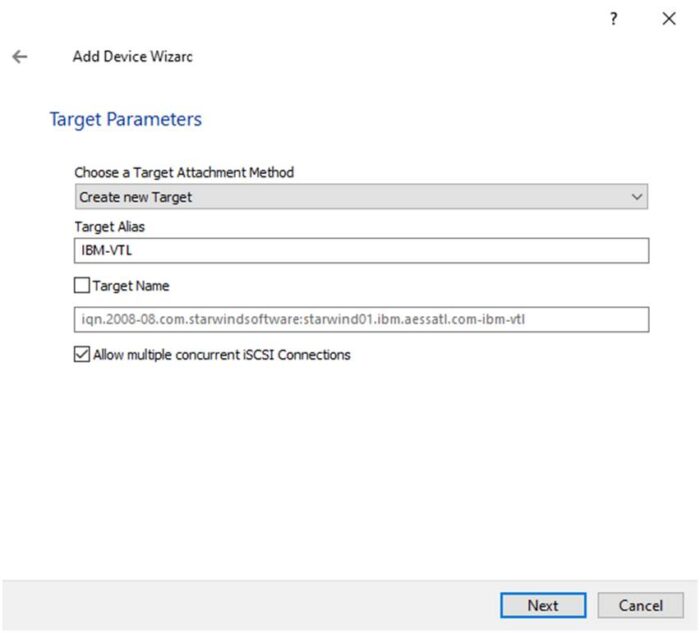
Createをクリックします。
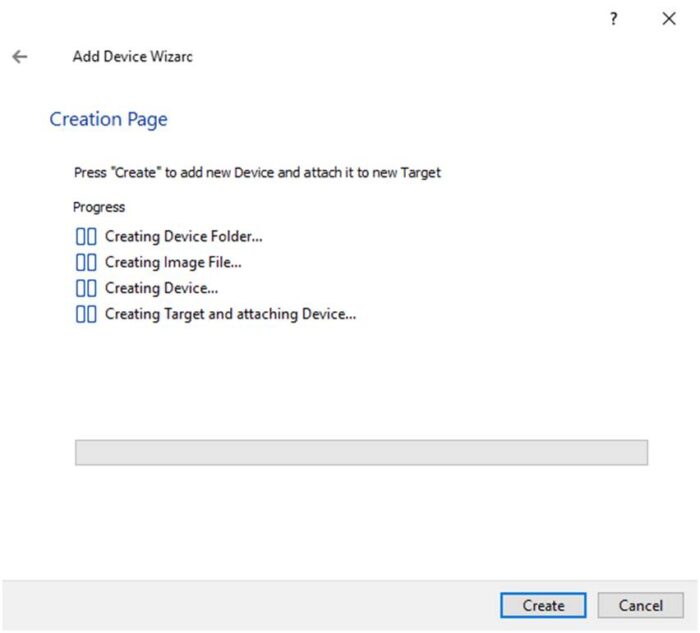
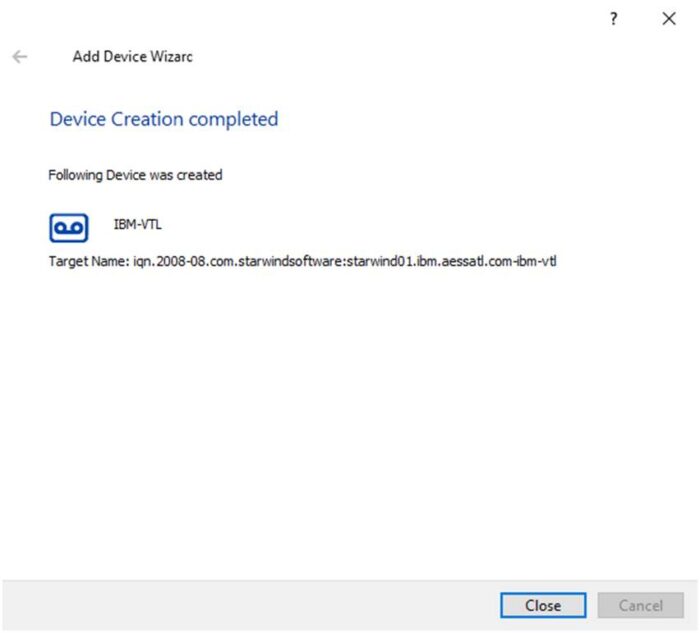
VTLデバイスの作成が完了したので、Closeをクリックし、ウィザードを終了します。
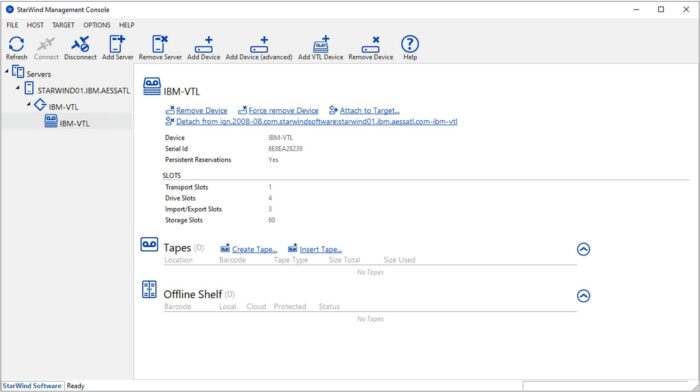
前の手順で、Fill Storage Slots with Empty Tapes after Createオプションを無効化したので、Create Tape…オプションをクリックし、手動でテープを1つ作成します。
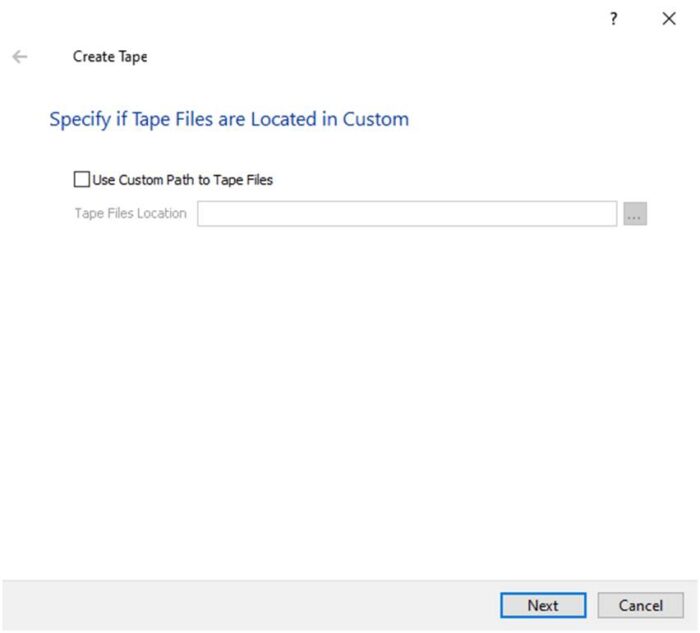
必要に応じてテープの保存場所を変更することができます。今回は、デフォルトの設定のままにします。
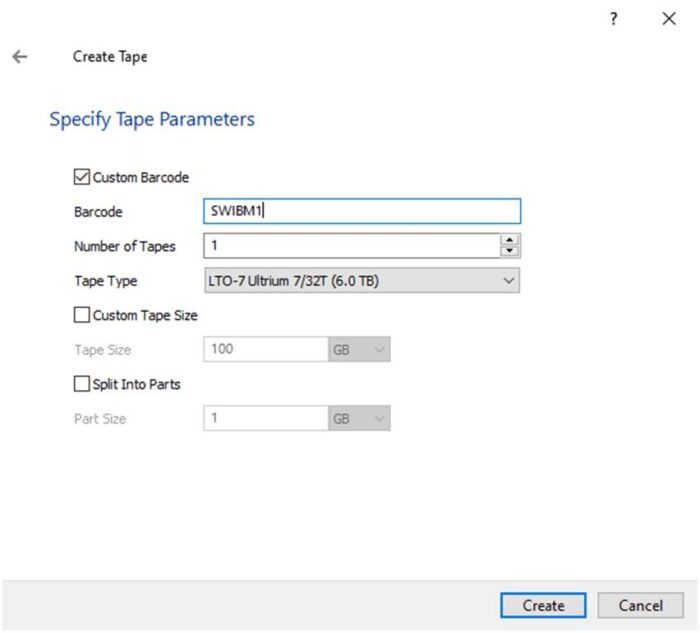
このステップでは、カスタムバーコードを指定することができます。これは、テープに正しく番号が振られ、IBM i内でテープの重複が発生しないようにするための設定です。テープの数やその他の設定を指定することも可能です。ここでは、デモ用にテープを1本に設定します。すべての設定が完了したら、Createをクリックします。
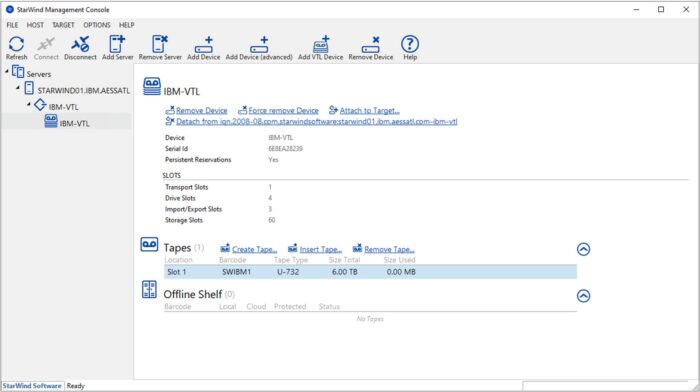
すると、Tapesセクションに、LTO7形式の新しいテープが表示されているのが確認できます。
StarWind VTLの設定については、これでほぼ完了です。VTLを作成し、カスタムバーコード付きのテープを1本追加しました。次のパートでは、StarWind VTLをIBM iに接続する手順と、バックアップの実行方法について解説します。
Part 2:IBM iからStarWind VTLへのバックアップ
Part 2では、IBM iサーバーからStarWind VTLへ実際にバックアップを行う手順について解説します。
以下、構成図となります。
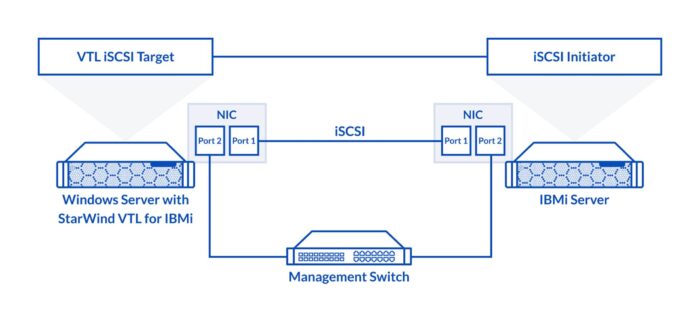
IBM iの優れた点は、バックアップを実行するための追加のバックアップソフトウェアが不要な点です。ネイティブなバックアップ機能が組み込まれているため、Part 2では、その使用方法について紹介します。
StarWind VTL iSCSIターゲットをIBM i iSCSIイニシエーターに接続
まず、iSCSI経由でStarWind VTLデバイスをIBM iに接続します。iSCSIターゲットは、最新のWeb UIを備えた「IBM Navigator for i」を使用して接続できますが、古いIBM iシステムでは利用できません。そのため、ここではSQLコマンドを使用します。
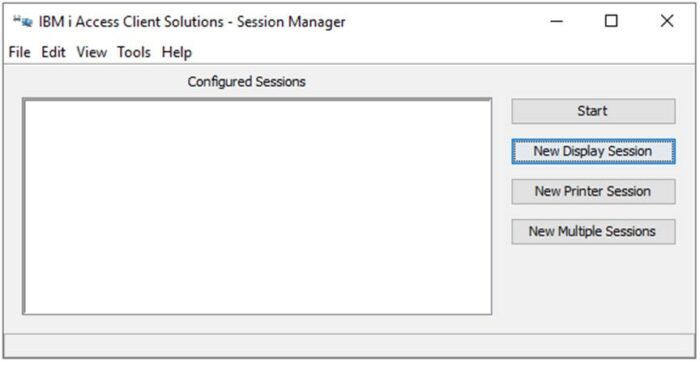
こちらの操作を行うにはIBM i Access Clientが必要です。インストールして起動したら、New Display Sessionを開きます。
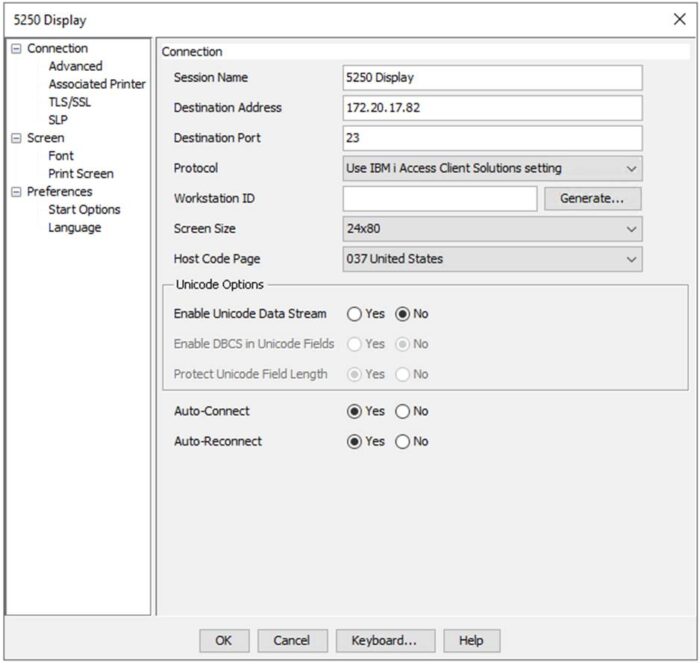
次に、IBM iサーバーのIPアドレスを指定します。その他の設定はデフォルトのままにしていますが、環境の要件に応じて変更することも可能です。
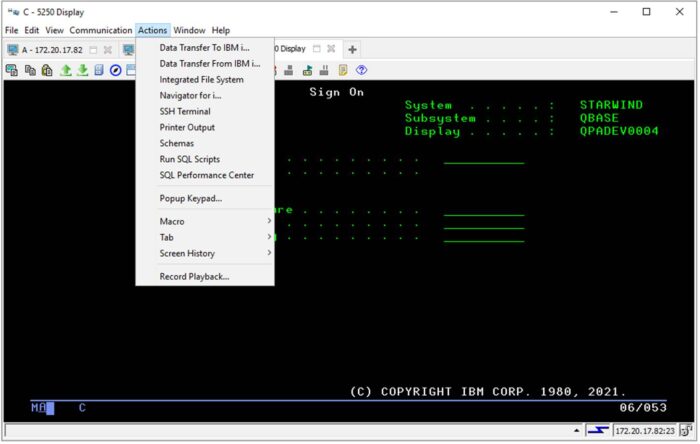
Displayセッションが実行されたら、Actionsタブに移動し、Run SQL Scriptsを選択します。
まず確認する必要があるのは、IBM iサーバー上のイニシエーターのIQN名です。この情報を取得するために、以下のコマンドを実行します。
SELECT * FROM TABLE(QSYS2.ISCSI_INFO());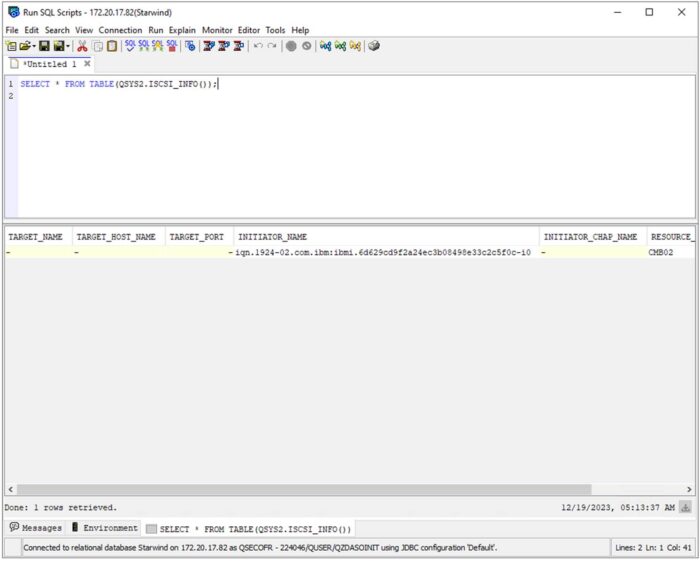
イニシエーター名が判明したら、実際にStarWind VTL iSCSIターゲットに接続します。そのために、以下のコマンドをすべて実行します。
CALL QSYS2.ADD_ISCSI_TARGET( TARGET_NAME=>' StarWind VTL target name', TARGET_HOST_NAME=>'StarWind VTL target host IP address', INITIATOR_NAME=>'IBM I initiator name'); CALL QSYS2.CHANGE_IOP(IOP=>'ISCSI', OPTION=>'IPL');以下のように、ターゲットIQN、ターゲットホストのIPアドレス、およびイニシエーターIQNを指定し、IOPをiSCSIに変更してから、初期プログラムロード(IPL)を実行します。
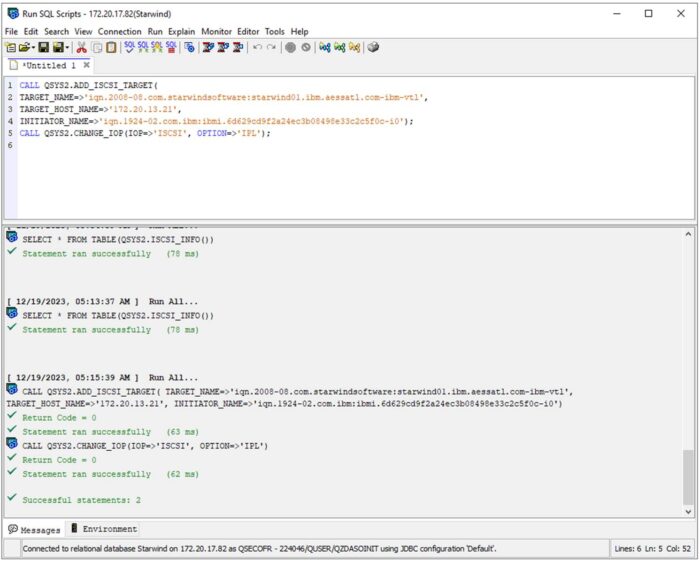
IBM iサーバーへのStarWind VTLの追加と初期化
同じIBM i Access Clientを使用してIBM iサーバーにログインします。
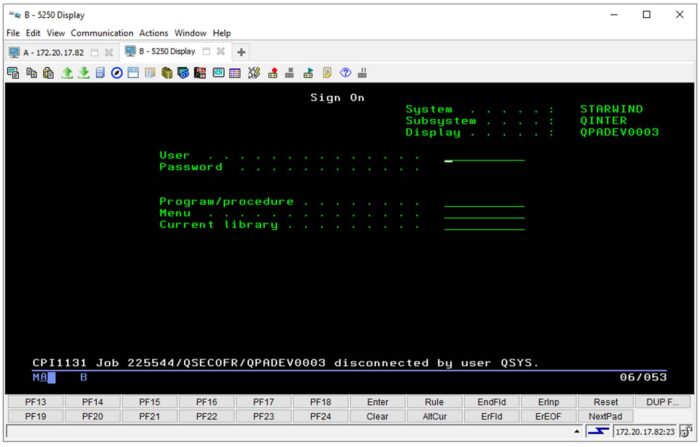
メインメニューが表示されたら、StarWind VTLとテープがIBM iサーバーから認識されていることを確認する必要があります。以下のコマンドで確認します。
WRKMLBSTS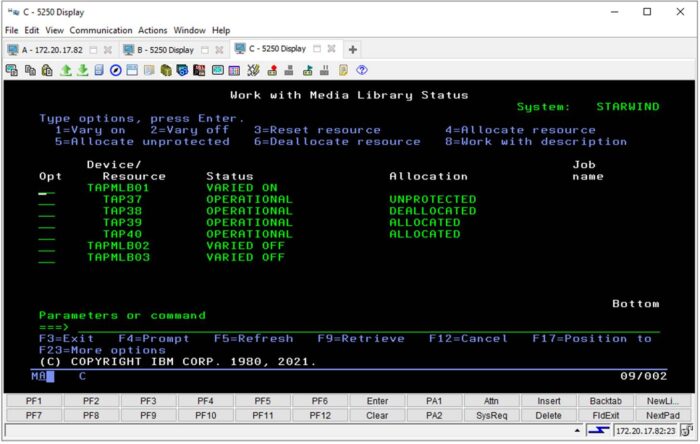
StarWind VTLはTAPMLB01として表示され、4つのデフォルトスロットがあることが確認できます。ステータスはVARIED ONとなっており、最初のテープスロットTAP37には、バーコードSWIBM1のStarWindテープが挿入されています。
次に、テープカートリッジを使用可能にする必要があります。これには、ADDTAPCTGコマンドを使用します。ADDTAPCTGコマンドは、基本的に指定されたカートリッジ識別子を使用可能にします。
ADDTAPCTG DEV(Library device) CTG(Cartridge ID) CHKVOL(*NO)ここで、DEVはテープライブラリ(TAPMLB01)を、CTGはStarWindテープのバーコード(SWIBM1)を表します。また、ボリューム識別子のチェックは行いません。
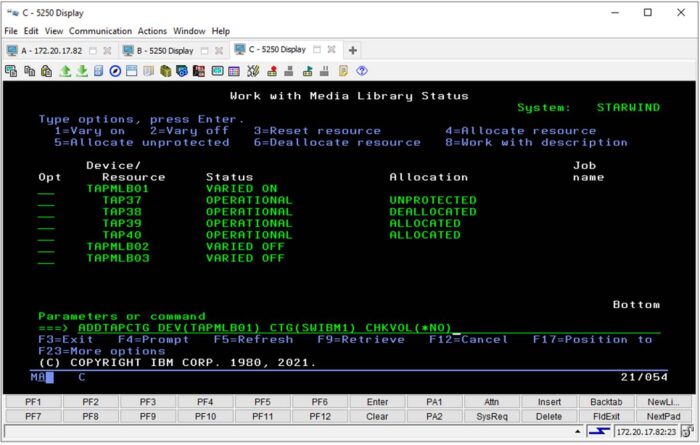
1 cartridges addedという出力が表示されるはずです。あるいは、ADDTAPCTGコマンドを入力して実行し、必要なすべてのフィールドに入力することもできます。
次に、システムで使用するためにStarWind VTLテープを初期化する必要があります。これには、INZTAPコマンドを使用します。こちらのコマンドは、標準ラベル付き磁気テープ処理用に標準のボリュームラベルを付けてテープを初期化する場合、またはラベルのないテープを初期化する場合に使用されます。
例として、コマンドは以下のようになります:
INZTAP DEV(Library device) NEWVOL(Cartridge ID) VOL(Volume identifier) CHECK(*NO) DENSITY(Tape density)ここで、DEVにはテープライブラリ(TAPMLB01)、NEWVOLにはStarWindテープバーコード(SWIBM1)、VOLには希望のボリューム名またはMOUNTEDを指定します。
テキスト文字列の文字数に制限があるため、INZTAPコマンドを実行し、必要なすべてのフィールドを埋めることにします。
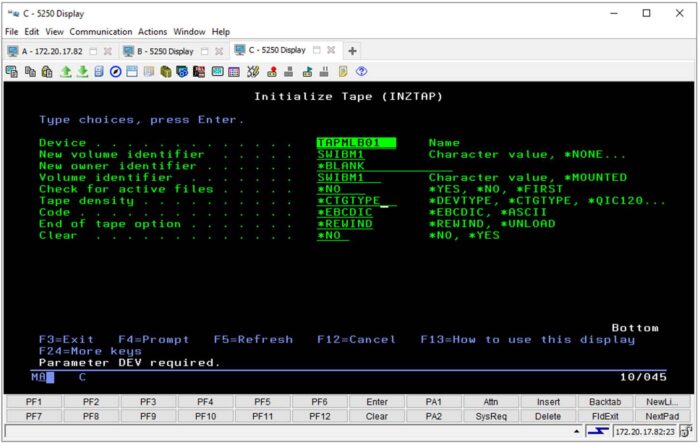
実行すると、ボリュームSWIBM1の出力が完了状態になっていることが確認できます。
IBM iをStarWind VTLにバックアップ
それでは、テストバックアップを実行してみましょう。バックアップの実行にはいくつかの方法があります。バックアップ対象(ライブラリ、ファイル、またはオブジェクト)に応じて、SAVLIBなどの適切なコマンドを使用して選択したライブラリをバックアップするか、あるいは単にGO SAVEコマンドを実行し、オプションのリストから選択することができます。
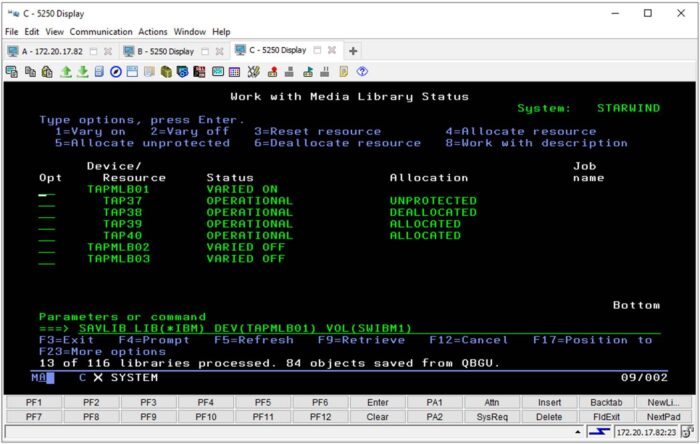
ここでは、SAVLIBコマンドを使用してIBMライブラリをバックアップします。こちらのライブラリには、基本的にユーザーデータが含まれていないIBM提供のすべてのライブラリが含まれています。コマンドは以下のようになります:
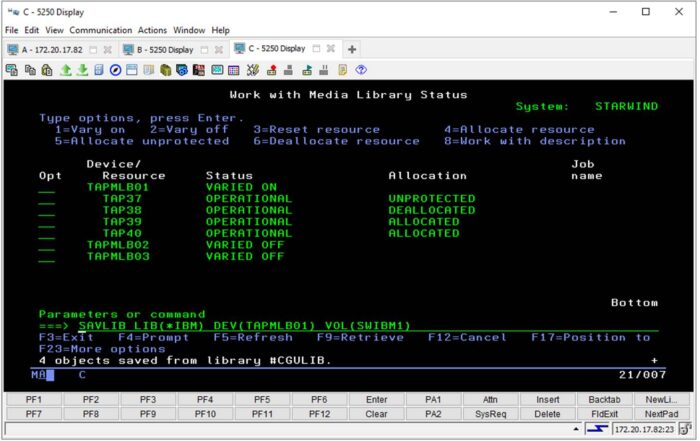
SAVLIB LIB(*IBM) DEV(TAPMLB01) VOL(SWIBM1)コマンドを実行すると、バックアップが実行されていることが確認できるほか、処理されたライブラリの数や保存されたオブジェクトの数も監視できます。
そして最後に、バックアップが完了したことが確認できます。
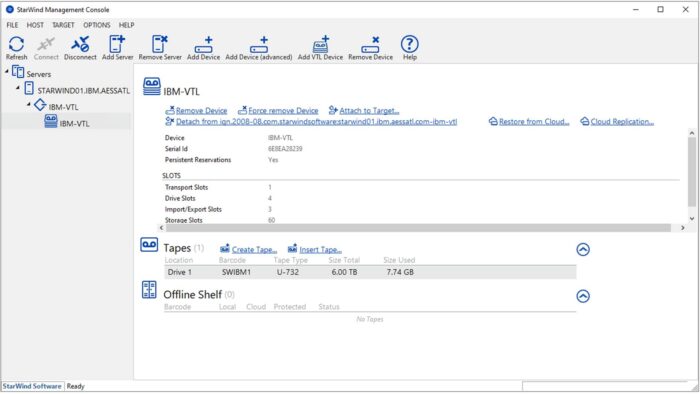
また、Size Usedの項目で、StarWindテープに約7.7GBが書き込まれたことも確認できます。
さらに、テープをエクスポートします。これにはRMVTAPCTGコマンドを使用します。例えば、RMVTAPCTG DEV(テープライブラリ名) CTG(テープバーコード)というように指定します。ここで、DEVはテープライブラリ(TAPMLB01)を表し、CTGはStarWindテープのバーコード(SWIBM1)を表します。
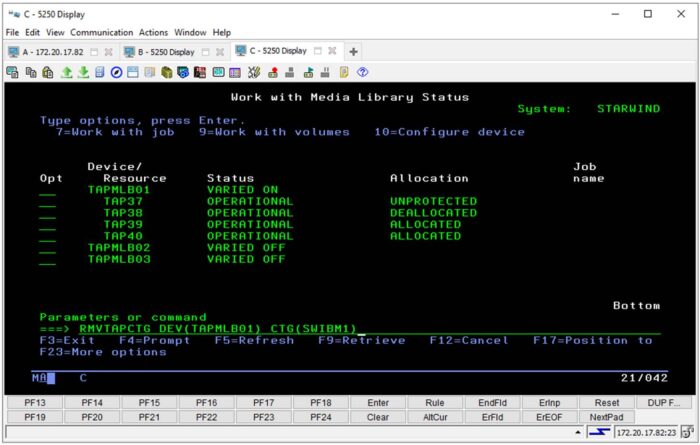
実行すると、IBM iサーバーから1つのカートリッジが取り出されたという確認メッセージが表示されます。
こちらのエクスポート操作がトリガーとなり、StarWind VTLがテープをOffline Shelfに移動させます。こちらは、StarWind Management Consoleで確認できます。
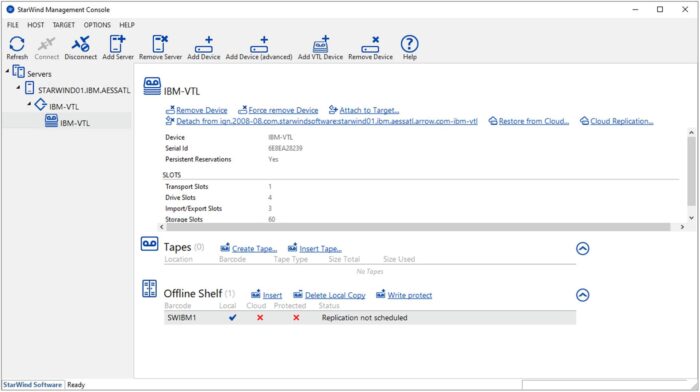
StarWind Management Consoleには、テープがOffline Shlef(ローカルストレージ)にあり、クラウドへのオフロードがまだスケジュールされていないことが表示されます。オフロードは既存のVTLまたは新しいVTLに対してスケジュール可能です。
StarWind VTL iSCSIターゲットをIBM iサーバーに接続する方法、テープの追加と初期化の方法、そしてIBM iのネイティブ機能を使用して実際のバックアップを実行する方法について解説しました。Part 3では、StarWind VTLのクラウドオフロードを設定し、テープデータをパブリッククラウドストレージに自動的に転送する方法についてご紹介します。
Part 3:クラウドへのオフロード
Part 3では、StarWind VTLでのクラウドへのオフロードの設定方法について紹介します。
クラウドレプリケーションの設定
StarWind VTLでは、既存のVTLデバイスに対してクラウドへのオフロードを設定することも、新しいVTLデバイスを設定することも可能です。ここでは新しいVTLデバイスを作成し、そのデバイスでAzure Archive層へのオフロードを設定します。クラウドへのオフロードを設定する前に、クラウドストレージアカウントとコンテナを事前に構成しておく必要があります。
IBM-VTL2という名前の新しいVTLデバイスがあり、そこにSWIBM2という1つのテープが割り当てられています。
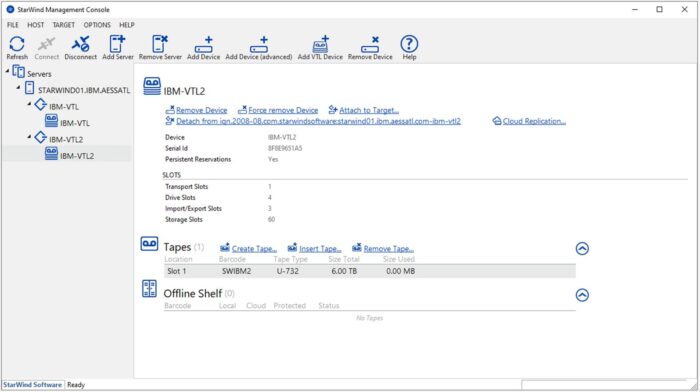
VTLデバイスを右クリックし、Cloud Replication…を選択します。
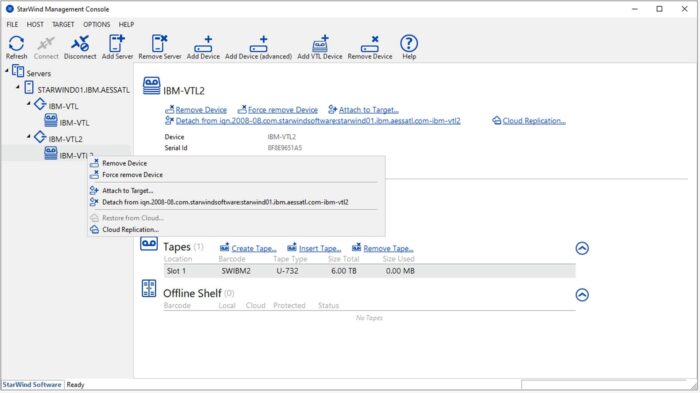
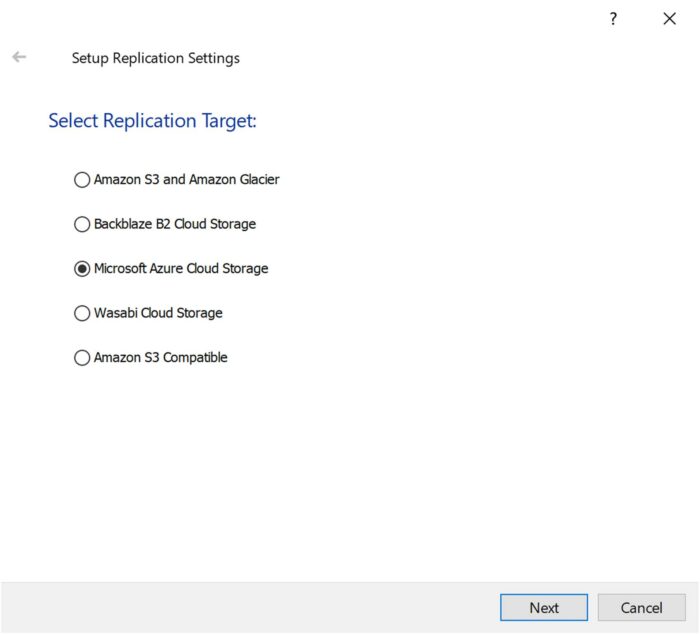
ここで、任意のクラウドストレージを指定します。S3互換のパブリッククラウドや、Cloudianなどのオンプレミス型オブジェクトストレージであれば、どれでも利用可能です。本ブログでは、Microsoft Azureを使用しています。
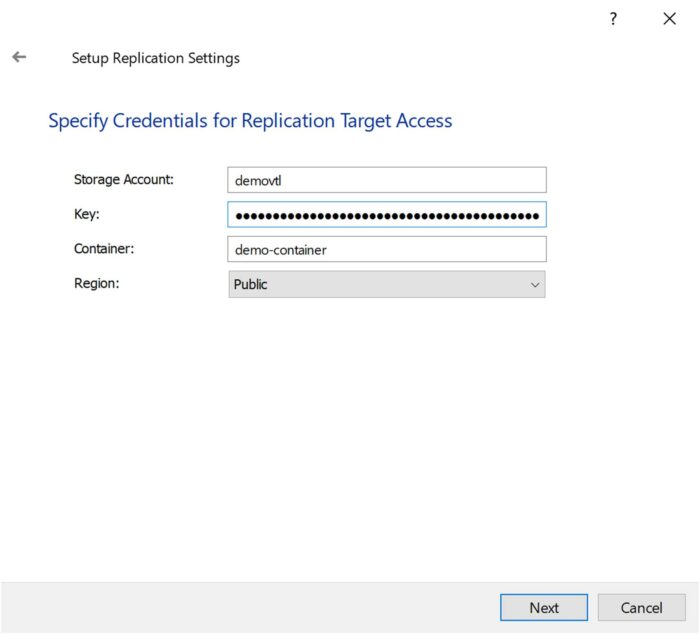
次に、ストレージアカウント名、シークレットキー、コンテナ名、およびリージョン(パブリック)といった認証情報を指定します。
その後、保持設定を構成します。以下の項目を設定可能です。
・オフロードの開始タイミング:バックアップ後テープが排出された直後 or 後
・オフロードされた後に、自動的に新しいテープを作成するかどうか
・テープがクラウドにオフロードされた直後に、ローカルコピーを削除するかどうか
・ローカルストレージにデータを永久に保存 or 一定期間のみ保存
・クラウドにテープを保存する期間
・Hot層やCool層を経由せずにオフロードするかどうか
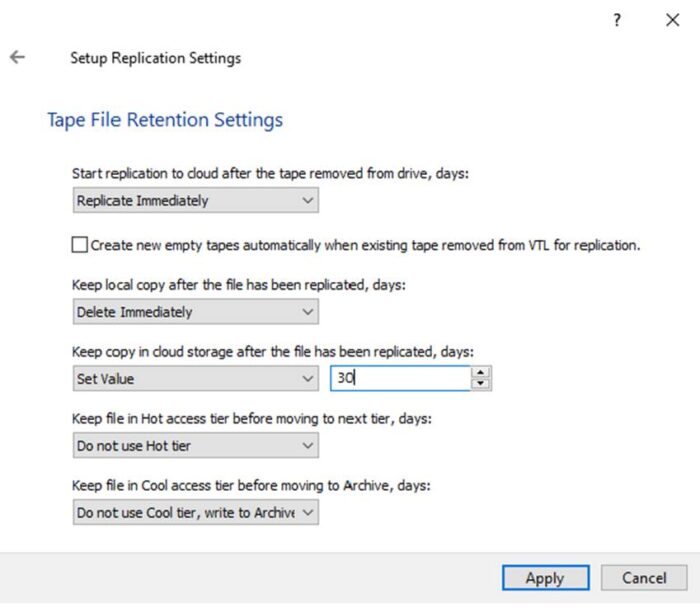
Applyをクリックすると設定は完了です。
クラウドへのアップロード
バックアップが完了したら、テープを取り出す必要があります。これがクラウドへのオフロードのトリガーとなります。StarWind管理コンソールで、アップロードが開始されたことが確認できます。テープはまずローカルストレージに保管されます。
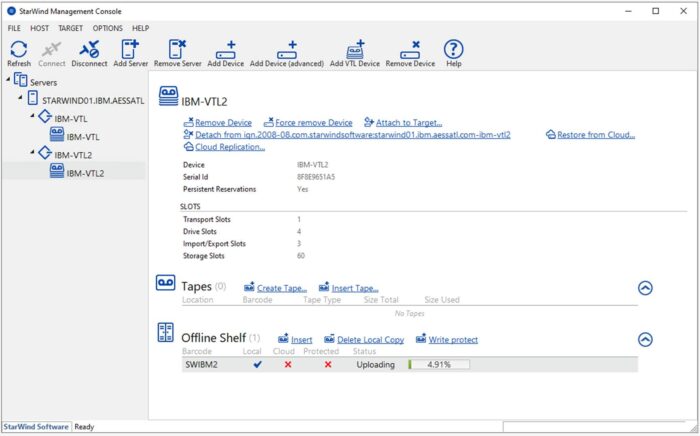
テープがクラウドに移行されると、事前に設定した保存ポリシーに従ってローカルコピーが削除されます。
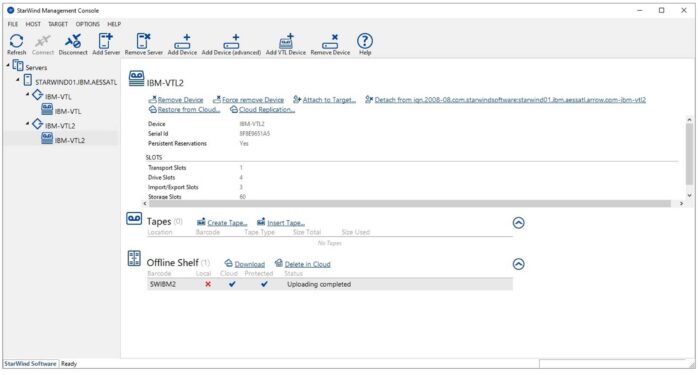
これで、データはクラウドに安全に保存され、復旧が必要な際にいつでもダウンロードできるようになりました。
まとめ
こちらのブログでは、StarWind VTLの設定方法、IBM iシステムへの接続方法、バックアップの実行方法、そしてクラウドへのオフロードの設定方法について解説してきました。StarWind VTL for IBM iは、物理的なテープを仮想テープにエミュレートするシンプルなソリューションです。仮想テープはローカルストレージに保存することも、クラウドにアップロードすることも可能であり、これによりコスト効率とデータの安全性をさらに高めることができます。
StarWind VTL for IBM iにご興味ございましたら、ぜひクライムまでお問い合わせください。












 RSSフィードを取得する
