
はじめてでも簡単ステップ-バイ-ステップ ガイド

仮想マシンをウェブベースのユーザーインターフェースで作成、管理、テストできるProxmoxは、もうお使いでしょうか?まだのかたは、本稿を参考にして、ぜひ試してみてください。UbuntuやWindowsなど、さまざまなオペレーティングシステムでスムーズにVMを実行できるので、導入しやすく、使い方も簡単です。
Proxmoxは、ライブ マイグレーション、バックアップおよびリストア機能など、便利なビルトイン プロセスを備えた、無料で利用できるオープンソースの仮想化プラットフォームです。
では、Proxmoxを使用して、最初の仮想マシンを作成する方法をステップ バイ ステップで見ていきましょう。
Proxmoxにアクセスしてファイルをアップロード
まず、以下のステップでProxmox環境にアクセスして、ファイル(例: *.iso)をアップロードします。
ステップ1: Proxmoxの仮想環境にアクセスする
Proxmoxの仮想環境にアクセスするには、サーバーアドレス(例: https://192.168.xx.xx:8006)をコピーして、ウェブブラウザでそのアドレスを開き、ルートユーザーでログインします。
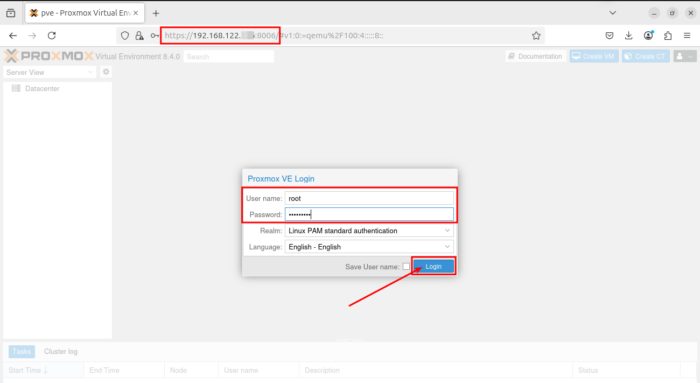
注:Proxmoxに初めてアクセスする場合は、Proxmoxサーバーにログインするためのユーザー名とパスワードが求められます。デフォルトのユーザー名として”root”を使用します。
ステップ2: イメージファイルをアップロードする
Proxmoxに最初の仮想マシンを作成する前に、オペレーティングシステムのイメージファイル(例: Ubuntu-24.04.*.iso)をアップロードする必要があります。手順は以下のとおりです。
● “pve”で、“local (pve)”を選択します。
● 右フレームで“ISO Images”を見つけます。
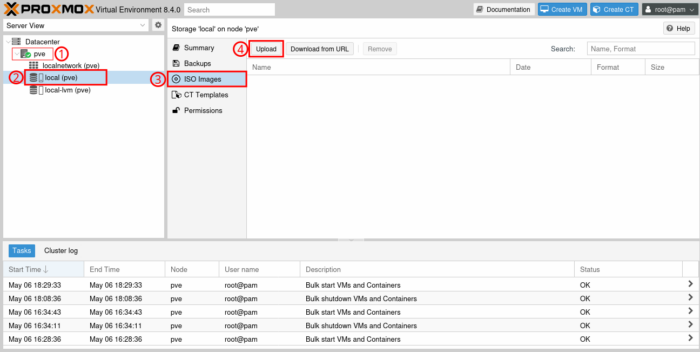
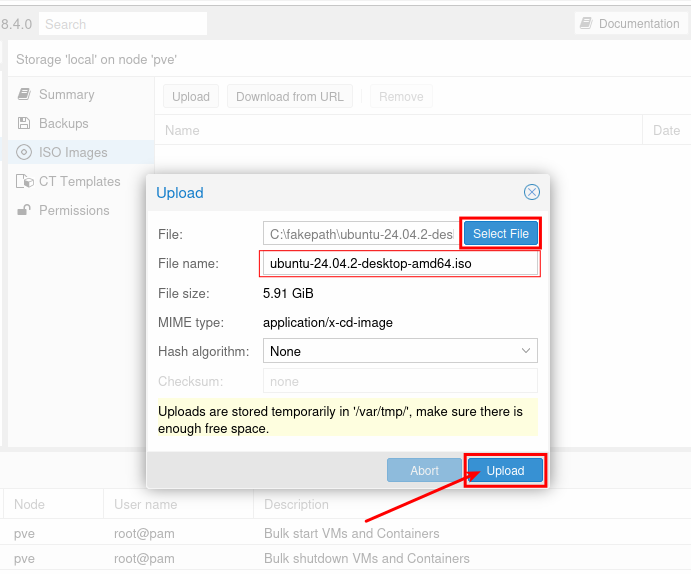
アップロードのダイアログボックスが開いたら、“Select File”ボタンをクリックして、ファイルパスを選択し、ISOイメージファイルを指定して”Upload”ボタンをクリックします。
ISOイメージファイルがアップロードされたら、“TASK OK”メッセージが表示されます。
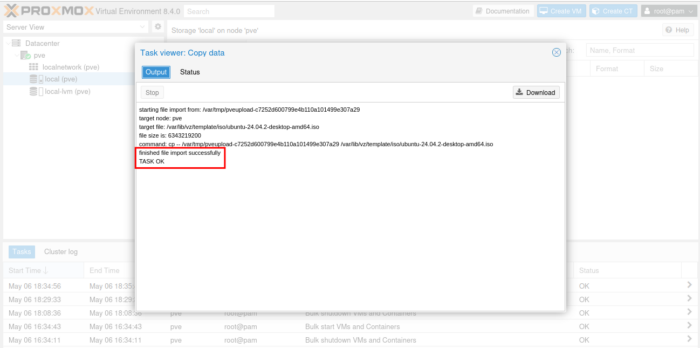
これにより、イメージファイル(例: ubuntu-24.04.2-desktop-amd64.iso)が、Proxmoxのローカル環境で確認できるようになります。
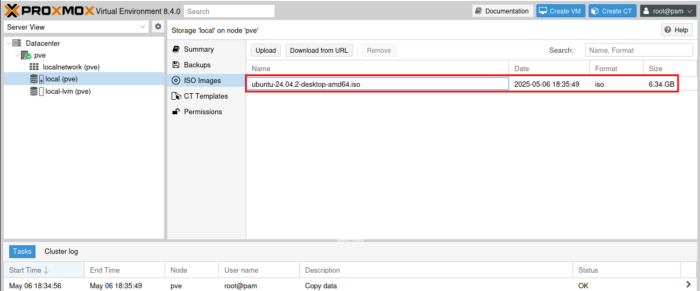
Proxmoxのローカル環境にオペレーティングシステムのイメージファイルを準備できたら、早速、最初の仮想マシンを作成してみましょう。Proxmoxでの仮想マシンの作成はとても簡単で、ウェブ ユーザーインターフェースの手順に沿って進むだけです。
ステップ1: 仮想マシンを作成する
右上の“Create VM”ボタンをクリックして、仮想マシンの作成を開始します。
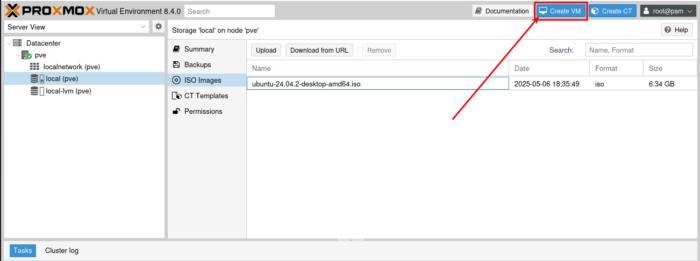
ステップ2: 仮想マシンに名前を付ける
仮想マシンの名前を該当フィールドに入力して、“Next”をクリックします。
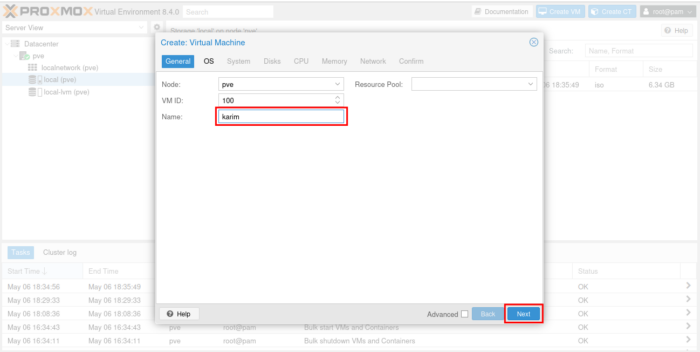
“OS”セクションで、先にアップロードしたISOイメージファイルをローカル環境から選択して指定します。
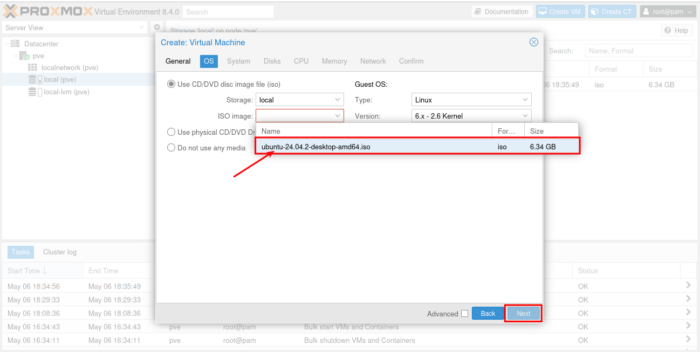
“Next”ボタンをクリックして、次の“System”タブに進みます。
ステップ4: システム設定を更新する
“System”タブで設定を適宜修正します(デフォルトで問題なければ、そのままの値を使用します)。
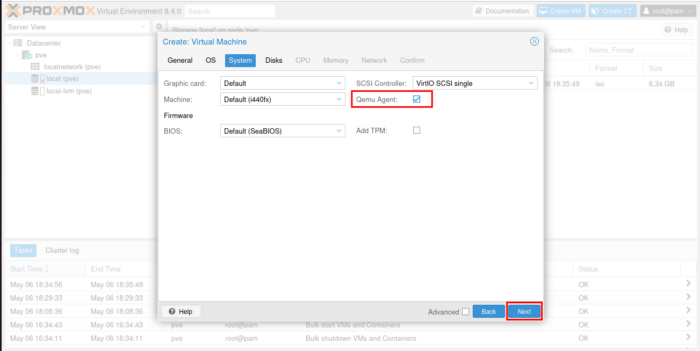
“Qemu Agent”オプションは、要件に応じて選択または選択解除できます。
ステップ5: 仮想マシンのディスクサイズを調整する
仮想マシンのディスクサイズは“Disks”タブで規定範囲内の任意のサイズに簡単に調整できます。
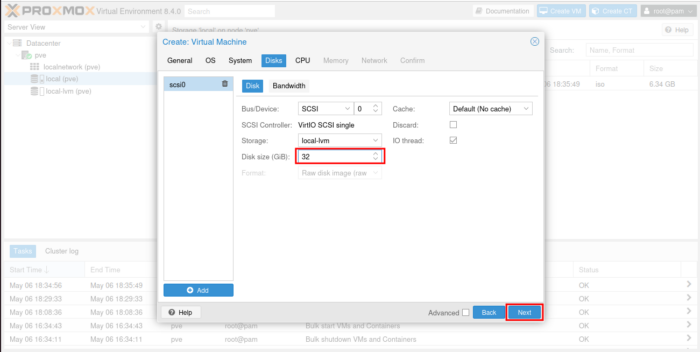
仮想マシンのディスクサイズはProxmoxによって推奨値が表示されますが、要件に応じて自由に加減できます。
ステップ6: CPUを設定する
“CPU”タブで、CPUコアや仮想マシンのタイプを変更できます。
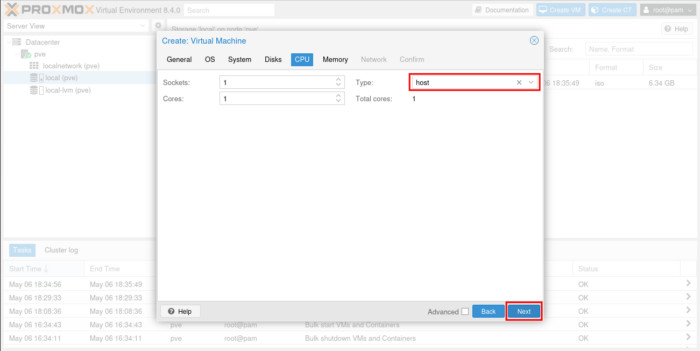
注:タイプが不明な場合は、ドロップダウンリストから“host”を選択してください。
ステップ7: RAMを設定する
“Memory”タブで、仮想マシンにRAMサイズ(例: 2048 MB)を割り当てます。
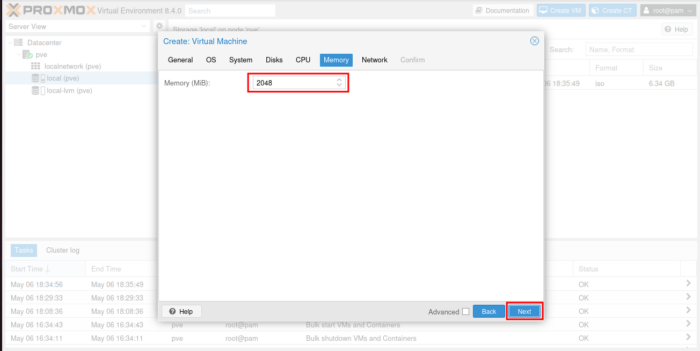
RAMサイズは、マシンをスムーズに実行するのに十分な量を割り当てることが推奨されます。
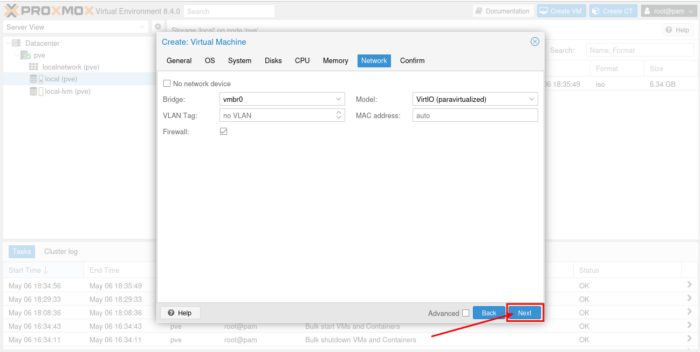
ステップ8: 仮想マシンのネットワークを設定する
“Network”タブで、仮想マシンのネットワークを要件に応じて調整します(デフォルトで問題なければ、そのままの値を使用します)。
仮想マシンの設定内容を再確認し、問題がなければ、“Finish”ボタンをクリックして、変更を保存します。
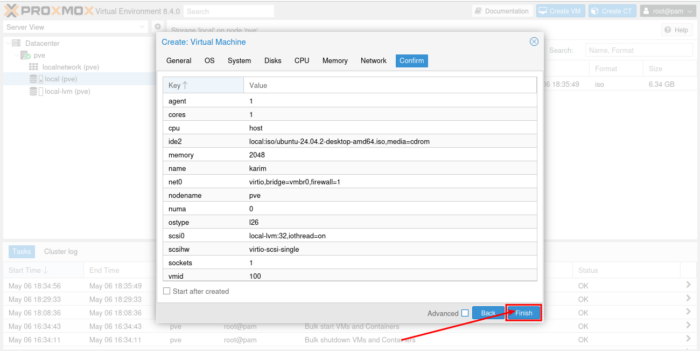
以上で、最初の仮想マシンをProxmox仮想環境に作成できました。次に、仮想マシンにオペレーティングシステム(例: Ubuntu 24.04)をインストールしましょう。
仮想マシンにオペレーティングシステムをインストール
Proxmoxで作成した最初の仮想マシンに、Ubuntu 24.04などのオペレーティングシステムをインストールするには、以下の手順を実行します。
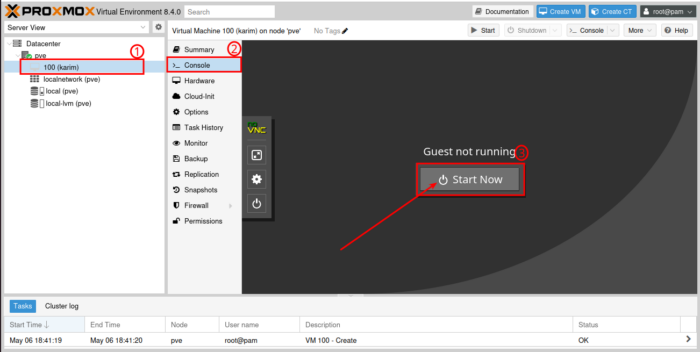
ステップ1: Proxmoxで仮想マシンを起動する
新しく作成した仮想マシン(例: karim)を起動する手順は以下のとおりです。
● 該当するマシンを開きます。
● “Console”タブを選択します。
● “Start Now”ボタンをクリックして、マシンを起動します。
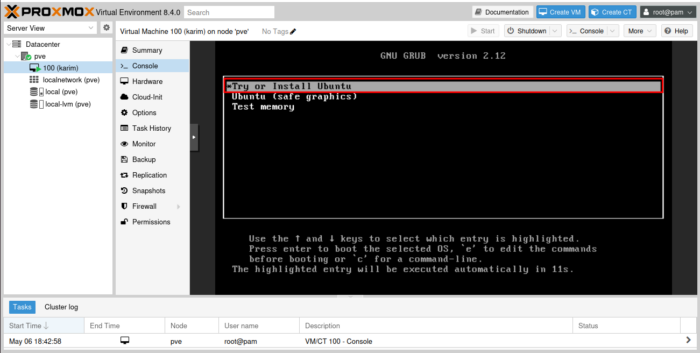
ステップ2: オペレーティングシステムをインストール(Ubuntu 24.04)
仮想マシンが起動したら、“Enter”キーを押して、Ubuntuのインストールを開始します。
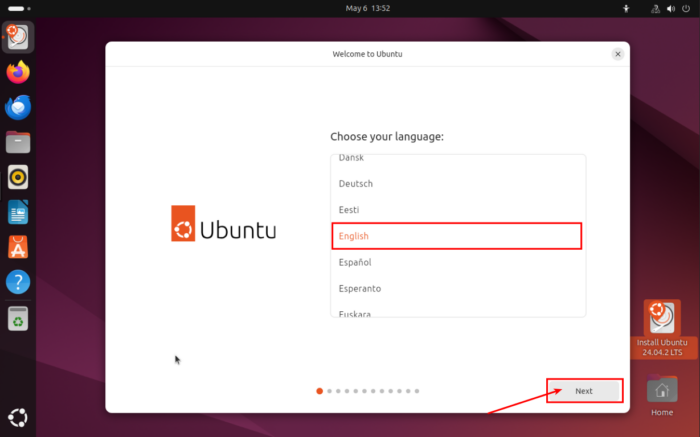
グラフィック ユーザーインターフェースでオペレーティングシステムの言語を選択します。
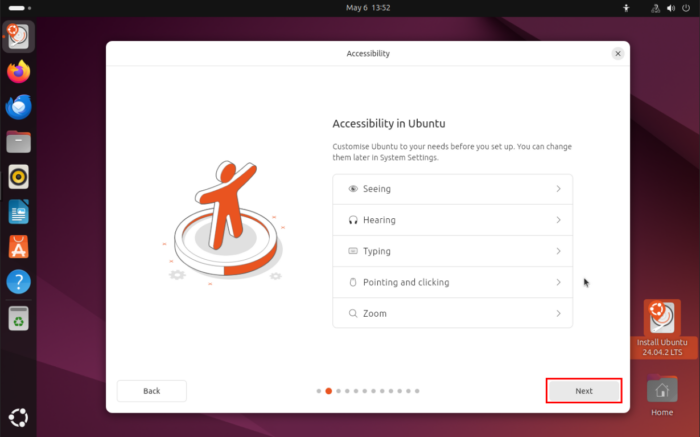
仮想マシンのアクセシビリティ設定はニーズや好みに応じてカスタマイズできます。
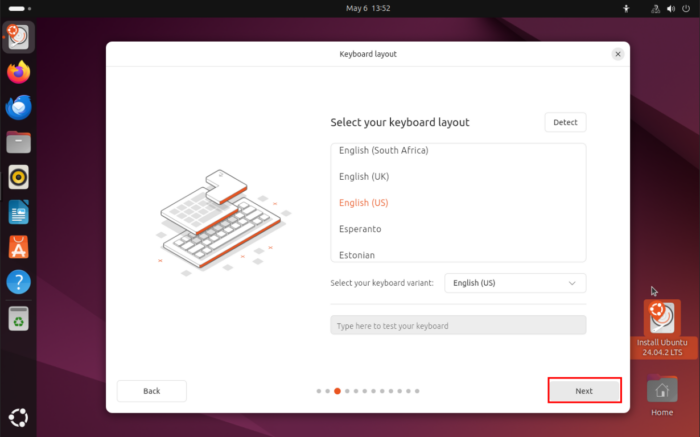
システムのキーボードレイアウトを選択します。
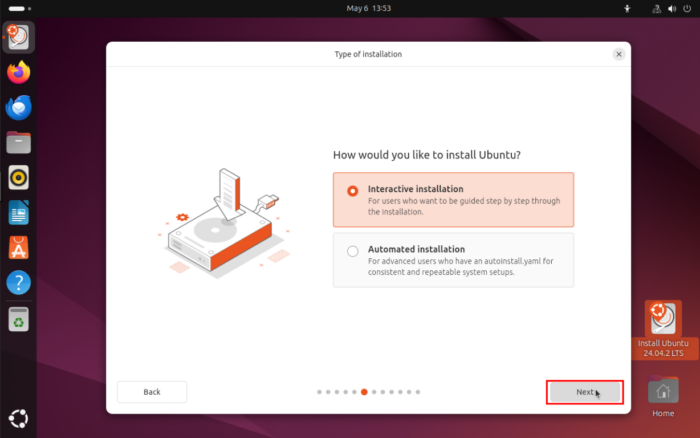
Ubuntu 24.04では、Interactive Installation(手順に沿った手動インストール)かAutomated Installation(自動インストール)かを選択できます。ここでは、Interactive Installationを使用します。
インストールを簡素化して、余分なユーティリティやツールを増やしたくない場合は、”Default selection”を選択します。
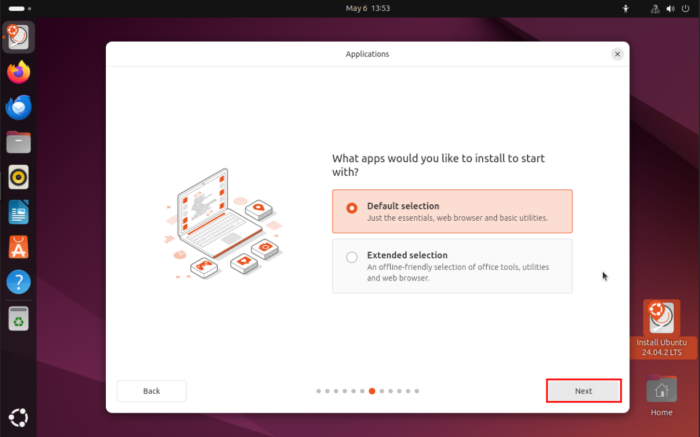
OfficeWriter、OfficeCalcなどのオフィスツールをインストールするには、“Extended selection”を選択します。
ステップ8: ディスクを消去する
デフォルトのディスクでクリーンなインストールを希望する場合は、“Erase disk and install Ubuntu”を選択してから、“Next”ボタンをクリックします。
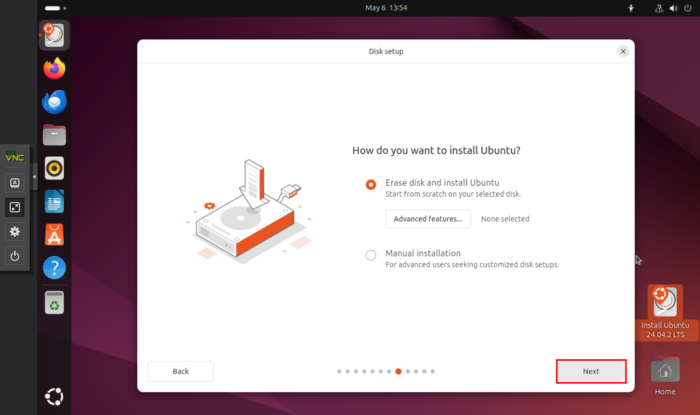
ディスクのパーティションやサイズをカスタマイズしたい場合は、“Manual installation”を選択して、より高度なディスク管理の詳細設定を行います。
ステップ9: アカウントを作成する
フォームに認証情報を入力して、オペレーティングシステムのアカウントを作成します。
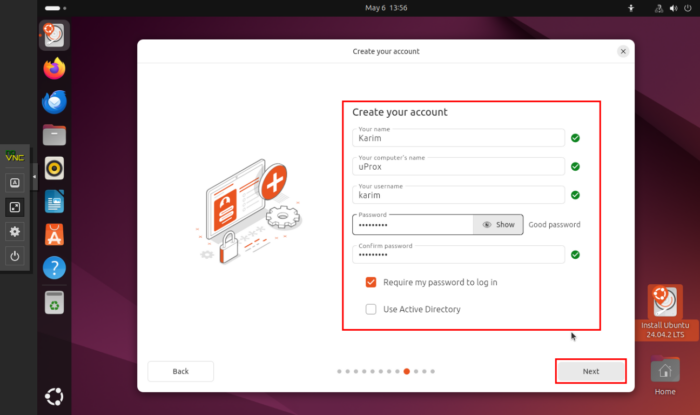
注:アカウントのパスワードはなるべく複雑な構成にし、誰とも共有しないでください。
ステップ10: タイムゾーンを選択する
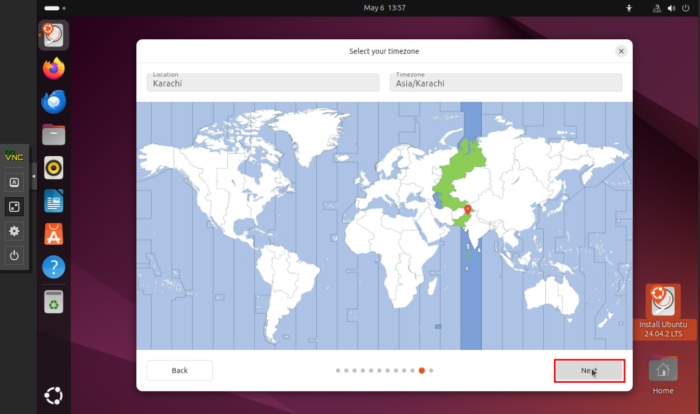
地図上でタイムゾーンを選択します。
ステップ11: 設定を確認してUbuntuをインストールする
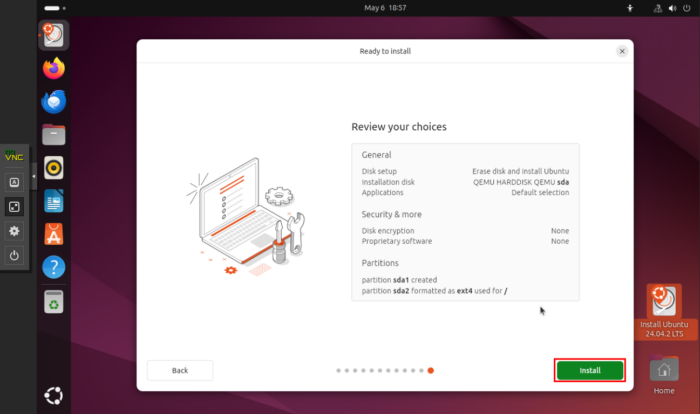
ここまでのプロセスで設定した各項目を再確認し、問題がなければ、”Install”ボタンをクリックして、Proxmox仮想マシンへのUbuntu 24.04オペレーティングシステムのインストールを開始します。
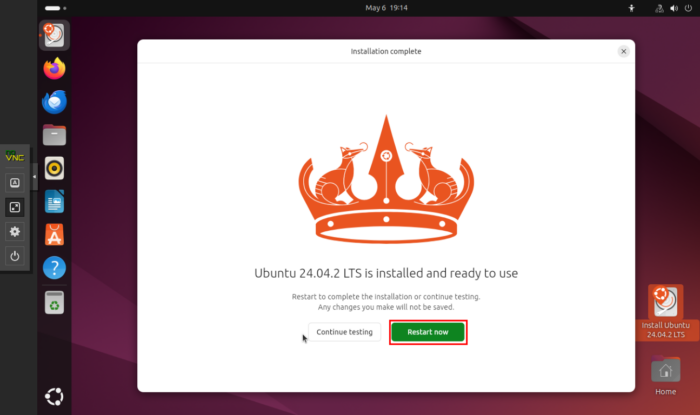
インストール プロセスが完了したら、”Restart now”ボタンをクリックして、システムをリブートします。
仮想マシンが再起動すると、”Welcome to Ubuntu…“のメッセージが表示されます。
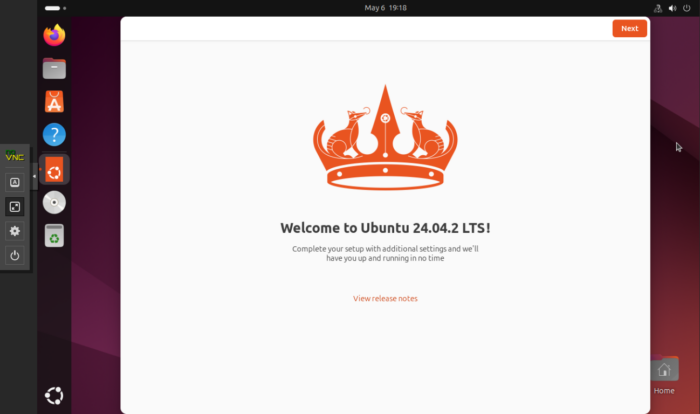
以上で、Proxmox環境での最初の仮想マシンの作成が完了です。
よくある質問(FAQ)
Proxmoxとは、どのようなプラットフォームですか?
Proxmoxは、ウェブベースのユーザーインターフェースで仮想マシンの作成、管理、テストが簡単に行える仮想化プラットフォームです。LinuxやWindowsなど、複数のオペレーティングシステムを一つのサーバーでスムーズに運用できます。
Proxmoxが仮想化によく利用されている理由は何ですか?
シンプルで、無料で、使いやすいことがProxmoxの人気の理由です。バックアップやライブ マイグレーションなどのビルトイン機能が無料または最小限の費用で利用できる点も評価されています。
Proxmoxで仮想マシンを作成するにはどうすればいいですか?
Proxmoxで仮想マシンは作成する大まかな手順は以下のとおりです。
1. Proxmoxのウェブユーザーインターフェースに、サーバーIPを使用してログインします。
2. “Create VM“をクリックします。
3. 画面の指示に沿って、仮想マシンを設定します。
Proxmox環境にファイルをアップロードするにはどうすればいいですか?
Proxmox環境にファイルをアップロードする大まかな手順は以下のとおりです。
1. ストレージ(例: “local (pve)”)にアクセスします。
2. ローカルドライブの“ISO Images“を使用して、イメージファイルを選択します。
3. “Upload”ボタンをクリックします。
まとめ
本稿では、Proxmoxを使用して、最初の仮想マシンをいかに簡単に作成できるか、その方法を紹介しました。Proxmoxでは、ウェブブラウザからユーザーインターフェースにアクセスし、わかりやすい画面の手順に沿って仮想マシンを作成できます。Ubuntu 24.04など、さまざまなオペレーティングシステムを管理、テストできる点も、Proxmox環境の優れた特長です。まだ利用されていないかたには、本稿が仮想化の活用に向けた第一歩を踏み出す一助になれば幸いです。












 RSSフィードを取得する



⇓Proxmox VEへの移行支援サービス開始⇓
https://www.climb.co.jp/tech_blog/vm6s