

リモートワークやクラウド活用が進み、業務端末が社内外に点在するようになりました。その結果、「どの端末に、どのソフトウェアが入っているのか」「OSやアプリケーションは最新版か」「動作に異常はないか」といった情報を一元的に把握することが難しくなっています。
この状況はセキュリティにも直結します。近年のサイバー攻撃では、パッチが未適用の脆弱性や、把握できていない古いソフトウェアが侵入口になるケースが多く、ランサムウェア被害の起点にもなっています。また、端末の性能低下やディスク不足といった兆候を見逃せば、業務停止やトラブルの長期化を招きかねません。
そこで必要とされるのが、端末を一元的に可視化して、リモートからマシンの監視・管理が行えるRMM(Remote Monitoring and Management)機能です。
本ブログでは、弊社にてご提供しておりますClimb Cloud Backup & Security(以降はCCB&Sと省略します)のRMM機能についてご紹介します。
脆弱性診断
システムをスキャンして、既知の脆弱性や未適用パッチを自動で検出する機能です。
こちらの機能を使用することで、マシンに潜む脆弱性を検出し、後述のパッチ管理機能にで、自動パッチ適用が可能になります。
Windows/Linux/Mac OSのOS関連だけでなく、サードパーティ製品も数多くサポートしています。
脆弱性診断は、保護計画にて脆弱性診断のトグルを有効化することでご利用いただけます。
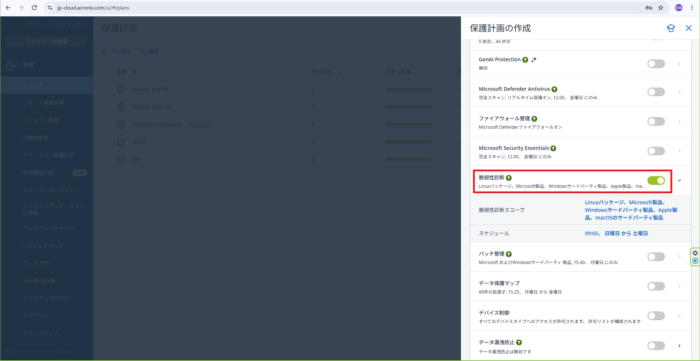
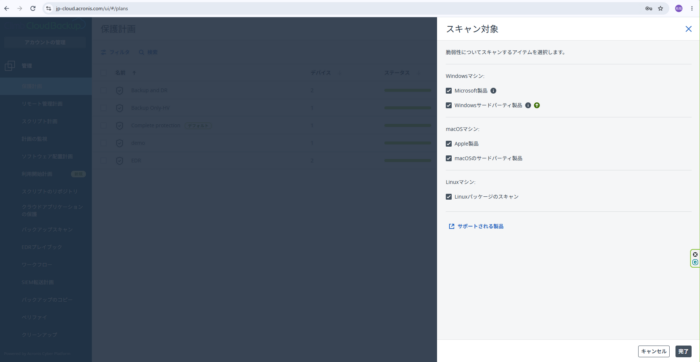
脆弱性診断スコープより、検出対象とするOSとサードパーティ製品を指定します。
スケジュールでは、脆弱性診断を自動で定期的に実行するためのスケジュール設定が可能です。日次はもちろん週次、年次で実行できますが、基本的には日次での実行が推奨されています。
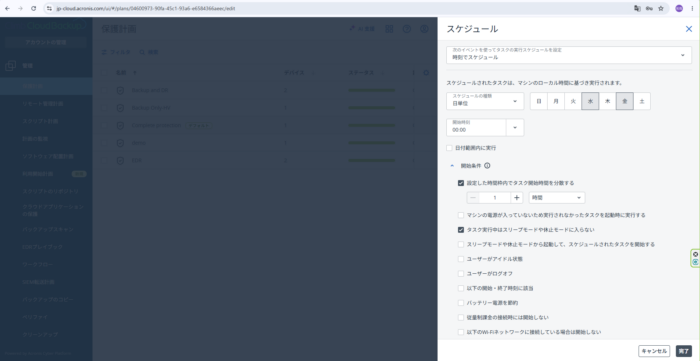
加えて、以下のような特定の操作をトリガーとして実行することも可能です。
・ユーザのOSログイン or ログアウト時
・OSの起動 or シャットダウン時
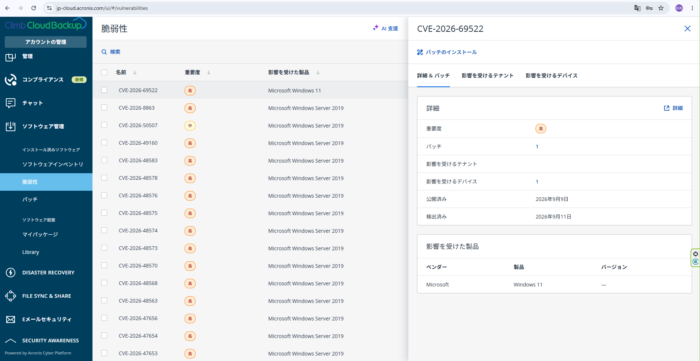
脆弱性が検出されると、Cloudコンソールのソフトウェア管理 > 脆弱性にリストされます。
脆弱性を選択すると、重要度や影響を受けるデバイス、「詳細」リンクから詳細な脆弱性情報(Windowsであれば、CVEページ)を確認できます。
パッチ管理
上記の脆弱性診断にて検出された未適用パッチを管理する機能です。
Windows OSのセキュリティパッチだけでなく、サードパーティ製品もサポートされています。また、CCB&Sではパッチ適用の自動化が可能ですので、いちいちマシンにアクセスして一台ずつパッチを適用する手間を省けます。
パッチ管理機能を使用するには、保護計画にてパッチ管理のトグルを有効化する必要があります。
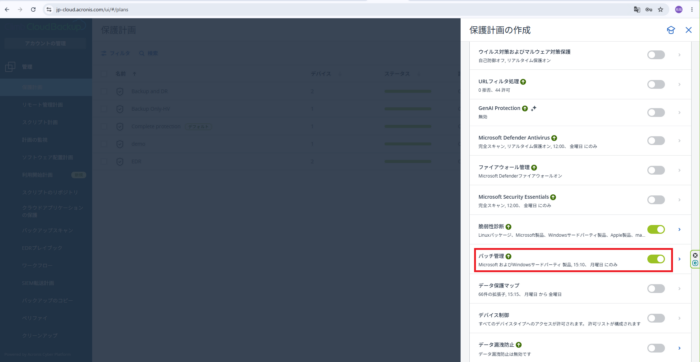
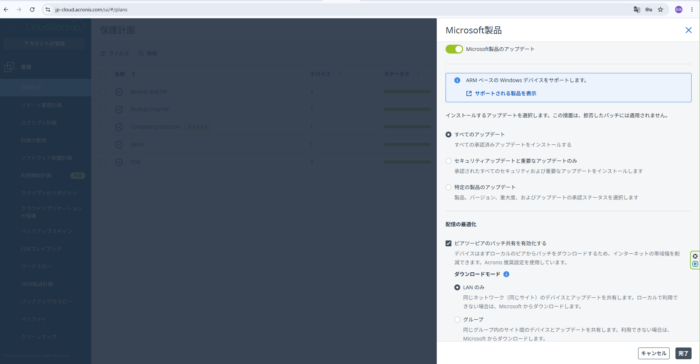
適用するパッチの種類も細かく設定できます。
●OSアップデートの対象
・すべてのアップデート
・セキュリティパッチ、重要なアップデートのみ
・.NET等の特定の製品のアップデートのみ
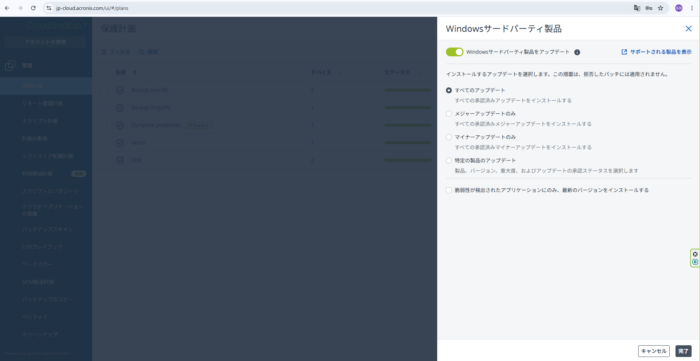
●サードパーティ製品のアップデートの対象
・すべてのアップデート
・メジャーアップデートのみ
・マイナーアップデートのみ
・特定のソフトウェアのアップデートのみ
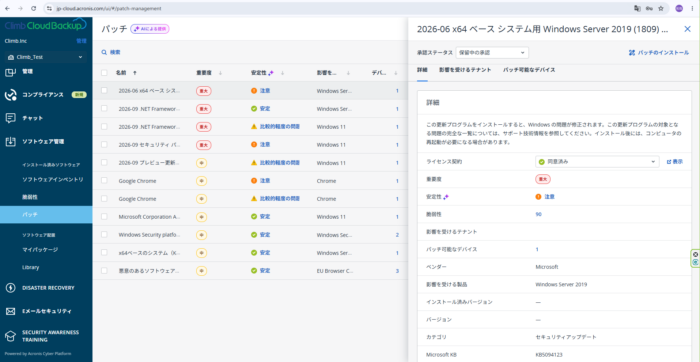
検出された未適用パッチは、Cloudコンソールのソフトウェア管理 > パッチにて確認できます。重要度や修正対象の脆弱性等の情報が表示されます。
パッチ適用を自動化できるのがこちらの機能の最大のメリットです。
Cloudコンソールのソフトウェア管理 > パッチ > 設定とすすみ、自動パッチ承認のトグルを有効化し、自動パッチ承認(テストなし)を選択することで、指定した期間が過ぎると承認ステータスが切り替わり、スケジュールされたパッチ管理機能(保護計画)が実行されると適用されます。
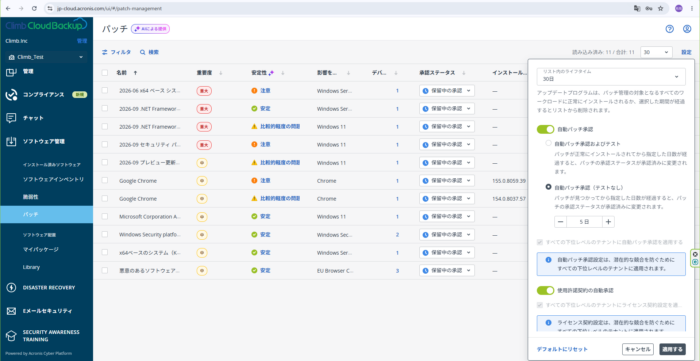
パッチ適用後の動作不具合を回避するために、テスト用マシンにパッチを適用し、動作を確認してから運用サーバに適用するといった運用も可能です。
※テスト用マシンへパッチを適用するための保護計画を別途作成する必要がございます。
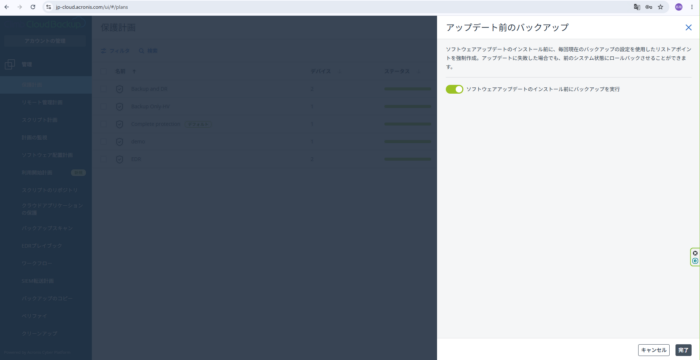
さらに、CCB&Sにはフェールセーフパッチ機能が実装されています。パッチ適用前にバックアップを取得することで、万が一パッチ適用後にOSの動作に不具合が発生した場合などに、パッチを適用する直前の時点へリストアすることが可能です。
パフォーマンス監視
マシンのハードウェアおよびソフトウェアのヘルス状態を監視する機能です。
CCB&Sでは一般的なしきい値ベースでの監視だけでなく、機械学習を元に作成された正常な動作パターンとの比較によって動作を監視するアノマリベースでの監視を行うことができます。こちらの機能を使用することで、マシンの異常な動作を素早く検知することが可能になります。
パフォーマンス監視機能を使用するには、保護計画ではなく監視計画を作成する必要があります。監視計画はCloudコンソールの管理 > 計画の監視より作成できます。
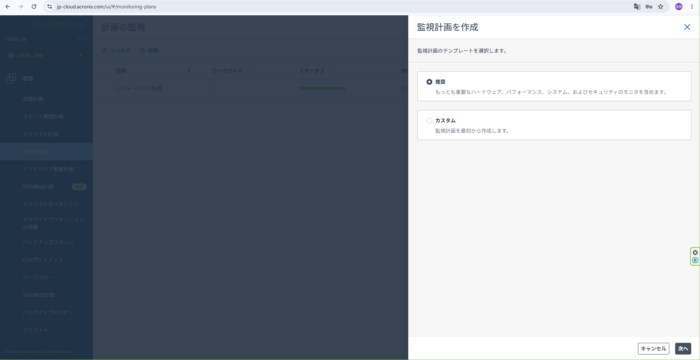
以下の項目を監視できます。
| モニタ | 説明 | サポートされるオペレーティング システム | データ収集の間隔 | アノマリベース監視のサポート |
| ハードウェア | ||||
| ディスク容量 | ワークロード上で特定のドライブの空き容量を監視します。 | Windows macOS | 1分 | 〇 |
| CPU温度 | CPU温度を監視します。 | Windows macOS | 30秒 | 〇 |
| GPU温度 | GPU温度を監視します。 | Windows macOS | 30秒 | 〇 |
| ハードウェアの変更 | ハードウェアの追加、削除、交換などの変更を監視します。 | Windows macOS | 24時間 | × |
| パフォーマンス | ||||
| CPU使用状況 | CPU使用状況を監視します。 | Windows macOS | 30秒 | 〇 |
| メモリ使用状況 | メモリ使用状況を監視します。 | Windows macOS | 30秒 | 〇 |
| ディスク転送速度 | 各ディスクの読み取り/書き込み速度を監視します。 | Windows macOS | 30秒 | 〇 |
| ネットワーク使用率 | 各ネットワークアダプタの送受信トラフィックを監視します。 | Windows macOS | 30秒 | 〇 |
| プロセス別のCPU使用状況 | 特定のプロセスによるCPU使用状況を監視します。 | Windows macOS | 30秒 | × |
| プロセス別のメモリ使用状況 | 選択されたプロセスのメモリ使用状況を監視します。 | Windows macOS | 30秒 | × |
| プロセス別のディスク転送速度 | 選択したプロセスの読み取り/書き込み速度を監視します。 | Windows macOS | 30秒 | × |
| プロセス別のネットワーク使用状況 | 選択したプロセスの送受信トラフィックを監視します。 | Windows macOS | 30秒 | × |
| ソフトウェア | ||||
| Windowsサービスのステータス | 選択したWindowsサービスのステータス(実行中/停止済み)を監視します。 | Windows | 30秒 | × |
| プロセスのステータス | 選択したプロセスのステータス(実行中/停止済み)を監視します。 | Windows macOS | 30秒 | × |
| インストール済みソフトウェア | ソフトウェアのインストール、アップデート、削除を監視します。 | Windows macOS | 24時間 | × |
| システム | ||||
| 前回のシステム再起動 | 再起動のタイミングを監視します。 | Windows macOS | 1時間 | × |
| Windowsイベントログ | Windowsのイベントログに含まれる特定のビジネスクリティカルなイベントを監視します。 | Windows | 10分 | × |
| ファイルとフォルダのサイズ | 選択したファイルやフォルダの合計サイズを監視します。 | Windows macOS | 10分 | × |
| セキュリティ | ||||
| Windows Updatesのステータス | Windows Updateのステータスを監視し、最新のアップデートプログラムがインストールされているかどうかを監視します。 | Windows | 15分 | × |
| ファイアウォールのステータス | インストールされている組み込みまたはサードパーティのファイアウォールのステータスを監視します。 | Windows macOS | 5分 | × |
| マルウェア対策ソフトウェアのステータス | インストールされている組み込みまたはサードパーティのマルウェア対策ソフトウェアのステータスを監視します。 | Windows macOS | 5分 | × |
| ログイン失敗 | OSログインの失敗を監視します。 | Windows | 1時間 | × |
| AutoRunのステータス | リムーバブルストレージメディアのAutoRun機能が有効かどうかを監視します。 | Windows | 1時間 | × |
ハードウェアインベントリ
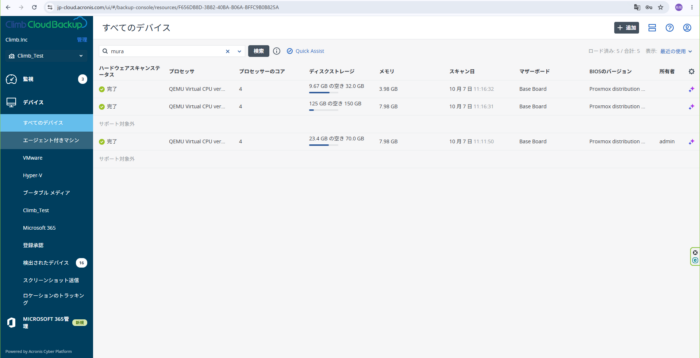
12時間ごとにマシンをスキャンし、ハードウェアに関するインベントリ情報を収集、可視化する機能です。マシンのCPU/メモリ数やOSバージョン、ドメイン名等の情報を一元的に把握することが可能です。
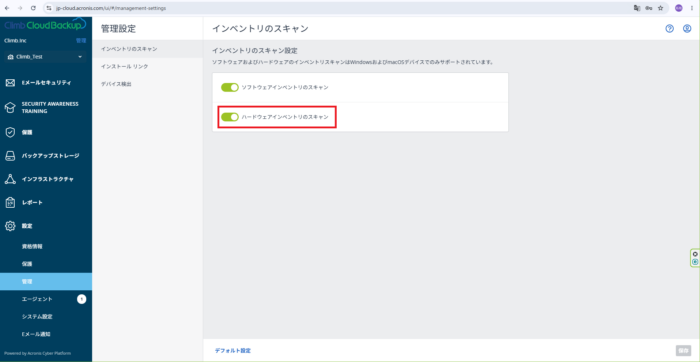
こちらの機能を使用するには、Cloudコンソールの設定 > 管理 > インベントリのスキャンにてハードウェアインベントリのスキャンのトグルを有効化します。オンデマンドでのスキャンも可能です。
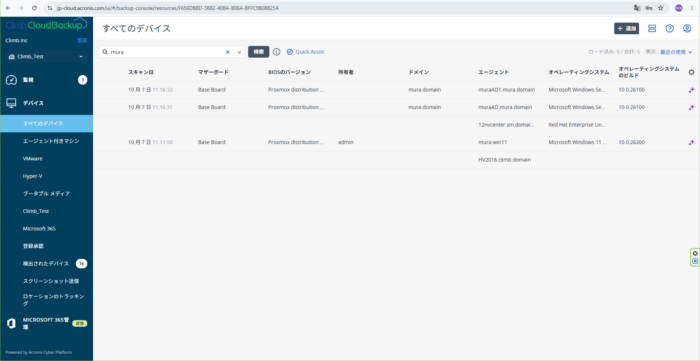
Cloudコンソールのデバイスにて、以下の項目を確認できます。
・インベントリスキャンのステータス
・CPUプロセッサモデル
・CPUコア数
・ディスク容量および空き容量
・メモリ数
・インベントリスキャンの実行日
・マザーボードとそのシリアルナンバー
・BIOSバージョン
・マシンが属する組織
・マシンの所有者
・参加しているドメイン
・OSの種類とそのバージョン
ソフトウェアインベントリ
ハードウェアインベントリ同様、12時間ごとにマシンをスキャンし、インストルされているソフトウェアに関する情報を収集、可視化する機能です。どのマシンにどのソフトウェアがインストールされているのか、インストールされているソフトウェアのバージョン等を一元管理できます。
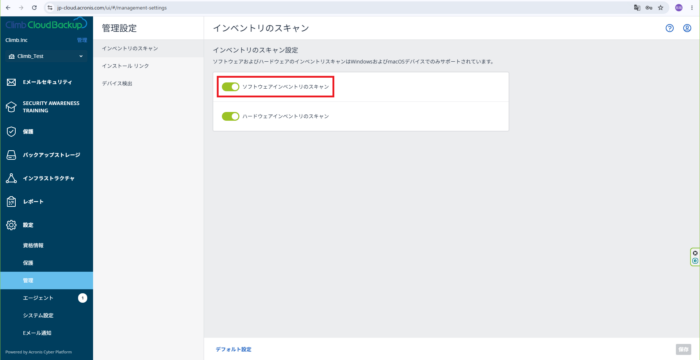
こちらの機能を使用するには、ハードウェアインベントリと同様に、Cloudコンソールの設定 > 管理 > インベントリのスキャンにてソフトウェアインベントリのスキャンのトグルを有効化します。オンデマンドでのスキャンも可能です。
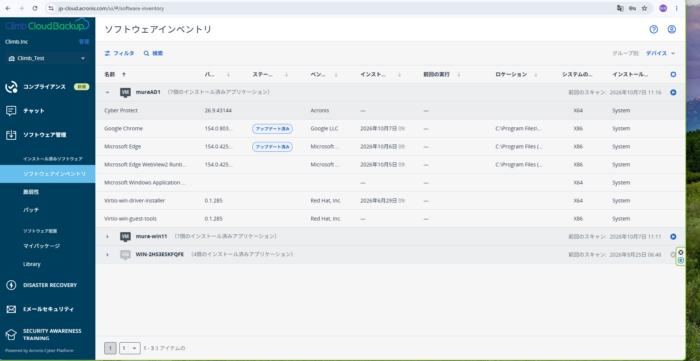
スキャンが完了すると、Cloudコンソールのソフトウェア管理 > ソフトウェアインベントリにて、以下の情報を確認できます。
・バージョン
・ソフトウェアのステータス(新規/アップデート済み/削除済み/変更なし)
・ベンダー名
・インストールされた日付
・アプリケーションの最終アクティブ日(macOSのみ)
・インストール先パス
・インストールを実行したユーザアカウント
・ソフトウェアのビットタイプ
ソフトウェアリポジトリ
WindowsマシンへのソフトウェアのインストールをCCB&Sからリモートから行う機能です。
複数マシンへのソフトウェアデプロイを一括で管理できます。
以下の2種類のソフトウェアリポジトリが用意されています。
●ライブラリ
使用頻度の高いソフトウェアがデフォルトで配置されています。配置されているソフトウェアの詳細につきましては、こちらをご参照ください。
ライブラリに配置されたソフトウェアを直接マシンへデプロイすることはできないため、マイパッケージへ追加する必要があります。
●マイパッケージ
CCB&Sにてリモートインストールするソフトウェアの配置先となるリポジトリです。ライブラリから追加する、もしくは直接インストーラ(.exe/.msi)をアップロードすることが可能です。
マイパッケージからWindowsマシンへのソフトウェアリモートインストールを自動的に実行するには、ソフトウェア配置計画の作成が必要です。Cloudコンソールの管理 > ソフトウェア配置計画から作成できます。
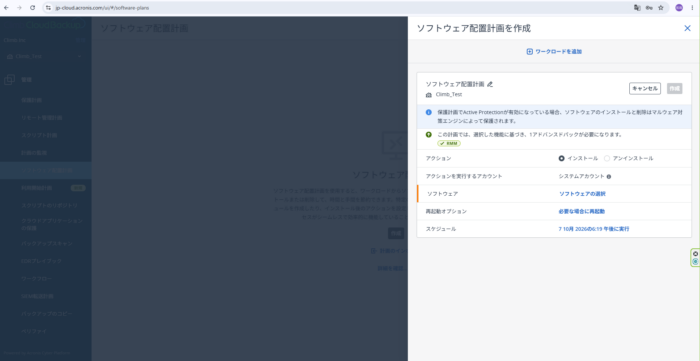
ソフトウェア配置計画にて、インストールするソフトウェアの選択や再起動の実行タイミング、計画の実行スケジュール等を設定できます。また、アンインストール用のソフトウェア配置計画を作成することも可能です。
リモート接続/リモート制御
独自プロトコルを使用したマシンへのリモート接続、OS再起動等のリモート制御を行う機能です。エージェントレスのリモート接続(Quick Assist)や安全なファイル転送にも対応し、運用の効率化と保守負担の軽減につながります。
リモート接続
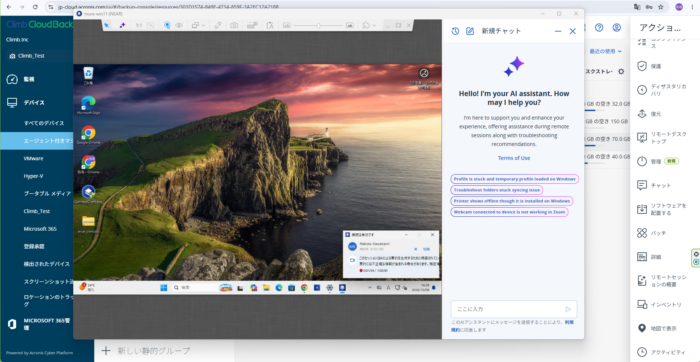
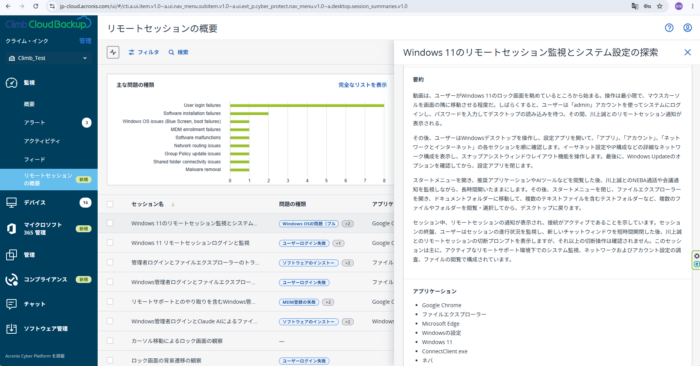
接続プロトコルとして、MicrosoftのRDPやmacOSのApple Screen Sharingに加えて、独自プロトコルNEARによるよりセキュアなプロトコルを用いた接続が可能です。また、リモート接続中の画面を録画しAI連携による分析も行えます。CCB&Sでリモートデスクトップを行うためには、事前に接続元マシンにConnect Clientというエージェントのインストールが必要です。
リモート接続を行うためには、リモート管理計画の作成が必要ですので、Cloudコンソールの管理 > リモート管理計画より作成します。使用するプロトコルや居する操作を設定できます。
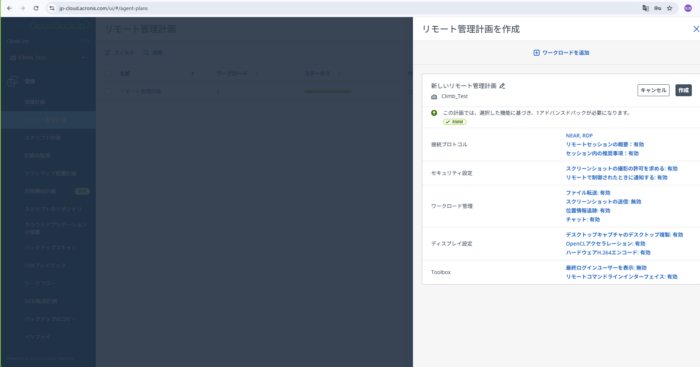
リモート管理計画作成後、Cloudコンソール上からマシンへのリモートデスクトップが行えます。開始すると接続元マシン上でConnect Clientが起動します。
切断後、AIによってリモートデスクトップ中の録画データが分析され、どのユーザがどのような操作を行ったのかを確認できます。
リモートアシスタンス
CCB&Sコンソールから管理対象マシンに対して、以下の操作をリモートで実行できます。
※一部機能はリモート管理計画の作成が必要です。
・ゴミ箱を空にする(リモート接続機能を使用時のみ)
・ユーザの強制ログアウト(リモート接続機能を使用時のみ)
・スリープ/再起動/シャットダウン
・コマンドの実行(Windows:PowerShell/macOS:BASH、ZSH)
・ファイル転送
・デスクトップのスクリーンショット取得
CCB&Sコンソール > デバイスから特定のマシンを選択、管理をクリックすることで各種操作メニューが表示されます。
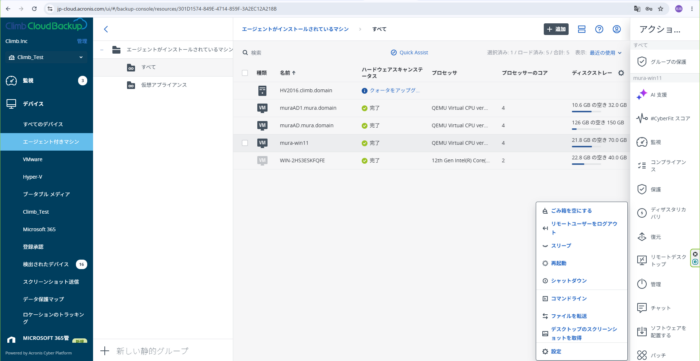
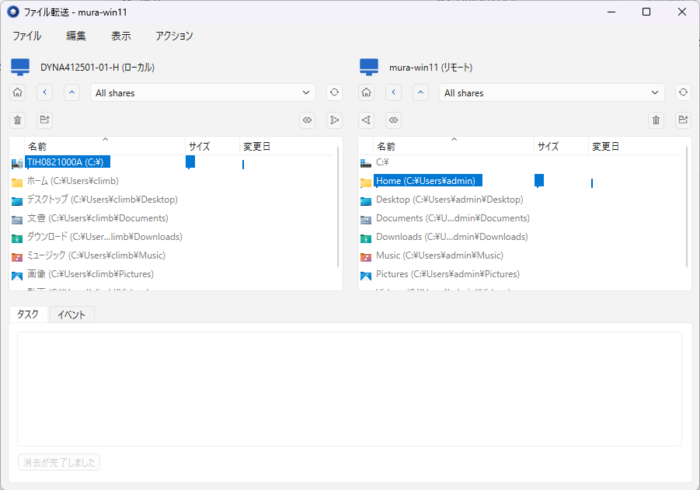
例えば、ファイル転送機能では、実行するとConnect Clientが起動し、クライアントPCと対象マシン間でファイルの送信を行えます。
まとめ
CCB&SのRMM機能をご利用いただくことで、脆弱性の検出やパッチの自動適用、マシンのインベントリ情報の収集等の管理対象マシンの一元管理や、ソフトウェアリポジトリとリモート接続によるCCB&Sからのリモート制御も実現できます。
Climb Cloud Backup & Securityにご興味ございましたら、ぜひクライムまでお問い合わせください。












 RSSフィードを取得する
