
EC2インスタンス全体をAzureに復元する方法(ルートボリュームを含む)
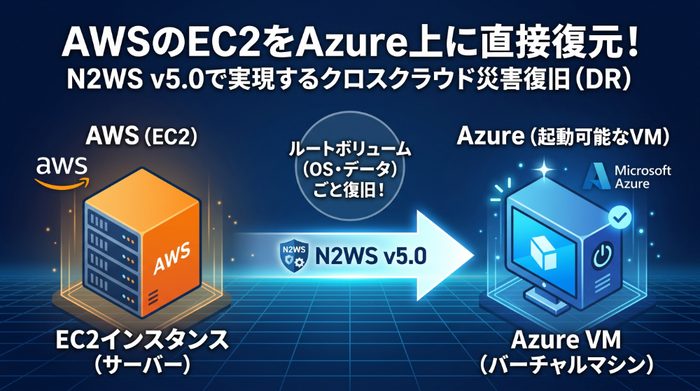
AWSのサービス停止、アカウントの不正アクセス、またはリージョンの障害が発生した後、EC2インスタンスをAzureに復元する必要がありますか?N2WS v5.0を使用すれば、ルートボリュームを含むEC2インスタンス全体を、起動可能なAzure VMとして復元できます。サーバを一から再構築し、その上にデータを復元する必要はありません。
このガイドでは、作業開始前に必要な準備、SSHキーが重要な理由、クロスクラウド復元のステップバイステップの手順、および現在サポートされている機能について解説します。
主なポイント
●N2WS v5.0 は、AWS EC2 のルートボリュームを起動可能な Azure OS ディスクとして復元するため、データだけでなくサーバ全体を復旧できます。
●復旧処理は、稼働中の AWS 環境からではなく、バックアップリポジトリ(S3、Azure Blob、Wasabi Hot など)から行われます。
●Linuxのルートボリュームを復元するには、SSH公開鍵が必要です。
●現在サポートされている環境:AWSからAzureへの移行、Ubuntu 22およびUbuntu 24。Windowsのサポートは次期リリースで追加される予定です。
マルチクラウド災害復旧において、クロスクラウド復元が重要な理由
ベンダーロックインや単一のクラウドプロバイダーへの依存リスクを軽減しようと、各チームがマルチクラウドバックアップの導入を急速に進めています。しかし、別のクラウドにバックアップを保存しているだけでは、それだけで耐障害性が確保されるわけではありません。
クロスクラウド復元こそが、マルチクラウドバックアップ戦略を真の災害復旧へと変えるものです。これにより、プライマリクラウドが利用できない場合でも、別のクラウドでワークロードを復旧できることが実証されます。
N2WS v5.0の新機能:AzureにおけるEC2インスタンスの完全復元
N2WSをご利用のお客様は、すでにAWSのバックアップをAzureにデータディスクとして復元することができ、ファイルやアプリケーションデータの復元に有効でした。
v5.0では、さらに一歩前進しました。Azureは、復元されたAWSルートボリュームを、元のEC2インスタンスの起動可能なOSディスクとして認識できるようになりました。これにより、オペレーティングシステム、アプリケーション、データが一体となって復元され、障害発生から完全な稼働環境への復帰までの時間を大幅に短縮できます。
EC2インスタンスをAzureに復元するための前提条件
クロスクラウド復旧を開始する前に、以下の条件が満たされていることを確認してください:
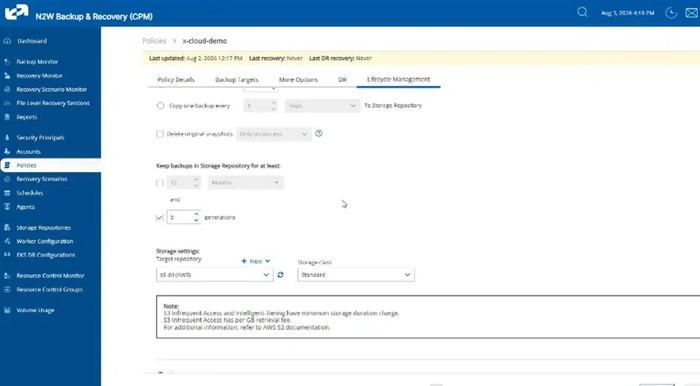
●ストレージリポジトリ内のバックアップ。 クロスクラウド復旧は、AWSのバックアップがアーカイブされているリポジトリ(標準S3、Azure Blob、Wasabi Hot、またはその他のサポート対象タイプ)から実行されます。復旧したいインスタンスが、データライフサイクル管理(DLM)ポリシーに従ってアーカイブされていることを確認してください。
●ソースとターゲット。 ソース(「from」)は、AWS ストレージリポジトリです。ターゲット(「to」)は、Azure アカウントです。
●復旧ジョブ用に構成されたワーカー。 N2WS は、このワーカーを使用してクロスクラウド復元を実行します。
●SSH 鍵ペア(Linux ルートボリュームのみ)。 以下で説明するように、これによってインスタンスの完全な復元が可能になります。
AzureでAWSのルートボリュームを起動するためにSSHキーが必要な理由
EC2インスタンスでは通常、2種類のストレージが使用されます:
| EC2インスタンスのストレージ(2部構成) | OS Volume | Data Volume |
| 目的 | オペレーティングシステムの保存 | アプリケーション・ユーザデータの保存 |
| 通常 | ルートEBSボリューム | 追加のEBSボリューム |
| 例 | /dev/xvda | /dev/xvdb |
| 起動に必要か? | Yes | No |
ルートボリュームには、起動に必要なすべての要素(オペレーティングシステム、/etc、/home、およびログインを許可するユーザーを制御するSSH設定や認証鍵)が含まれています。データボリュームだけではファイルを復元できますが、元のインスタンスのOSや設定は復元できません。そのため、VM全体を復元する際には、デフォルトで「ルートボリュームの復元」が選択されています。データのみが必要な場合は、このチェックボックスをオフにすることができます。
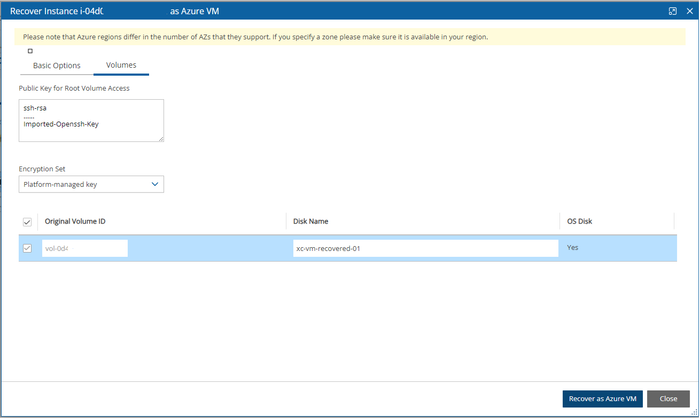
Azureが復元されたルートディスクからVMを構築する際、そのディスクをOSディスクとして認識し、ログイン手段を提供する必要があります。AzureポータルでVMを作成する場合と同様に、セットアップ時にSSH公開鍵を指定します。N2WSはこの公開鍵を使用してルートボリュームを準備し、Azureが正しく起動できるようにします。その後、対応する秘密鍵を使用して接続します。
EC2インスタンスをAzureに復元する方法:手順別ガイド。
リポジトリにバックアップが存在することを確認してください。 EC2インスタンスが、DLMポリシーを通じてバックアップされ、選択したリポジトリにアーカイブされていることを確認してください。
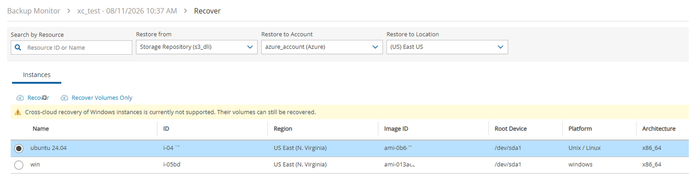
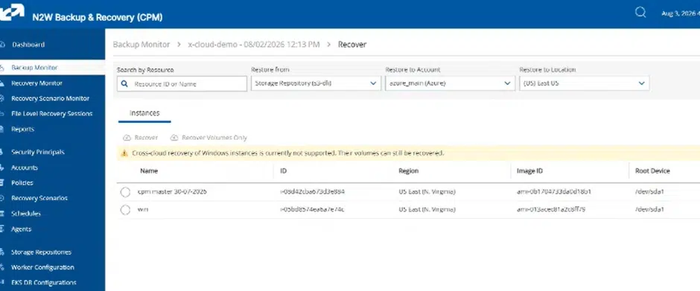
リカバリジョブを開始し、ソースとターゲットを設定します。 ソースとしてAWSストレージリポジトリを、ターゲットとしてAzureアカウントを選択します。
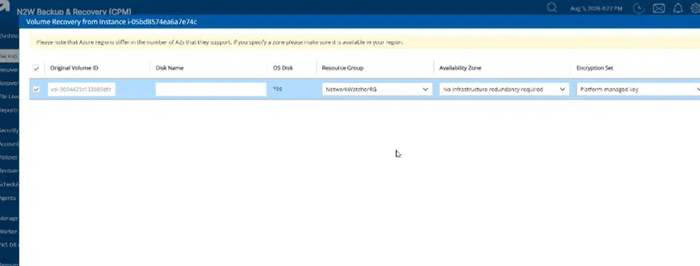
復元対象を選択してください。 インスタンス全体を復元する場合は、ルート/OSボリュームのチェックボックスをオンにしたままにしてください(デフォルト設定)。アプリケーションデータのみを復元する場合は、ルートボリュームのチェックボックスをオフにし、データディスクを復元してください。
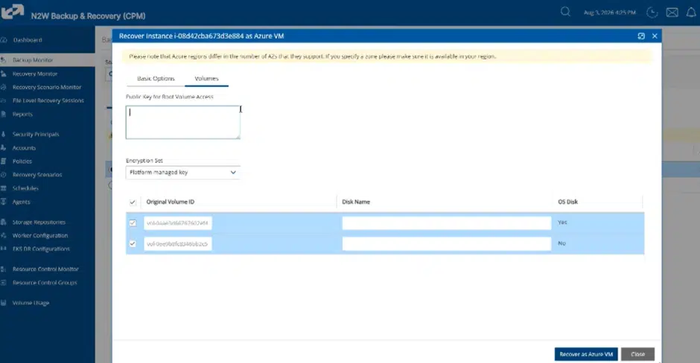
SSH公開鍵を貼り付けてください。 ルートボリュームを復元する場合、N2WSはVMへのアクセスに使用する鍵ペアの公開鍵の入力を求めます。データのみの復元では、この手順は省略されます。
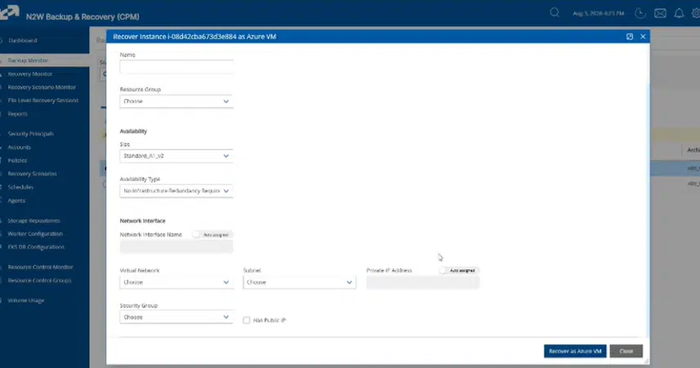
残りのリカバリパラメータを設定します。 通常どおり、対象のリソースグループ、ネットワーク設定、およびインスタンスサイズを選択します。
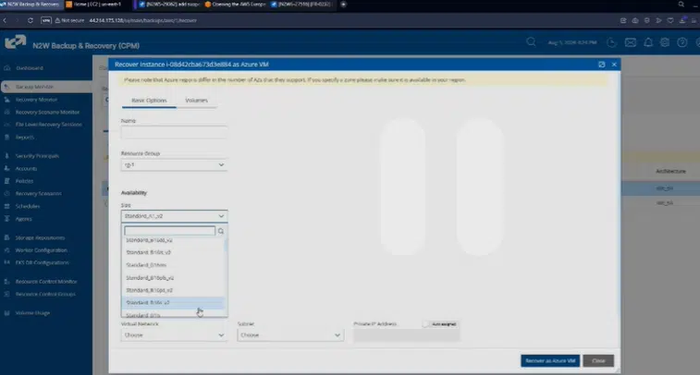
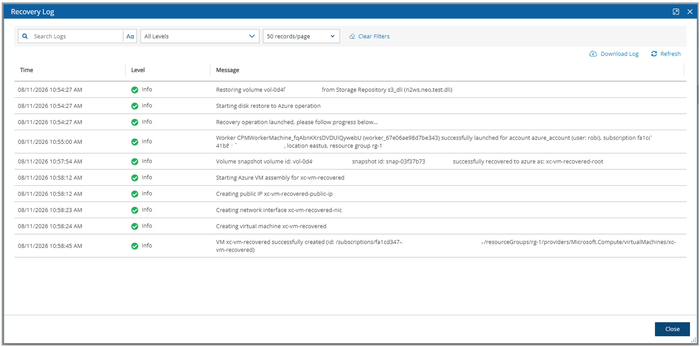
リカバリを実行し、リカバリログを確認してください。 ログにはソースのクラウドとリポジトリ、およびターゲットのクラウドが表示されるため、ジョブが想定通りに実行されたことを確認できます。
復元されたVMに接続します。 VMがAzure上で実行されたら、手順4で取得した公開鍵に対応する秘密鍵を使用してSSHで接続します。
SSHキーを省略した場合どうなるか
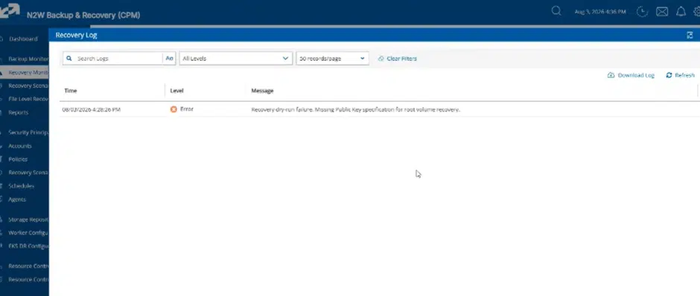
SSH公開鍵がないと、ルートボリュームを復元することはできません。N2WSでは復元オプションがグレーアウトされ、キーが必要である旨が表示されます。そのため、アクセスできないVMができてしまうような事態になる前に、すぐにそのことに気づくことができます。
いつものように、監査ログはすぐに利用可能で、どのリポジトリから復元したか、どのクラウドに復元したかが確認できます。
対応OSおよび現在の制限事項
| 状況 | V5.0での状況 |
|---|---|
| 方向 | 一方向(AWSからAzureのみ) |
| Ubuntu 22 and 24 | 完全なテスト済み、本番環境での利用可能 |
| Ubuntu 26 | まだサポートされていませんが、ロードマップに組み込まれています |
| Windows | 次期リリースで対応予定 |
デモご希望のご連絡お待ちしています。>> https://www.climb.co.jp/soft/contact/












 RSSフィードを取得する
