●ユーザ・プロファイルのバックアップ方法:
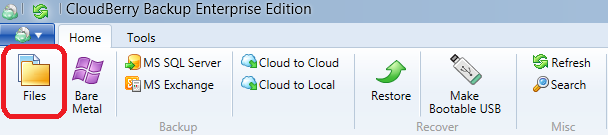
Create Backup Plan Wizardをオープンするために「File」をクリック
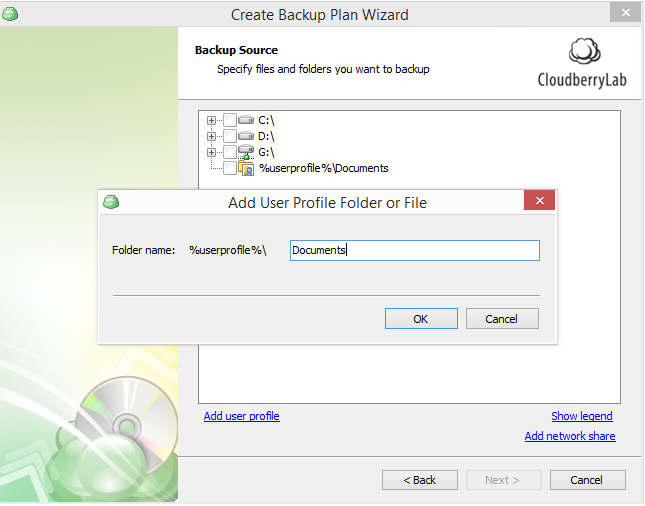
ユーザがバックアップしたいファイルとフォルダを選択するBackup Sourceステップへ進む。「 Add user profiles」リンクをクリックし、ユーザがバックアップしたい共通ユーザ・フォルダを追加
●AWS Snowballでの大規模バックアップ方法:
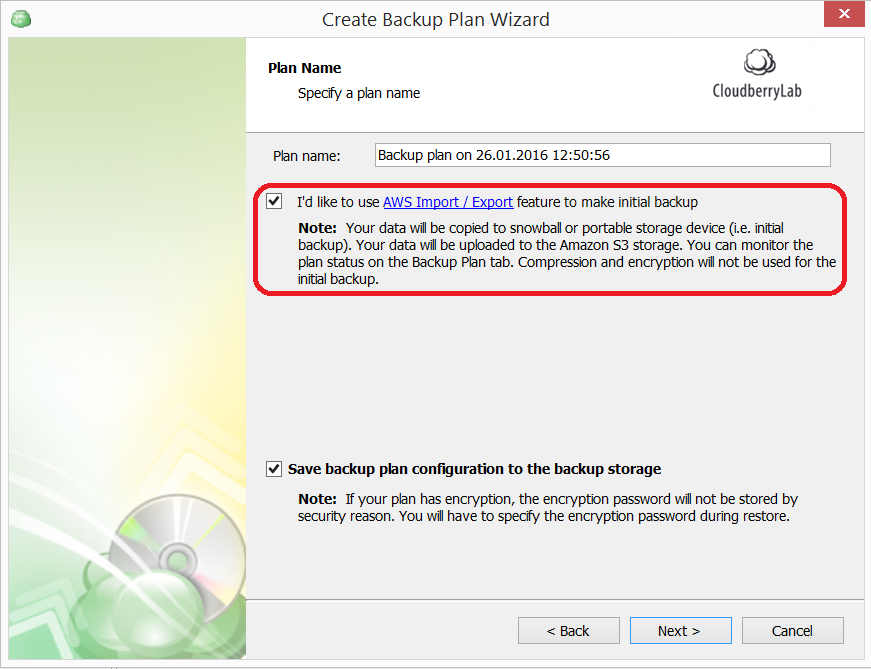
Create Backup Plan Wizard > Plan Name ステップで「I’d like to use AWS Import / Export feature to make initial backup」オプションを選択
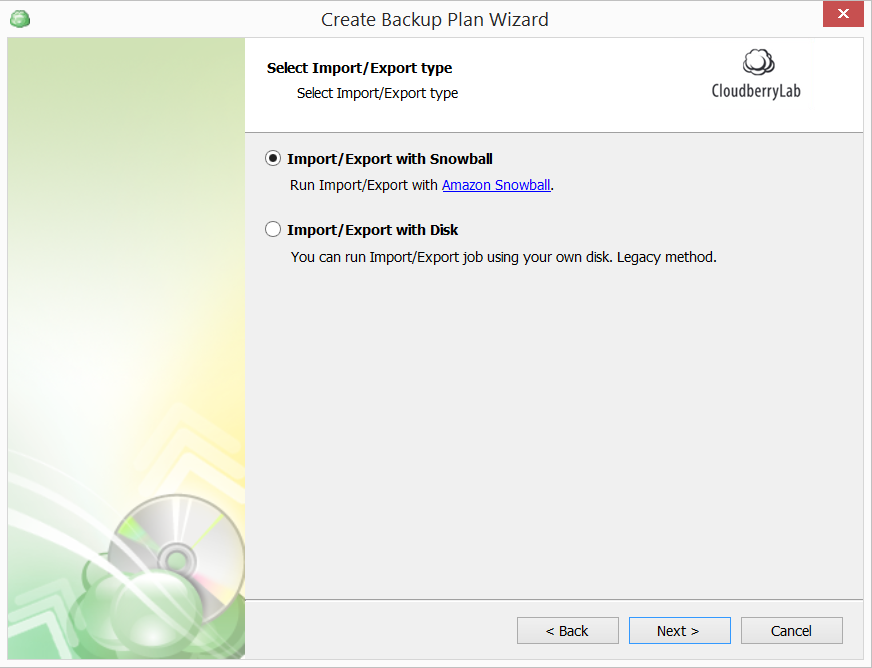
「Select Import/Export type」ステップで「Import/Export with Snowball 」オプションを選択
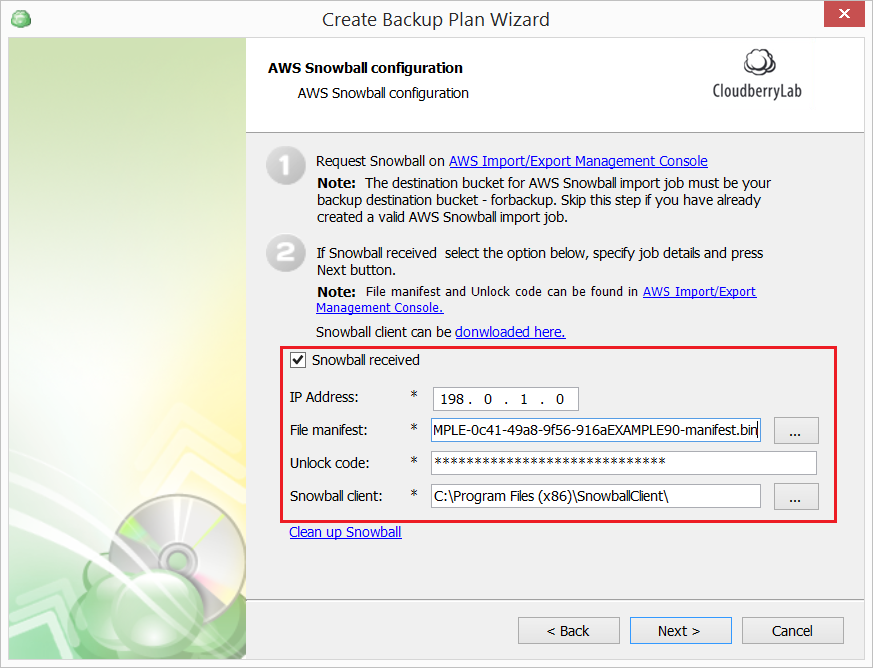
「AWS Snowball configuration」を定義

関連トピックス
- CloudBerry BackupにおけるAmazon S3 Glacier Deep Archive のサポート
- CloudBerry BackupでのAWS Key Management Service (KMS)の活用方法
- CloudBerry BackupでのNTFSパーミッションのバックアップ・リストア方法
- CloudBerry BackupとAmazon EC2 を使用してのP2Vディザスタリ・リカバリーの設定方法
- Veeam Backup & Replication Ver5.0.2がリリースされました【VMWare専用 バックアップ & レプリケーションソフト Veeam】
- バックアップ先にAmazon S3を利用する場合の追加機能【CloudBerry Backup】
- CloudBerry BackupでのAmazon EC2へのサーバのフル・リストア方法
- Cloud Berry Backupで、クラウドストレージ上へデータを安全に賢くバックアップ
- 書き換え不可能リポジトリ(Hardened Repository)の構成手順[Veeam]
- CloudBerry Backup におけるAWS Snowballとの連携

RSSフィードを取得する