
StarWind Virtual SAN CVMの概要
Starwind Virtual SANは、ノード内のHDD、SSDをミラーリングし、SANやNFSなしで共有ストレージを作成する製品です。パッケージ化されたLinux仮想マシン(VM)として、StarWind Virtual SAN Controller Virtual Machine (CVM)が提供されており、vSphere/Hyper-V/Proxmox/oVirt(OLVM/RHV)ホストに配置することで構成できます。
本ブログでは、oVirt環境へのStarWind Virtual SAN CVMのデプロイおよび構成手順をご紹介します。
StarWind Virtual SANのシステム要件
StarWind Virtual SANをインストールする前に、システム要件を満たしていることを確認してください。要件は以下のリンクから確認できます。
https://www.starwindsoftware.com/system-requirements
HDDおよびSSDディスクの推奨RAID設定:
https://knowledgebase.starwindsoftware.com/guidance/recommended-raid-settings-for-hdd-and-ssd-disks/
詳細については、StarWind Virtual SANのベストプラクティスに関するドキュメントをご覧ください。
https://www.starwindsoftware.com/resource-library/starwind-virtual-san-best-practices
KVMホストの事前設定
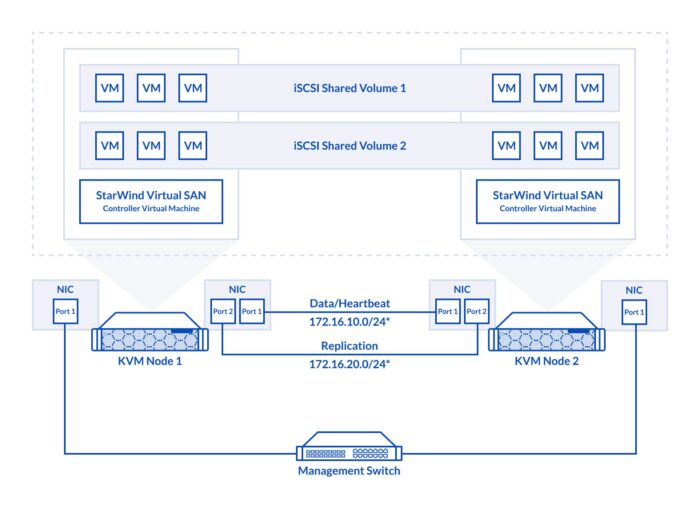
下の図は、ソリューションのネットワークおよびストレージ構成を示しています。
1.oVirtエンジンが別のホストにインストールされていることを確認してください。
2.各サーバーにoVirtをデプロイし、それらをoVirtエンジンに追加します。
3.各ノードで、同期およびiSCSI/StarWindハートビートトラフィックに使用するネットワークインターフェイスを少なくとも2つ定義します。iSCSI/ハートビートチャンネルと同期チャンネルは使用しないでください。
同期およびiSCSI/ハートビートリンクは、同一の物理リンクを介して接続されます。リンクは、冗長スイッチを介して接続することも、ノード間で直接接続することもできます(上の図を参照)。
4.iSCSIおよび同期インターフェイスに基づいて、iSCSIおよび同期トラフィック用に個別の論理ネットワークを作成する必要があります。oVirtエンジンのネットワークページを使用して、iSCSI/StarWindハートビートチャンネル(iSCSI)用と同期チャンネル(Sync)用の2つの論理ネットワークを作成します。
5.各ホストの論理ネットワークに物理NICを追加し、静的IPアドレスを設定します。本ブログでは、iSCSI/StarWindハートビートトラフィックには172.16.10.xサブネットを使用し、同期トラフィックには172.16.20.xサブネットを使用します。
注意:NICがSR-IOVをサポートしている場合は、パフォーマンス向上のため有効にすることを推奨します。
マルチパスサポートの有効化
1.SSH経由でサーバーに接続します。
2./etc/multipath/conf.d/starwind.confファイルを作成し、以下の内容を記述します。
devices{
	device{
		vendor "STARWIND"
		product "STARWIND*"
		path_grouping_policy multibus
		path_checker "tur"
		failback immediate
		path_selector "round-robin 0"
		rr_min_io 3
		rr_weight uniform
		hardware_handler "1 alua"
	}
}
3.multipathdサービスを再起動します。
systemctl restart multipathd4.他のサーバーでも同じ手順を繰り返します。
NFS共有の作成
1.各ホストにNFS共有を作成するための空きストレージがあることを確認してください。
2.NFSサーバーとRPCバインドサービスを有効にします。
systemctl enable --now nfs-server rpcbind3.NFS共有用のディレクトリを作成します。
mkdir -p /mnt/nfs4.共有の権限と所有者をKVMに変更します。
chmod 0775 /mnt/nfs/
chown -R nobody:users /mnt/nfs/5./etc/exportsファイルにNFS共有を追加します。
vi /etc/exports
/mnt/nfs/ *(rw,anonuid=36,anongid=36)6.NFSサーバーサービスを再起動します。
systemctl restart nfs-server7.NFS共有がエクスポートされていることを確認してください。
exportfs -rvv8.NFS共有用のファイアウォールルールを追加します。
firewall-cmd --add-service={nfs,nfs3,rpc-bind} --permanent
firewall-cmd --reload
StarWind Virtual SAN CVMのデプロイ
1.以下のリンクからStarWind VSAN CVM KVMをダウンロードします。
https://www.starwindsoftware.com/vsan#download
2.ダウンロードしたアーカイブからVM StarWindCVM.ovaファイルを抽出します。
3.任意のSFTPクライアントを使用して、StarWindCVM.ovaファイルをoVirtホストにアップロードします。
4.StarWindCVM.ovaの所有者を変更します。
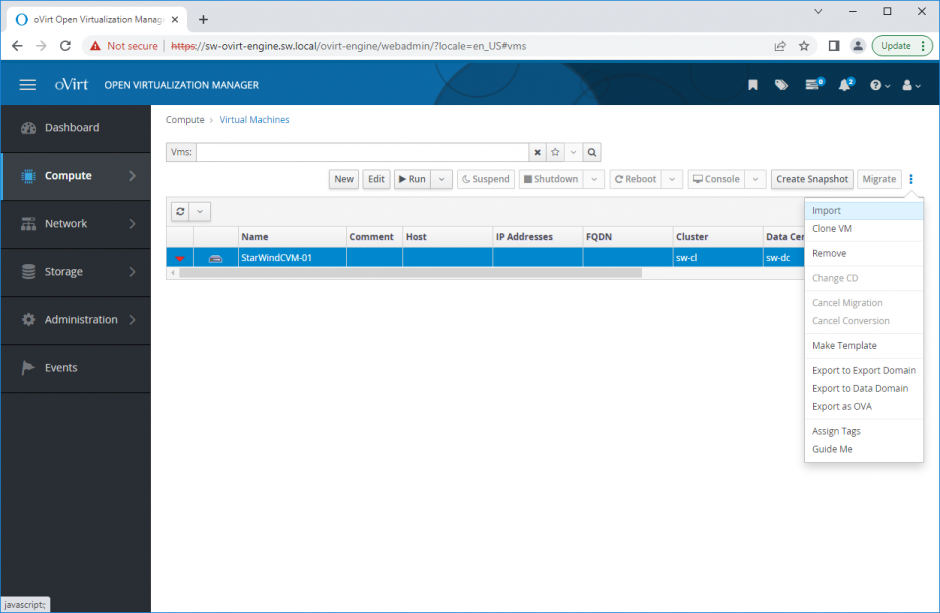
chown -R nobody:users /mnt/nfs/5.oVirtにログインし、Compute > Virtual Machinesページを開きます。Importを選択します。
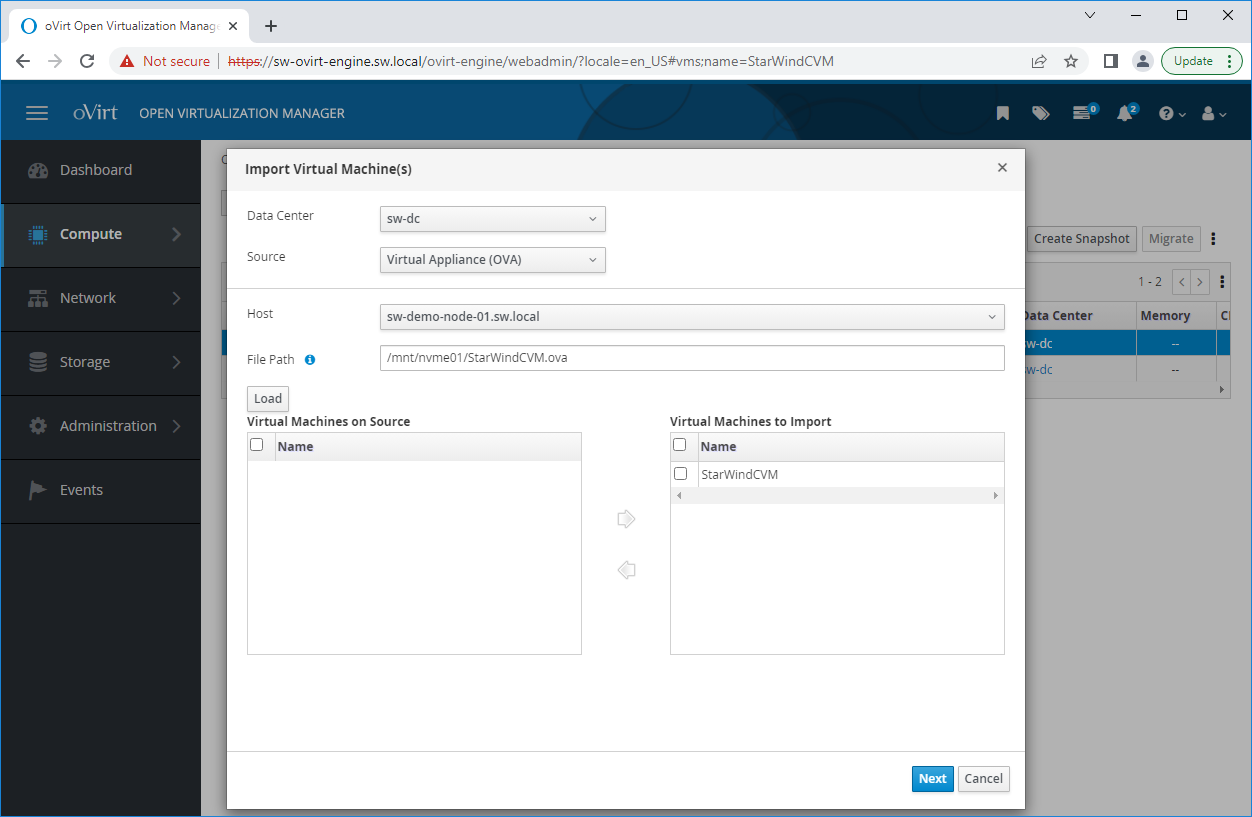
6.ovaファイルへのパスを指定し、インポートするVMを選択します。Nextをクリックします。
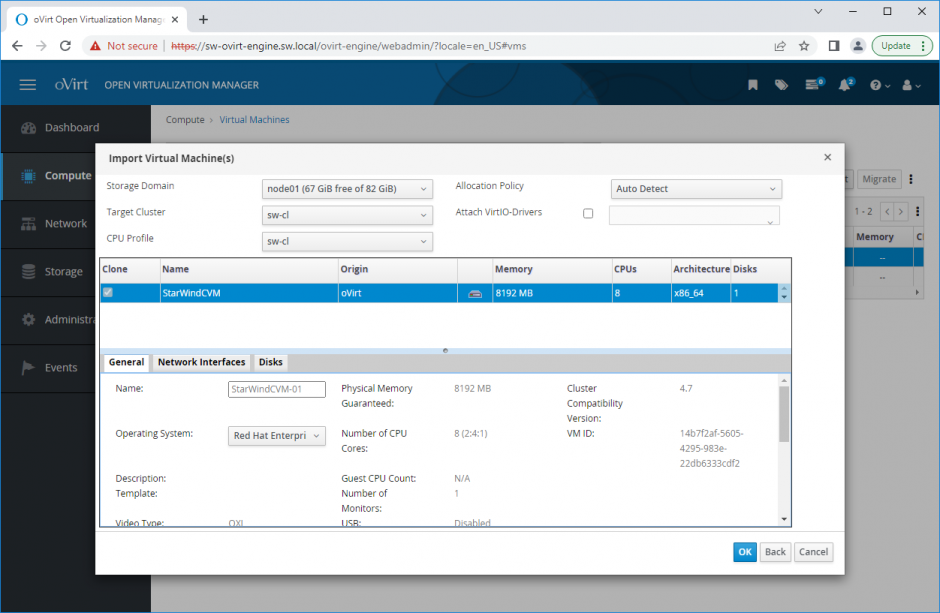
7.VMの設定を確認し、ネットワークを構成します。OKをクリックします。
8.このセクションのすべての手順を他のoVirtホストでも繰り返します。
初期設定ウィザード
1.StarWind Virtual SAN CVMを起動します。
2.VMコンソールを起動してVMの起動プロセスを表示し、管理ネットワークインターフェイスのIPv4アドレスを取得します。
注意:VMがDHCPサーバーからIPv4アドレスを取得できない場合は、テキストベースのユーザーインターフェイス(TUI)を使用して管理ネットワークを手動で設定してください。
TUIのデフォルト認証情報: user/rds123RDS
3.Webブラウザーを使用して新しいタブを開き、VMのIPv4アドレスを入力してStarWind VSAN Webインターフェースにアクセスします。Your connection is not private画面でAdvancedをクリックし、Continue to…を選択します。

4.Welcome to StarWind Appliance画面で、Startをクリックして初期設定ウィザードを起動します。
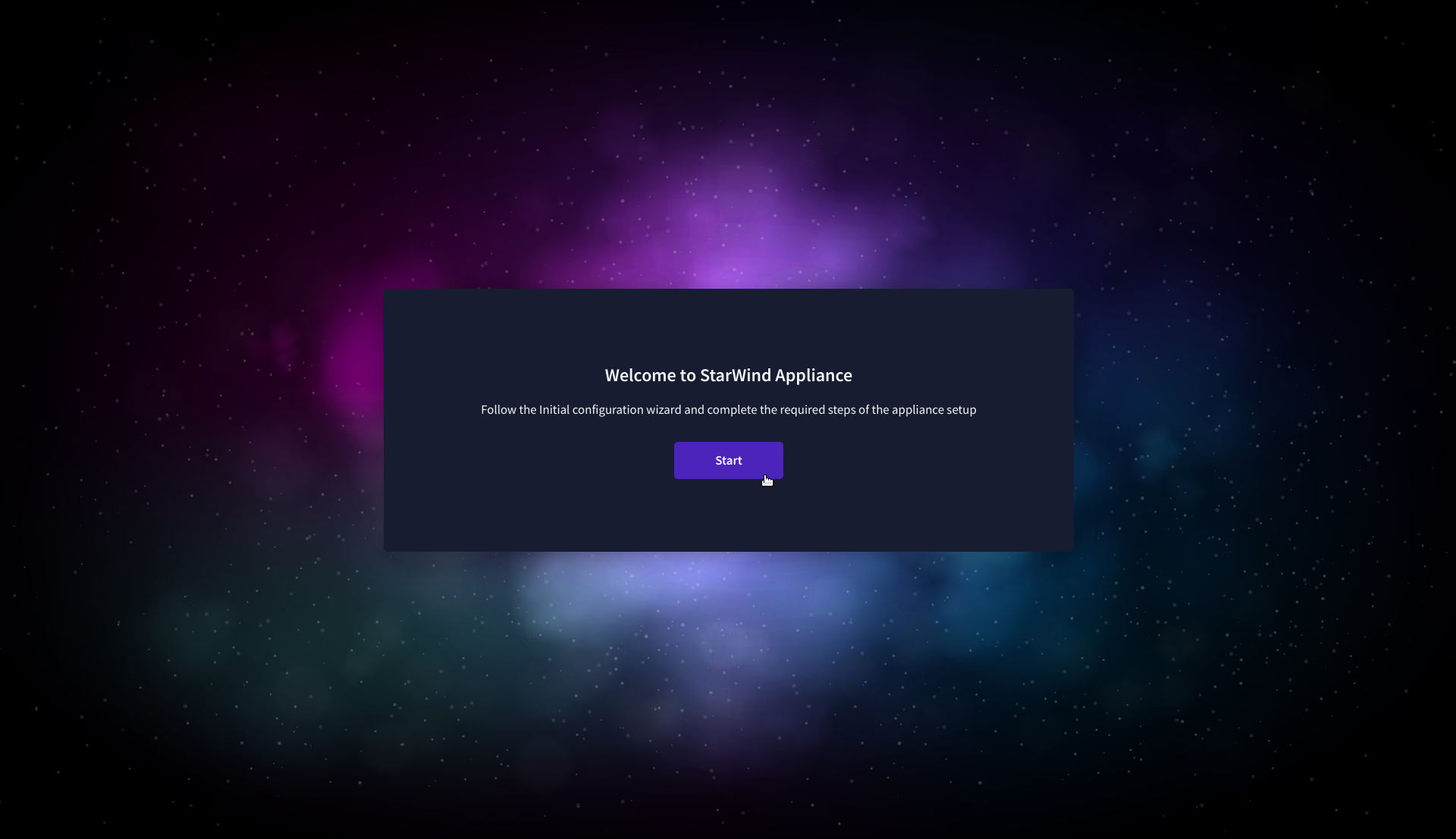
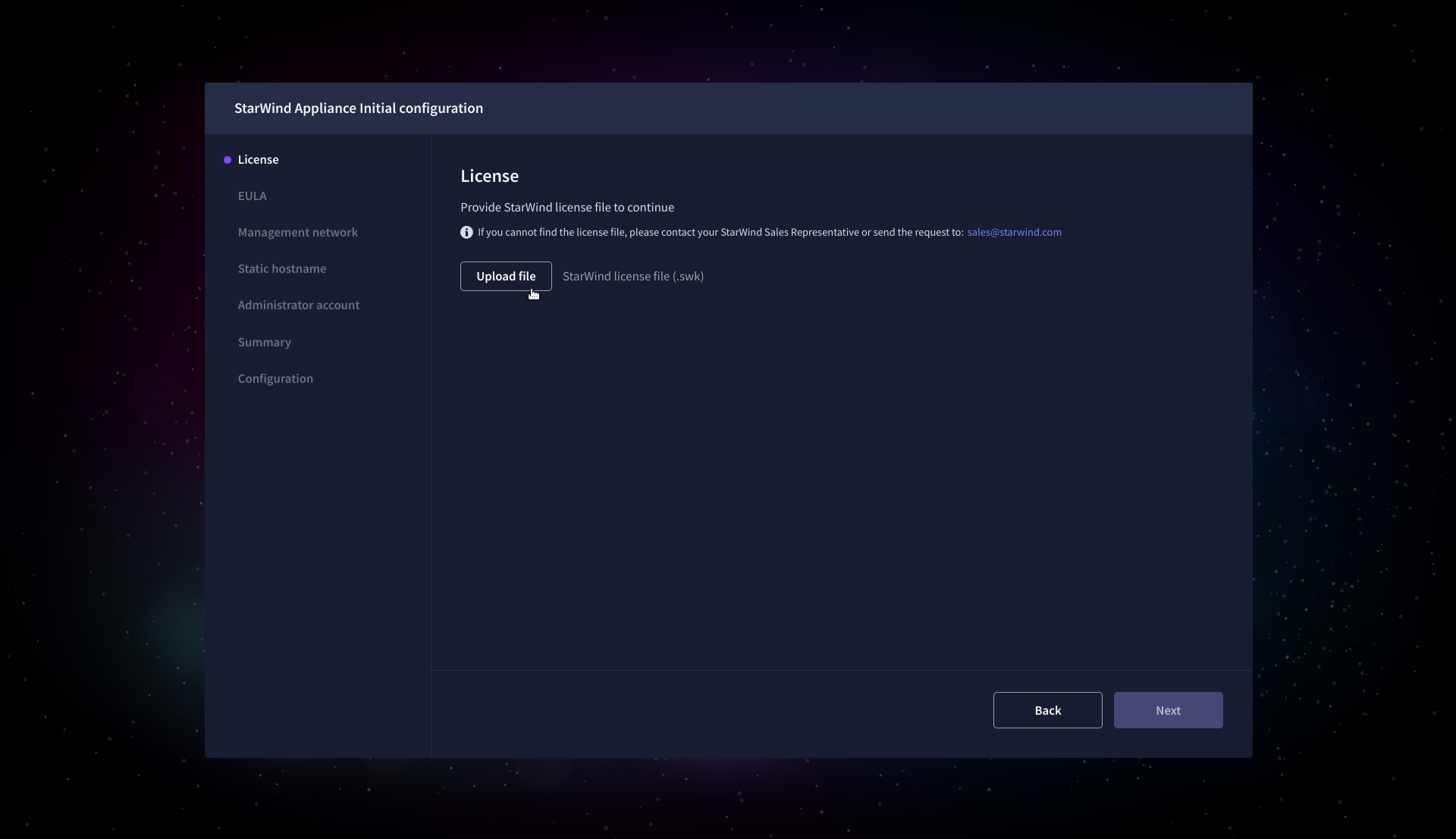
5.Licenseステップで、StarWind Virtual SANのライセンスファイルをアップロードします。
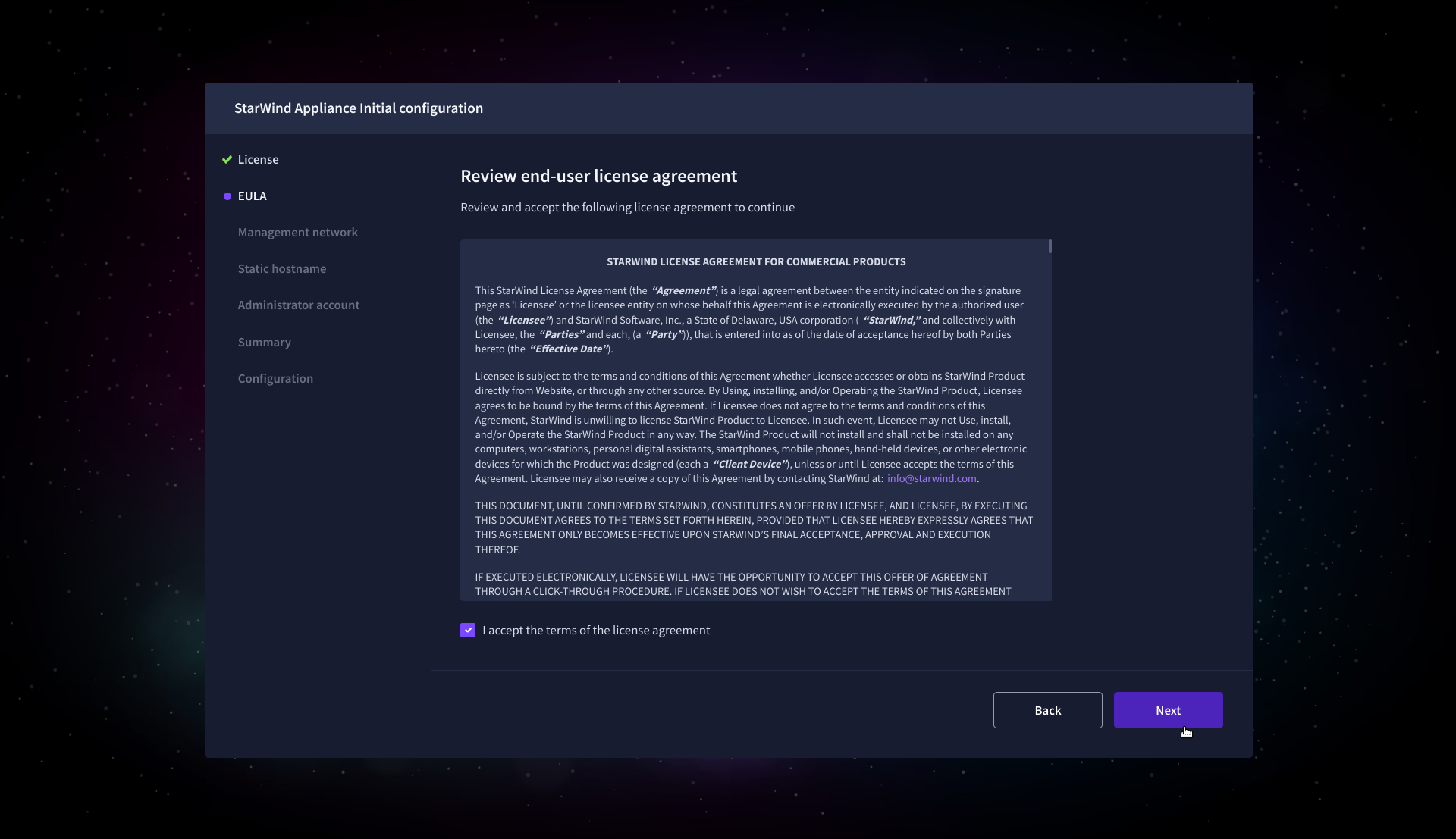
6.EULAステップで、エンドユーザー使用許諾契約を読んで同意し、Nextをクリックします。
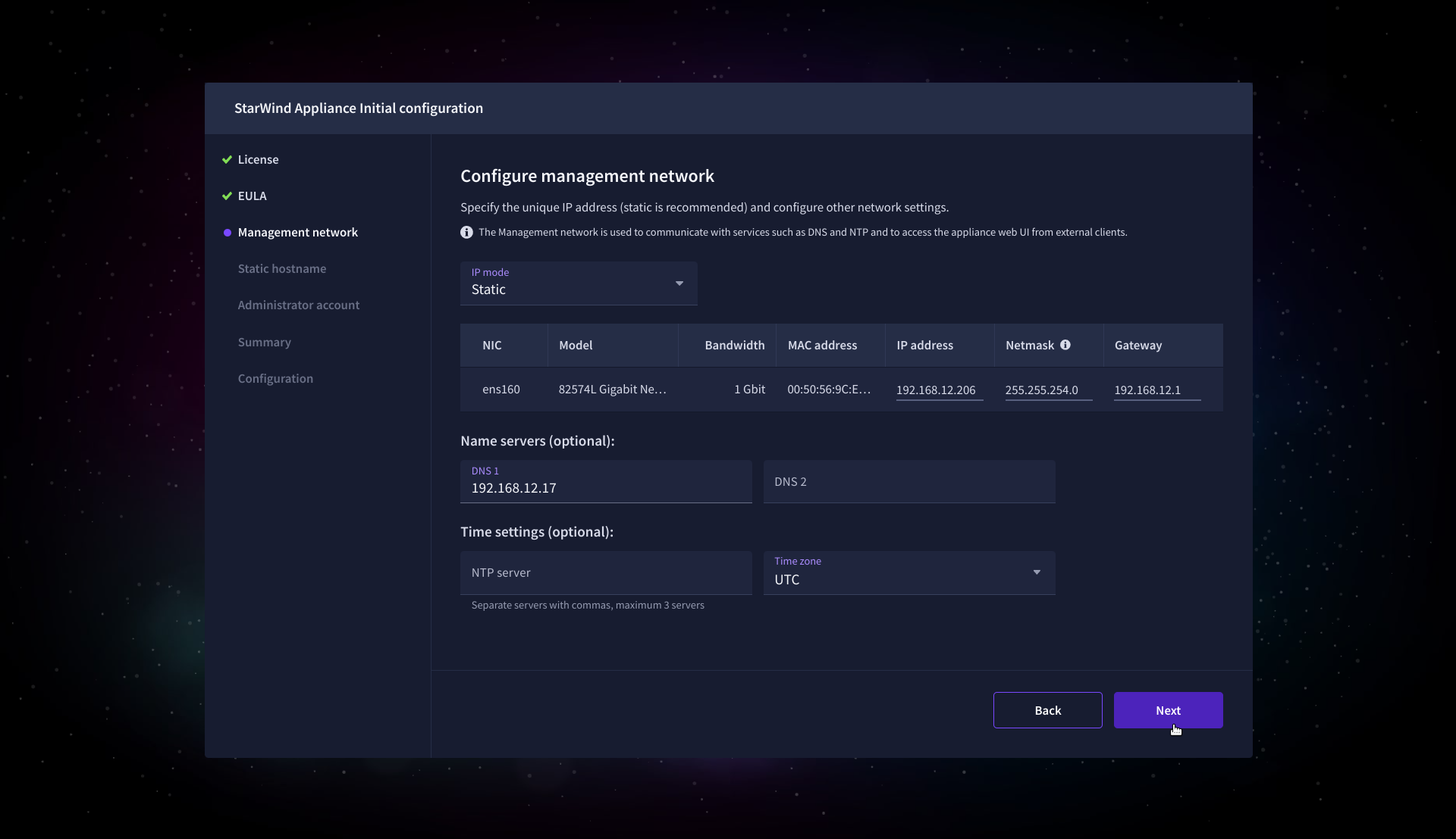
7.Management networkステップで、ネットワーク設定を確認または編集し、Nextをクリックします。
重要:StaticIPアドレスモードの使用を推奨します。
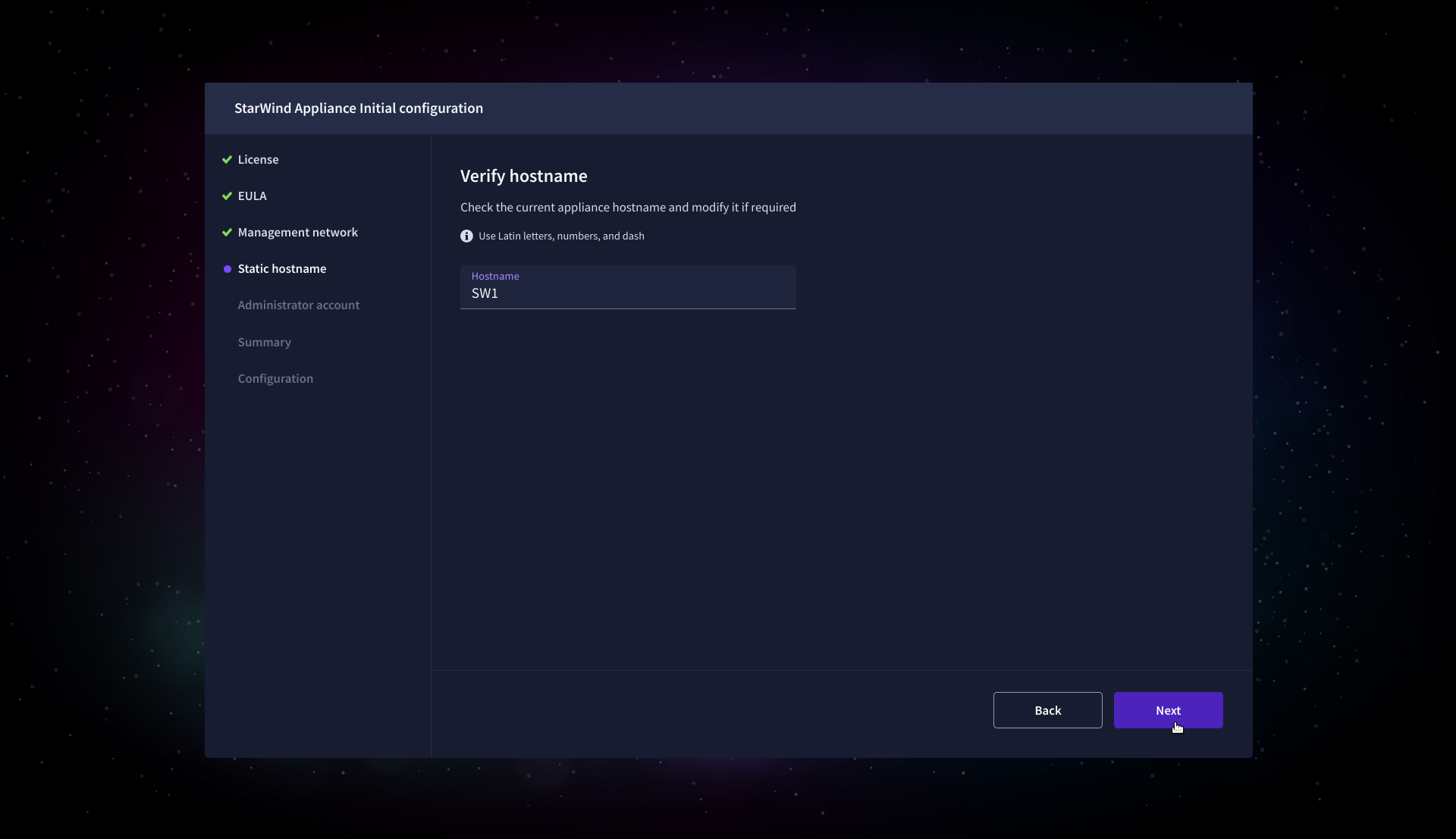
8.Static hostnameステップで、仮想マシンのホスト名を指定し、Nextをクリックします。
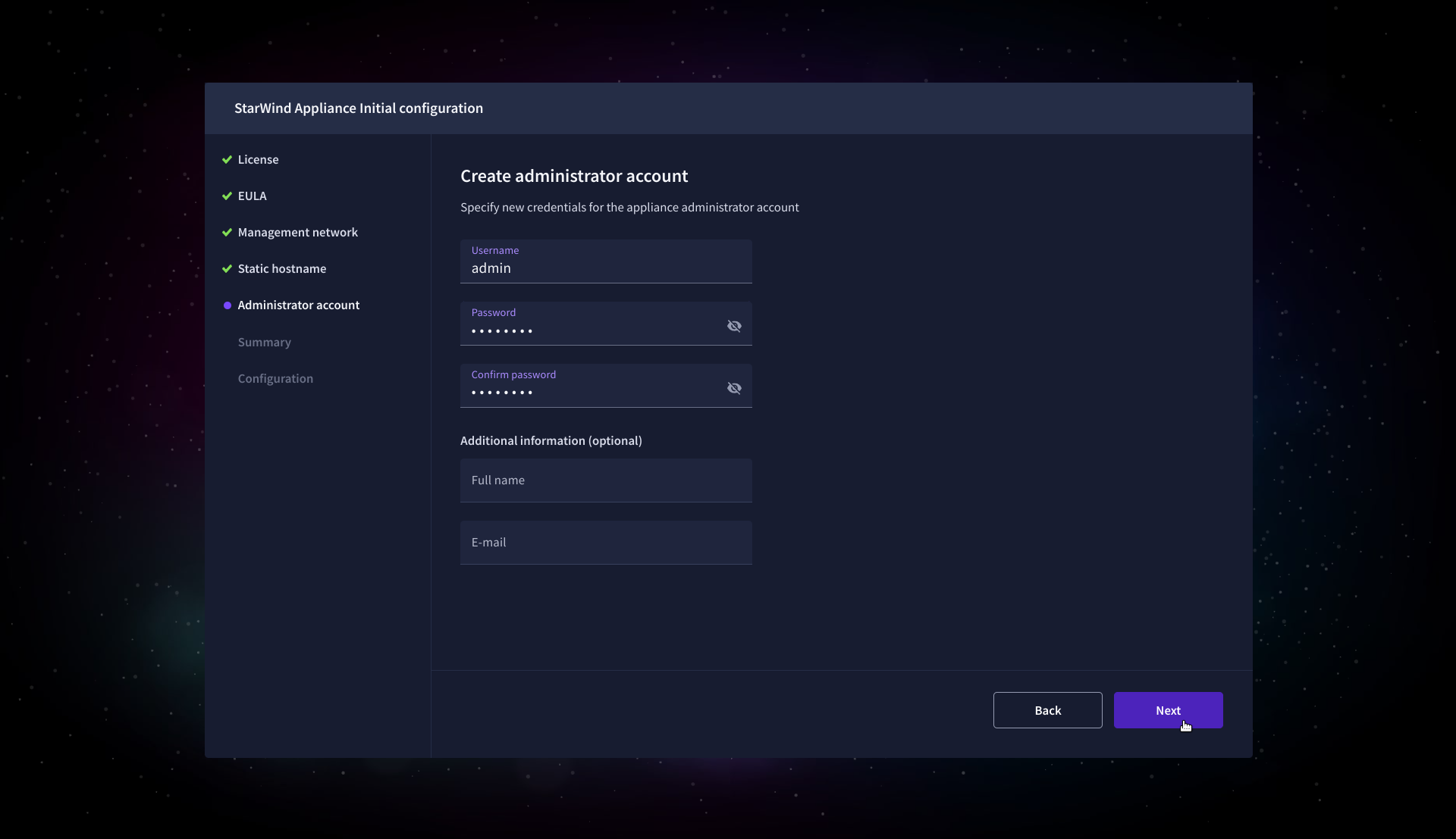
9.Administrator accountステップで、新しいStarWind Virtual SAN 管理者アカウントの認証情報を指定し、Nextをクリックします。
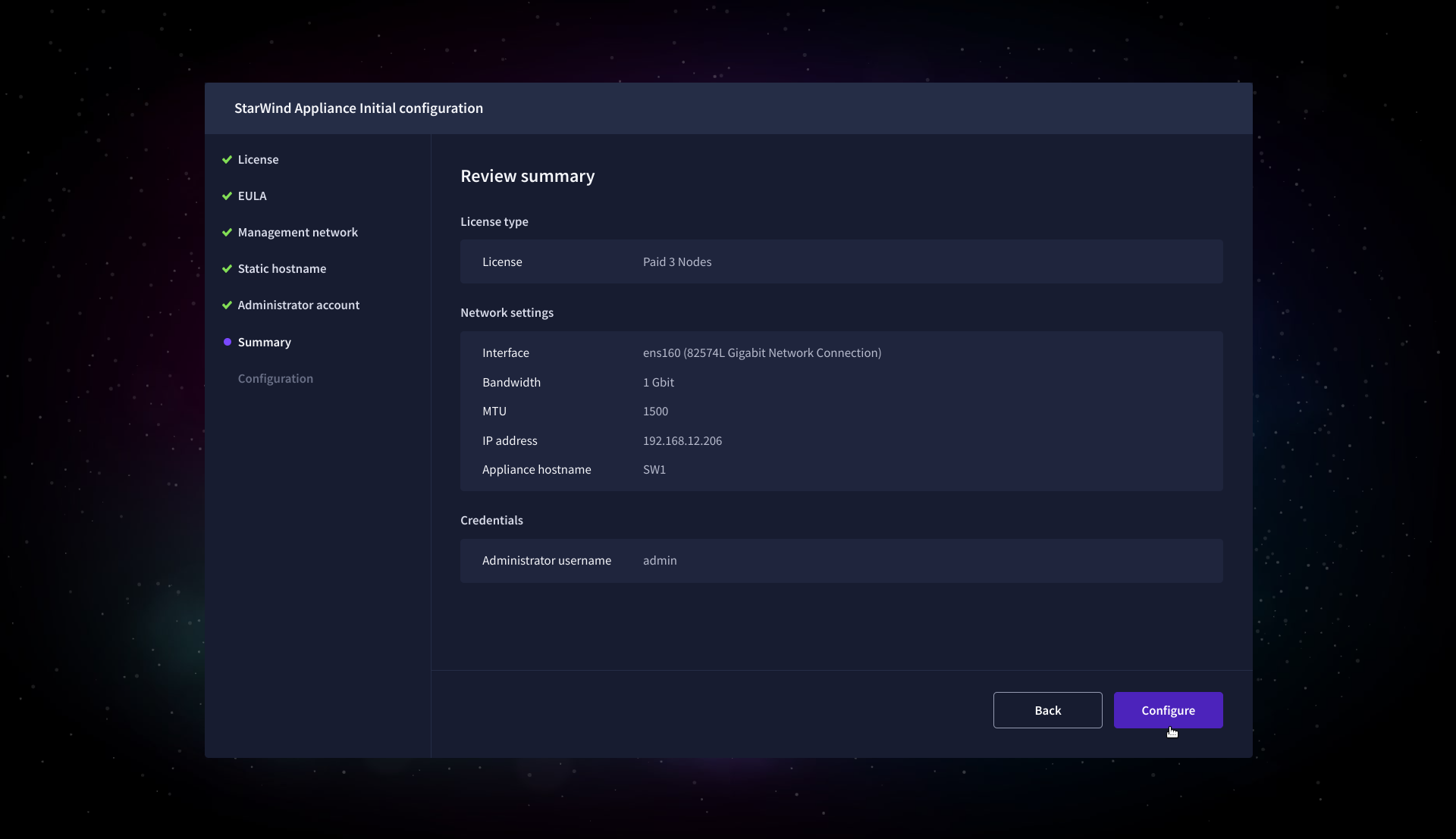
10.設定内容を確認します。
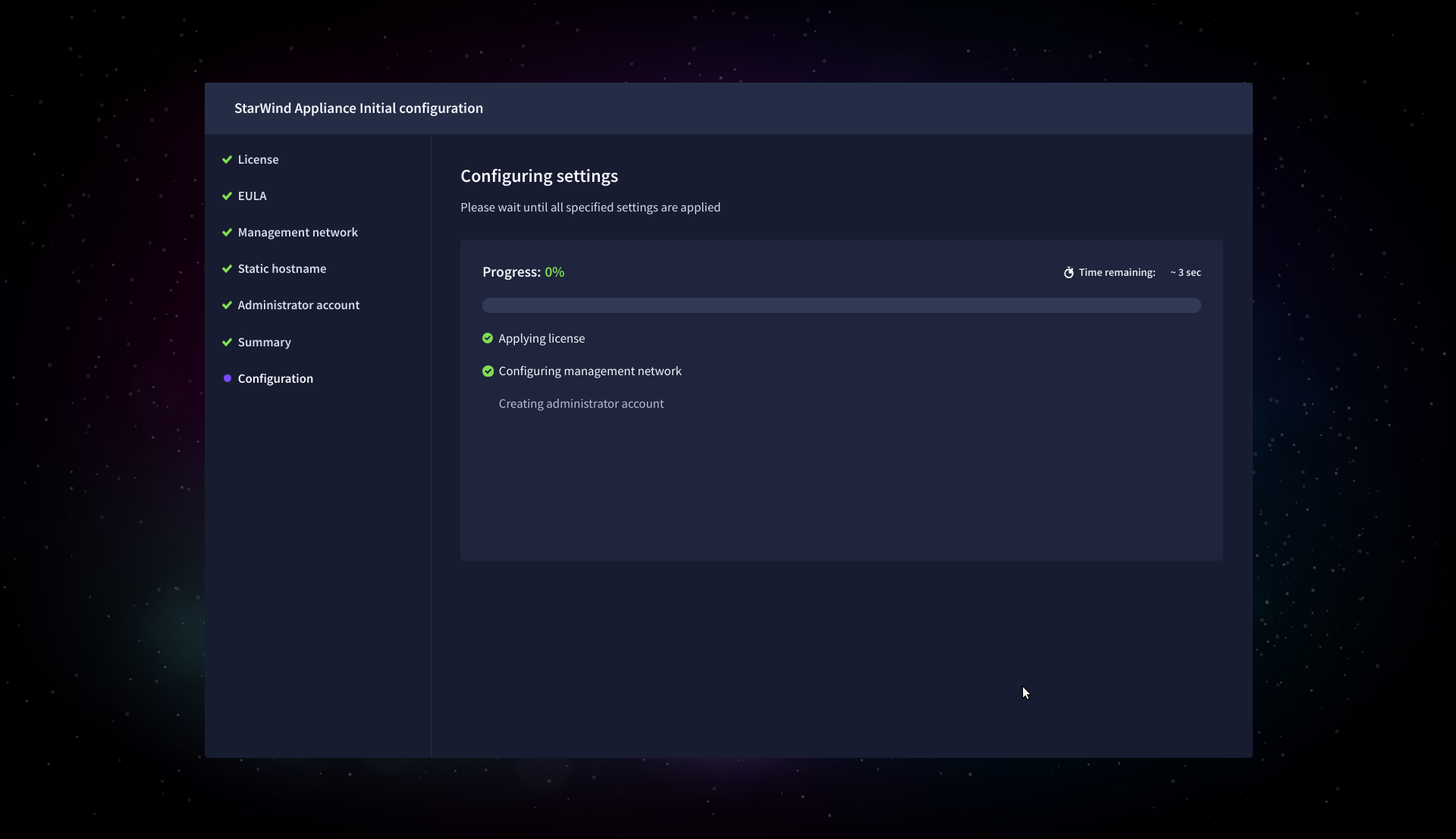
11.設定が適用されるまで待ちます。
12.設定が完了したら、FinishをクリックしてStarWind vCenterプラグインをすぐにインストールするか、チェックボックスをオフにしてこの手順をスキップし、ログインページに進みます。
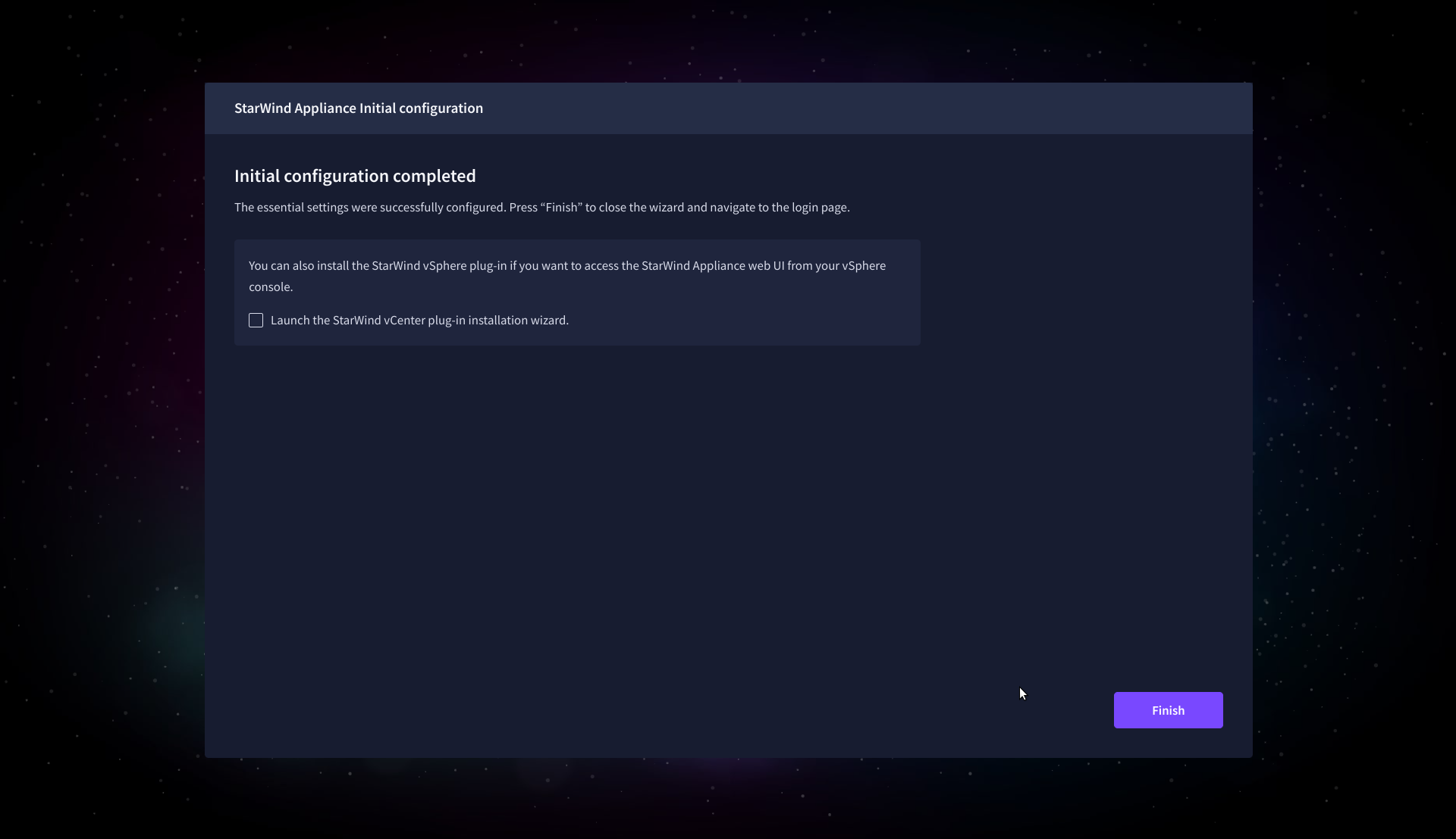
13.各Windows Serverホストで手順1〜12を繰り返します。
アプライアンスの追加
複製された高可用性ストレージを構築するには、同じStarWind Virtual SANライセンスキーを使用するパートナーアプライアンスを追加します。
1.Appliancesページに移動し、AddをクリックしてAdd applianceウィザードを開きます。
2.Credentialsステップで、パートナーのStarWind Virtual SANアプライアンスのIPアドレスと認証情報を入力し、Nextをクリックします。
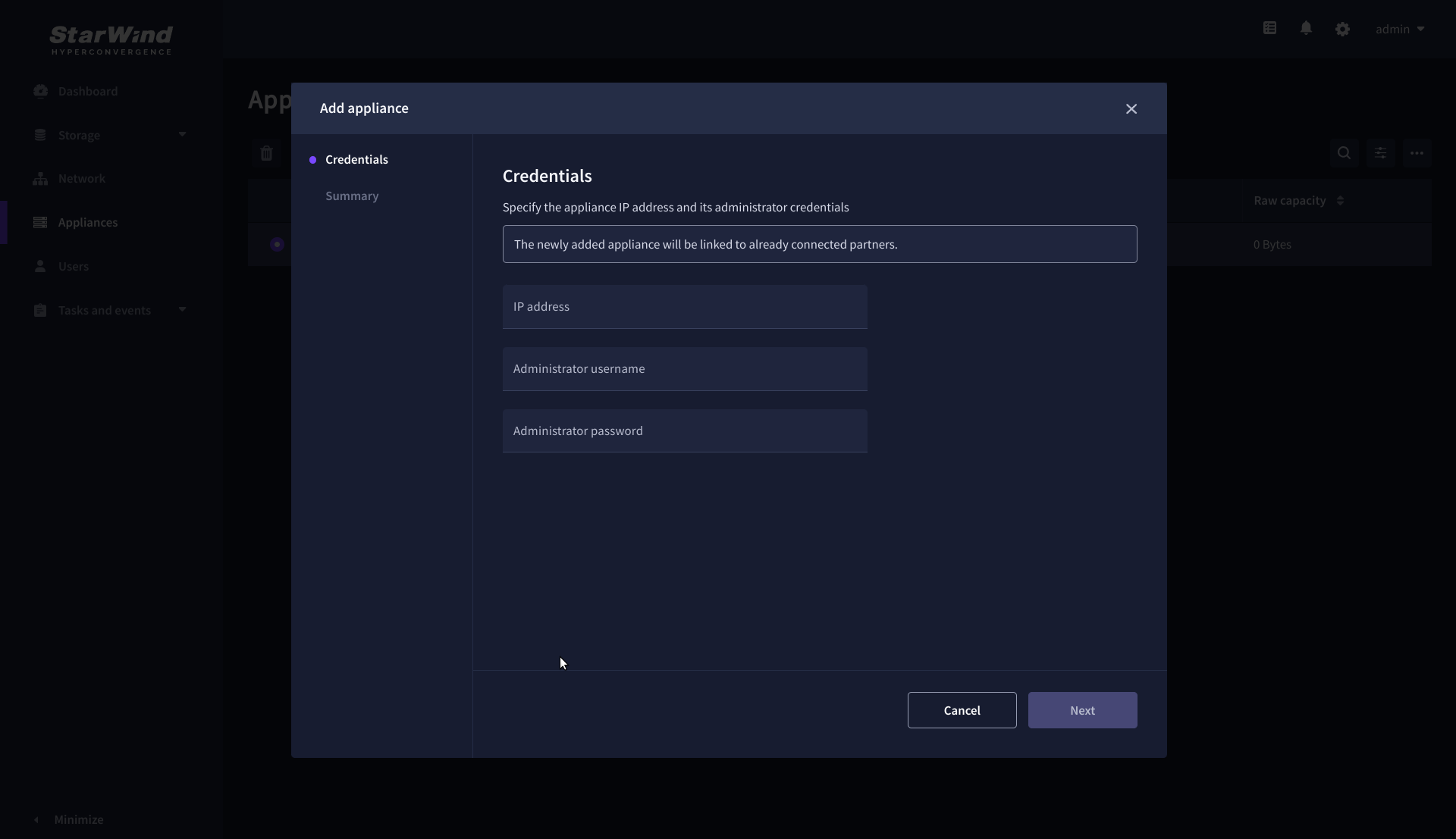
3.パートナーアプライアンスの認証情報を入力します。
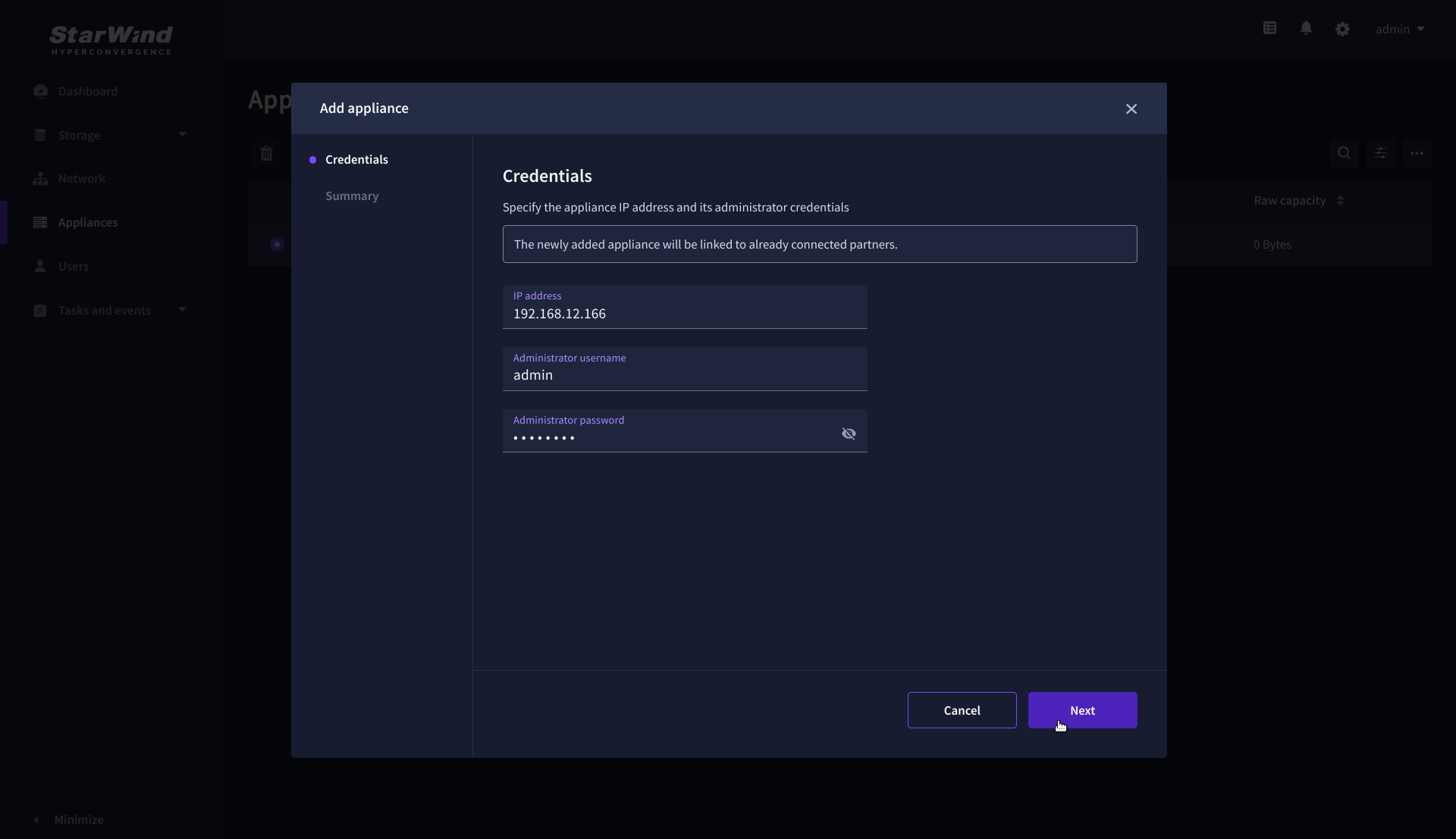
4.接続が確立され、設定が検証されるまで待ちます。
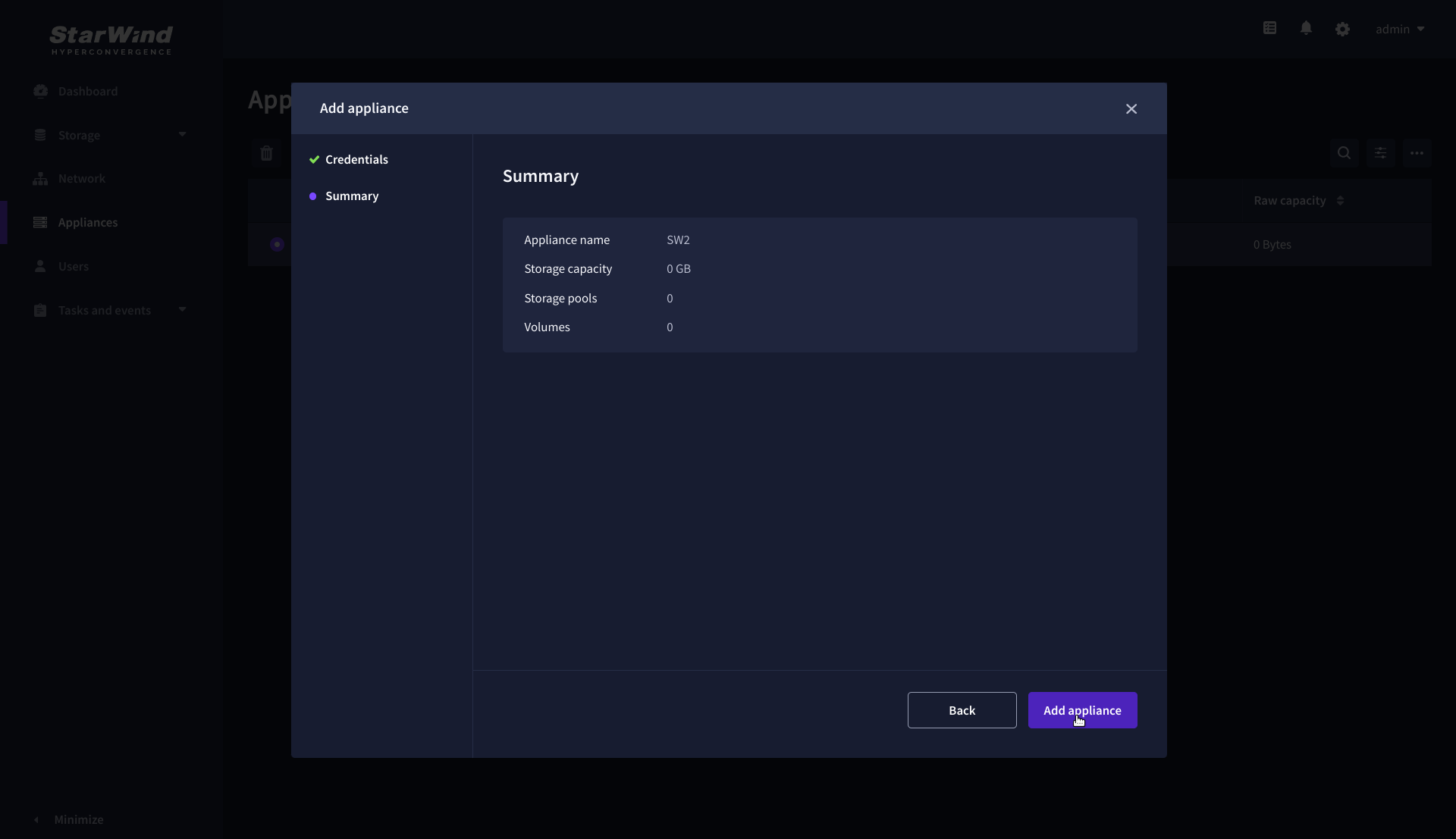
5.Summaryステップで、パートナーアプライアンスのプロパティを確認し、Add Applianceをクリックします。
HAネットワークの構成
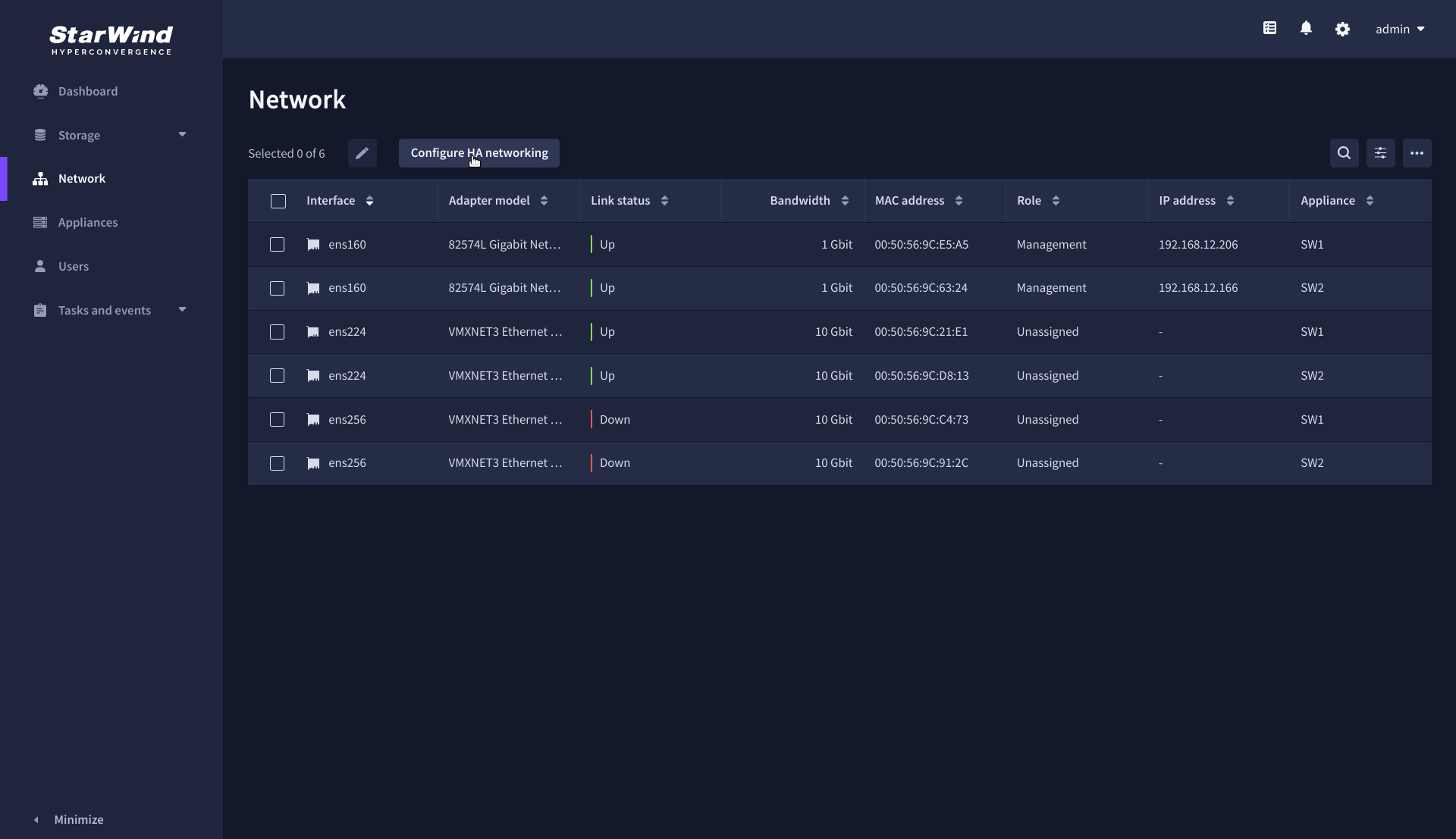
1.Networkページに移動し、Configure HA networkingウィザードを開きます。
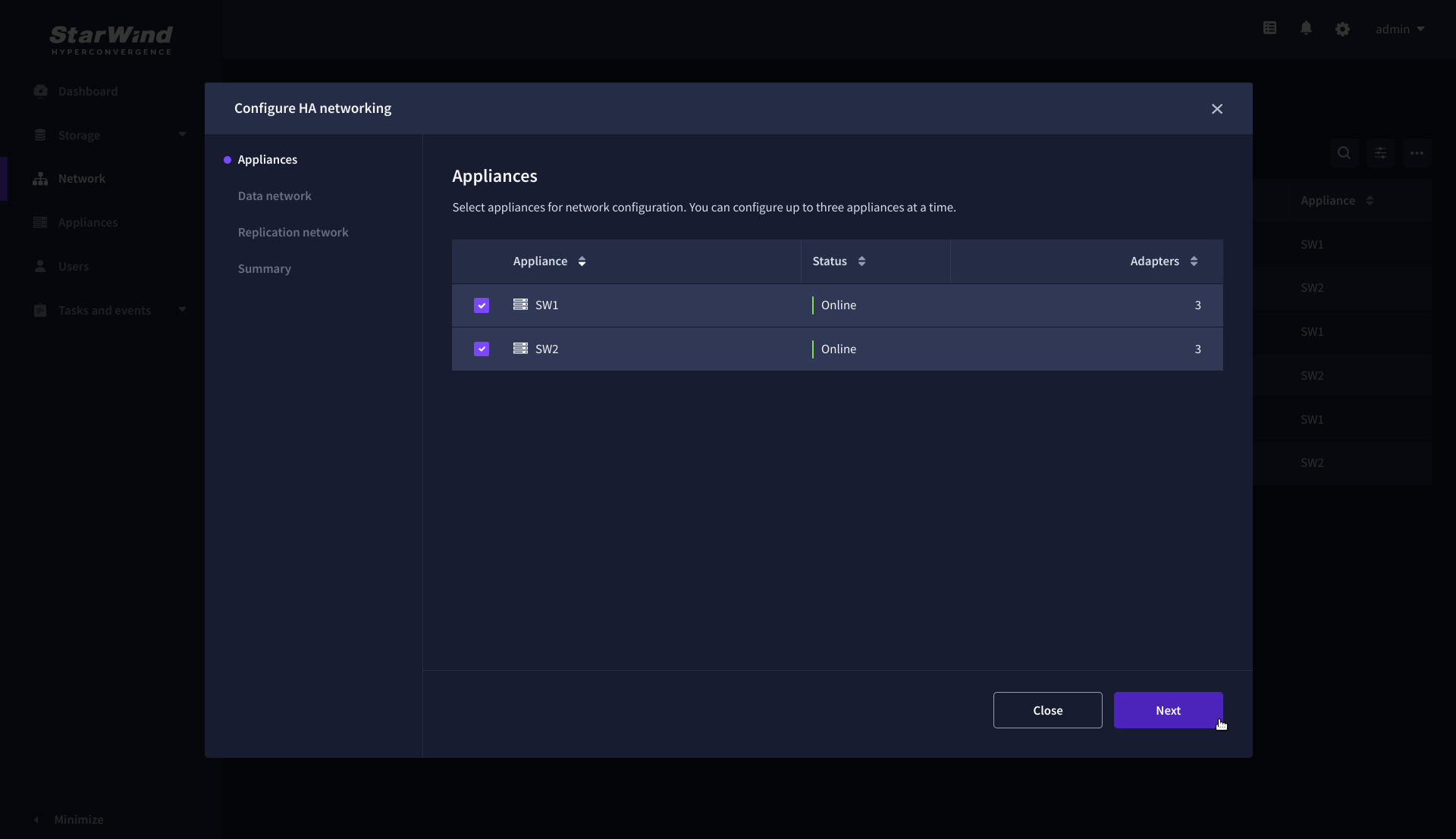
2.Appliancesステップで、双方向レプリケーションを構成するために2つのパートナーアプライアンスを選択するか、3つのアプライアンスを選択して、Nextをクリックします。
注意:クラスタ内のアプライアンス数は、StarWind Virtual SANライセンスによって制限されます。
3.Data Networkステップで、iSCSIまたはNVMe-oFストレージトラフィックを流すネットワークインターフェイスを選択します。各アプライアンス(この例では172.16.10.10と172.16.10.20)で、少なくとも1つのインターフェイスに固有のネットワーク(サブネット)内の静的IPアドレスを割り当てて構成し、サブネットマスクとクラスタMTUサイズを指定します。
重要:冗長性と高可用性を実現するには、各アプライアンスに少なくとも2つのネットワークインターフェイスを設定してください。データネットワークインターフェイスは、複数のダイレクトリンクまたは冗長スイッチを介してアプライアンス間で相互接続されていることを確認してください。
4.選択したすべてのネットワークアダプタにMTU値を割り当てます(例:1500バイトまたは9000バイト)。選択したデータネットワークアダプタでネットワークスイッチを使用している場合は、同じMTUサイズ値で構成されていることを確認してください。MTU設定が一致しない場合、システム全体で安定性やパフォーマンスの問題が発生する可能性があります。
注意:一部の物理アダプタ(Intel Ethernet Network Adapter X710、Broadcom製ネットワークアダプタなど)でMTUを9000バイトに設定すると、インストールされているネットワークドライバによっては安定性やパフォーマンスの問題が発生する可能性があります。これらの問題を回避するには、MTUサイズを1500バイトに設定するか、安定版のドライバをインストールしてください。
5.設定が完了したら、Nextをクリックしてネットワーク設定を検証します。

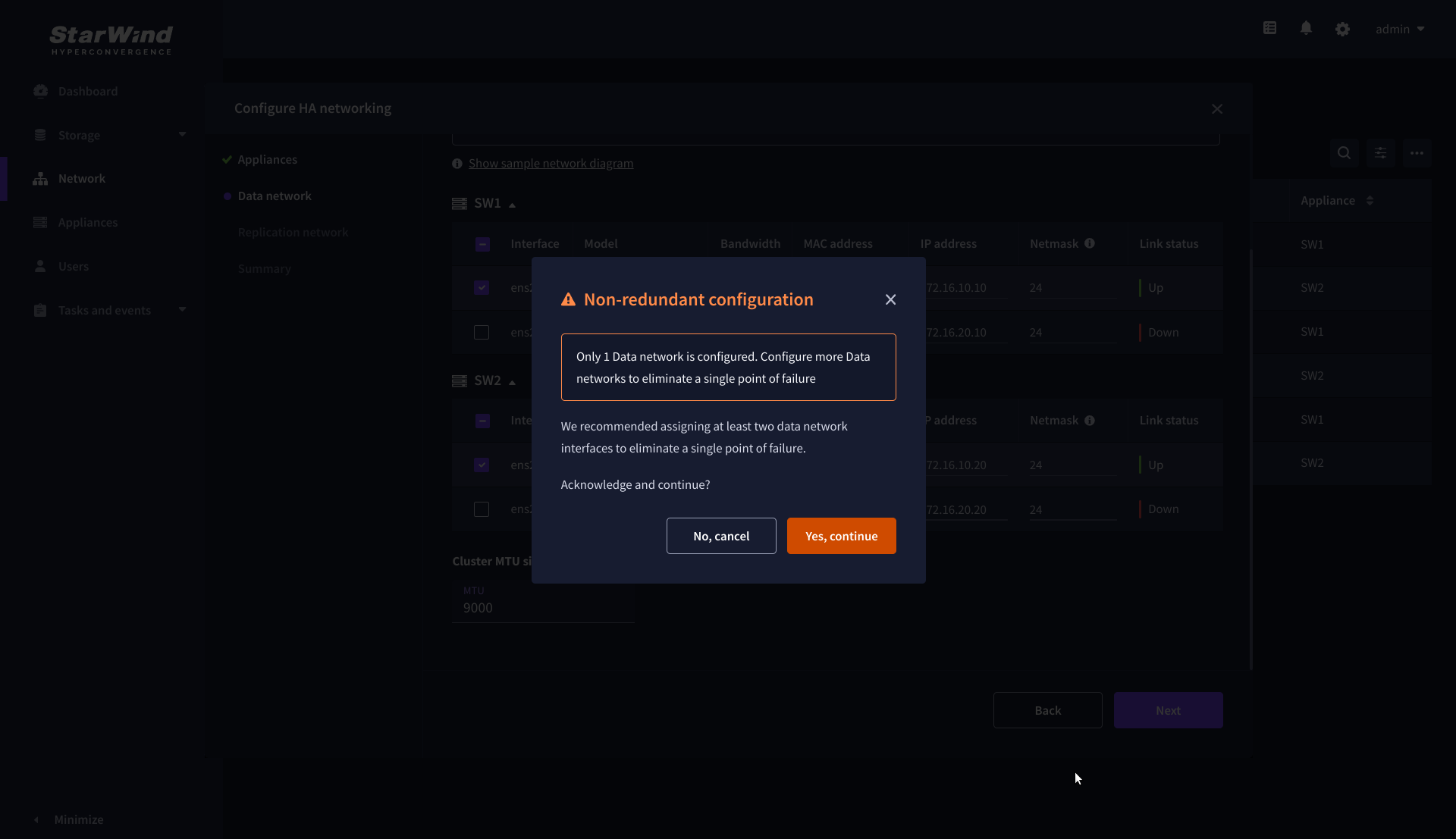
6.単一のデータインターフェースが設定されている場合、警告が表示されることがあります。Yes, continueをクリックして設定を続行してください。
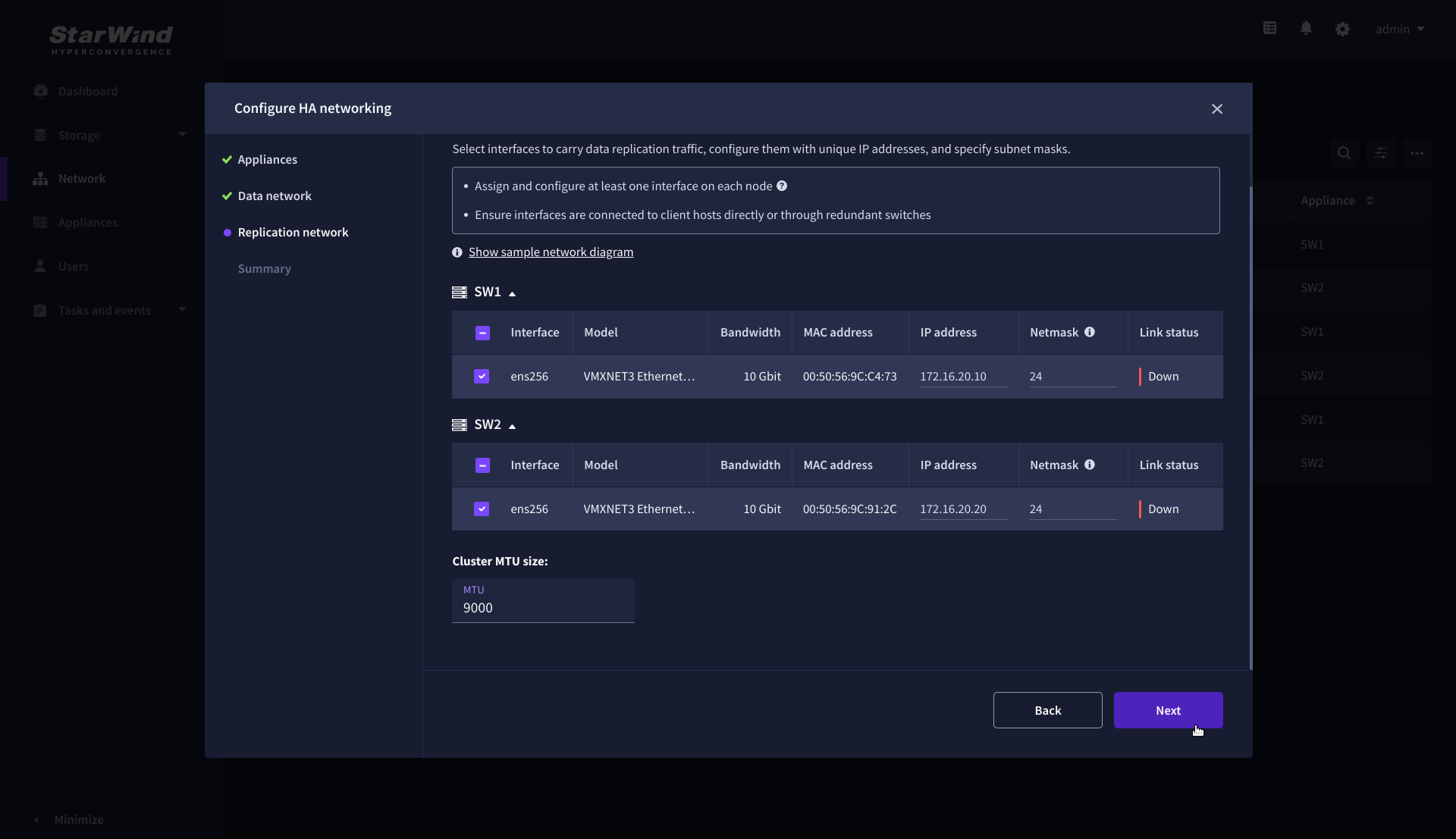
7.Replication Networkステップで、同期レプリケーションのトラフィックを流すネットワークインターフェイスを選択します。各アプライアンスで、少なくとも1つのインターフェイスに固有のネットワーク(サブネット)内の静的IPアドレスを割り当てて構成し、サブネットマスクとクラスタMTUサイズを指定します。
重要:冗長性と高可用性を実現するには、各アプライアンスに少なくとも2つのネットワークインターフェイスを設定してください。レプリケーションネットワークインターフェイスは、複数のダイレクトリンクまたは冗長スイッチを介してアプライアンス間で相互接続されていることを確認してください。
8.選択したすべてのネットワークアダプタにMTU値(例:1500バイトまたは9000バイト)を割り当てます。選択したレプリケーションネットワークアダプタでネットワークスイッチを使用している場合は、同じMTUサイズ値で構成されていることを確認してください。MTU設定が一致しない場合、システム全体で安定性やパフォーマンスの問題が発生する可能性があります。
注意:一部の物理アダプタ(Intel Ethernet Network Adapter X710、Broadcom製ネットワークアダプタなど)でMTUを9000バイトに設定すると、インストールされているネットワークドライバによっては安定性やパフォーマンスの問題が発生する可能性があります。これらの問題を回避するには、MTUサイズを1500バイトに設定するか、安定版のドライバをインストールしてください。
9.設定が完了したら、Nextをクリックしてネットワーク設定を検証します。
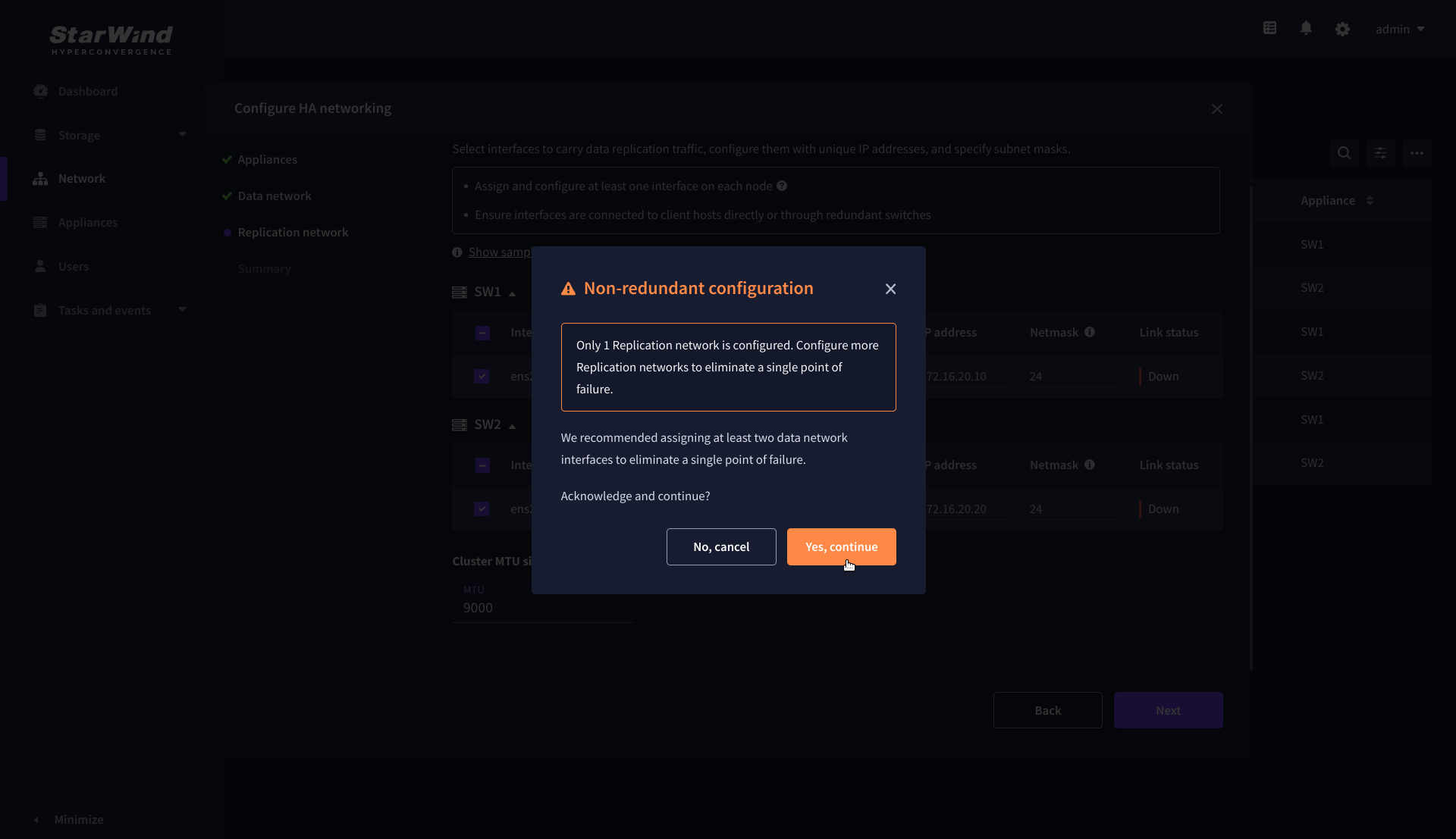
10.各パートナーアプライアンスにレプリケーションネットワークインターフェイスが1つしか設定されていない場合、警告メッセージが表示されます。Yes, continueをクリックして警告を承認し、続行してください。
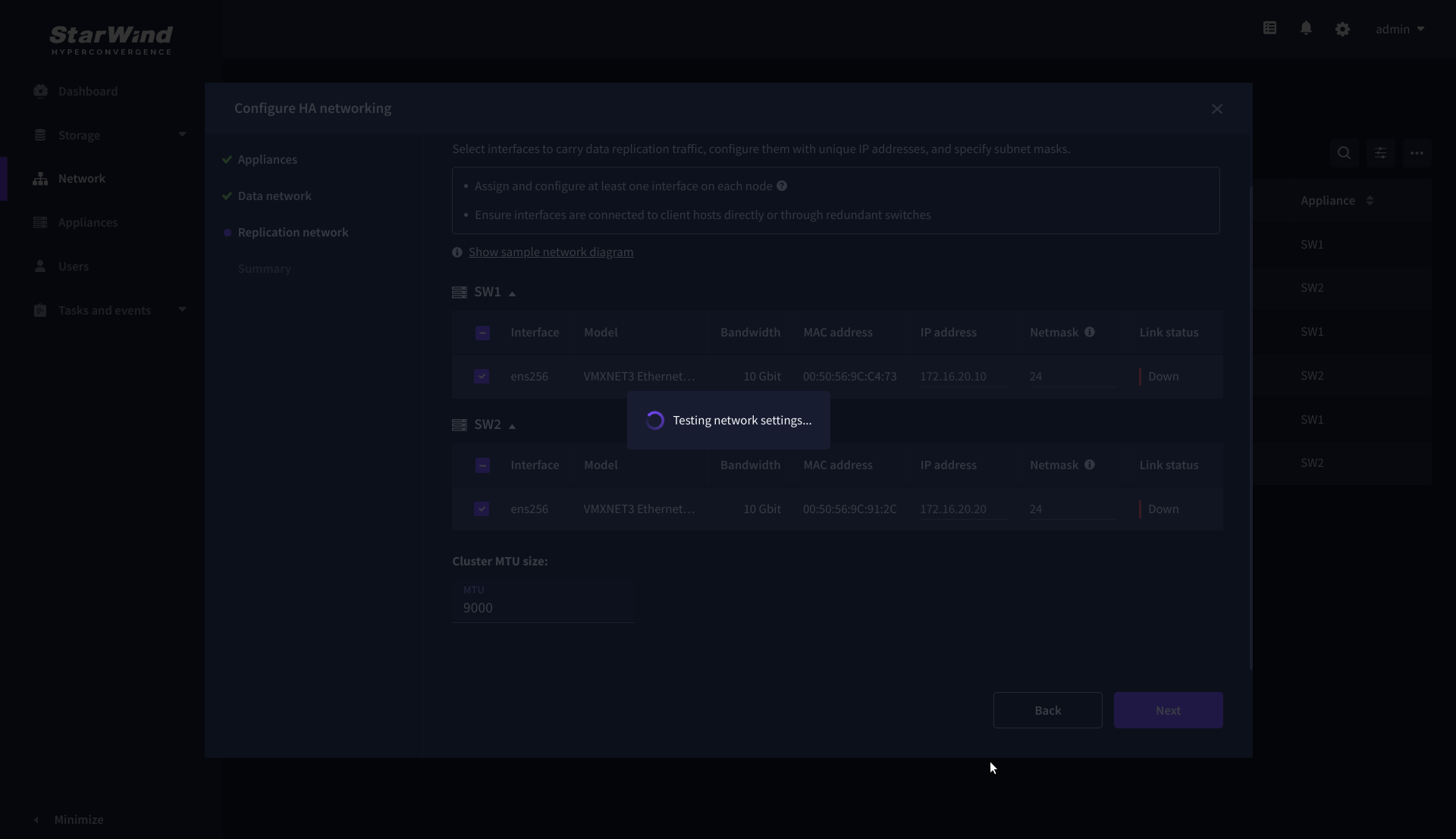
11.設定が完了するまで待ちます。
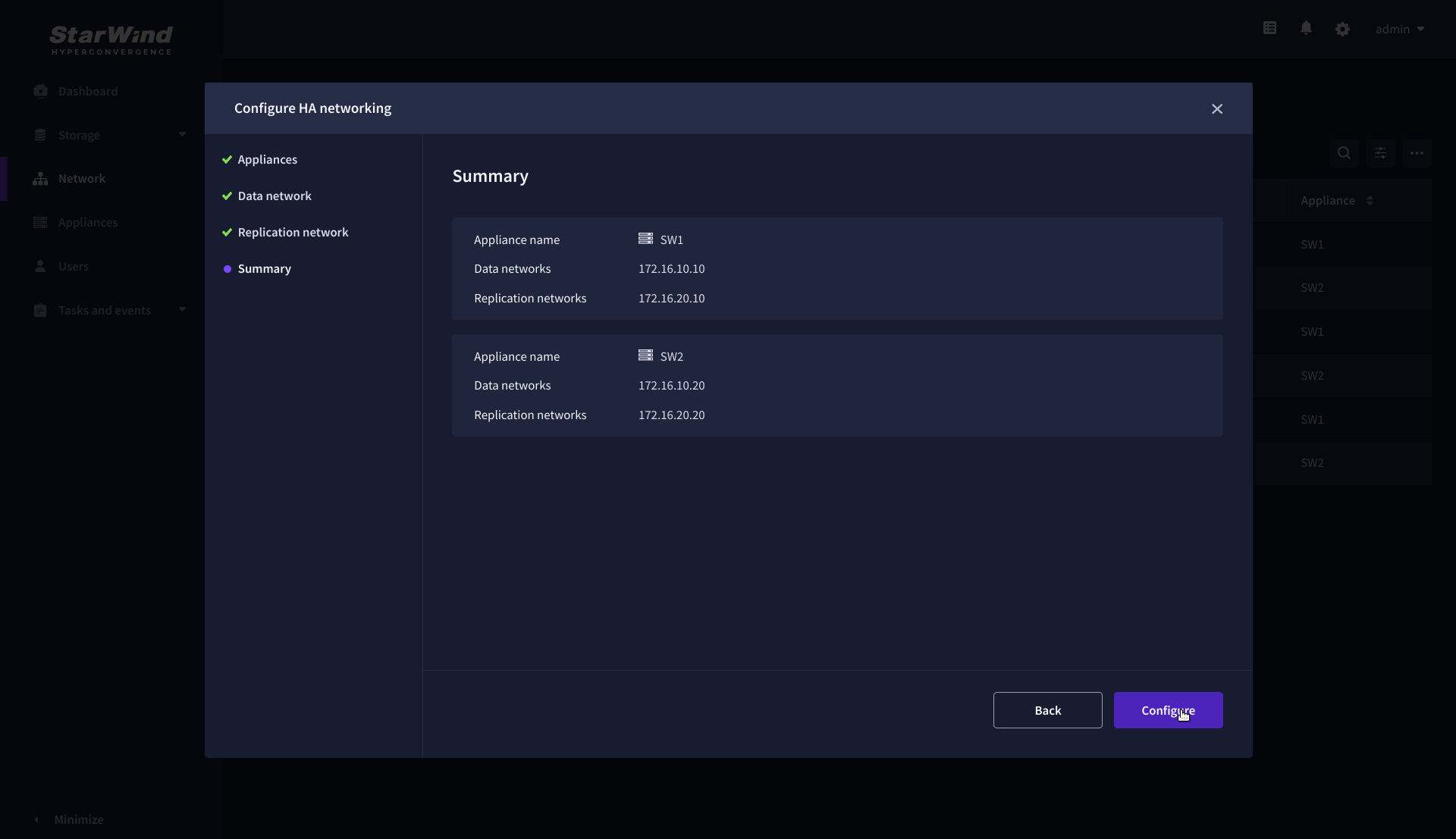
12.Summaryステップで、指定したネットワーク設定を確認し、Configureをクリックして変更を適用します。
物理ディスクの追加
StarWind Virtual SAN CVMに物理ストレージを接続するには:
- ・すべての物理ドライブがHBAまたはRAIDコントローラを介して接続されていることを確認してください。
- ・最適なストレージパフォーマンスを得るには、パススルーデバイスを介してHBA、RAIDコントローラー、またはNVMe SSDドライブをStarWind CVMに追加してください。
詳細な手順については、MicrosoftのDDAに関するドキュメントを参照してください。また、ストレージのプロビジョニングに関するガイドラインは、KB記事に記載されています。
ストレージプールの作成
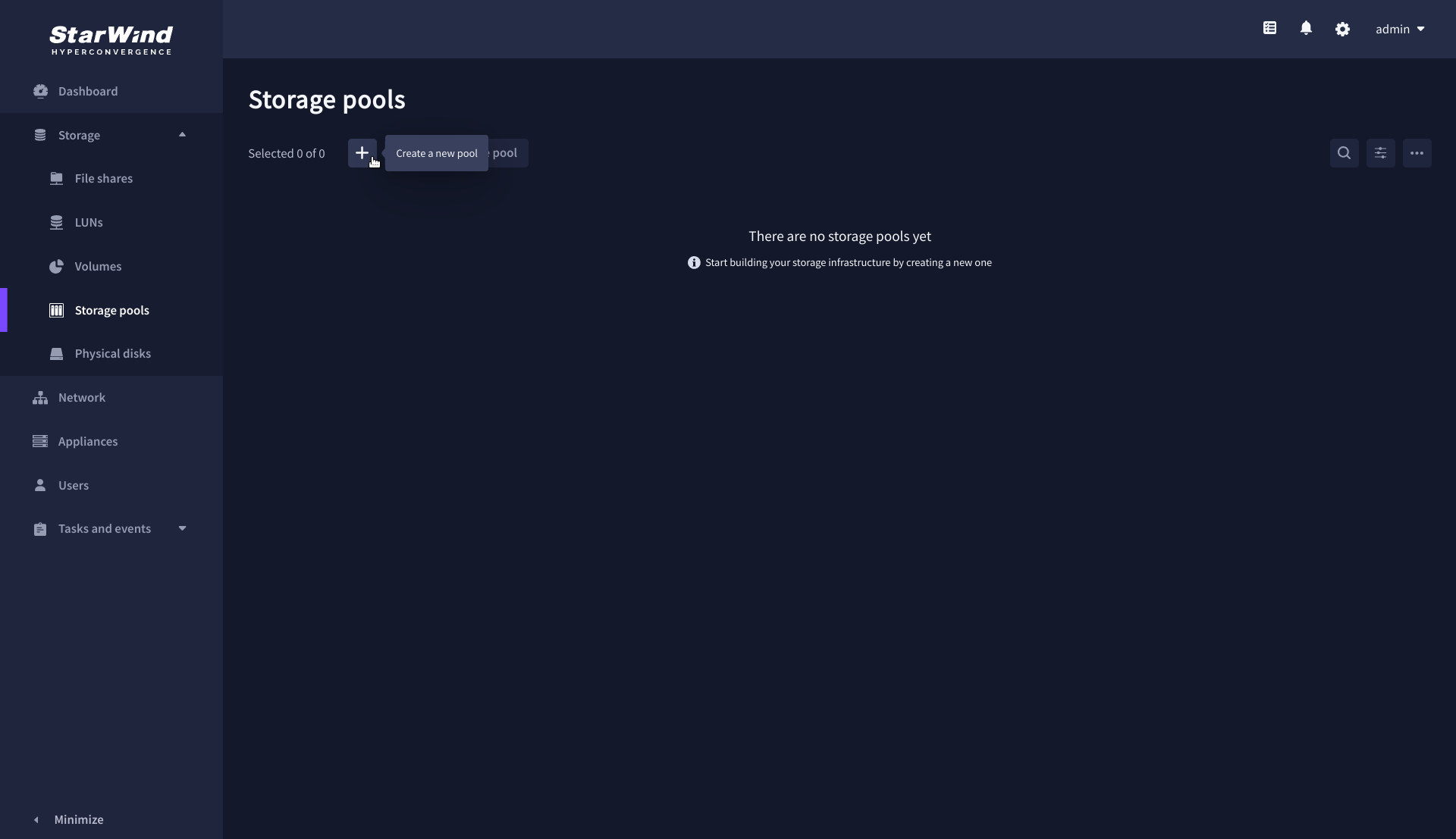
1.Storage poolsページに移動し、+ボタンをクリックしてCreate storage poolウィザードを開きます。
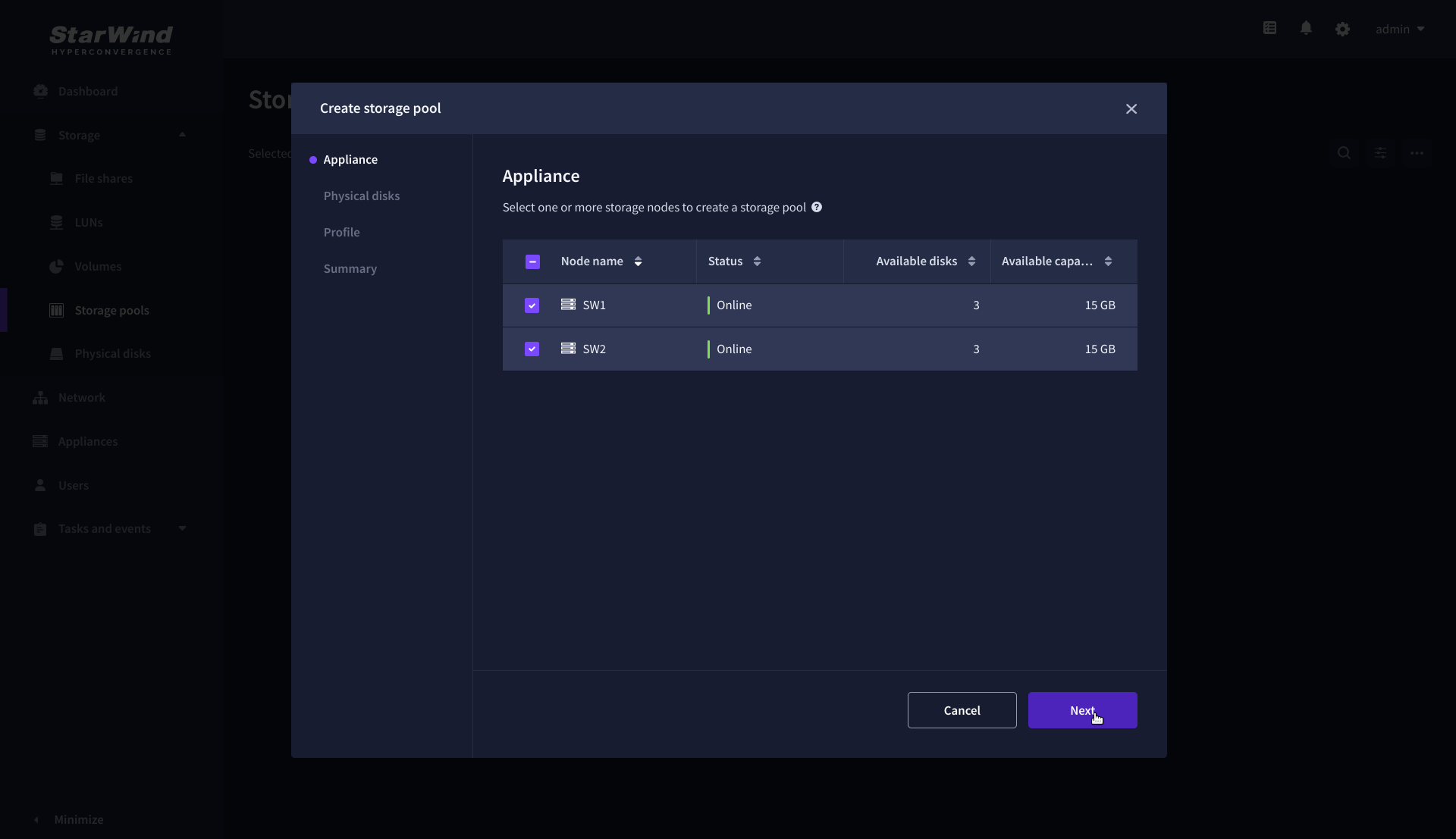
2.Applianceステップで、新しいストレージプールを作成するパートナーアプライアンスを選択し、Nextをクリックします。
注意:双方向レプリケーションを備えた2ノードクラスタをデプロイする場合は、ストレージプールを構成するアプライアンスを2台選択してください。3方向ミラーリングを備えた3ノードクラスタを構成する場合は、アプライアンスを3台選択してください。
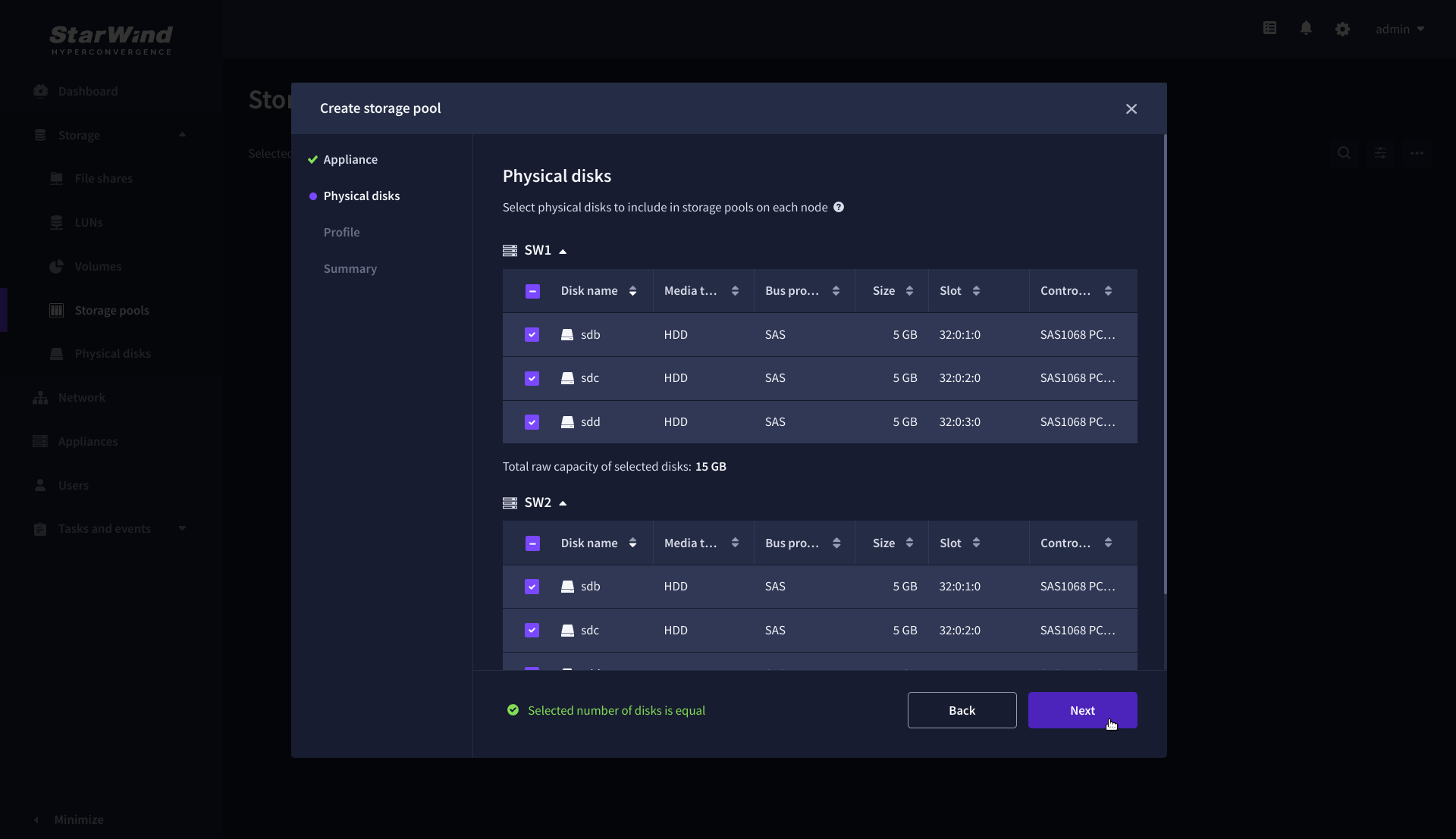
3.Physical disksステップで、各ノードでプールする物理ディスクを選択し、Nextをクリックします。
重要:ストレージプールの構成を統一するには、各アプライアンスで同じ種類と数のディスクを選択してください。
4.Profileステップで、事前構成済みのストレージプロファイルのいずれかを選択するか、Manualを選択して冗長性、容量、パフォーマンス要件に基づいてストレージプールを手動で構成し、Nextをクリックします。
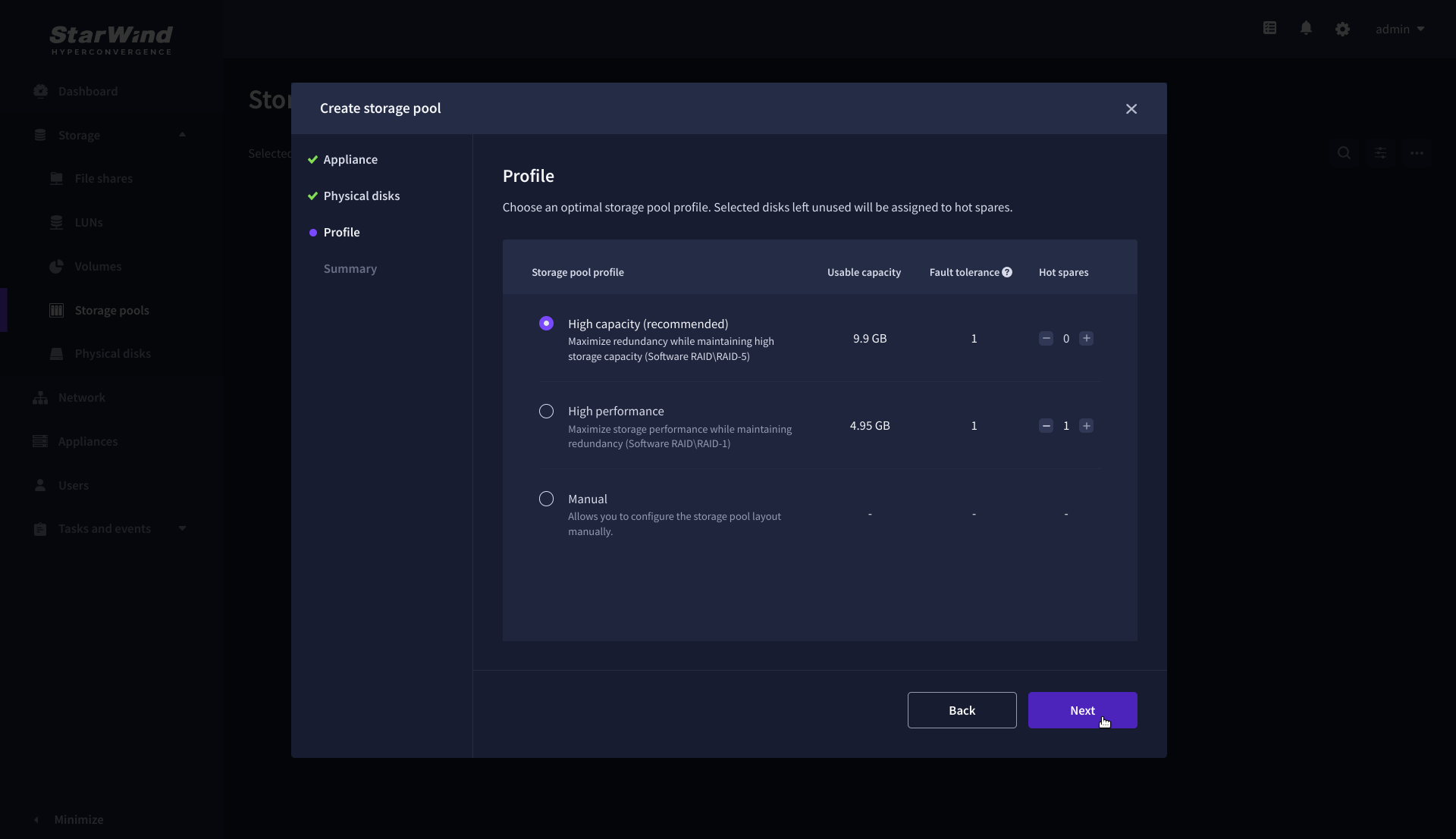
注意:ハードウェアRAID、LinuxソフトウェアRAID、およびZFSストレージプールがサポートされています。ストレージプールの設定を簡素化するために、事前設定済みのストレージプロファイルが提供されています。これらのプロファイルは、接続されているストレージに基づいて、プールタイプとレイアウトを推奨します。
- ・High capacity – LinuxソフトウェアRAID-5を作成し、冗長性を維持しながらストレージ容量を最大化します。
- ・High performance – LinuxソフトウェアRAID-10を作成し、冗長性を維持しながらストレージのパフォーマンスを最大化します。
- ・Hardware RAID – ハードウェアRAID仮想ディスクをストレージプールとして構成します。このオプションは、ハードウェアRAIDコントローラがStarWind Virtual SANにパススルーされている場合にのみ利用可能です。
- ・Better redundancy – 高いストレージ容量を維持しながら冗長性を最大限に高めるため、ZFS Striped RAID-Z2(RAID 60)を作成します。
- ・Manual – ユーザーは、接続されているストレージを使用して、任意のストレージプールタイプとレイアウトを構成できます。
5.Summaryステップで、ストレージプールの設定を確認し、Createをクリックして、選択したアプライアンスに新しいストレージプールを構成します。
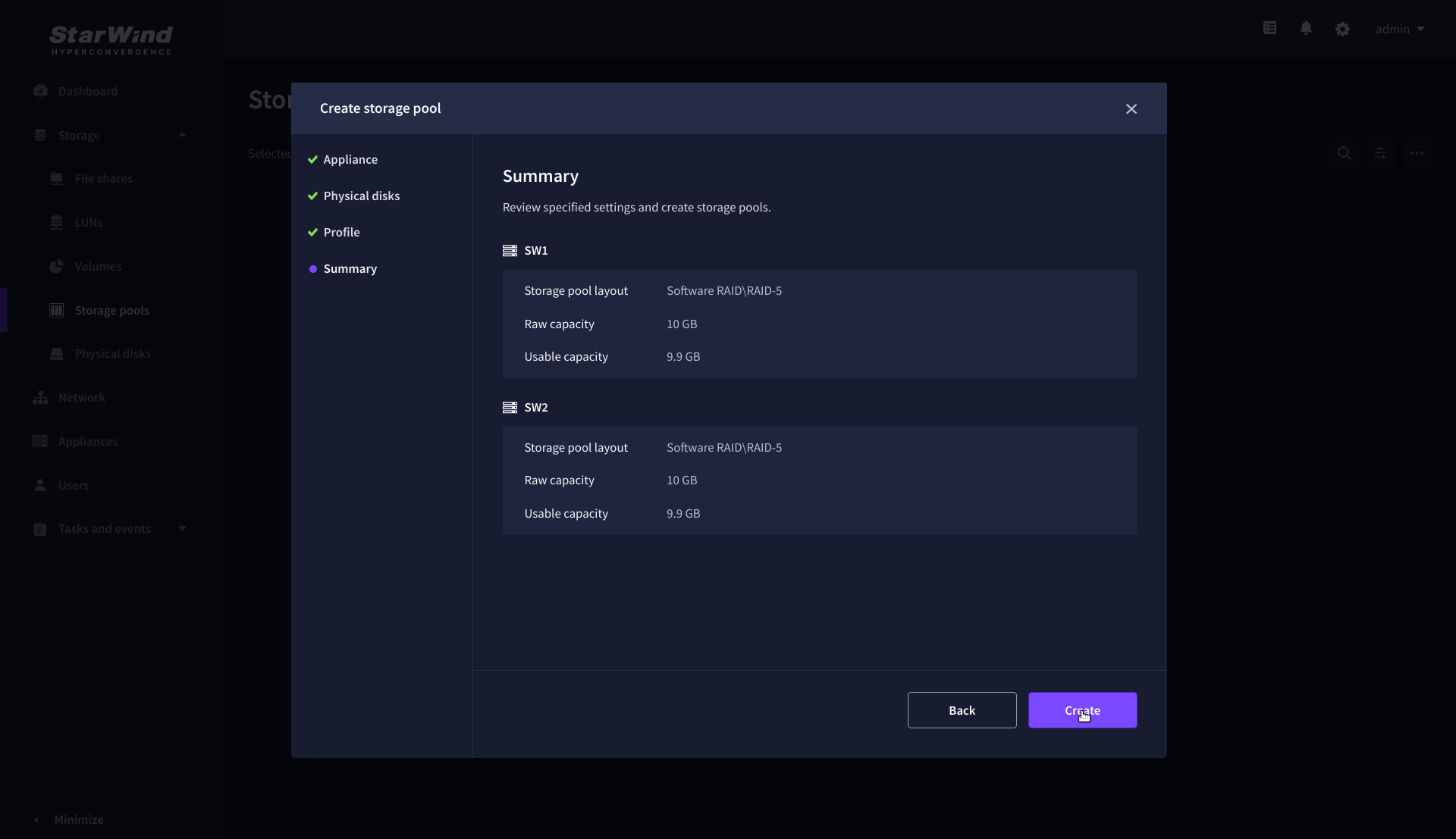
注意:ストレージプールの構成には、プールするストレージの種類と総ストレージ容量によっては時間がかかる場合があります。プールが作成されると、Web UIの右上隅に通知が表示されます。
重要:CVMに追加されたディスクのストレージパフォーマンスを最適化するには、場合によっては追加の調整が必要になります。ディスクの種類に応じてスケジューラの種類を変更するには、以下のKB記事の手順に従ってください。
https://knowledgebase.starwindsoftware.com/troubleshooting/starwind-vsan-for-vsphere-changing-linux-i-o-scheduler-to-optimize-storage-performance/
ボリュームの作成
1.Volumesページに移動し、+ボタンをクリックしてCreate volumeウィザードを開きます。
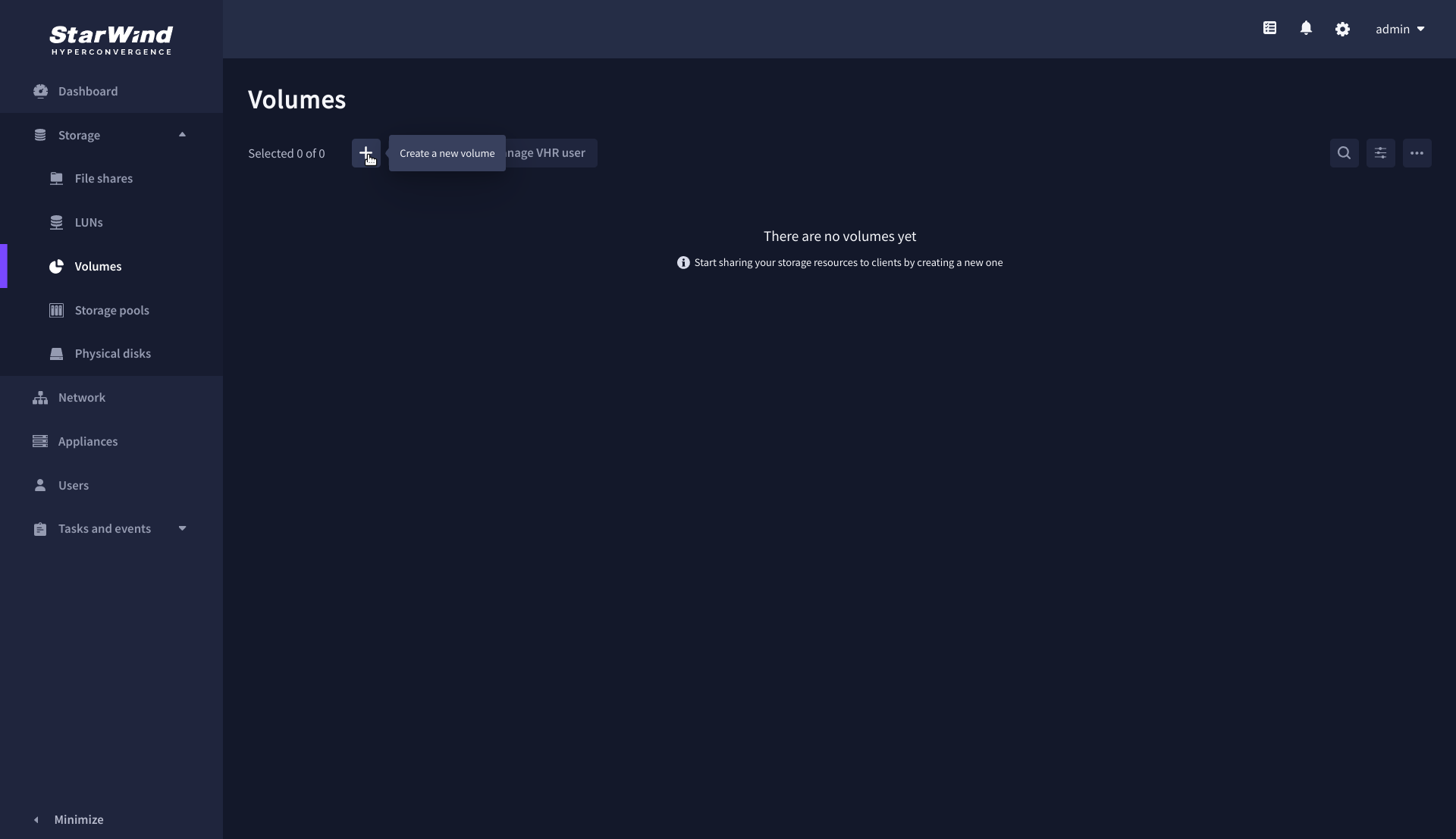
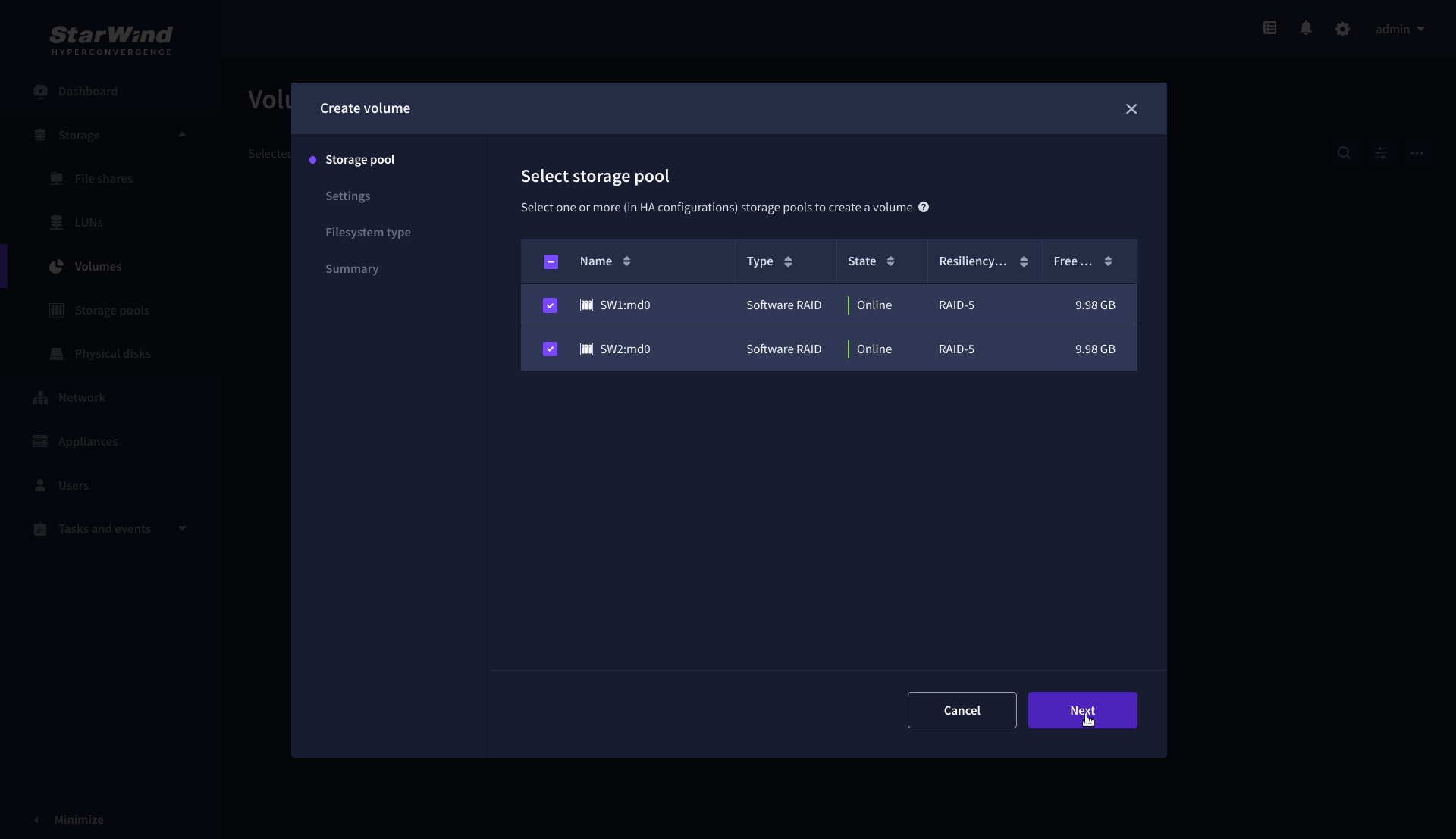
2.Storage poolステップで、新しいボリュームを作成するパートナーアプライアンスを選択し、Nextをクリックします。
注意:双方向レプリケーションを備えた2ノードクラスタをデプロイする場合は、ボリューム構成用にアプライアンスを2台選択してください。3方向ミラーリングを備えた3ノードクラスタを構成する場合は、アプライアンスを3台選択してください。
3.Settingsステップで、ボリューム名とサイズを指定し、Nextをクリックします。

4.Filesystem typeステップでStandardを選択し、Nextをクリックします。
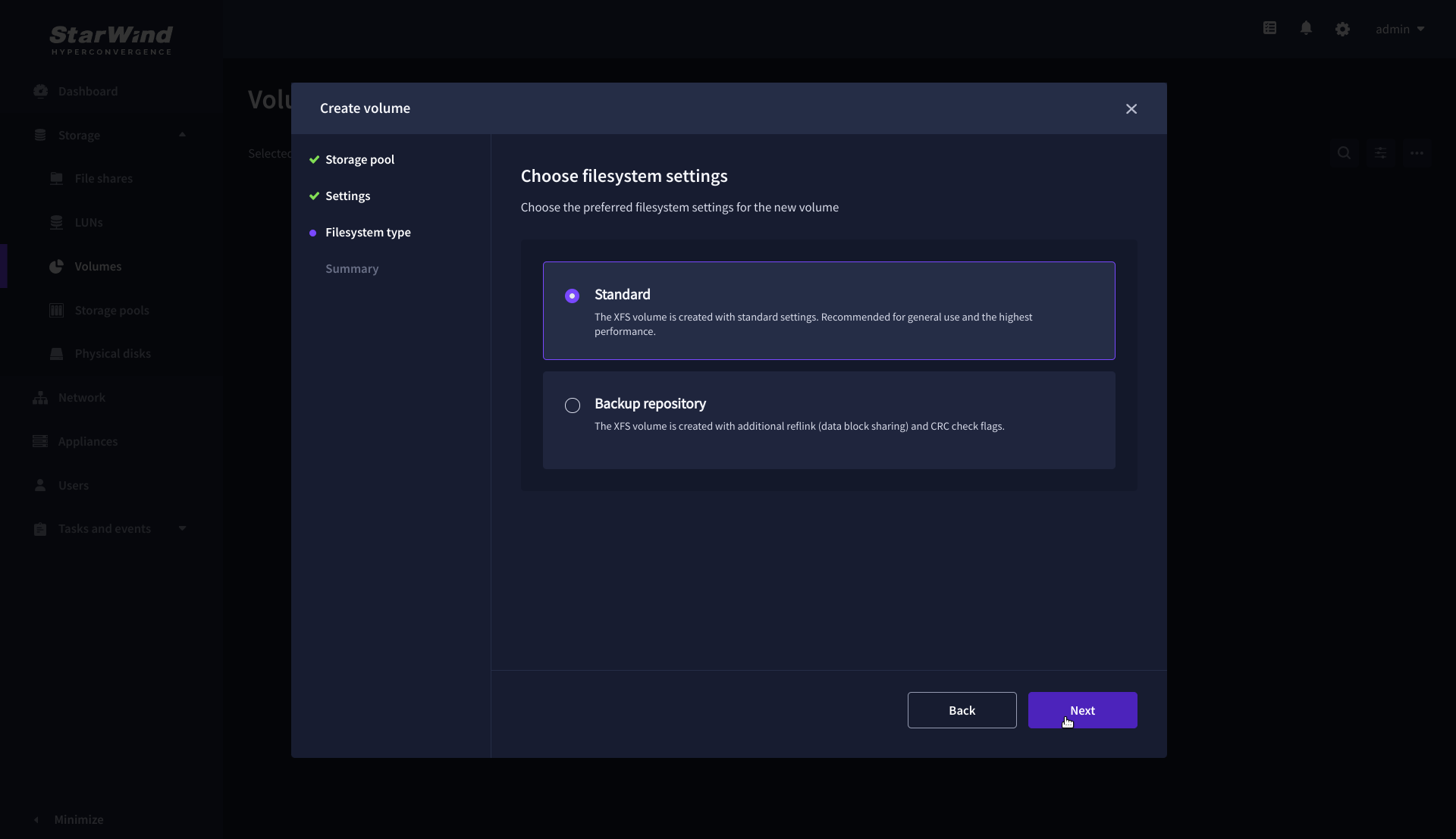
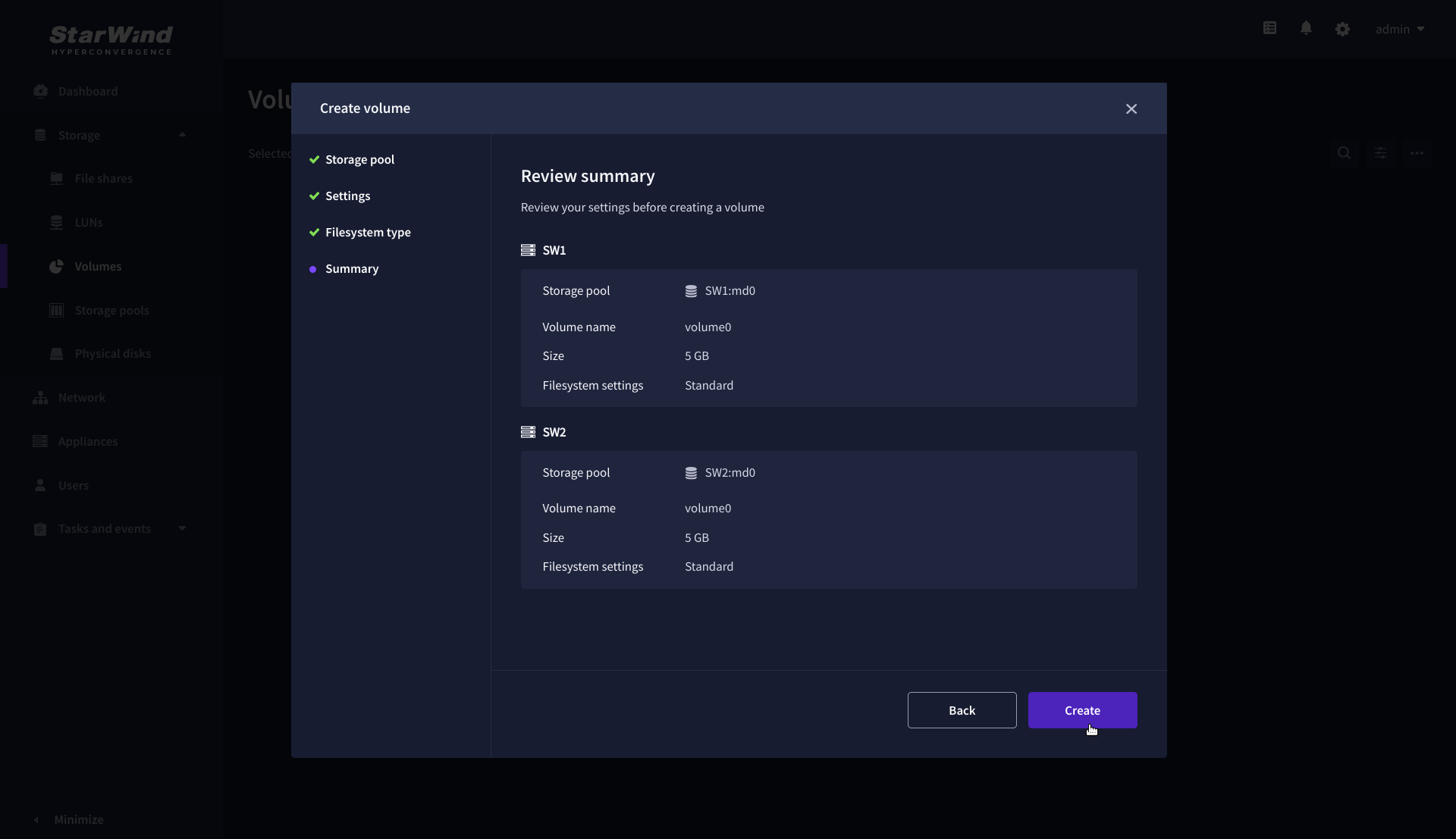
5.Summaryを確認し、Createボタンをクリックしてプールを作成します。
WebUIを使用したHA LUNの作成
このセクションでは、Web UIでLUNを作成する方法について説明します。このオプションは、商用ライセンス、トライアルライセンス、およびNFRライセンスが適用された環境で利用可能です。
無償ライセンスが適用されている環境では、PowerShellスクリプトを使用してLUNを作成する必要があります。
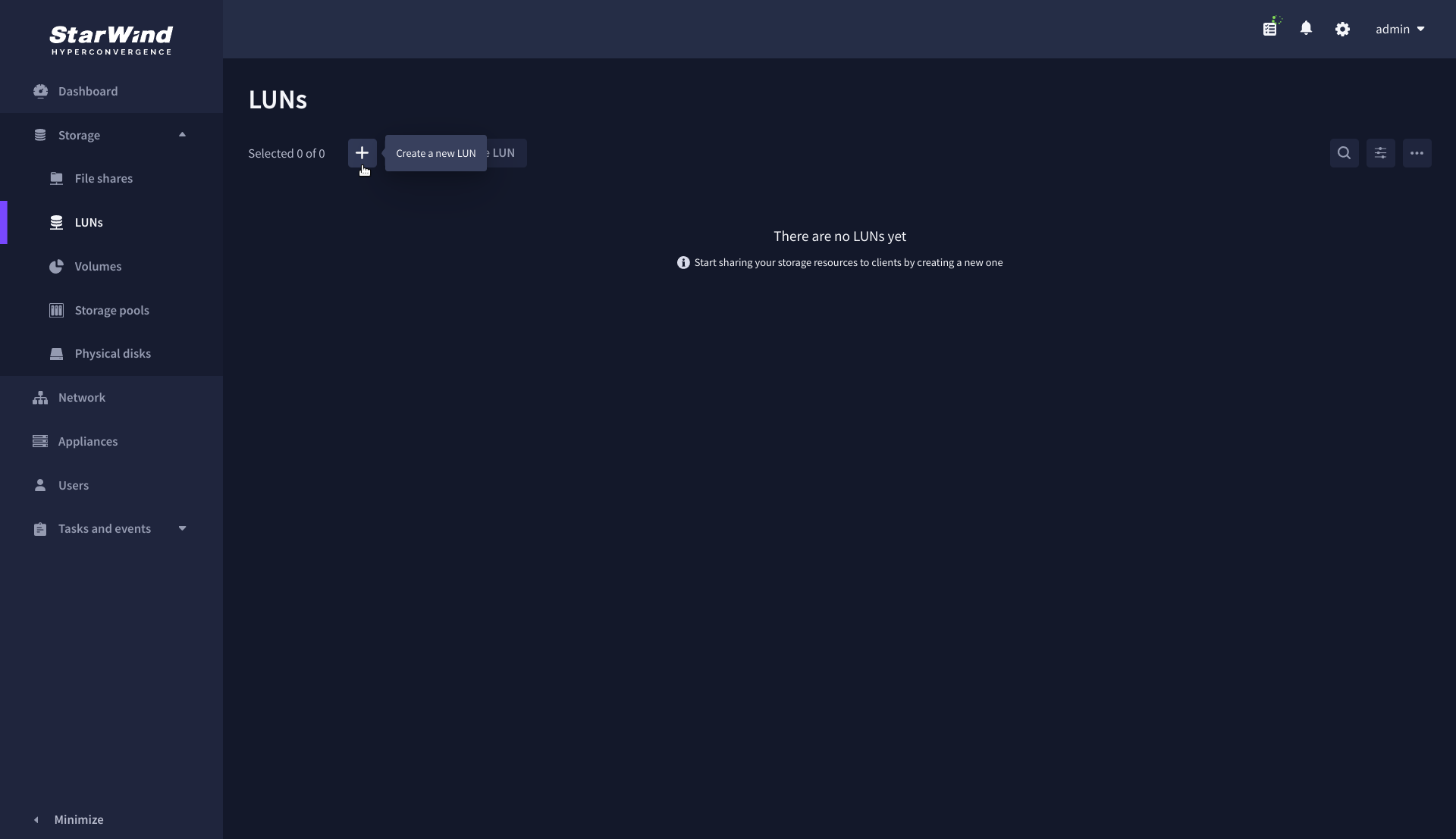
1.LUNページに移動し、「+」ボタンをクリックしてLUN作成ウィザードを開きます。
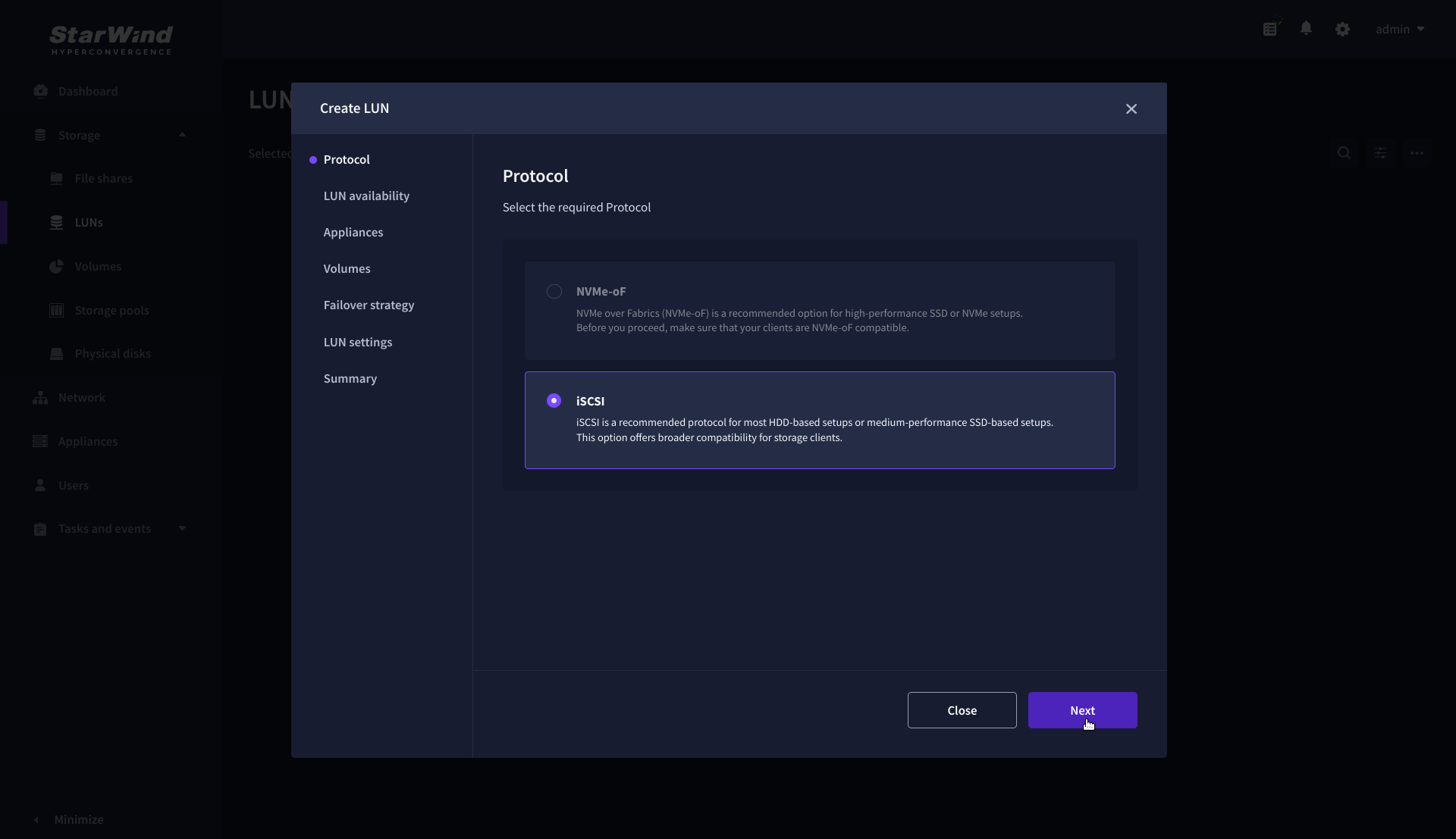
2.Protocolsステップで、使用するストレージプロトコルを選択し、Nextをクリックします。
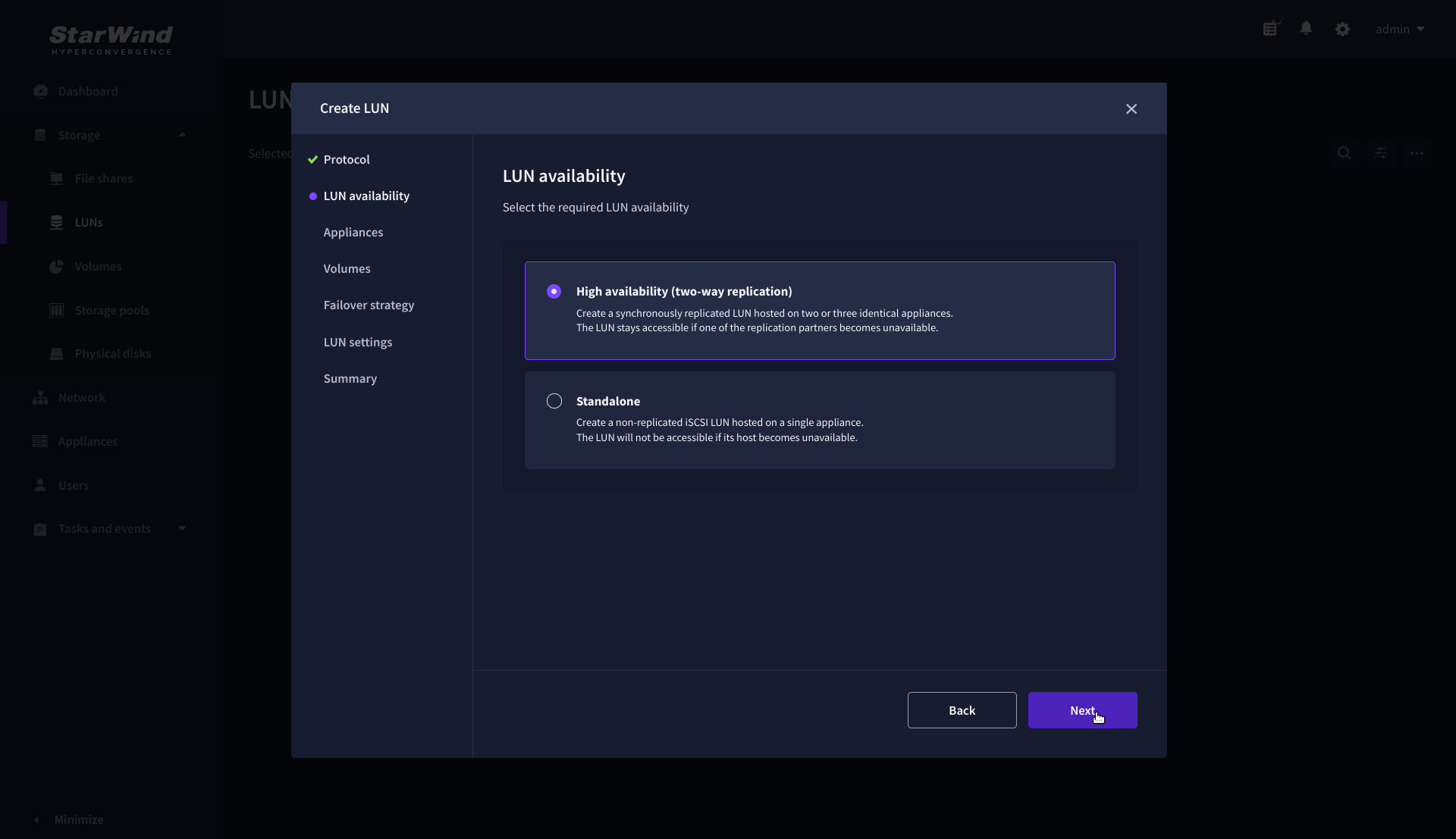
3.LUN availabilityステップで、High availabilityを選択し、Nextをクリックします。
注意:LUNの可用性オプションは、Standalone(レプリケーションなし)またはHigh availability(双方向または3方向のレプリケーションあり)のいずれかであり、StarWind Virtual SANライセンスによって決定されます。
本ブログでは、High availabilityを選択します。
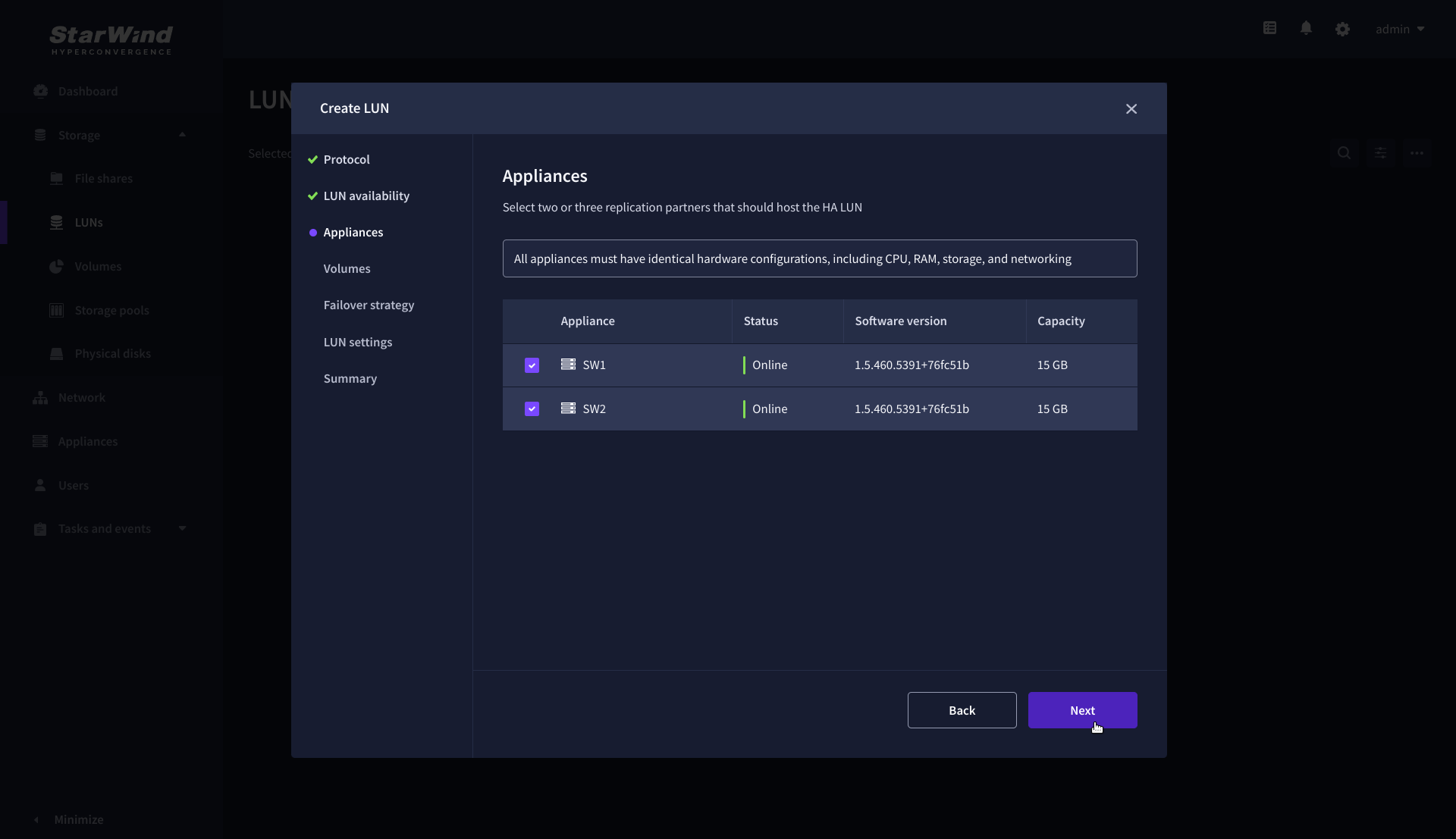
4.Appliancesステップで、新しいLUNをホストするパートナーアプライアンスを選択し、Nextをクリックします。
重要:選定するパートナーアプライアンスは、CPU、RAM、ストレージ、ネットワークなど、ハードウェア構成が同一である必要があります。
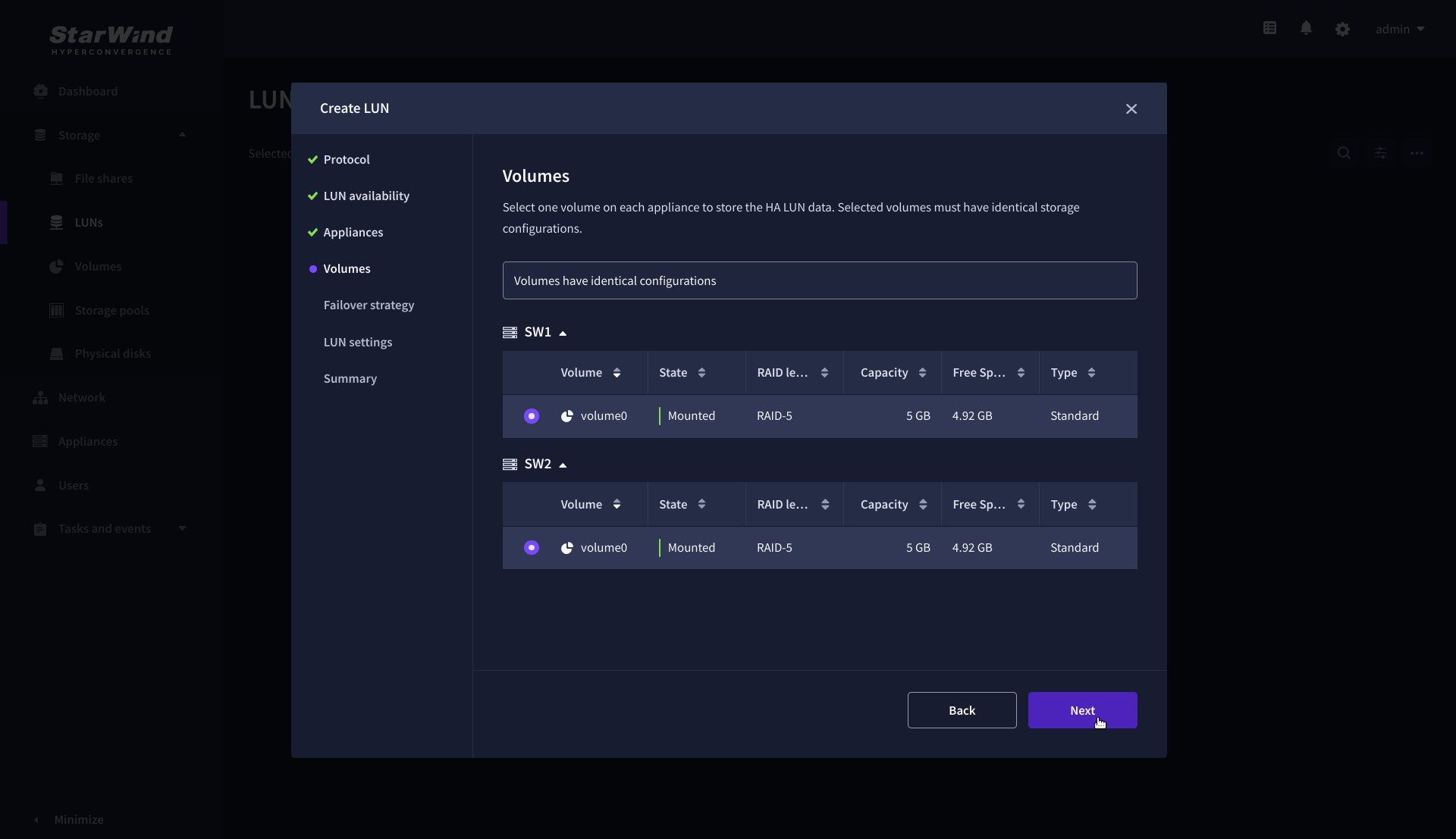
5.Volumesステップで、パートナーアプライアンスにデータを保存するボリュームを選択し、Nextをクリックします。
重要:パフォーマンスの観点では、選択したボリュームの基盤となるストレージ構成が同一であることが推奨となります。
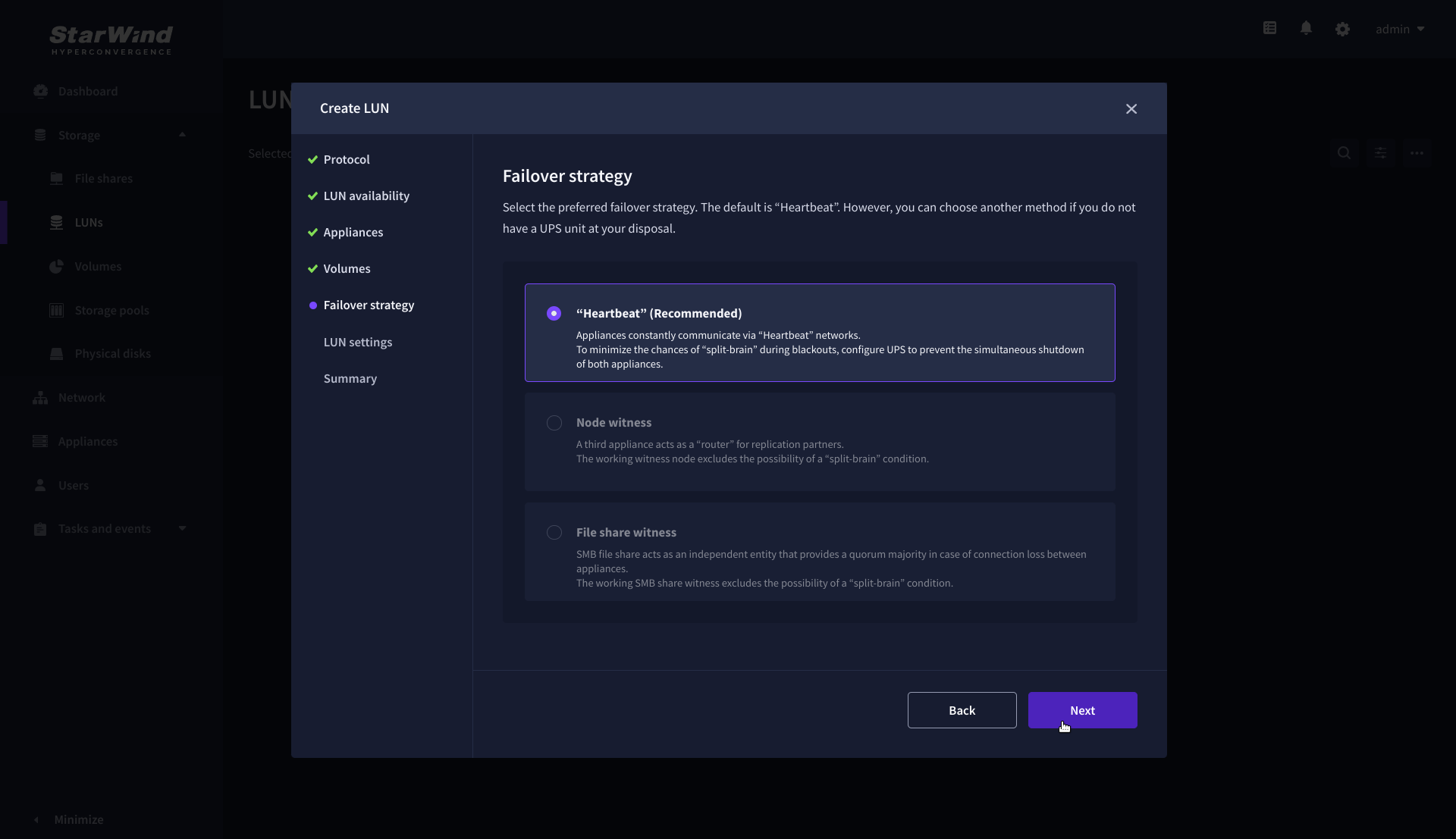
6.Failover strategyステップで、優先するフェイルオーバーストラテジーを選択し、Nextをクリックします。
注意:LUNのフェイルオーバーストラテジーは、HeartbeatまたはNode Majorityのいずれかです。2ノード構成で、フェイルオーバーストラテジーが優先でない場合は、Node witness(追加の3番目の監視ノードが必要)またはFile share witness(外部ファイル共有が必要)を構成する必要があります。これらのオプションは、StarWind Virtual SANライセンスとセットアップ構成によって決まります。本ブログでは、2ノードクラスタでHeartbeatフェイルオーバーストラテジーを構成する手順を紹介します。
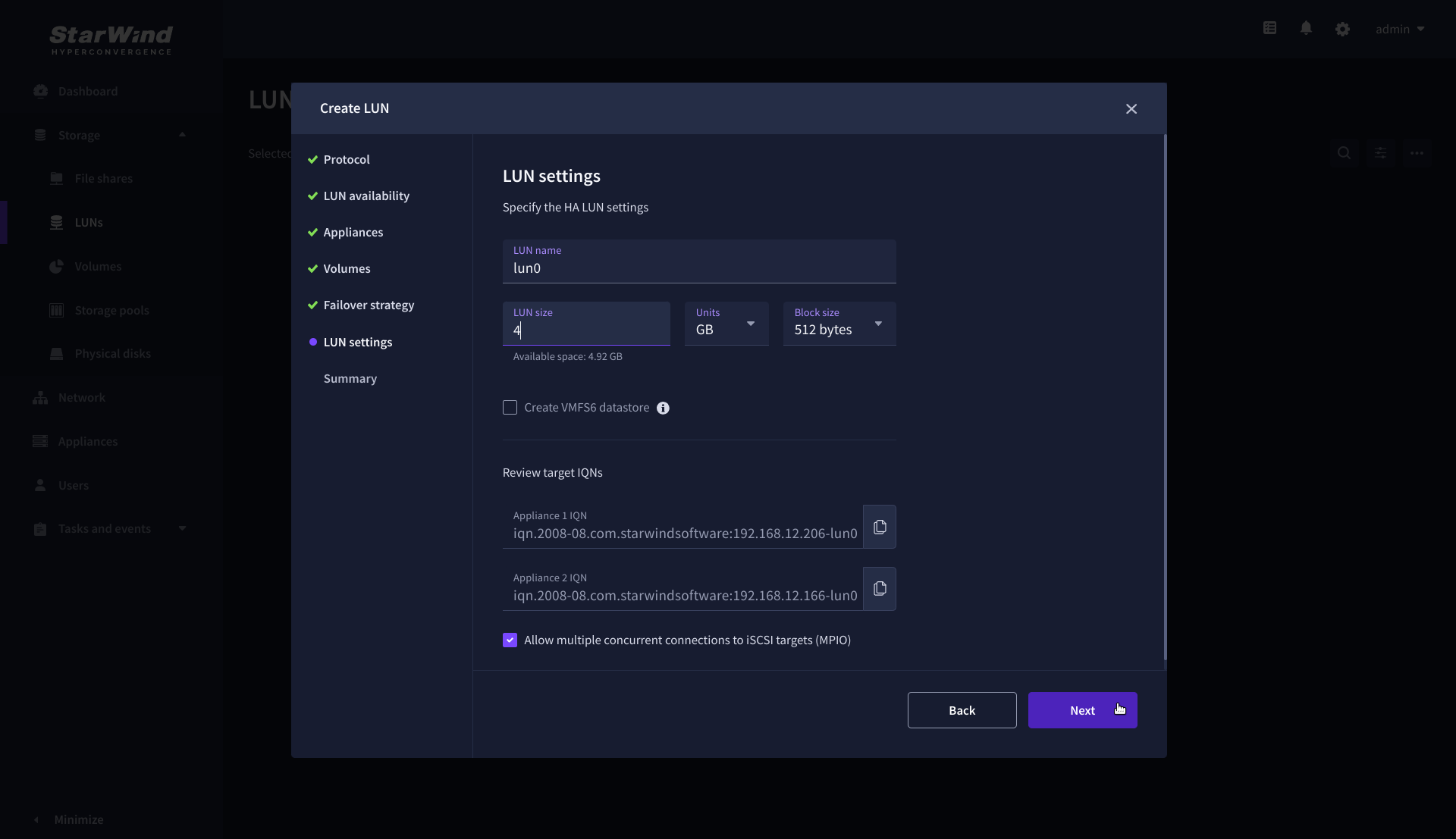
7.LUN Settingsステップで、LUN名、サイズ、ブロックサイズを指定し、Nextをクリックします。
注意:高可用性構成の場合は、MPIOチェックボックスが選択されていることを確認してください。
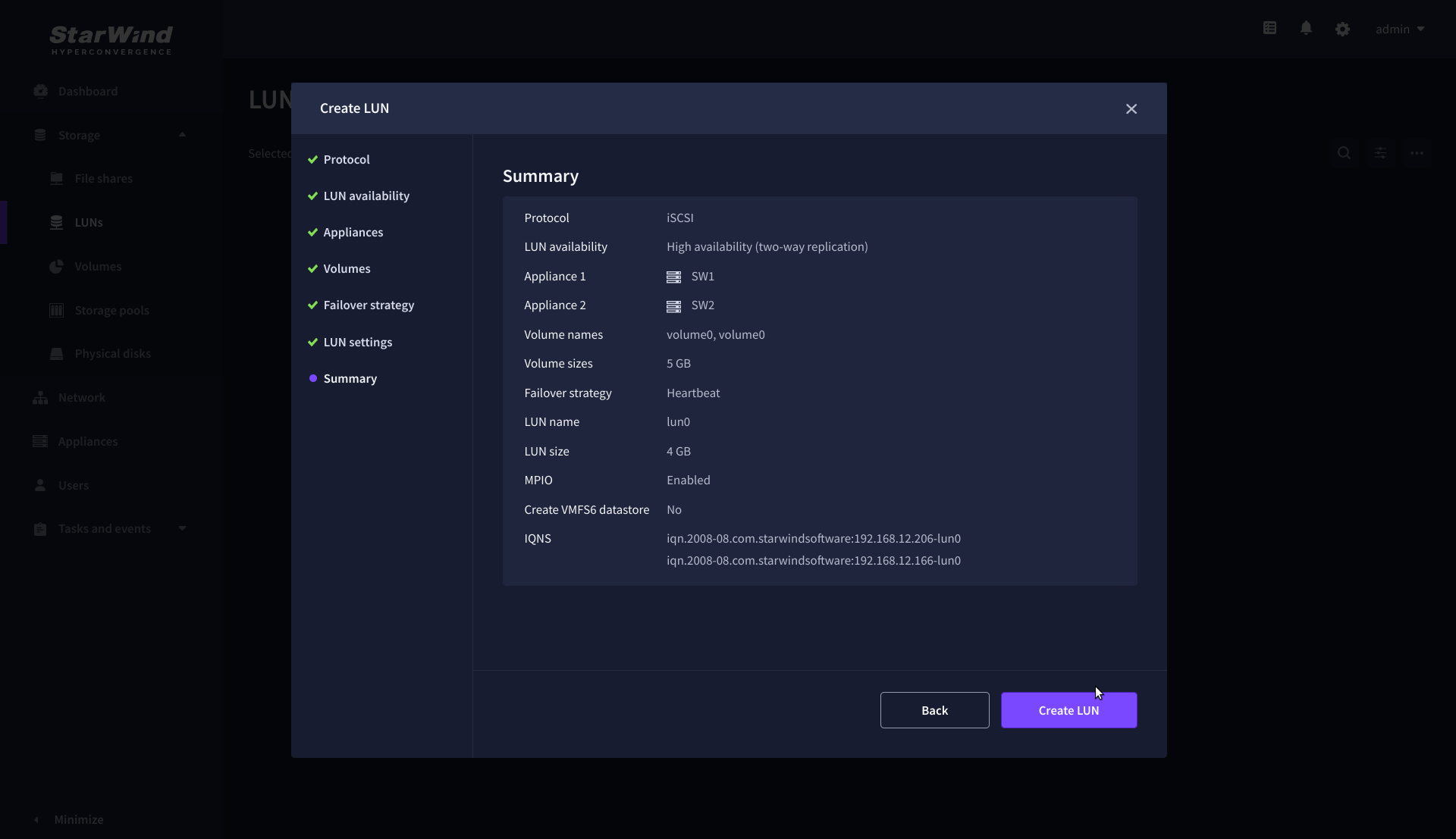
8.Summaryステップで、LUNの設定を確認し、Createをクリックして、選択したボリュームに新しいLUNを構成します。
ホストへのStarWind HAストレージのプロビジョニング
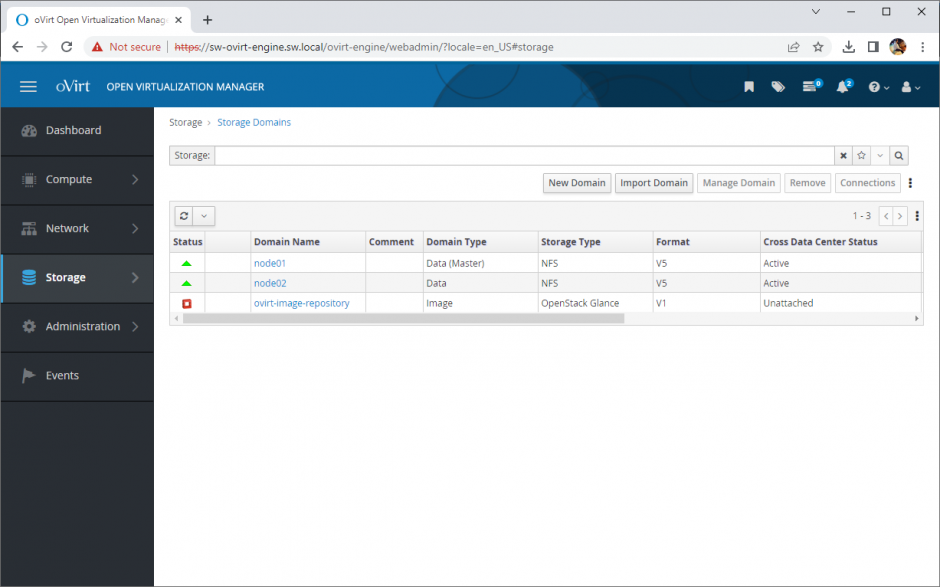
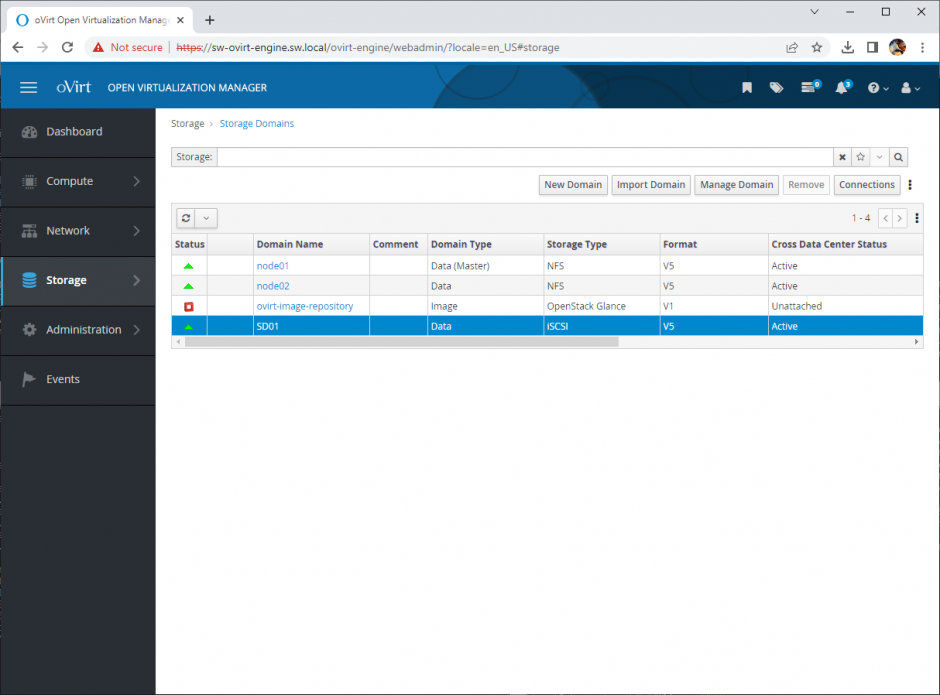
1.OLVMにログインし、Storage > Domainを開きます。New Domainをクリックします。
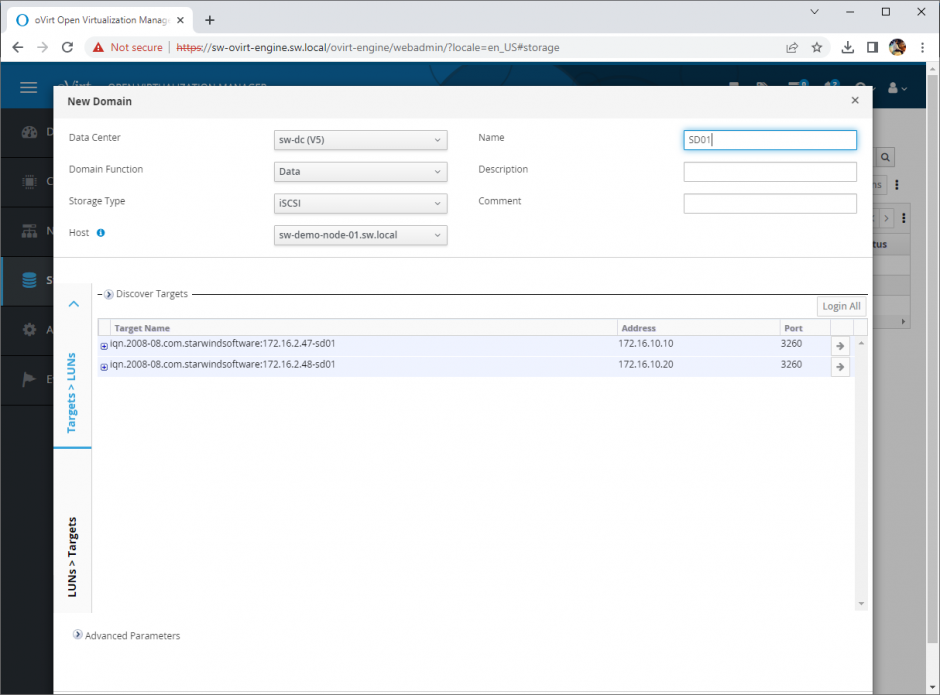
2.Storage Type(iSCSI)、Host、Nameを選択します。以前に構成したiSCSIリンクを介してターゲットを検出します。Login Allをクリックします。
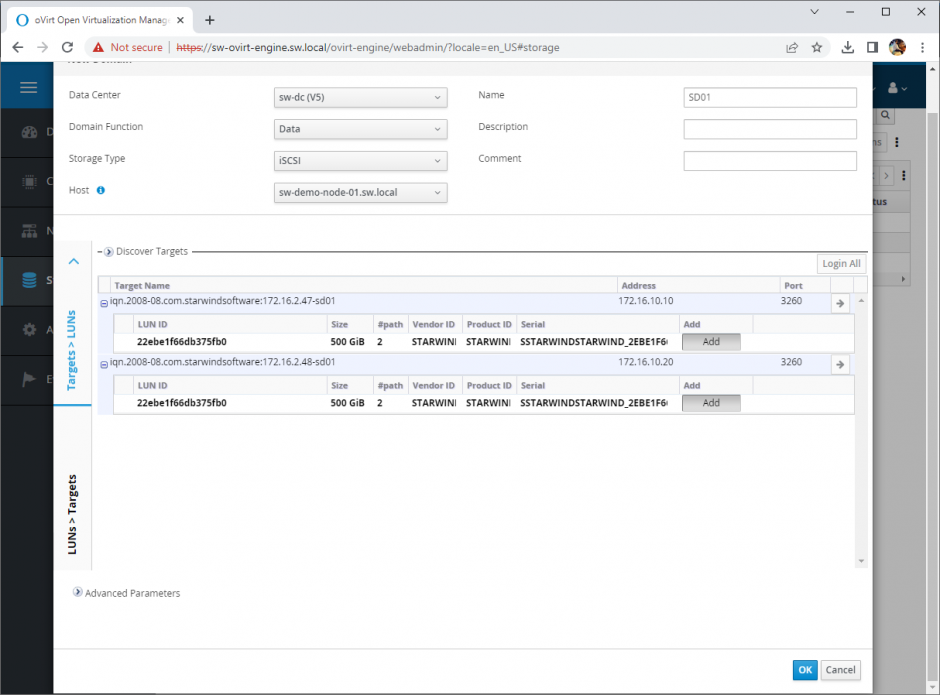
3.各iSCSIターゲットからLUNを追加します。OKをクリックします。
4.ストレージドメインがリストに追加され、VMのストレージとして使用できるようになります。
5.各ホストにログインし、以下のコマンドを使用してマルチパスポリシーが適用されていることを確認します。
multipath -ll
このように、Web UIから簡単にoVirt環境へCVMをデプロイでき、共有ストレージの構築を可能にします。
StarWind Virtual SANにご興味ございましたら、ぜひクライムへお問い合わせください。












 RSSフィードを取得する
