

本シリーズのパート1では、Veeam HA(High Availability)クラスタの構成方法を解説しました。HAクラスタが準備できたら、次のステップは、プライマリーノードが使用不可になった場合の動作を確認することです。ここでは、プライマリーノードを意図的にダウンさせて、セカンダリーノードへ手動でフェイルオーバーする方法を解説します。
さらに、Veeam ONEでHAクラスタの状態をモニタリングする方法、プライマリーノードの通信不備を検出する方法、アクション ハンドリングを適切に構成してリカバリーワークフローを円滑化する方法も見ていきます。これらを適用することで、Veeam Backup & Replicationサーバーのダウンタイムを短縮でき、管理者はHAクラスタのイベントを把握しやすくなります。
プライマリーノードの停止
Veeam HA(High Availability)クラスタが想定どおりに機能しているかどうかを確かめるには、プライマリーノードを疑似エラーで意図的にオフラインにする必要があります。
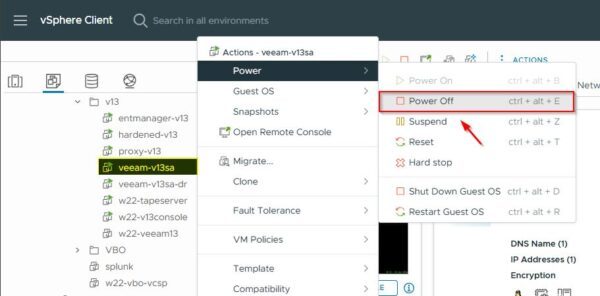
そのためには、vSphere ClientでVeeam HAクラスタのプライマリーノードをオフにします。Primary Nodeを右クリックしてから、Power > Power offを選択します。
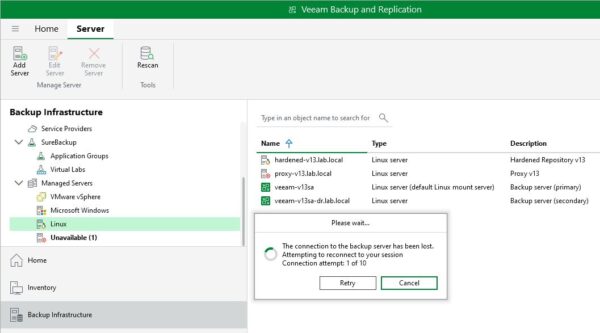
Veeam Backup & Replicationコンソールで接続が停止されていることを確認します。
Veeam HAクラスタの手動フェイルオーバー
プライマリーノードがダウンしたら、Veeamコンソールをいったん閉じて、また開きます。このプロセスによってフェイルオーバーが発動されますが、フェイルオーバーが完了するまで10分ほど時間がかかります。
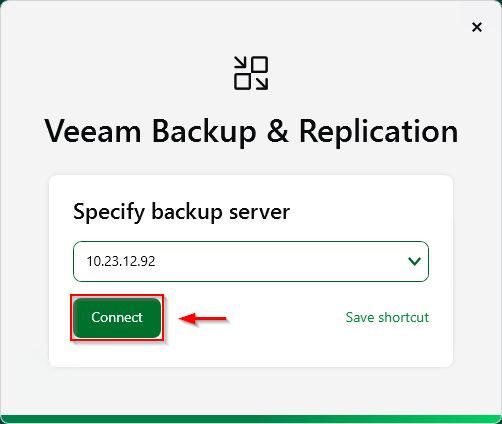
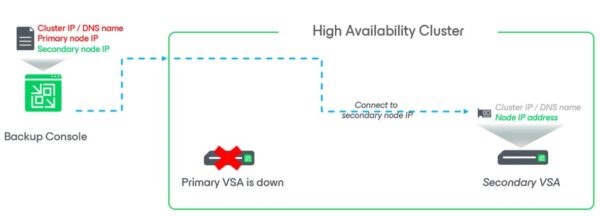
HAクラスタのIPアドレスを入力し、Connectをクリックします。クラスタDNSネームではフェイルオーバーを実行できないので注意してください。
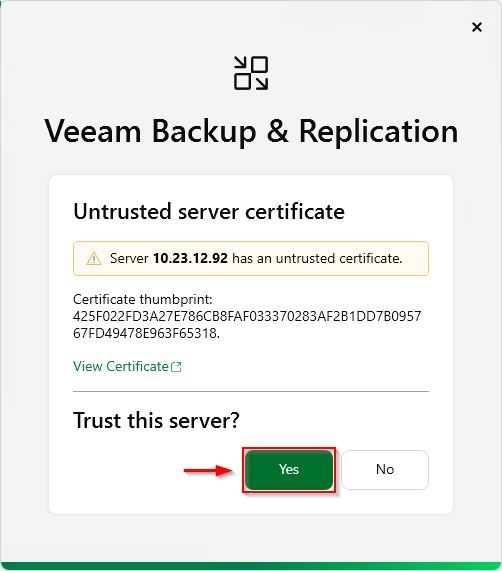
新しい証明書のサムプリントが検出されます。サーバーを信用する場合はYesをクリックします。
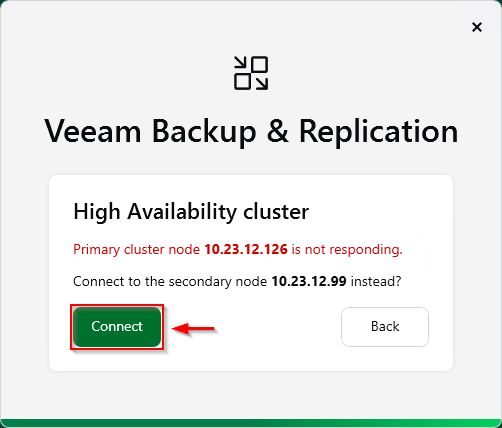
プライマリーノードがダウンしていることがシステムによって検知されます。Connectをクリックして、セカンダリーノードに接続します。
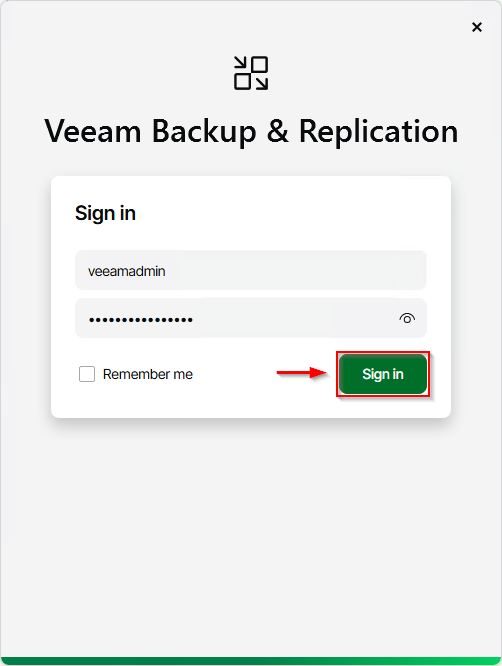
セカンダリーノードにログインするための認証情報を入力して、Sign inをクリックします。
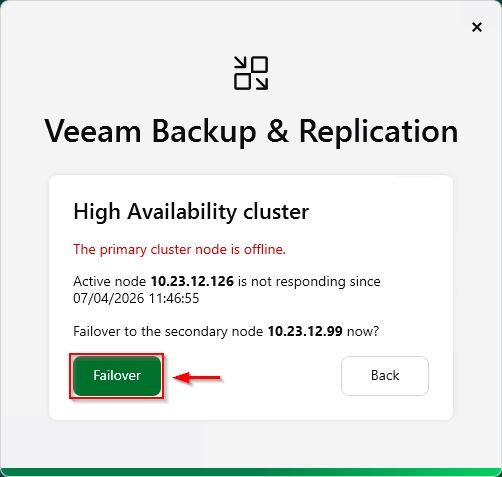
Failoverをクリックします。
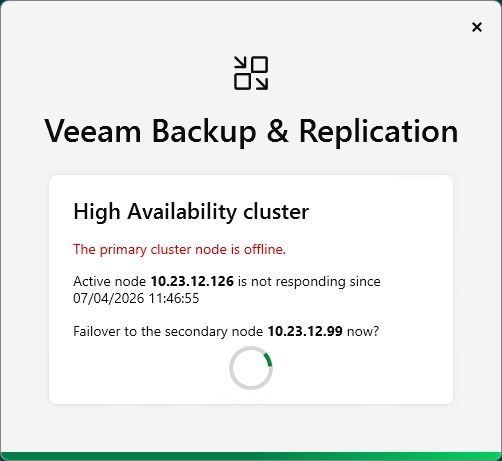
システムによってセカンダリーノードを介したクラスタへの接続が試行されます。
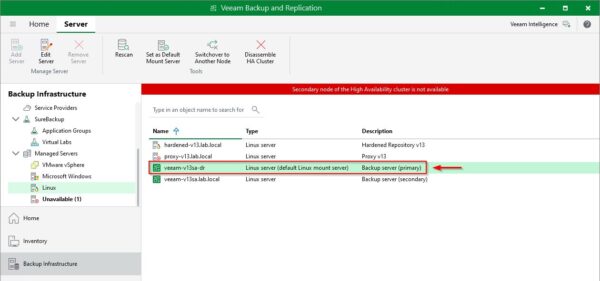
Veeamコンソールが開き、HAクラスタにセカンダリーノードが見つからない旨、警告メッセージが表示されます。事前構成済みのセカンダリーノードはフェイルオーバー後にプライマリーノードに昇格していることがわかります。
フェイルオーバーをVeeam ONEで自動化
手動フェイルオーバーは比較的、簡単なタスクですが、フェイルオーバーを自動化すると、重要なVMをより効率よく継続的に保護できます。
Veeam HA(High Availability)クラスタのフェイルオーバー オペレーションを自動化するには、インフラストラクチャにVeeam ONEがインストールされていなければなりません。Veeam ONEが正しくインストールされ、構成されていることを最初に確認してください。
Veeamアプライアンスでのモニタリング有効化
自動フェイルオーバーを設定するには、Veeam ONEにVeeam V13アプライアンスを2件登録しておく必要があります。Veeam ONEで適正に登録を行うには、Veeam Host ManagementコンソールでData Collectionを有効にする必要があります。
任意のブラウザから次のアドレスにアクセスし、veeamadminの認証情報でログインしてください → https://<Veeam_Primary_Node>:10443

Backup Infrastructureページを開き、Data CollectionセクションのSubmit Requestをクリックします。

OKをクリックします。

リクエストがWaiting for approvalステータスで受理されたことを確認したら、veeamadmin > Sign outをクリックして、現行ユーザーのセッションからログオフします。

veeamso(security officer)の認証情報を入力してSign inをクリックします。

ペンディングされているリクエストを選択してApproveをクリックします。

リクエストが承認されたら、veeamso > Sign outをクリックします。

veeamadminアカウントで再度ログインして、リクエストのステータスがRequest Approvedになっていることを確認します。

Veeam ONEの構成ステップに進む前に、上記の手順をセカンダリーノードに対しても行ってください。
Veeam ONEにVeeamノードを登録
Veeam ONEサーバーにアクセスして、Veeam ONEウェブクライアントにログインします。

Overviewタブを開き、Data source > Add serverをクリックします。

Veeam Backup & Replicationをクリックします。

プライマリーノードのDNSネームかIPアドレスを入力して、Nextをクリックします。

Add credentialsをクリックして、プライマリーノードの認証対象となるユーザーを指定します。

Standard Accountを選択します。

veeamadminの認証情報を指定して、Finishをクリックします。

VeeamadminがCredentialsドロップダウンリストから選択されていることを確認して、Nextをクリックします。

Trust and Continueをクリックして、証明書を承認します。

Finishをクリックして、プライマリーノードの登録を完了します。

システムがクラスタのノードメンバーを認識して、必要なエージェントのインストールを開始します。

エージェントは数秒後にインストールが完了します。

自動フェイルオーバーの構成
Veeam ONEクライアントにログインし、ConnectをクリックしてVeeam HA(High Availability)クラスタ自動フェイルオーバーの構成に進みます。

Alert Managementセクションに進み、Veeam Backup & Replicationを選択します。Filterボックスにha clusterと入力し、表示をHAクラスタオプションに絞り込みます。

Veeam Backup & Replication primary node stateを右クリックしてEditを選択します。

Actionセクションに進み、Execution typeドロップダウンリストからAutomaticを選択した後、Saveをクリックして構成内容を保存します。

自動フェイルオーバーのテスト
vSphere ClientでVeeamプライマリーノード(下記の例ではveeam-v13sa)に対して、Power Offを選択します。

Veeamコンソールのプライマリーノードへの接続が失われます。

Veeam ONEクライアントでVeeam Backup & Replicationセクションに進み、表示がグレーアウトされているプライマリーノードをクリックします。右フレームのAlarmタブで、ノードがダウンしていることが確認できます。

自動フェイルオーバーのオペレーションが完了するまで、10分ほどかかります。フェイルオーバーが完了すると、セカンダリーノードがプライマリーノードに昇格され、Veeamサーバーの機能が回復します。

プライマリーノードがダウンした際に自動フェイルオーバーを発動するVeeam ONEの機能を利用することで、Veeamバックアップサーバーの効率性を最大限に維持でき、停電や障害発生時のサービス停止を数分にまで短縮できます。ぜひ、ご活用ください。
Veeam Backup & Replication HAクラスタの手動/自動フェイルオーバー (パート2)

関連トピックス
- Veeam HAクラスタのスイッチオーバーと構成解除(パート3)
- 作成した不要なJob、仮想マシンの削除手順【VMWare専用 バックアップ & レプリケーションソフト Veeam】
- VMimportロールの設定方法:CloudBerry Backup
- ESX上の仮想マシン(Windows系OS)でFile Level Restore時の設定【VMWare専用 バックアップ & レプリケーションソフト Veeam】
- バックアップ手順【VMWare専用 バックアップ & レプリケーションソフト Veeam】
- ログの確認方法の紹介【Veeam Backup and FastSCP】
- Veeam HAクラスタの構成手順 – Part1 [Veeam Backup & Replication]
- サーバーコネクション手順【VMWare専用 バックアップ & レプリケーションソフト Veeam】
- ファイル、フォルダ単位のリストア
- Jobを管理しているデータベースのバックアップ手順について【VMWare専用 バックアップ & レプリケーションソフト Veeam】

RSSフィードを取得する












