
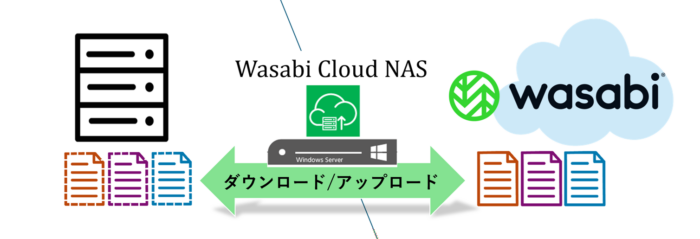
Wasabi Cloud NAS(WCN)は、オンプレミスのNASに保管されたファイルデータを、Wasabiクラウドストレージ上にコピーまたはオフロードできるソフトウェアです。
WCNでは、Windowsマシン上のNTFSおよびReFS領域、またはSMB/NFSネットワーク共有領域上のファイルを保護対象としてサポートしております。
WCNによるデータ保護の具体的な基本手順については、下記ブログ記事でもご紹介しておりますが、SMB/NFSネットワーク共有をソースとする場合、スタブ化されたファイルの取り扱いにコツがありますので、本記事にてご紹介させていただきます。
▽サーバ上の不要なデータをクラウドへ自動オフロード、「Wasabi Cloud NAS」を検証
Wasabi Cloud NASのインストールとポリシー
WCNは、Windowsマシン上のNTFSおよびReFS領域を保護する場合:保護対象マシン上へ、SMB/NFSネットワーク共有領域を保護する場合:システム要件を満たす任意のWindowsマシン、へとインストールします。
インストール後は、2種類のポリシー(Replication/Reclaim)でファイルの管理を行います。
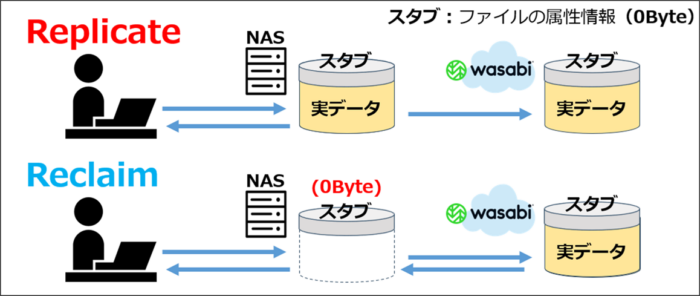
Replicationポリシーは、単純にオンプレミスのファイルをクラウド上へコピーするポリシーです。主に災害対策やリプレイス目的で使用します。
Reclaimポリシーは、オンプレミスのファイルをスタブ化(実容量0のメタデータファイルへの置き換え)するポリシーです。一定期間アクセスの無いファイルをスタブ化することで、オンプレミスの空き容量不足を解消することができます。
Replication(コピー)では、実データがオンプレミス側にも残っているため、ユーザはコピー前と同様にしてファイルへアクセスすることができますが、Reclaim(スタブ化)では、実データはWasabiクラウド上にのみ存在するため、ユーザ利用時には実データをクラウド上からダウンロードする必要があります。
このデータのダウンロード手順ですが、①Windowsマシン上のNTFSおよびReFS領域、②SMB/NFSネットワーク共有領域、データソースの種類に応じて少し異なります。
ソースごとのスタブファイル取り扱い
① Windows NTFSやReFS領域の場合
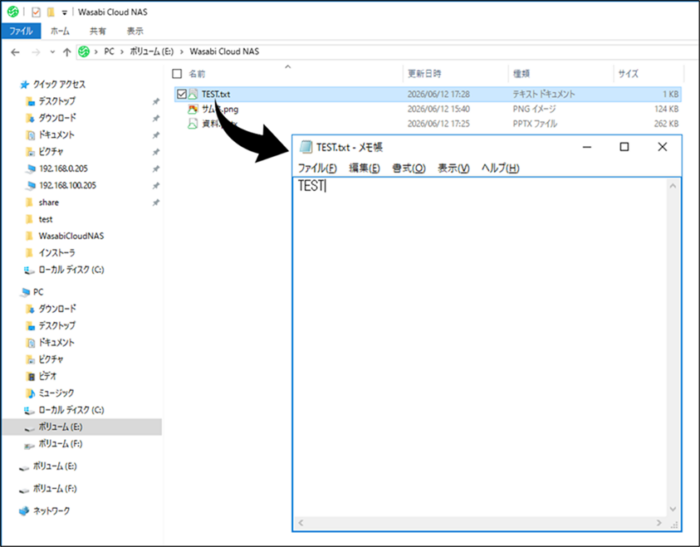
スタブ化前と同様、ダブルクリックなどを使用してユーザはファイルへアクセスできます。ファイルへアクセスした際に、WCNがバックグラウンドで自動的にデータのダウンロードを行います。
② SMB/NFSネットワーク共有領域の場合
ネットワーク共有フォルダ上のファイルは、拡張⼦「.reclaimed」がついたファイルに置き換えられ、ユーザが直接開くことはできません。

このスタブ化されたNAS上のデータへアクセスするためには、「コントロールフォルダ」で操作を行う必要があります。
コントロールフォルダ
コントロールフォルダは、ソースSMB/NFS共有領域を登録する際にWCNインストール先Windowsマシンの空のローカルフォルダに対して割り当てる領域です。ソースSMB/NFS共有領域の15%程度の容量を確保いただくことが推奨されます。
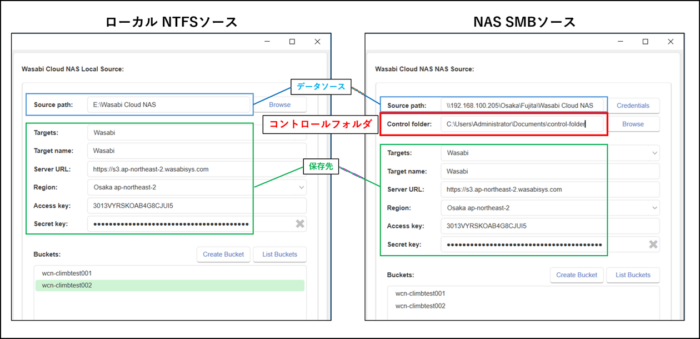
ポリシー適用後は、コントロールフォルダ上にはソースSMB/NFS共有と同様のツリー構造が作成されます。このツリーには、0バイトのニアラインファイルが格納されており、ソースファイルとクラウド実データのゲートウェイとして機能します。
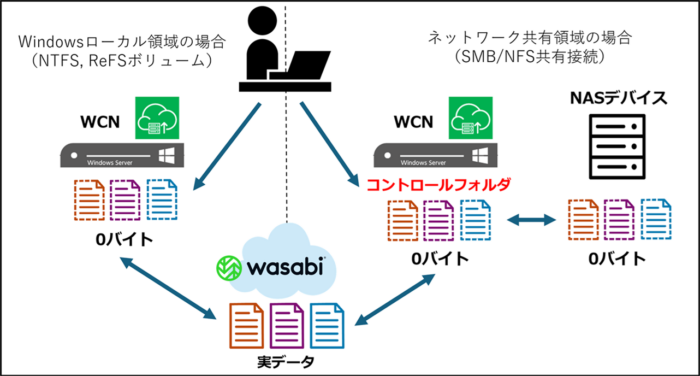
データダウンロード時には、コントロールフォルダ上の対応するニアラインファイルに対してデータダウンロードの操作を実行します。
ダウンロード操作
コントロールフォルダ上のファイルダウンロードは、以下の2種類の方法で実行可能です。
① WCNインストール先マシンで、目的のファイルを右クリック> Retrieve Data
② コントロールフォルダで直接ファイルをダブルクリック
① Retrieve Dataによる取得
WCN管理者がダウンロード操作を実行する場合は、コントロールフォルダで目的のファイルを右クリック>Retrieve Data(データの取得)を実行します。
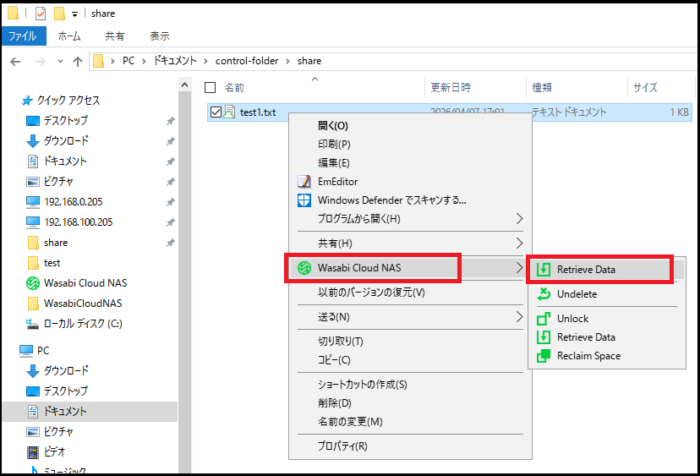
これにより、コントロールフォルダおよびソースネットワーク共有フォルダにデータがダウンロードされ、ユーザがファイルへとアクセスすることができます。
② コントロールフォルダで直接ファイルをダブルクリック
WCN管理者ではなく、ユーザが直接ファイルを取得したい場合に使用する方法です。
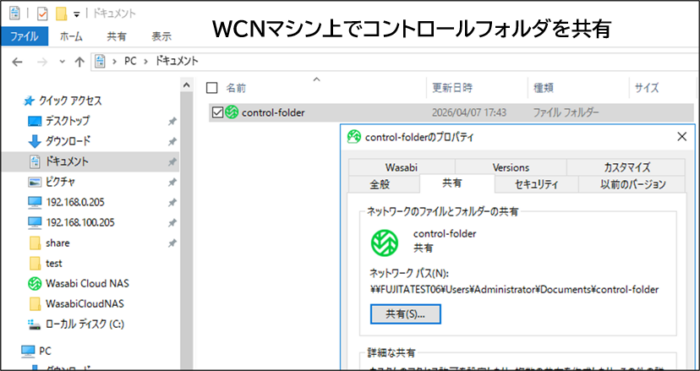
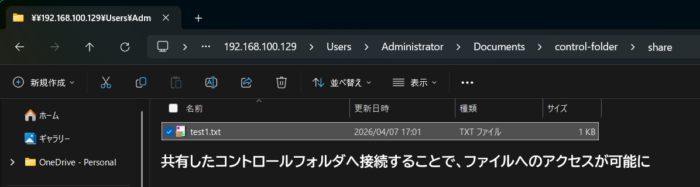
まずは、コントロールフォルダをネットワーク共有などで公開し、ユーザがコントロールフォルダへアクセスできるように構成します。ユーザがコントロールフォルダ上で目的のファイルをダブルクリックすることで、オンデマンドなファイルへのアクセスが可能となります。
まとめ
本ブログでは、スタブ化されたファイルへのアクセスについて、ソースごとに必要となる手順についてご紹介させていただきました。とくに、SMB/NFSネットワーク共有をソースとする場合には、コントロールフォルダでの操作が必要となり、運用にコツが必要となります。
もし、Wasabi Cloud NASに関するご不明点などございましたら、クライムまでお気軽にお問合せください。











 RSSフィードを取得する
