
StarWind VTL for IBM i(以下 StarWind VTL)は物理テープライブラリやFC(ファイバーチャネル)スイッチ構成を用意することなく、Windows Serverのディスク領域を仮想テープとしてエミュレーション可能にするVTLソフトウェアソリューションです。
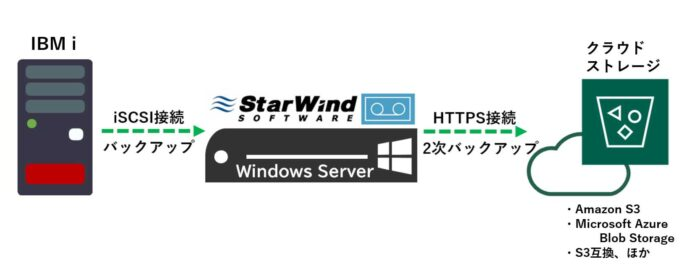
Windows Serverのディスク領域へIBM iのデータを保管するだけでなく、Amazon S3やWasabiといったクラウドオブジェクトストレージへのアーカイブにも対応しており、エアギャップも意識したバックアップ運用が可能です。
本ブログでは、IBM iとStarWind VTL間の接続について紹介します。
IBM iとStarWind VTL間の接続について
IBM iとStarWind VTLをインストールしたWindows Server間では、物理的にFC構成とすることなくiSCSI(TCP/IP)を用いて接続します。
このため、IBM iとStarWind VTL間のネットワーク機器構成やファイアウォール定義、ウィルス対策ソフト設定によってはiSCSI通信が阻害され、正常に通信できない可能性があります。
事前接続テスト
StarWind VTLインストール前にiSCSI接続が可能な構成か確認する方法として、StarWind VTL導入先となるWindows Server側でリスナー起動しIBM iから疎通テストする方法が挙げられます。
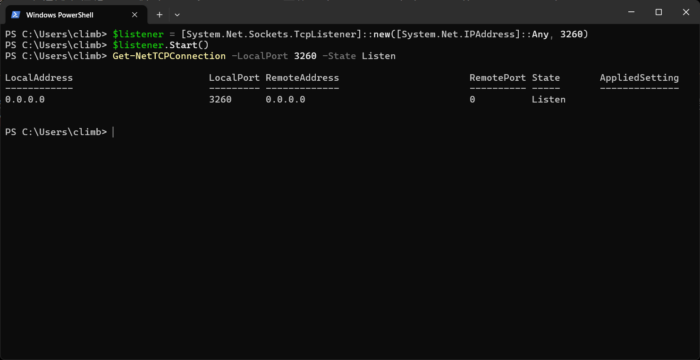
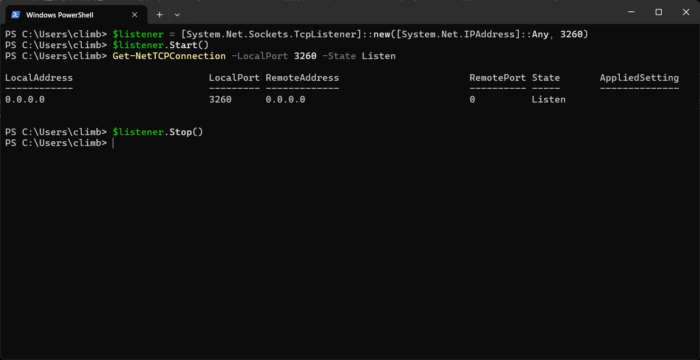
Windows Server側のPowerShell画面にてTCP/IP 3260ポートでLISTENするリスナーを作成します。
$listener = [System.Net.Sockets.TcpListener]::new([System.Net.IPAddress]::Any, 3260)
$listener.Start()
作成したリスナー状態の確認は下記コマンドより確認できます。
Get-NetTCPConnection -LocalPort 3260 -State Listen
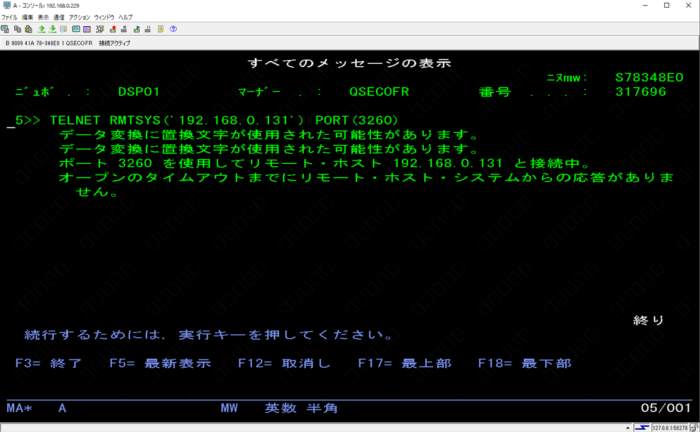
その後、IBM i側でTELNETコマンドより疎通確認ができます。
TELNET RMTSTS('Windows Server IPアドレス') PORT(3260)
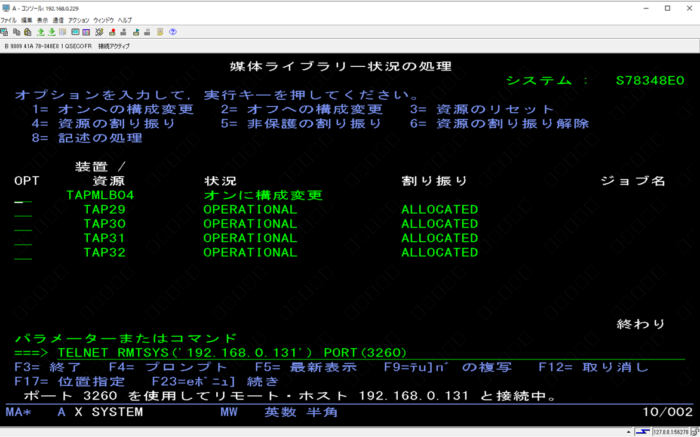
コマンド実行後、コンソール下部メッセージにてF1キーボードを押下することで、処理詳細が確認できます。
結果としてTELNET セッションが終了しました。接続が終了しました。と返ってくればiSCSIで利用する3260ポート疎通が可能なネットワーク構成と確認できます。
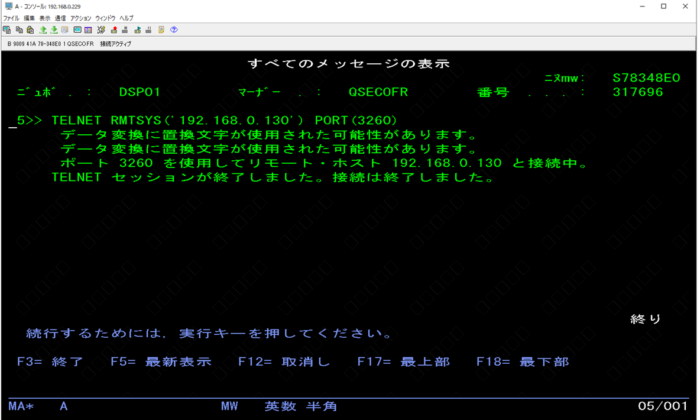
タイムアウトや応答なしと返ってくる場合、ネットワーク機器構成やファイアウォール定義、ウィルス対策ソフト設定で3260ポート疎通を阻害していないか確認してください。
テストか完了後、Windows ServerのPowerShell画面にて下記コマンドを実行し、作成したリスナーを削除します。
$listener.Stop()
StarWind VTL設定後の正常性確認
StarWind VTLをインストール後、IBM iとiSCSI経由で正常に疎通できているか確認する方法はいくつかあります。
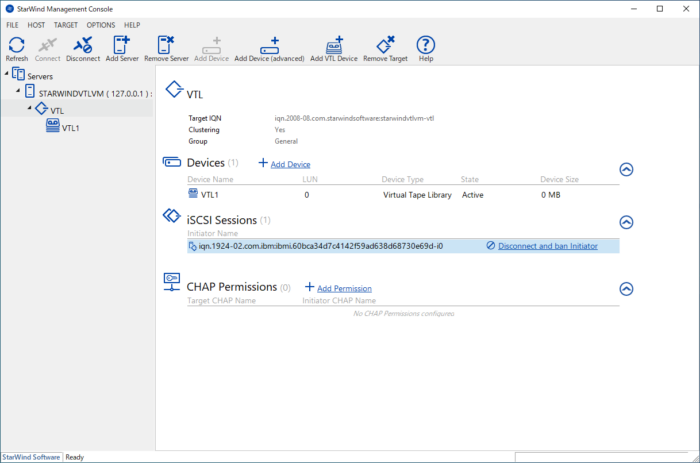
StarWind VTLのコンソール画面では、iSCSI Sessions項目にてイニシエータ名が表示されていることを確認します。
外部からiSCSI接続できていない場合、この項目は空欄となります。
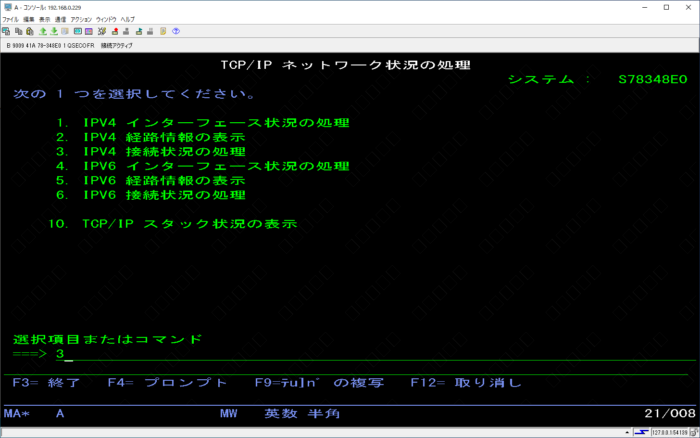
IBM i側では、NETSTATコマンドを実行し、
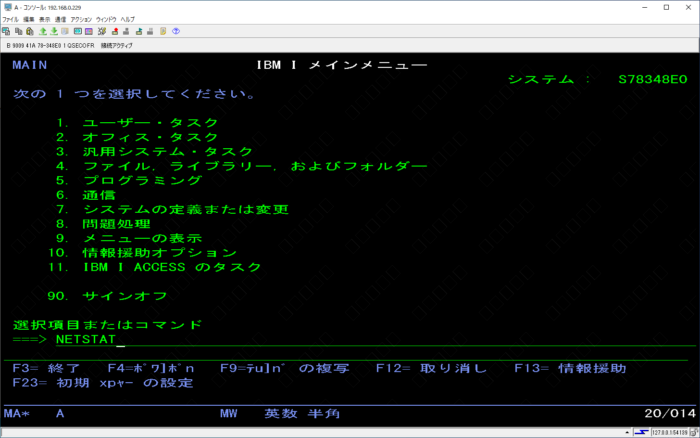
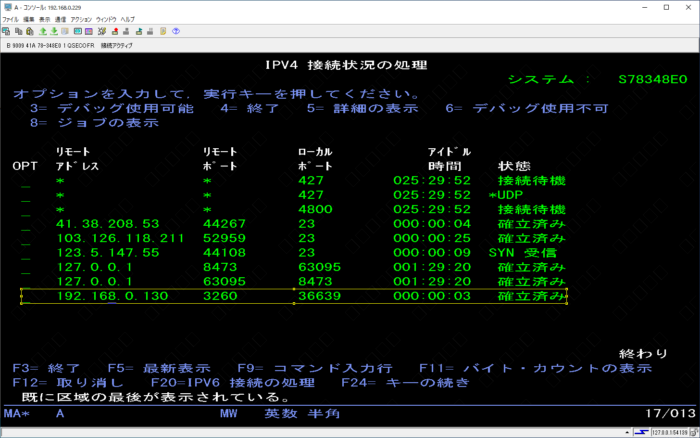
オプション3へ進みStarWind VTLサーバIPアドレスを探し、リモートポート3260、状態が確立済みとなっていることを確認します。
まとめ
本ブログでは、IBM iとStarWind VTL間の接続で利用されるiSCSI接続に関して事前テストや正常性確認方法を紹介しました。
StarWind VTL for IBM iにご興味ございましたら、ぜひクライムまでお問い合わせください。












 RSSフィードを取得する
