
StarWind Storage Gatewayは、Wasabiとの併用が認定されています。
これをWasabiで使用するには、以下の設定手順に従ってください。
1.StarWind Storage Gateway ソフトウェアをダウンロード
2.IPアドレスとポート番号を指定して、新しいサーバーを追加します。
3.新しいVTLデバイスを追加します。
4.VTLメニューから、「クラウドレプリケーション」をクリックします。
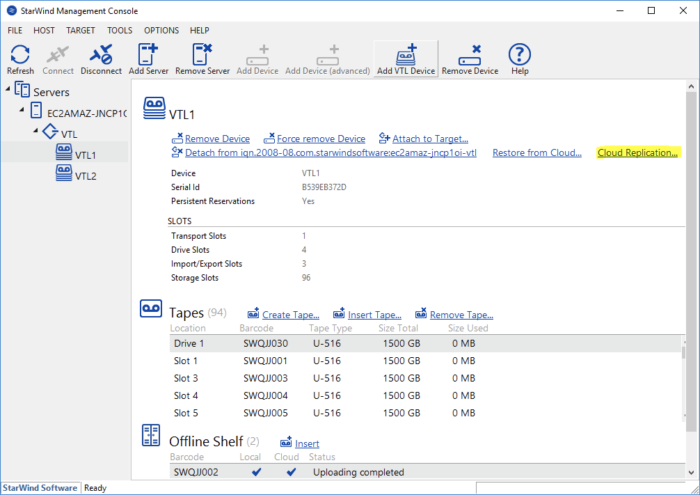
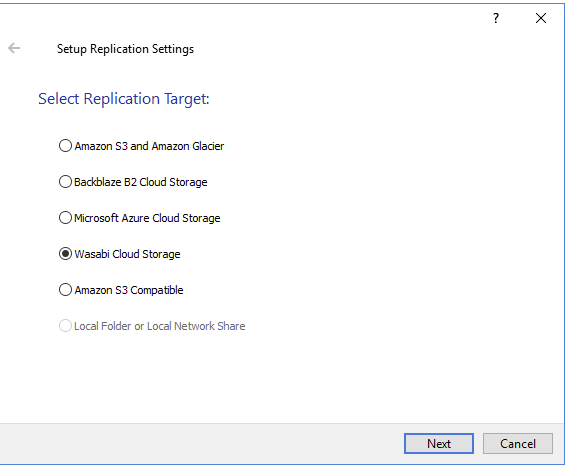
5.ウィザードから、「Wasabi S3 Compatible」を選択します。
6.Wasabi Accessキー、シークレットキー、バケット名を入力し、デプロイ先のリージョンを選択してください。
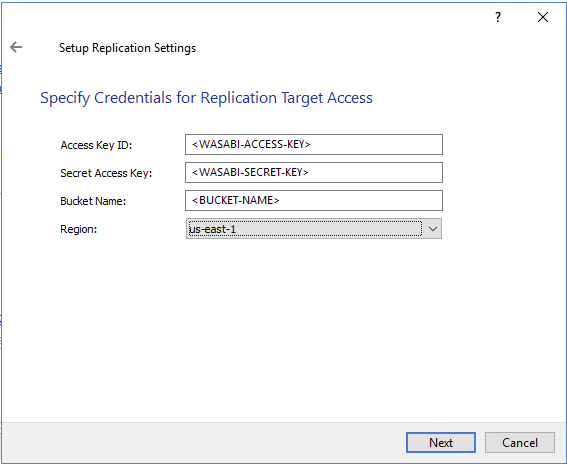
Nextをクリック
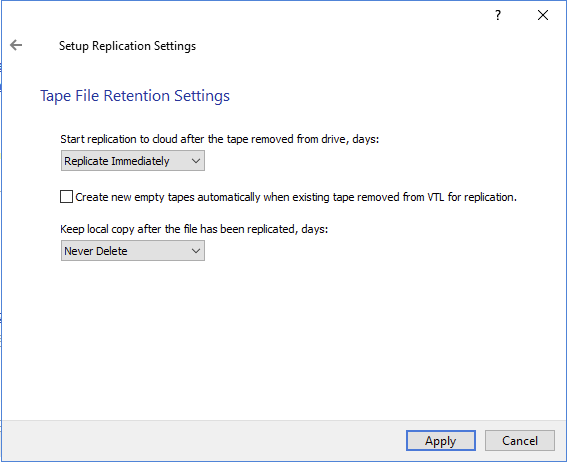
デフォルト設定のまま「適用」をクリックしてください。
以下のシナリオで正常に動作することが確認されています:なお、この例ではWasabiのus-east-1ストレージリージョンの使用について説明しています。他のWasabiストレージリージョンを使用する場合は、この記事に記載されている適切なWasabiサービスURLをご利用ください。
- ●テープインフラストラクチャからWasabiストレージへの自動アップロード
- ●クラウドからの復元*
- ●Wasabiのクラウドストレージからの災害復旧
* クラウドからの復元を行うには、以下の点にご注意ください:
Wasabiのクラウドストレージからバックアップデータを復元するには、テープのローカルコピーを削除する必要があります。これを行うには、以下の2つの方法があります:
オプション1
- ●VTL ストレージの保存場所を開きます(デフォルトの保存場所は C:\VTL\VTL.swdsk.tapes です)
- .●VTdat ファイルを探して削除します
オプション2
- ●VTLの「クラウドレプリケーション」設定に移動します
- ●「クラウドレプリケーション設定」を編集し、「ファイルのレプリケーション後にローカルコピーを保持する日数」の設定値を「削除しない」から「直ちに削除」に変更します
これらのオプションのいずれも、Starwind VTLソフトウェアが復元を確実に実行できるようにします。
関連トピックス
- StarWind ストレージ ゲートウェイ(VTL) with Wasabi
- 【CloudBerry】日本リージョン対応クラウド一覧
- Wasabiストレージを素早く・お手軽に利用する方法
- Wasabi Hot Cloud Storage対応のClimb Cloud Backup for Microsoft 365
- StarWind Virtual Tape Library (VTL) for IBM iによるIBM i(AS/400)のデータ保護
- StarWind Virtual Tape Library(VTL):クラウドストレージ(AWS、Wasabi、Azure)を利用した展開
- Veeam Backup & Replication V12でVeeamバックアップをAWS S3からWasabiに移行する方法
- WasabiがHot Cloud Storage with Object Lockをリリース、Veeamでバックアップの不変性(Immutability )を実現
- Covert Copy:Wasabi新製品アップデート








 RSSフィードを取得する
