
Microsoft 365 バックアップ および Google Workspace バックアップ の設定機能を強化し、セットアップと管理の全体的な操作性を向上させました。
今回のリリースでは、新しいドメイン設定・管理ウィザードが追加され、導入が容易になり、管理タスクが最小限に抑えられ、日常的なバックアップ管理が簡素化されます。
新しいドメイン設定・管理ウィザード
従来、ドメインに関連する設定はコンソール全体で管理されていました。管理者は、企業情報、バックアップ先、ストレージ制限、ライセンスオプションなどを編集するために、さまざまなページ間を移動する必要がありました。これにより、セットアッププロセスが複雑化し、特定の設定を見落としやすくなっていました。
Climb Cloud Backup(CCB)管理コンソールの今回のアップデートにより、ドメインの追加や編集が、1つのガイド付きプロセスを通じて行えるようになりました。新しいドメイン設定ウィザードでは、主要なドメイン設定がすべて一元化されています。この新しいワークフローにより、クリック数が最小限に抑えられ、導入やドメイン管理がより直感的に行えるようになりました。
このウィザードでは、以下の操作が可能です:
- ウィザードから会社およびバックアップ先を作成する
- 1つ以上のドメインを追加する
- 既存の会社およびバックアップ先のストレージ制限に対して、ドメインのストレージ制限を検証する
- 希望するデフォルトのプリペイドライセンスオプションを選択する
- SharePoint / Teams および共有ドライブの試用版を自動的に有効化する
ドメイン設定ウィザードの設定方法
ドメインウィザードにアクセスすると、管理者はドメインの追加または編集の全プロセスを通じてガイドされます。
ステップ 1: ドメインの追加
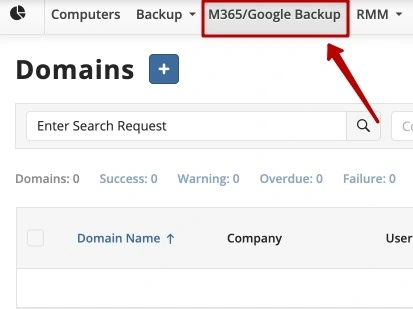
M365/Google Backup メニューに移動し、+をクリックします
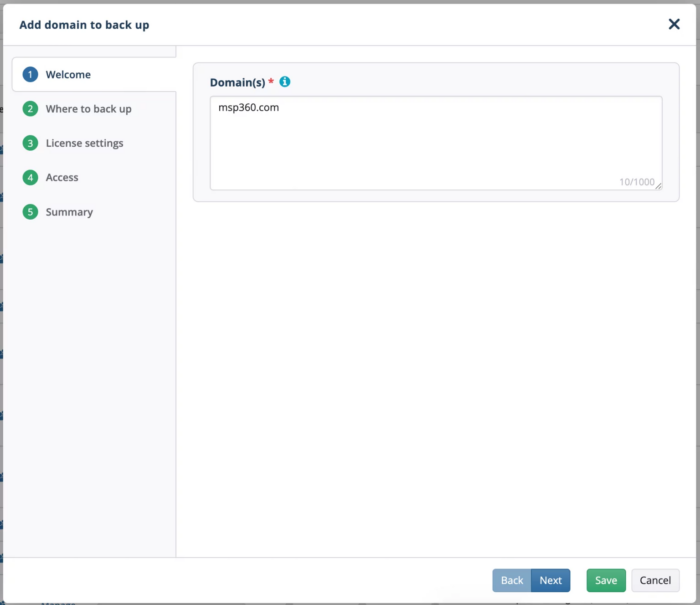
1つ以上の Microsoft 365 または Google Workspace ドメインを入力してください。
ステップ 2: 会社とバックアップ先を選択する
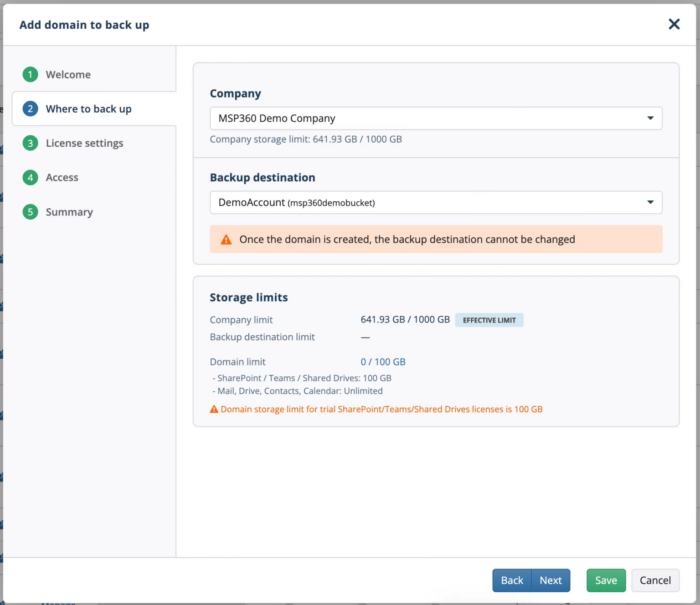
既存の会社とバックアップ先を選択します。会社またはバックアップ先が存在しない場合、管理者はウィザードから直接作成することができます。
ステップ 3: ストレージ制限の設定
保護対象とするすべてのワークロードについて、ストレージ制限を確認し、設定します。
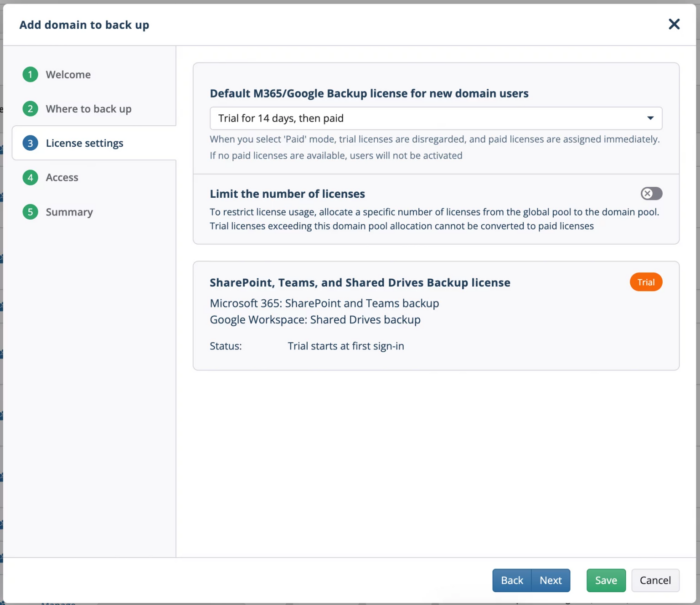
ステップ 4: ライセンス設定の構成
ライセンス設定を選択します。管理者は、ライセンスの割り当て方法を定義できます。
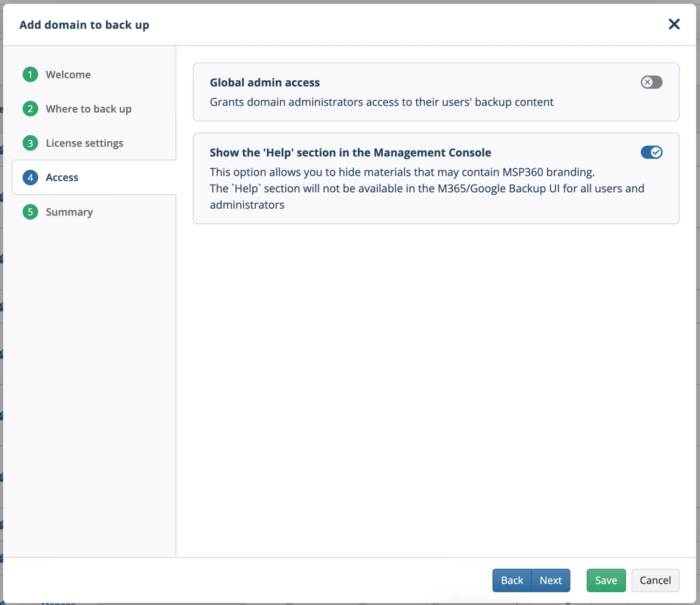
ステップ 5: アクセスオプションの設定
グローバル管理者のアクセス設定を行います。管理者は、ヘルプ資料を表示または非表示にすることも選択できます。
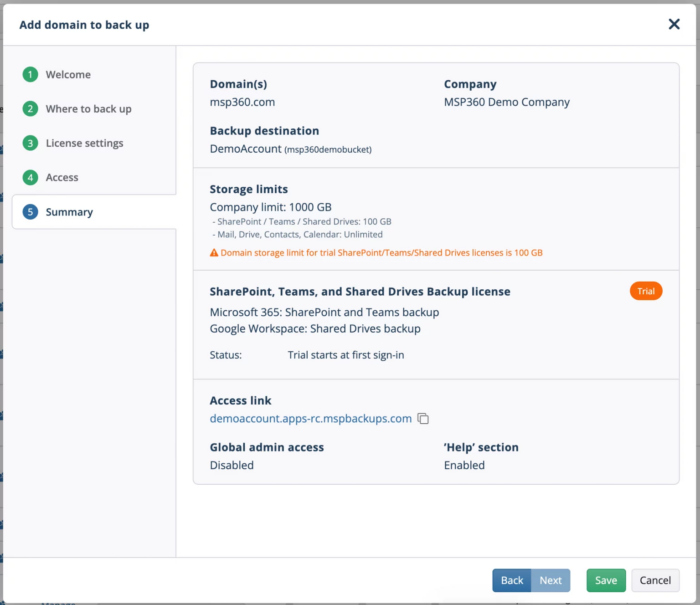
ステップ 6:確認と保存
設定内容を確認してください。情報が正しいことを確認したら、「保存」をクリックして新しいドメインを作成するか、「更新」をクリックして既存のドメインの変更内容を保存してください。
ストレージ制限の検証
新しいドメインを設定する際、ウィザードでは3つの異なるレベルでストレージ制限の検証が行われるようになりました。ドメインのストレージ制限は、会社またはバックアップ先のストレージ制限を超えることはできません。無効なストレージ制限が検出された場合、管理者に警告が表示されます。ショートカットメニューを使用すると、調整が必要な制限に素早く移動できます。
- ドメインの制限
- 会社の制限
- バックアップ先の制限
この検証ロジックにより、会社全体でのストレージ制限の設定ミスを防ぎ、一貫性を確保します。
ライセンス設定の強化
セットアップ中に、管理者はライセンスの割り当て方法として希望するオプションを選択できます。「試用ライセンスを優先」を有効にすると、試用ライセンスが利用できなくなるまで、新規ユーザに自動的に試用ライセンスが適用されます。「有料ライセンスを優先」を選択すると、デフォルトのライセンス割り当てロジックが変更され、代わりに有料ライセンスが適用されます。
- 評価ライセンスを優先
- 有料ライセンスを優先
SharePoint / Teams バックアップおよび共有ドライブ バックアップの試用版は、ユーザがバックアップ ポータルに初めてアクセスした時点で自動的に開始されます。
管理者が手動で試用ライセンスを割り当てる必要はなくなりました。この手動手順が不要になったことで、ドメインが追加され次第、すぐにバックアップを開始できるようになります。
新しいウィザードのメリット
ドメインの作成がより簡単: 単一の直感的なウィザードを通じて、すべてのドメイン設定を管理できます。
導入時間の短縮:ウィザードを離れることなく、会社やバックアップ先を作成できます。
ストレージ制限の管理強化:ドメインのストレージ制限が、会社で設定されたストレージクォータを超えないようにします。
プリペイドライセンスによる柔軟性の向上:デフォルトで評価ライセンスを使用するか、有料ライセンスを使用するかを選択できます。
初回バックアップまでの時間の短縮:ユーザがバックアップポータルに初めてアクセスすると、SharePoint および共有ドライブの試用が自動的に開始されます。









 RSSフィードを取得する
