
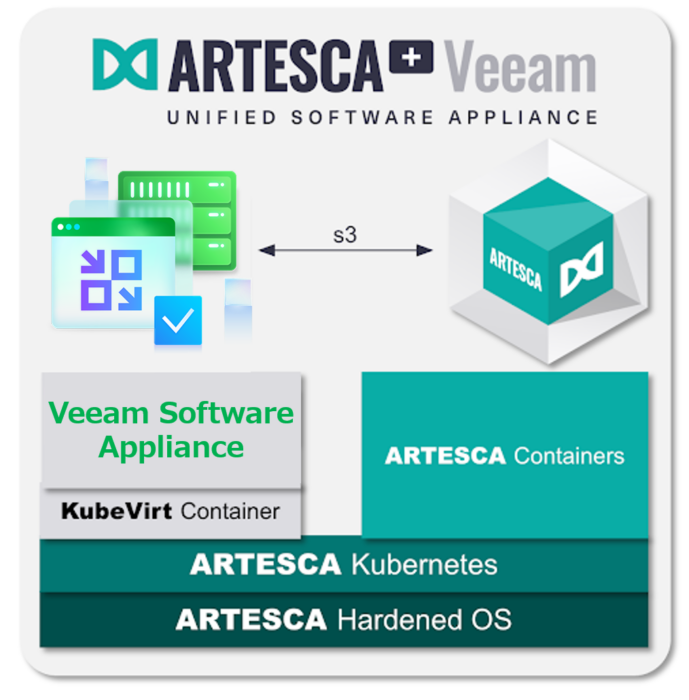
ARTESCA+Veeamは、単一ハードウェア上に、S3互換ストレージ「Scality ARTESCA」とバックアップソフト「Veeam Backup & Replication」を展開できるソリューションです。これにより、バックアップ保存先と管理サーバを1つの筐体で運用できるため、HWコストを抑え、なおかつ同一筐体内で通信を完結するセキュアなバックアップを実現可能です。
ARTESCA バージョン4.3では、Veeam Software Appliance(VSA)を使用した、Linux版Veeamサーバの展開にも対応しており、従来必要であったVeeam B&Rインストール先となるWindows マシンの作成が不要となり、構築がよりシンプルになりました。
本記事では、VSA版Veeamの展開などを中心に、ARTESCA+Veeam 4.3の検証を行います。
1. ARTESCA+Veeamの構築
本検証では、開発元 Scalityからデモ用として提供されているOVAファイルを使用して、VMware環境上にARTESCA+Veeamを構築します。
※本記事の内容はデモ向けに提供されたOVAを使用しており、製品版とは手順が異なる場合もございます。
手順は以前のバージョンと大きくは変わりませんので、詳細については、バージョン4.0.0の構築検証に関する下記ブログも併せてご覧ください。
https://www.climb.co.jp/blog_veeam/scality-artesca-29905
以下、OVAからARTESCA+Veeam仮想アプライアンスの展開が完了した状態です。
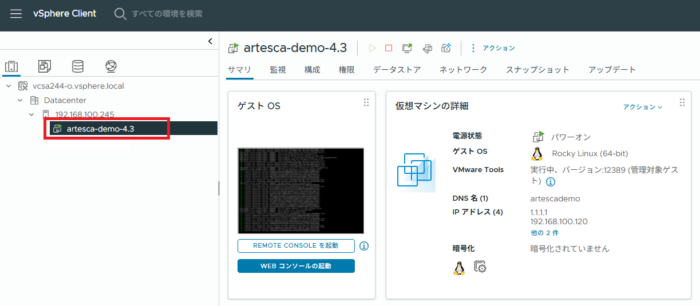
OVAから仮想アプライアンス作成後、VMの電源をONにすることで初期構成が自動的に開始されます。1時間程度待つことで初期構成は完了します。
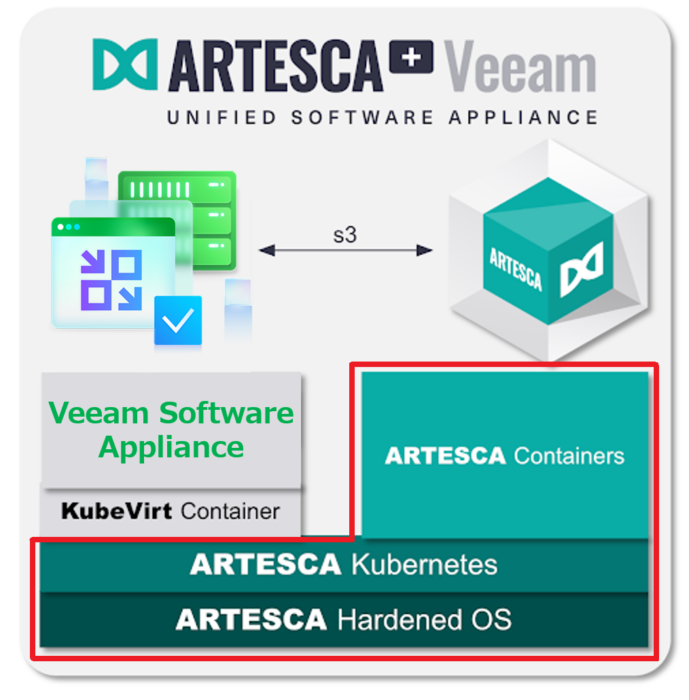
初期構成が完了した現時点の状態としては、下図赤枠内のような、ARTESCA側の構築までが完了しているイメージとなります。
2. Veeam Software Applianceのインストール
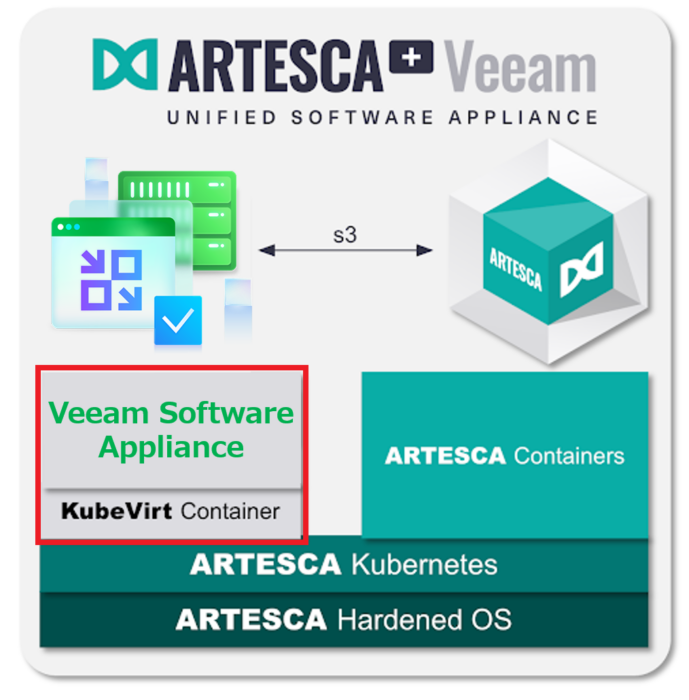
次に、Veeam Backup & Replicationを展開します。(下図赤枠内が該当します。)
展開手順は非常にシンプルで、
・Veeam開発元よりVSA用ISOファイルをダウンロード
・ARTESCA+Veeam仮想アプライアンス上(/home/artesca-os/)へISOを配置
・ARTESCA+VeeamのOS側からVSA展開用の下記コマンドを実行するだけです。
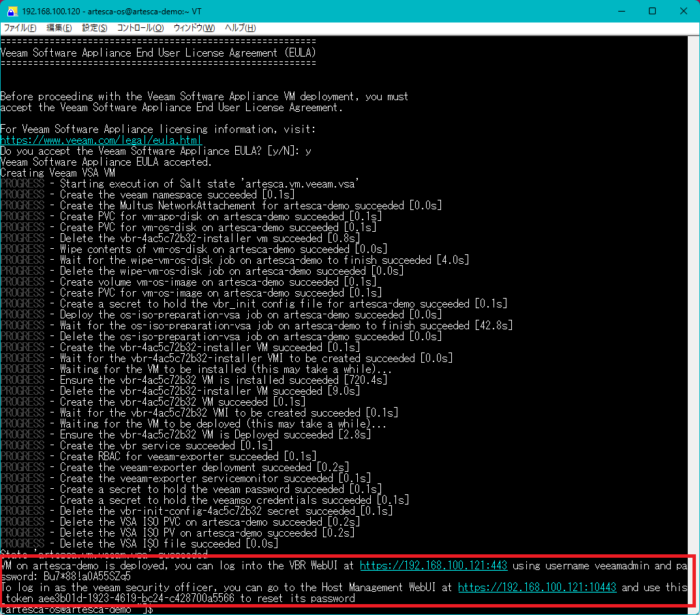
sudo ./artesca-installer vm create --vm-ip <vm ip> --os-iso <veeam iso> veeam vsaコマンド実行後、15分程でVSAの作成は完了しました。
この際、VSA Webコンソールへ接続するための認証情報などが払い出されますので、忘れないようにメモしておきます。(下図赤枠内)
以上のステップで、ARTESCA+Veeamの初期構築は完了です。
後は、保存先となるARTESCA S3バケットを作成し、Veeam側の設定を行うのみです。
以後の操作は基本的に、ブラウザから実行できます。
3. ARTESCAへのログイン
まずは、ARTESCAのコンソールへ接続して、バックアップ保存先とするS3バケットを作成します。
ARTESCAのコンソールにはブラウザから接続します。
https://<artesca-ip>:8443以下がARTESCAのコンソールです。ブラウザの翻訳機能を使用することで日本語での確認もできます。
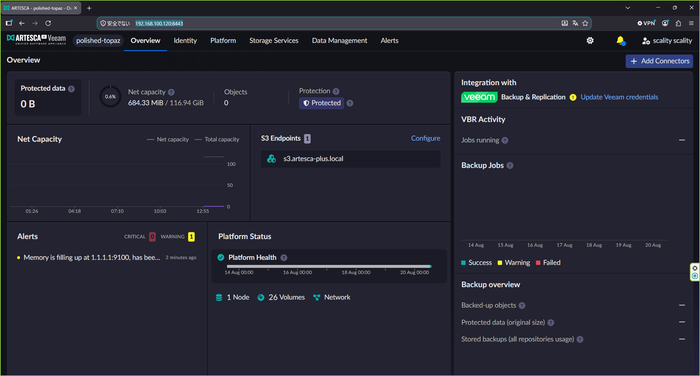
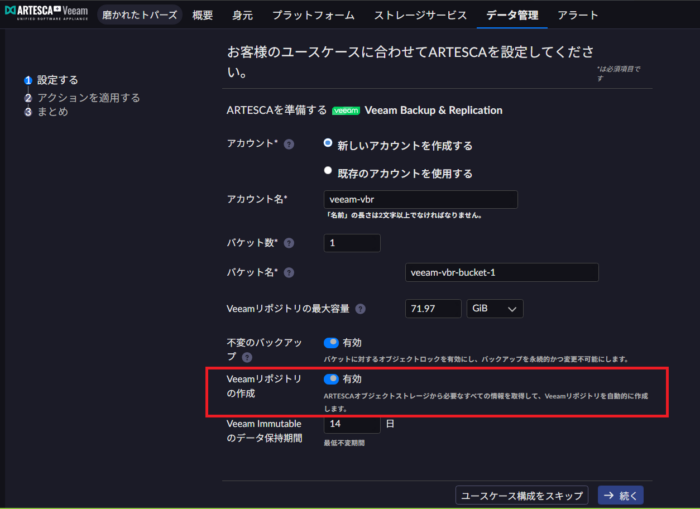
ARTESCAには、Veeamスタートアップアシスタントといった機能が用意されています。スタートアップアシスタントを使用することで、Web GUIからVeeam用にカスタマイズされた保存先を簡単に作成することができます。
通常、保存先となるバケットをARTESCA側で作成した後は、Veeam側からこのバケットを登録する作業が必要となりますが、スタートアップアシスタントには、Veeamリポジトリの作成オプション(下図赤枠内)が備えられています。この設定を有効にすることで、保存先バケットを作成すると同時に、Veeam側からの保存先登録も同時に自動的に行うことができます。
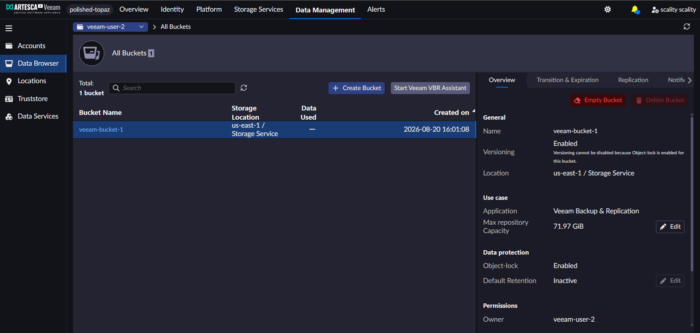
必要な情報を入力すると、1分程で保存先のバケットが作成されました。
あとは、Veeam側からバックアップ構成を行うのみです。
4. Veeamへのログイン
VeeamのコンソールもARTESCA同様、ブラウザからアクセスできます。
https://<VSA-ip>:443Webコンソールへログインすると、スタートアップアシスタントにより、先ほど作成した保存先がすでにリポジトリとして登録されていることが確認できます。
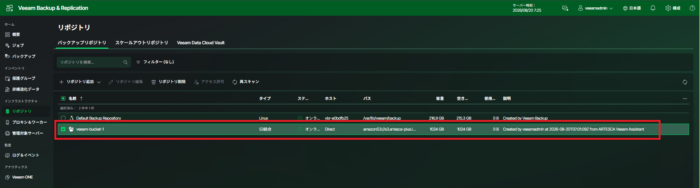
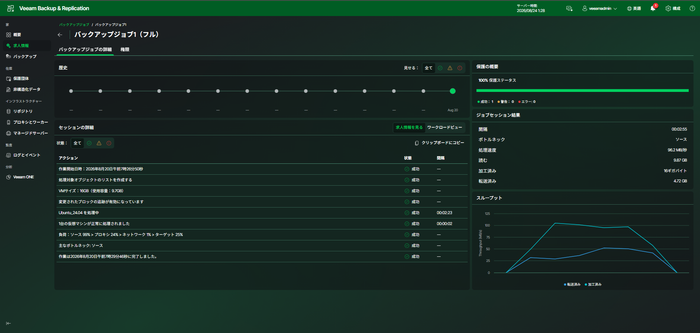
あとは、バックアップ対象の登録や、ジョブの作成を行い、バックアップを実行します。
これにより、ARTESCAバケット上にバックアップデータを取得いただけます。
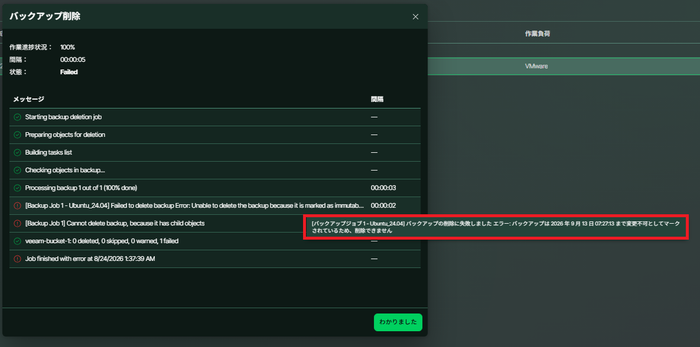
また、ARTESCA上のバックアップデータはデフォルトで不変性となり、削除や変更を行うことができません。先ほど取得したバックアップの削除を試みますが、以下のように削除は不変性により失敗します。
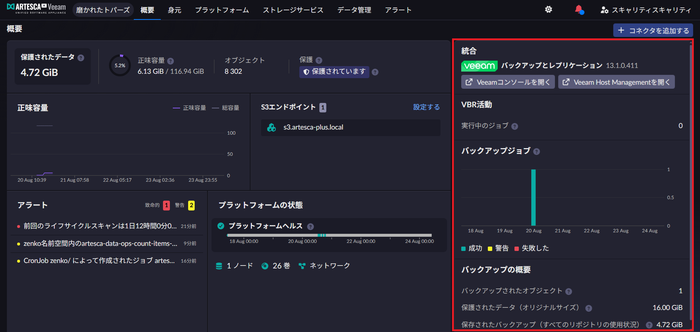
また、ARTESCAコンソールからもVeeamのバックアップ状況を確認いただくことが可能です。これにより、日々のバックアップ結果についてVeeamコンソールを都度確認する必要がなくなり、管理の手間を軽減することが可能となっております。
まとめ
今回のブログでは、Veeam Software Applianceを使用したARTESCA+Veeamの構築についてご紹介しました。
VSAを使用することで、Veeamの展開が簡潔かつ迅速に実行できるようになりました。
また、Veeamリポジトリの作成オプションを使用することで、Veeam側から保存先を登録する作業も不要となり、展開がよりシンプルになりました。
今後も都度、アップデートがあった場合にはご紹介させていただきます。
ご不明点やご興味がありましたら、クライムまでお気軽にお問い合わせください。












 RSSフィードを取得する
