
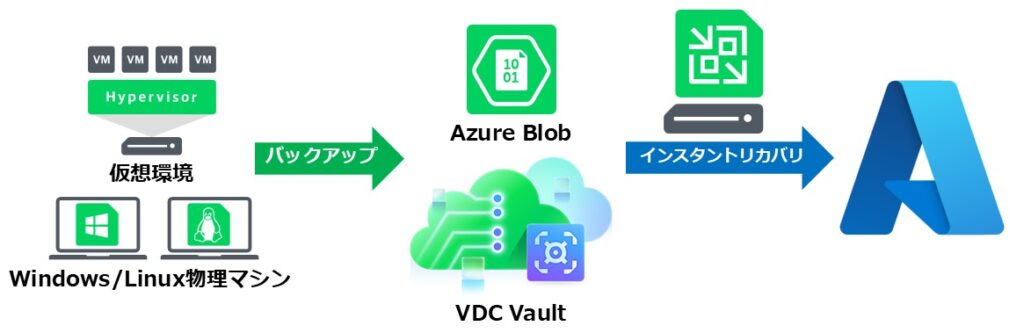
v12までは、VMware/Hyper-V/Nutanix AHVがインスタントリカバリのターゲットとしてサポートされていましたが、v13では新たにAzureがサポートされました。従来のインスタントリカバリと同様にバックアップデータから直接マシンを起動するため、より高速なリストアを実施いただけます。さらに、インスタントリカバリを使用して仮想環境や物理環境、クラウド環境のマシンをAzure VMとして移行することも可能です。
今回は、Azureへのインスタントリカバリを実行する際に必要な操作や実施手順をご紹介いたします。
制限事項
Azureへのインスタントリカバリにはいくつか制限事項がありますので、特に注意が必要な点を以下に記載します。
使用可能なバックアップデータ
以下のバックアップリポジトリに保存されているバックアップデータからのみ、インスタントリカバリを実施可能となります。
・Veeam Data Cloud Vault
・Microsoft Azure Blob Storage
・Veeam Backup for Microsoft Azureで作成されたバックアップが保存されているエクスターナルリポジトリ
サポートされているOSバージョン
・Windows :Microsoft Windows Server 2016/Windows 10以降のバージョン
・Linux:Microsoftドキュメントに記載されているディストリビューション
その他にもOS固有の制限などもございますので、制限事項の詳細はこちらをご確認ください。
事前準備
Azureへのインスタントリカバリを実施するにあたり、以下の準備が必要となります。
・Azureサブスクリプションアカウントの追加
・ヘルパーアプライアンステンプレートの作成
・復旧対象マシンのバックアップ
Azureサブスクリプションアカウントの追加
v12の手順と変わりません。Veeamコンソールのメインメニュー > Credentials & Passwords > Cloud Credentialsと進み、Addから「Microsoft Azure compute account」を選択してAzureサブスクリプションを登録します。
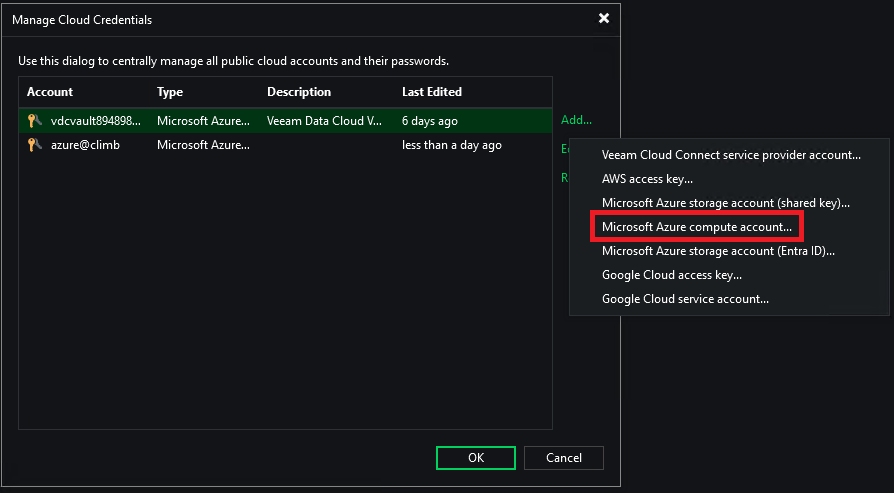
新規でEntra IDアプリケーションを作成する、もしくは既存のアプリケーションの各情報を入力し、登録を進めます。
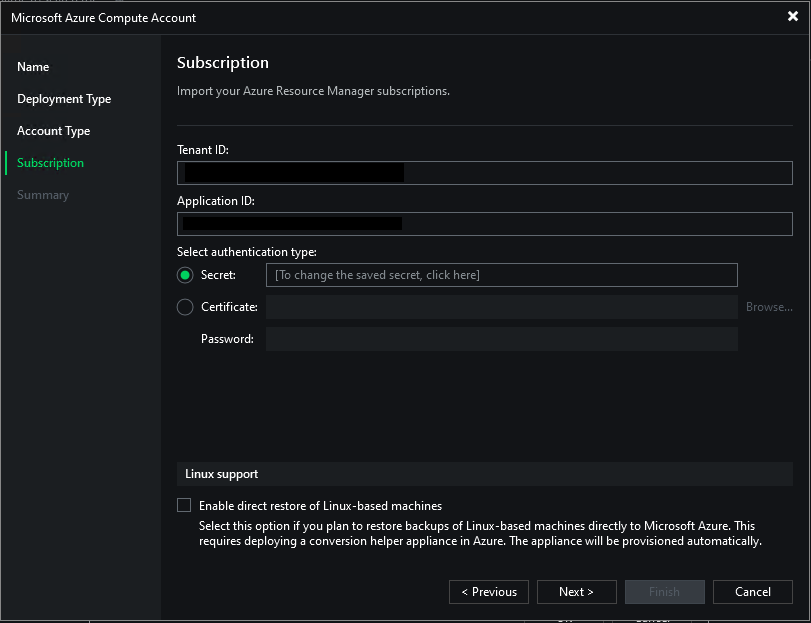
詳細な手順につきましては、こちらをご参照ください。
ヘルパーアプライアンステンプレートの作成
インスタントリカバリ実行時にバックアップデータがマウントされる、ヘルパーアプライアンスの作成に使用されるVMイメージ定義を事前に作成する必要があります。
VeeamコンソールのBackup Infrastructureビュー > Microsoft Azureと進み、Helper Appliance Templatesをクリックするとウィザードが開始されます。
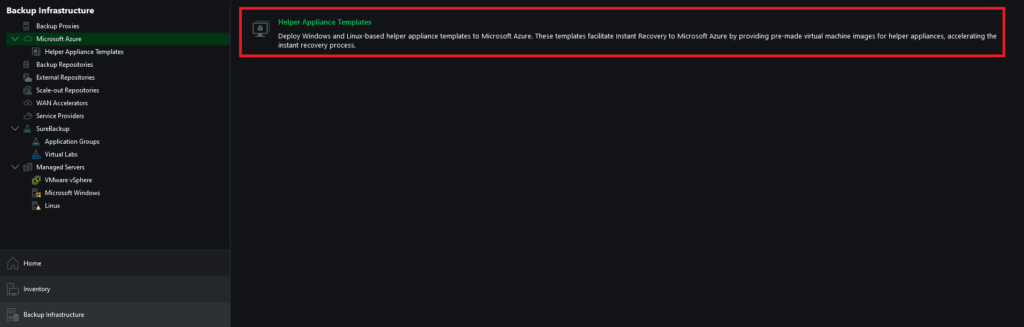
表示されたウィザードにて、以下の設定を行うことで、対象Azure環境上にテンプレートが作成されます。
・事前に登録したAzureサブスクリプション
・リージョン
・リソースグループ※
・ストレージアカウント※
・仮想ネットワークおよびサブネット※
※リソースグループ/ストレージアカウント/仮想ネットワークはVeeamから新規で作成することも可能です。
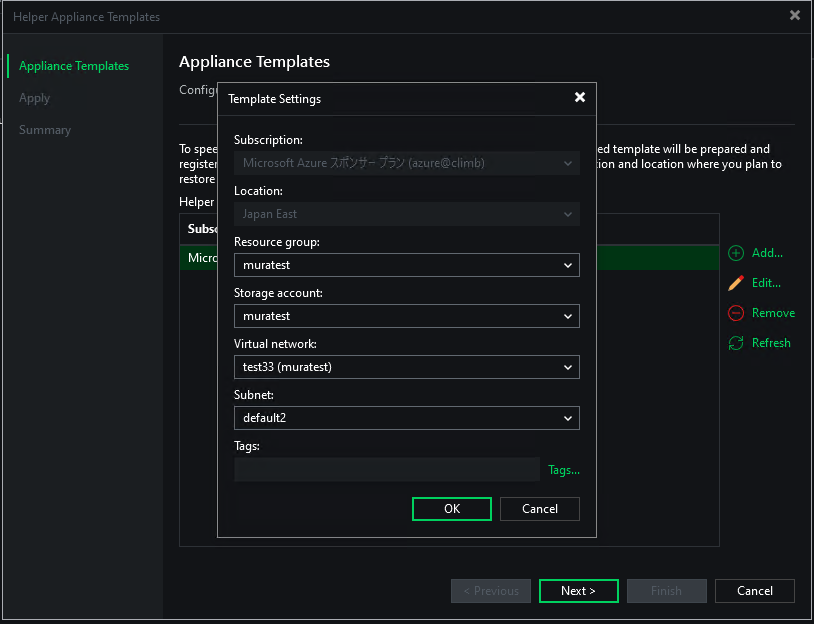
詳細な手順につきましては、こちらをご参照ください。
注意点として、ヘルパーアプライアンステンプレートはデフォルトで「Standard_D4lds_v5」で作成されますが、ご利用中のサブスクリプションでこのVMサイズがサポートされていない場合、テンプレートの作成に失敗します。
「Standard_D4lds_v5」がサポートされていない場合は、Veeamサーバに以下の2つのレジストリキーを追加し、サイズを変更する必要があります。
・ヘルパーアプライアンステンプレートのサイズ変更
場所:HKEY_LOCAL_MACHINE\SOFTWARE\Veeam\Veeam Backup and Replication
名前:AzureApplianceTemplate_DefaultVmSize
種類:String Value (REG_SZ)
値:変更後のサイズ
・ヘルパーアプライアンスのサイズ変更
場所:HKEY_LOCAL_MACHINE\SOFTWARE\Veeam\Veeam Backup and Replication
名前:AzureIr_Start_Appliance_DefaultVmSize
種類:String Value (REG_SZ)
値:変更後のサイズ
参考:https://helpcenter.veeam.com/docs/vbr/userguide/ha_template_change_size.html?ver=13
復旧対象マシンのバックアップ
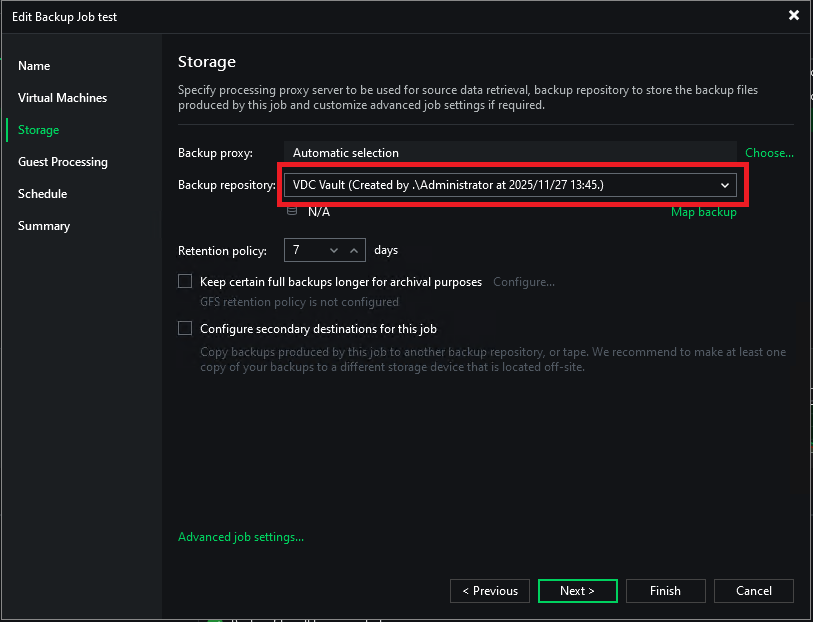
今回はvSphere上のWindows 2016マシンをAzureへリストアしていきますので、Windows VMをVeeam Data Cloud Vaultへバックアップします。
※保存先リポジトリは使用可能なバックアップデータに記載されたいずれかのストレージを指定する必要があります。
Azureへのインスタントリカバリの実行
準備が完了したので、インスタントリカバリを実行します。
続きは、こちらから










 RSSフィードを取得する
