弊社では、VMware・Hyper-Vの仮想環境に特化したモニタリングツールであるVeeam ONEを販売・サポートしております。
本記事は、Veeam ONEの製品概要について簡単に説明した前回に引き続き、Veeam ONEのインストールとその後の画面までをご紹介いたします。
まず、簡単にVeeam ONEを利用するに当たってのソフトウェア要件を一覧にしてみました。 続きを読む

弊社では、VMware・Hyper-Vの仮想環境に特化したモニタリングツールであるVeeam ONEを販売・サポートしております。
本記事は、Veeam ONEの製品概要について簡単に説明した前回に引き続き、Veeam ONEのインストールとその後の画面までをご紹介いたします。
まず、簡単にVeeam ONEを利用するに当たってのソフトウェア要件を一覧にしてみました。 続きを読む
弊社では、仮想環境に特化したバックアップおよびレプリケーションツールであるVeeam Backup & Replicationを販売・サポートしておりますが、同じ開発元の製品であるVeeam ONEというソフトも取り扱っております。本記事ではそのVeeam ONEを紹介いたします。
Veeam ONEは仮想マシンの健康状態や、発生した事象の観測、調査などを行い、そのデータをレポートとして発行することができる、仮想環境に特化したモニタリングおよびレポートツールです。
VMwareの仮想マシンは、仮想化されたオペレーティングシステムについての必要な情報をすべて含む、ファイルの集まりです。これらのファイルは主要な設定ファイル(.VMX)を含んでいます。そのファイルは仮想マシンの設定を保持しており、仮想マシンのスナップショット(.VMSD)とその他についての情報を保存するための、中心となるファイルです。仮想マシンのデータには、VMwareの仮想ディスクフォーマットである.VMDKファイルも含みます。各VMware仮想マシンは、複数の仮想ディスクを持つことができ、それは複数の.VMDKファイルを含むことができるという意味です。
NIFTY CloudのクラウドストレージはCloudBerry Backupのアカウント一覧には表示されていません。しかし、NIFTY CloudのクラウドストレージはAmazon S3のAPIに互換性がありますので、バックアップ先として利用可能です。
今回はその利用方法について簡単にご紹介します。
①バスケットの作成(既存のバスケットを利用しない場合)
NIFTY Cloudのコントロールパネルにログインし、クラウドストレージのエクスプローラーをクリックします。

バスケット作成からバスケットを作成します。

Veeam Backup & ReplicationではCBT(Changed Block Tracking)機能を使用して、仮想マシンのディスクの変更されたブロックのみをバックアップ可能です。そのため、バックアップ時間はどの程度ブロックが変更されたかによって変わってきます。
この変更ブロックのサイズは通常、表示されませんので、ディスクのI/Oからの推測やスナップショットのサイズなどから読み取る必要があり、バックアップサイズを推定し、ストレージのサイズを決定する場合やバックアップウィンドウを決定する場合などに手間がかかります。
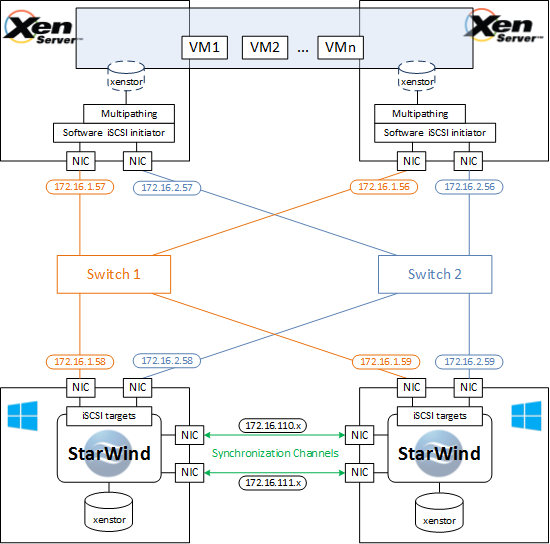
HAデバイスは、常にクライアント側アプリケーションの要件に従って構成されます。VMware、Hyper-V、およびXenServerと同様に、他のベンダーによって設計されたソリューションのすべてはそれらが動作するiSCSIストレージのための特定の要件があります。StarWindは本番環境のHAストレージを展開する際に、ユーザに最大レベルの柔軟性をもたらします。
■サイズとプロビジョニングの考慮
ユーザがStarWind iSCSI SANで作成しているHAデバイスのサイズのための厳格な要件はありません。SAN上のすべての利用可能なスペースを占有している一つの大きなHAデバイスの作成は、管理不便を引き起こす可能性があります。それは5, 6TBデバイスの問題ではありませんが、大きなデバイスの合併症のために増加した完全同期時間が原因で起こることができます。大きなデバイスの使用も停止や主要な障害の後の細かいVM /アプリケーションのリストア時間が長くなります。別HAデバイスにミッションクリティカルな仮想マシンやアプリケーションを分離すると、管理を簡素化することができます。HAキャッシュは、HAデバイスキャッシュに割り当てられたメモリのより良い利用が可能になっているアプリケーションの負荷プロファイルに応じてデバイスを分離しているデバイスごとにプロビジョニングされています。
Veeam ONE MonitorはVMware vSphere環境のモニタリングに加え、VMware vCloud Directorのモニタリングもサポートしています。Veeam ONE Monitorは接続されているvCloud Directorサーバとその下にあるvCenter Serverの統計情報をリアルタイムに収集して、プロバイダの容量、モニタリソースの使用状況を追跡し、潜在的にSLA違反になる可能性のある問題を識別するのに役立ちます。
1. vCloud Directo全体の状態を監視
vCloud Directorの健康状態を要約してダッシュボードに表示します。サポートしているコンポーネントや最新のアラーム、期限切れのリース、vCloudテナントによってプロビジョニングされたvAppとVMの全体的な状態を確認します。

Veeam B&R Ver7から、バックアップコピージョブが追加されました。これにより取得したバックアップを予備のストレージやDRサイトに効率的に転送することができるようになりました。

Ver 7では、WANアクセラレーションやvCloud Directorのサポートなど大きな機能追加が目立っているため、あまり取り上げていませんでしたが、基本的なバックアップやレプリケーション、UI部分などでの細かい部分でも機能の強化や追加が行われています。
今回は特に処理性能にかかわる部分であるエンジン部分の改良についてご紹介させていただきます。
• 複数VM、複数ディスクの同時取得オプションの追加
→Ver6.5まではジョブに登録された、各VMの各ディスクを一ずつ処理していました。Ver7からは複数のVMの複数のディスクを並列に処理できるようになり、処理の効率化や時間の短縮が可能になりました。













 RSSフィードを取得する