

Veeam Backup & Replication v13では、バックアップサーバー向けの高可用性(HA)機能が追加されました。
本ブログでは、HAクラスタの構成手順を紹介します。
Veeam Backup & Replication v13では、Linuxベースのバックアップサーバー向けに高可用性クラスターが導入され、プライマリバックアップサーバーが利用不能になった場合でも、バックアップインフラストラクチャの可用性を維持できるようになります。この機能では、2台のVeeam Softwareアプライアンス、クラスタDNS 名、仮想IPアドレス、およびプライマリノードとセカンダリノード間の構成データベースの同期を使用します。
本シリーズのパート1では、HA クラスタの初期設定手順について解説します。具体的には、前提条件の確認、両アプライアンスでの高可用性の有効化、Veeam Backup & Replication コンソールでのクラスタの作成、および新しいクラスタエンドポイントへの接続について説明します。
設定を開始する前に、両ノードが以下の要件を満たしていることを確認してください:同じVeeamバージョン、適切なフォワードおよびリバースDNSレコード、同じサブネット内の固定IPアドレス、およびVeeam Data Platform Premiumライセンス。HAクラスタ内ではローカルリポジトリを使用しないでください。
前提条件
Veeam可用性クラスタを正常に構成するには、以下が必要です。
- Linuxベースの Veeam Backup Server – HAクラスタの構成は、Veeam Backup Serverの Linuxアプライアンス版でのみ機能します。Windows および Linux Backup Serverを混在させたクラスタはサポートされていません。バックアップインフラストラクチャにVeeamアプライアンスがすでに構成され、使用されている場合は、セカンダリノードとして使用する新しいアプライアンスをデプロイできます。HAクラスタ内ではローカルリポジトリを使用できない点に注意してください。
- Veeamのバージョン – HAクラスタを作成する前に、両方のノードに同じバージョンのVeeamがインストールされている必要があります。
- Veeam Backupコンソール – HAクラスタを管理するには、WindowsマシンにインストールされたVeeamコンソールが必要です。
- DNS サーバー – クラスター、プライマリ ノード、セカンダリ ノードは、フォワード ゾーンとリバース ゾーンの両方の DNS レコードに定義されている必要があります。
- レイヤー 2 ネットワーク – 正常な通信を確立するには、両方のノードが同じサブネット(レイヤー 2)に存在する必要があります。
- ライセンス – HA クラスターを作成するには、Veeam Data Platform Premiumライセンスが必要です。
Veeam 高可用性クラスタの仕組み
HAクラスタが作成されると、VeeamはPostgreSQLの関数を利用して、クラスタのプライマリノードとセカンダリノードを判別します。その後、HAノード間の同期が行われます。Veeamの設定変更は、常にまずプライマリノードに書き込まれ、その後セカンダリノードにレプリケートされます。
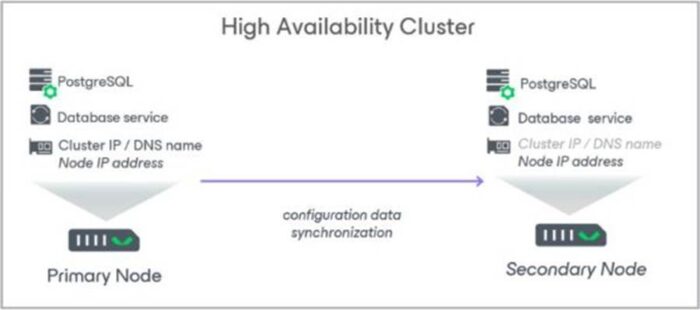
セカンダリノードが10分以上オフラインになった場合、プライマリノードの通知バーに警告が表示され、グローバルなメール通知設定で指定されたアドレスにメールアラートが送信されます。セカンダリノードがオンラインに戻ると、再度メールが送信されます。
HAクラスタのアップグレード
Veeamは、Veeam Updaterサービスを利用してHAクラスタをアップグレードします。アップグレード操作中は、まずプライマリノードがアップグレードされ、その後、更新プログラムがセカンダリノードと同期されます。セカンダリノードでの自動更新は無効になっています。
セカンダリノードで利用可能な更新プログラムは、プライマリノードにインストールされている更新プログラムと比較され、必要な更新プログラムのみがセカンダリノードにインストールされます。
Veeam 高可用性クラスタの設定
高可用性クラスタのプライマリノードおよびセカンダリノードとして機能する2台のVeeam Software Applianceをデプロイします。セカンダリノードは新規インストールである必要があり、既存のバックアップデータを含んではいけません。
高可用性の有効化
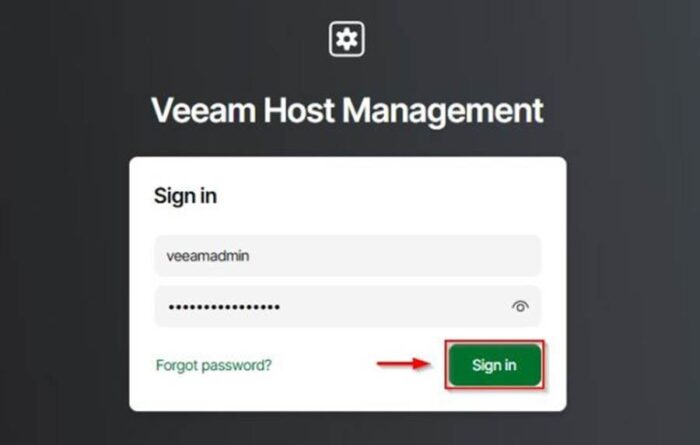
HAクラスタを作成するには、両方のサーバーで高可用性を有効にするリクエストを送信する必要があります。お好みのブラウザを使用して、https://<IP_Address>:10443からVeeam host management にアクセスします。正しい認証情報(この例では「veeamadmin」)を入力し、Sign inをクリックします。
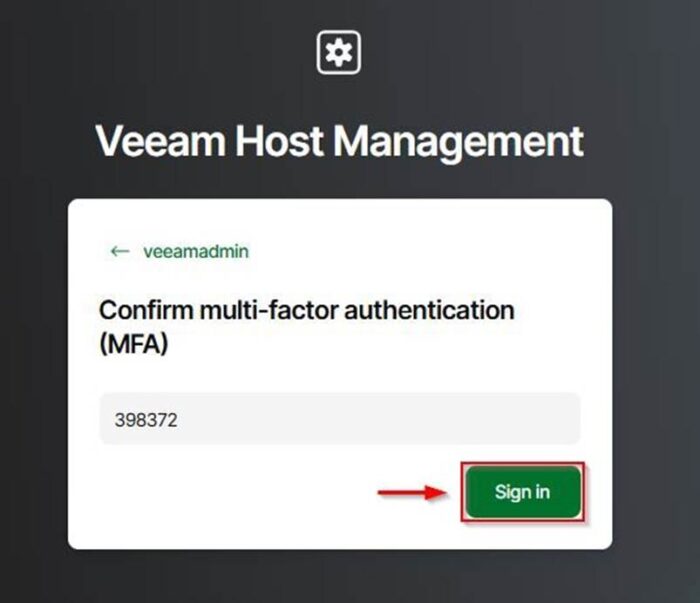
MFAコードを入力して、Sign inをクリックします。
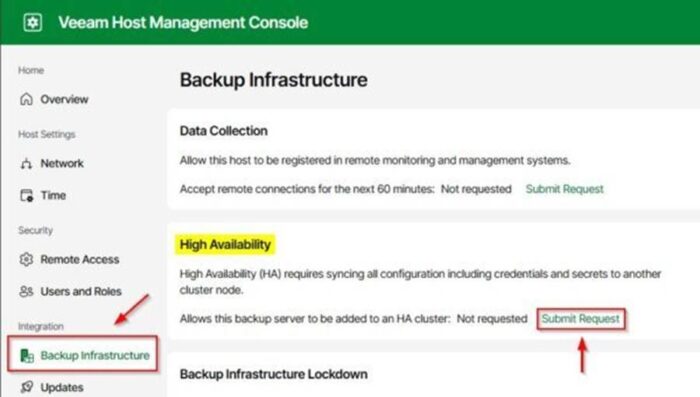
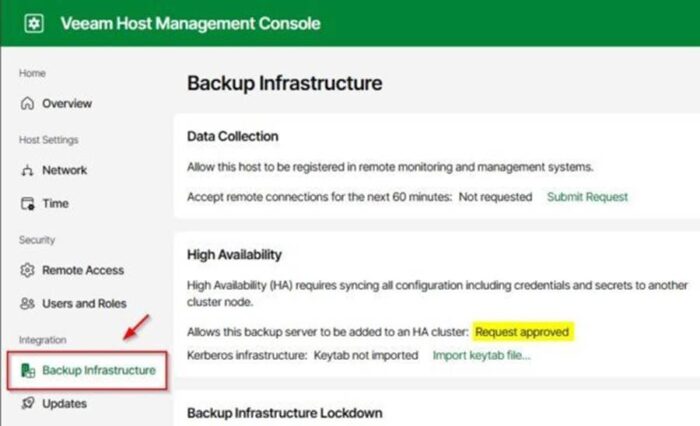
Back up Infrastoructureエリアに進み、High AvailabilityセクションにあるSubmit Requestをクリックします。
OKをクリックします。
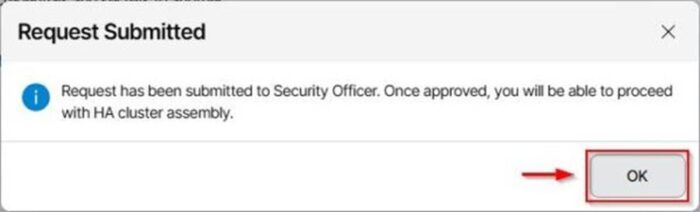
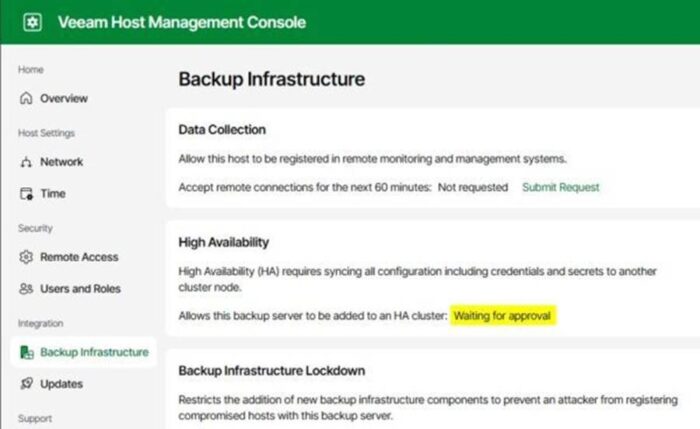
このリクエストは、Security Officerの承認待ちとなり、Waiting for approvalの状態になります。
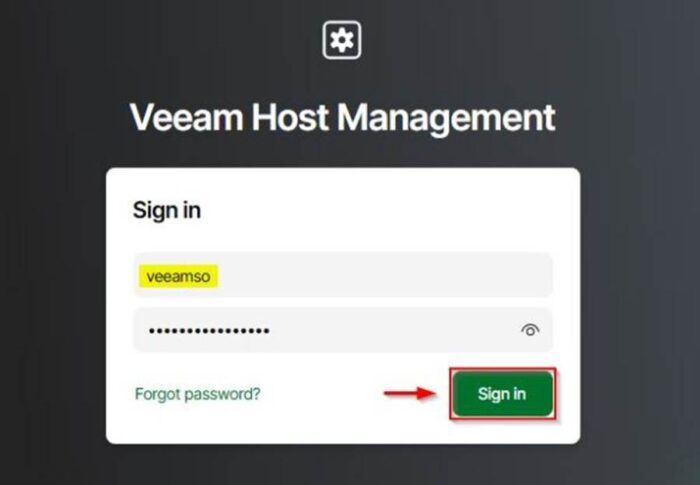
Security Officer認証情報を使用してveeam host managementにログインし、Sign inをクリックします。
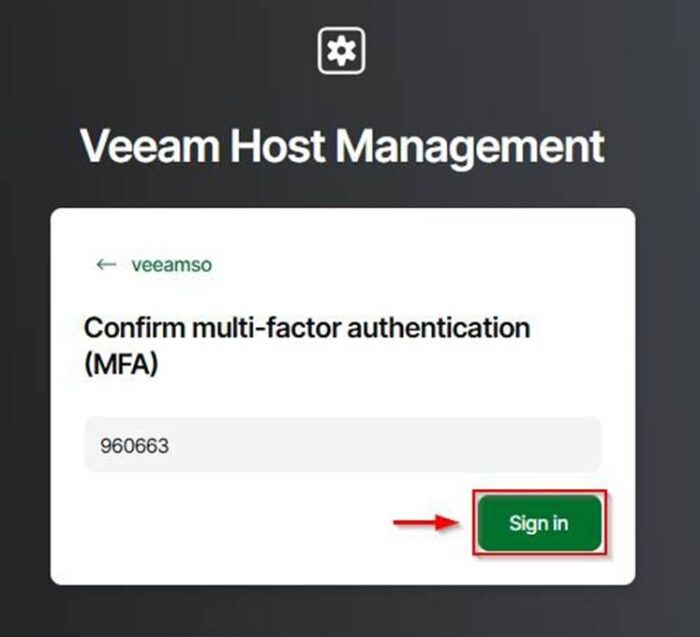
MFAコードを入力して、Sign inをクリックします。
承認待ちリクエストを選択して、Approveをクリックします。
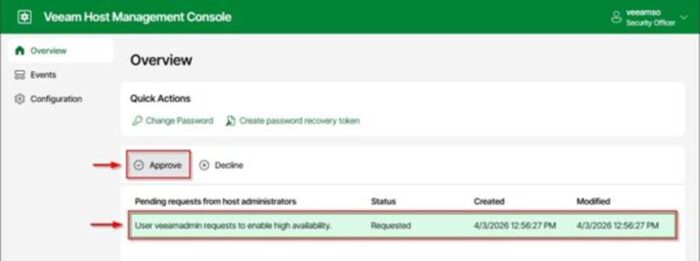
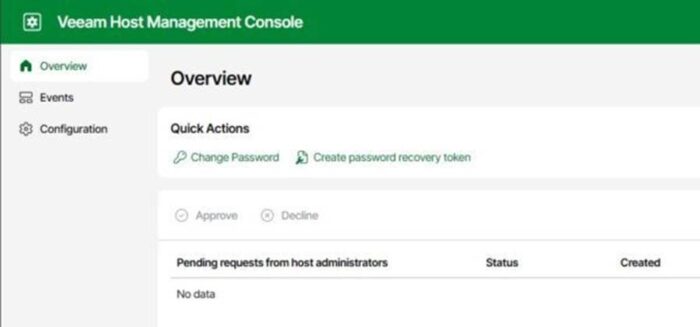
承認されたら、Veeam Host Managementを終了してください。
Backup Administratorの認証情報を使用して再度ログインすると、そのリクエストはRequest approvedと表示されるようになります。
セカンダリノードについても同じ手順を繰り返します。
HAクラスタの作成
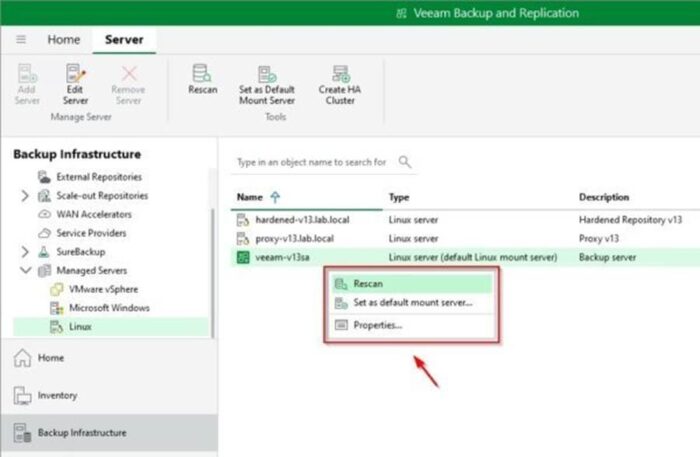
Veeam Backup & Replicationコンソールを使用して、プライマリノードにアクセスします。Back up infrastructureエリアで、Managed Server > Linuxに移動します。Veeam Backup Serverを右クリックし、Create HA clusterを選択します。
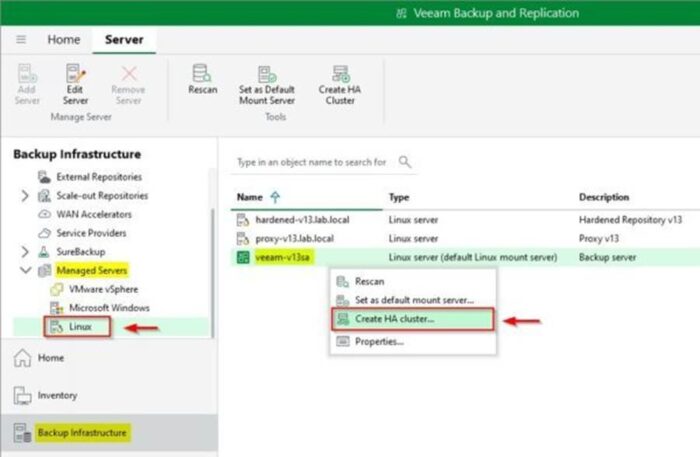
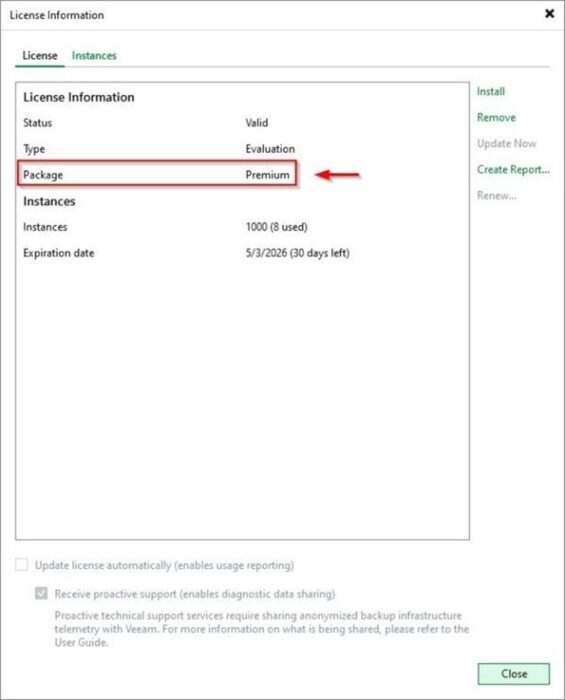
Create HA clusterオプションが利用不可の場合、Veeam Date Plattoformライセンスがバックアップサーバーにインストールされていないことを意味します。
インストールされたライセンスがPremiumバージョンだということを確認してください。
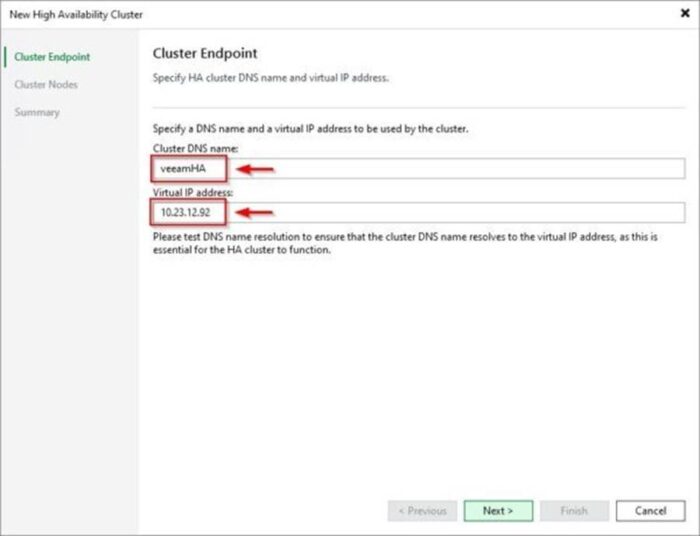
DNSサーバーで作成したCluster DNS名と仮想IPアドレスを入力します。Nextをクリックします。
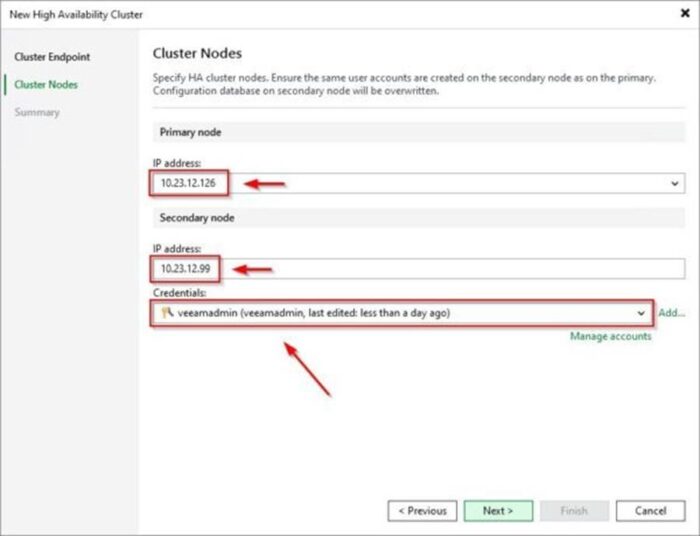
プライマリノードのIPアドレスを選択し、セカンダリノードのIPアドレスを入力します。使用する正しい認証情報を指定し、Nextをクリックします。
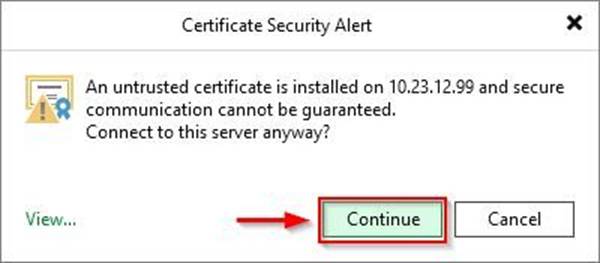
Continueをクリックします。
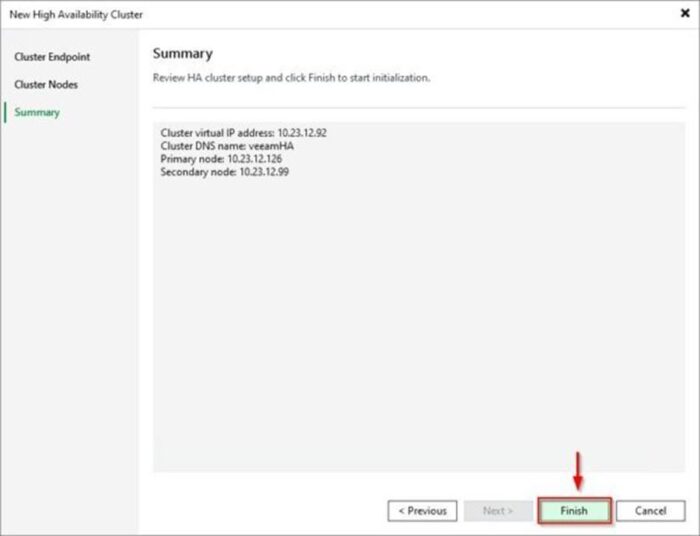
Finishをクリックして、初期化を開始します。
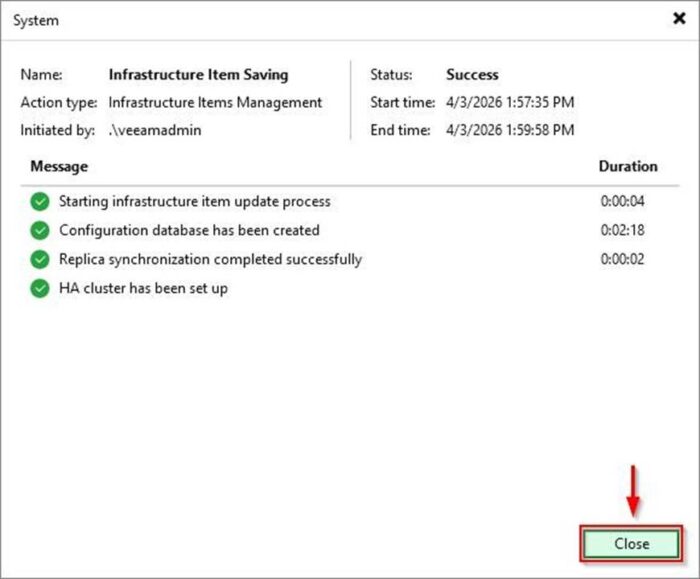
Veeam 高可用性クラスタが作成されます。
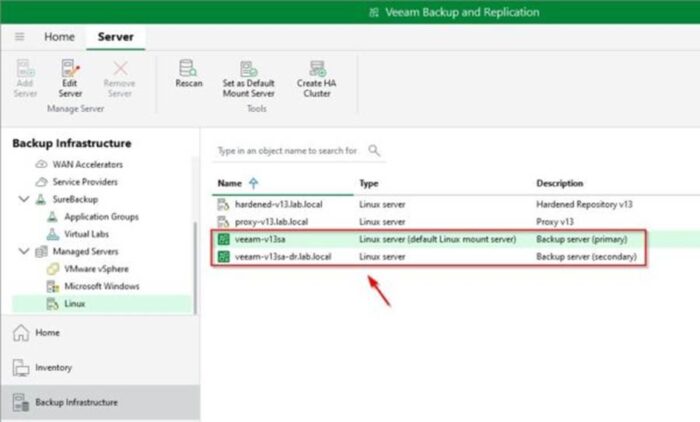
HAクラスタの作成後、プライマリノードとセカンダリノードを簡単に識別できます。
高可用性クラスタへの接続
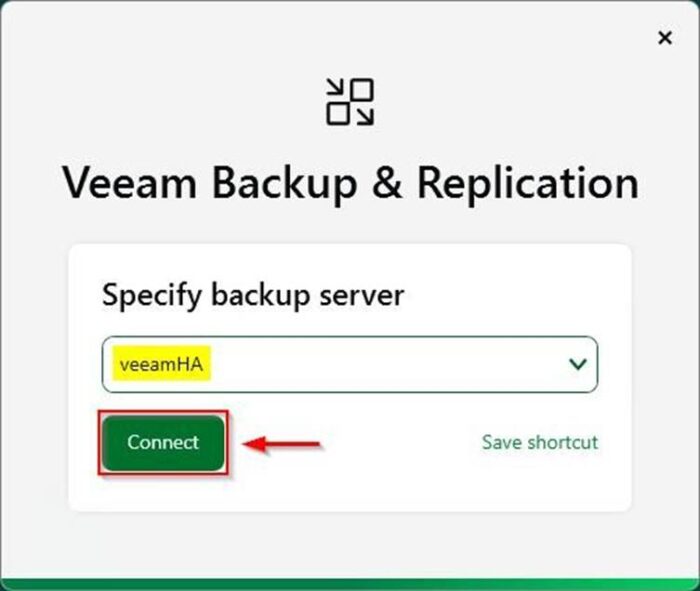
HAクラスタの作成が完了したら、VeeamコンソールにDNS HA cluster名を入力して、インフラストラクチャマネジメントにアクセスする必要があります。Connectをクリックします。
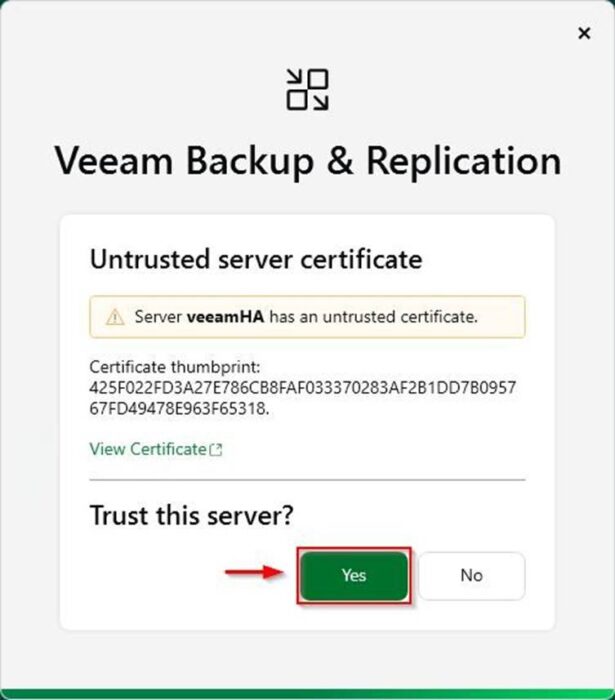
Yesをクリックして証明を受け入れます。
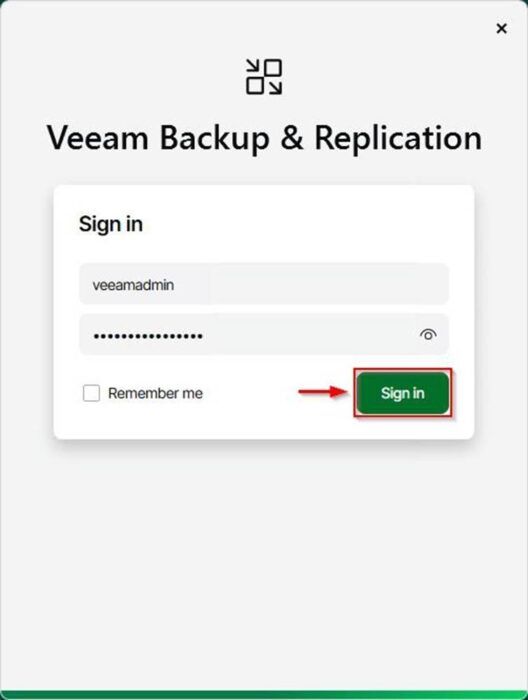
認証情報を入力してSign inをクリックします。
Veeam Backup & Replication v13のメインダッシュボード。
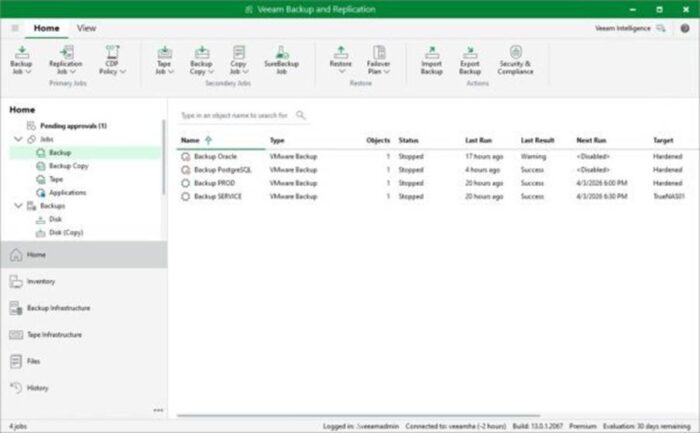
Veeam Backup ServerをHAモードで運用することで、プライマリノードに何らかの問題が発生した場合でも、バックアップインフラストラクチャの機能を迅速にリカバリさせることができます。
パート2では、手動によるフェイルオーバーの手順と、Veeam ONEを使用してフェイルオーバー操作を自動的に実行するために必要な設定について解説します。












 RSSフィードを取得する
