Veeam Backup & Replication 9.5 Update 3から、Veeam Backup & ReplicationとVeeam Agentの統合機能が追加されました。
この機能により、物理マシンのデータ保護の操作をVeeam Backup & Replicationコンソールから行えるようになりました。
ただ、統合前にVeeam Agentで取得したバックアップファイルを継続して利用する場合、いくつかの手順を行う必要があります。

Veeam Backup & Replication 9.5 Update 3から、Veeam Backup & ReplicationとVeeam Agentの統合機能が追加されました。
この機能により、物理マシンのデータ保護の操作をVeeam Backup & Replicationコンソールから行えるようになりました。
ただ、統合前にVeeam Agentで取得したバックアップファイルを継続して利用する場合、いくつかの手順を行う必要があります。
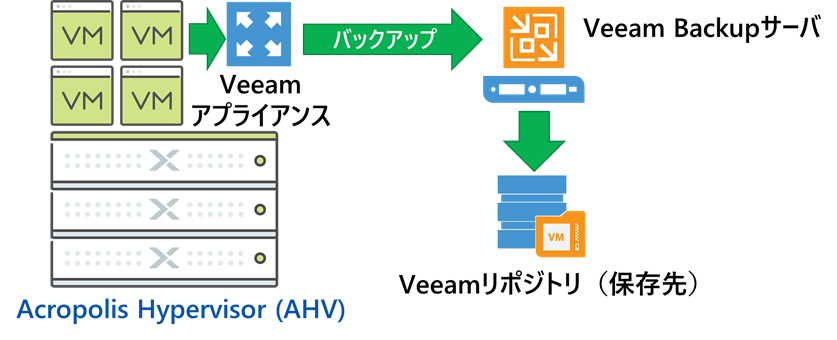
Veeam Availability for Nutanix AHVではNutanix AHV環境にデプロイしたVeeamアプライアンスを介して、AHV環境上のVMデータをバックアップすることが可能です。取得したデータはVeeam Backup & Replicationサーバのリポジトリに転送されバックアップデータは保持されます。
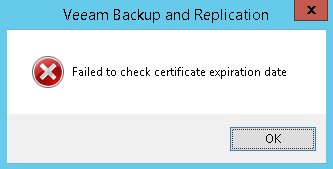
Veeam Backup & ReplicationのVer9.5 Update3のインストール日の1年後、自己署名証明書の有効期限が切れるバグが発生しています。Update3のインストール後11カ月目にコンソールを開いた際に、”Faild to check certificate expiration date”というエラーメッセージが表示されます。
これを無視すると一か月後、エージェント管理機能とすべてのリストアが失敗します。
CloudBerry Backup 5.9.4では、下記の機能が追加されました。
Microsoft Azureライフサイクルポリシーのサポート
Microsoft Azure Blob Storageのライフサイクル管理をサポートするようになりました。ライフサイクルポリシーを使用すると、クール ストレージ階層(ホッからクール、ホットからアーカイブ、クールからアーカイブ)にデータを自動的に移行し、中長期のストレージコストを最適化できます。
AWS re:Invent 2018にてN2WS Backup & Recovery [旧N2WS CPM] バージョン2.4のリリースが発表されました。ユーザはストレージコストを最大40%削減し、長期間保存されるデータのコストを削減できます。
バックアップライフサイクル管理と、N2WS対応のAmazon S3リポジトリへのスナップショットの移行機能により、大幅なコスト削減を実現できます。
コンプライアンスのためにデータをアーカイブする企業は、AWS上の長期間のデータ保持のための費用対効果の高いアプローチの恩恵を受けることもできます。
マネージドサービスプロバイダ(MSP)の場合、N2WS v2.4は、効果的なデータ管理を通じてサービス配信の全体的なレベルを改善しながら、顧客のストレージコストを削減する機会を提供します。
WindowsマシンからファイルやイメージベースでAmazon S3などのクラウドストレージにバックアップが可能なCloudBerry Backup。Windowsマシンであれば、物理・仮想・クラウドなどのプラットフォームは問いませんので、例えばEC2インスタンスにCloudBerryをインストールしS3へバックアップするといったことも可能です。この際、VPCエンドポイントを活用してEC2からS3にデータを転送することも可能となっており、これによりEC2からS3へプライベートな通信によるバックアップが実施でき、AWSサービス間の転送となるので通信コストを削減することができます。
閲覧にはメールアドレス入力が必要です。
ご不明点や詳細については、下記のURLからお問合せください。
https://www.climb.co.jp/soft/veeam/contact/
ZertoはVMware vSphere、vCloud Director、Microsoft Hyper-V、Microsoft Azure、Amazon Web Serviceと複数の環境で利用できるため、それぞれの環境における機能や構成での対応範囲が異なります。例えば、vSphere環境では物理のRDM(Row Device Mapping)のボリュームもレプリケーション可能ですが、Hyper-V環境の場合にはパススルーディスクをサポートしていないといった点や、AWS環境の場合、フェイルオーバー時のEC2インスタンスとしてのインポートを2通りの方式から選択できるため、この方式の違いで利用できる機能に違いがあるという点があります。
仮想、クラウド間の移行やDR対策に役立つソフトウェアZerto Virtual Replicationの現行最新版である6.5がリリースされました!
長期保存が増分で可能となったLong Term Retention機能や、VPG内の個別VMに対するリカバリ操作などの要望の多かった機能強化が行われています。





 RSSフィードを取得する

