
Veeam Backup & Replication (VBR)はソースとしてのOracle Linux KVMのサポートを開始しました。ここではこの新機能の概略を紹介します。
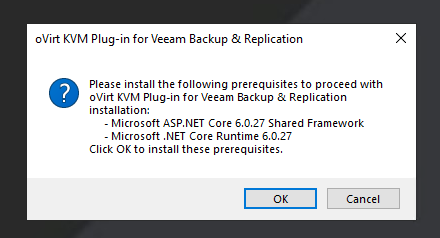
利用開始はVeeamサイトからVBR 用の oVirt KVM Plug-inをダウンロードし、VBRサーバにインストールするだけです。oVirt KVM Plug-inのインストールをする前に以下の前提条件が必要です。
完了したら、コンソールに戻って「Inventory」⇒「Add Server」と進むと、Oracle Linux KVMがオプションとして表示されます。
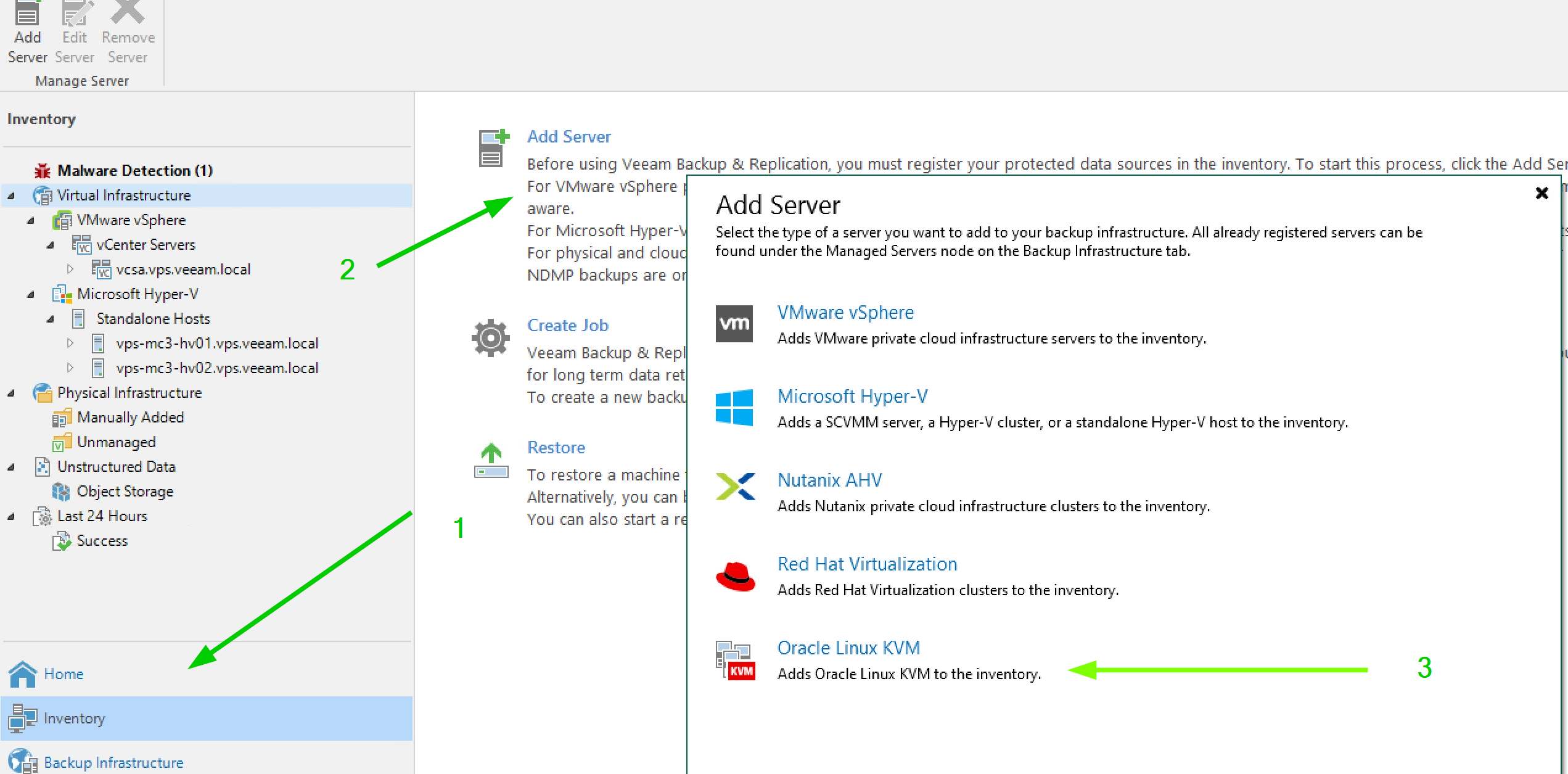
サーバの追加は、他のソース・サーバの追加と非常によく似ています: DNS名またはIPアドレスを入力し、認証情報を入力するだけで、ワークロードの保護を開始できます。しかし、ワークロードの保護は、実際にリストアを実行できる場合にのみ役に立ちます。
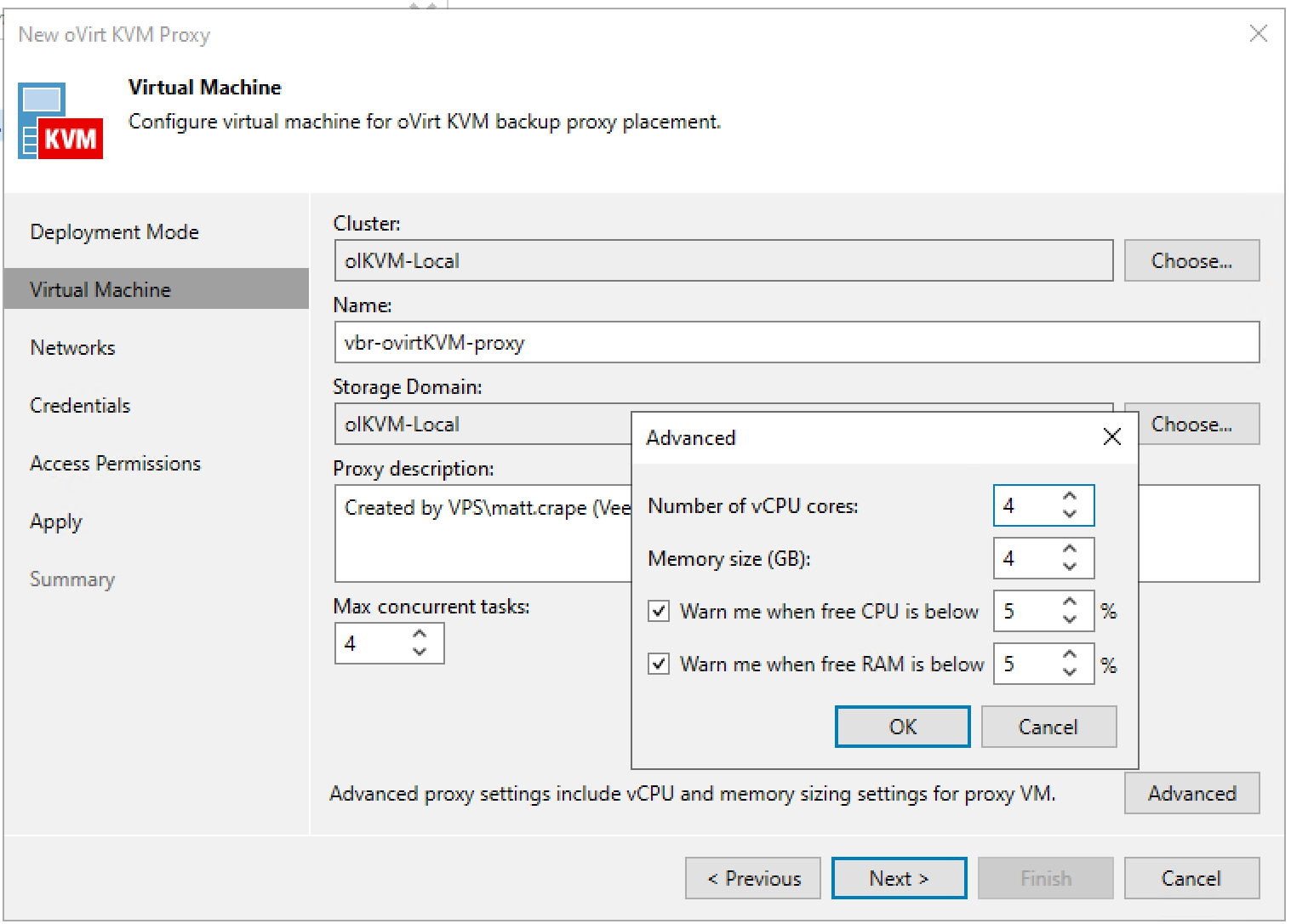
サーバーが追加されると、バックアッププロキシ(backup proxy)を配置するよう指示されます。これは VBR がハイパーバイザと対話するために必要です。ウィザードは新しいプロキシをデプロイするか、既存のプロキシに接続するかの簡単なプロセスを指示します。ここで場合はウィザードに従って新しい oVirt KVM プロキシを作成することにしています。セットアップの一部として、特定のネットワークを割り当てたり、プロキシの管理者アカウントを定義したり、使用できるバックアップリポジトリを制限したりできます。
すべての作業が完了したら、バックアップとリストアジョブの作成に進みます。データのリストアに関しては、多くの柔軟性があります。バックアップはOracle Linux KVMにリストアすることもできるし、パブリック・クラウド(Microsoft Azure、Amazon Web Services、Google Cloud環境)にリストアしたり、別のハイパーバイザー(Nutanix AHV、VMware vSphere、Microsoft Hyper-V)にインスタント・リカバリを実行することもできます。
Veeam Backup for Oracle Linux KVMのお問い合わせはこちらへ












 RSSフィードを取得する
