
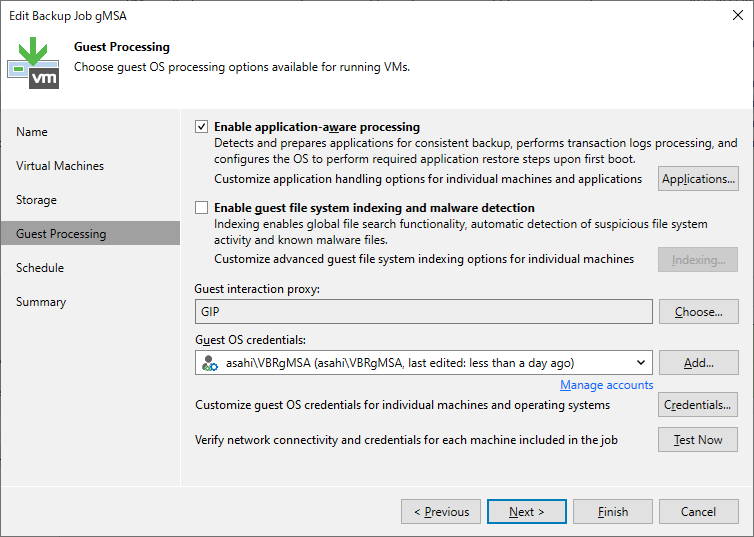
Veeam Backup for Salesforce V3.1のリリースでは、データ・マスキングという新たな機能が追加されました。この機能により、Salesforceユーザーは、テスト、開発、トレーニングを目的としたサンドボックス環境の作成や準備を行う際に、機密情報や個人識別情報(PII)を保護することができます。
続きを読む


-
メールマガジン登録
- 海外”クラウドコンピューティング”最新技術などを中心に注目のコンテンツをご紹介
バックナンバー [climbクラウド・ナウ]
- 海外”クラウドコンピューティング”最新技術などを中心に注目のコンテンツをご紹介
- セミナー10月2日(金) 【オンライン】Veeamハンズオンセミナー 基本編
- Web10月7日(水) SCS評価制度を見据えたMicrosoft 365データ保護!CCBforM365で実現する柔軟なバックアップ戦略
- セミナー情報一覧
- イベント9月29日(火)~30日(水) 【東京】日経クロステックNEXT 東京 2026に出展します
- イベント10月14日(水) 【大阪】Security Days Fall 2026 大阪に出展します
- イベント10月13日(火)~16日(金) 【東京】CEATEC 2026に出展します
- イベント10月22日(木)~23日(金) 【福岡】IT・情シスDXPO 福岡'26に出展します
- イベント11月5日(木)~6日(金) 【東京】DB TECH SHOWCASE 2026に出展します
- イベント11月12日(木)~15日(日) 【札幌】第46回 医療情報学連合大会(第27回日本医療情報学会学術大会)に出展します
- イベント情報一覧
-

クライム製品・サービス
- Accops セキュアな”仮想化ワークスペース”
- AWS対応ソリューション APN テクノロジーパートナーのクライムが提供
- CloudBerry Backup クラウド・ストレージへのバックアップ・ツール
- Druva Phoenix クラウド型サーバ,VMware向けバックアップ、アーカイブ、DR
- HyTrust (Entrust) 仮想環境へのアクセス制御とVM、インスタンスの暗号化
- Kasten K10 PLATFORM Kubernetes環境のバックアップとモビリティ を手軽に実現
- N2W Backup & Recovery AWS環境でのデータ保護の構成管理ツール(バックアップ/リカバリ/災害対策など)
- StarWind VSAN for vSphere vSphereハイパーバイザ間共有ストレージ構築ソフト
- Veeam Backup & Replication VMware・Hyper-Vバックアップ&レプリケーション・ツール
- Veeam Backup for Microsoft Office 365 Microsoft Office 365環境の包括的なバックアップを提供: Exchange Online, SharePoint Online, OneDrive for Businessのバックアップが可能
- Veeam ONE 仮想環境対応監視&レポーティング・ソフト
- VMware仮想化構築サービス
- Wasabi クラウドストレージ Wasabi hot cloud storage
- Zerto Virtual Replication VMware/Hyper-V間でのレプリケーション, クラウドへの簡単レプリケーション、移行、データ保護
- クライムVeeam情報局 クライム・オリジナルVeeam技術情報満載
- クライムWebセミナー録画集 過去にオンライン配信したWEBセミナーの録画をご覧いただけます。
- クライムYouTubeチャンネル
- クライムZerto情報局 クライム・オリジナルZerto技術情報サイト
- クライム・ドキュメント・サイト
- 仮想化・クラウド Tips
- 総合FAQ情報サイト
-
新着記事
- Kubernetesバックアップのベストプラクティス ― AI、VM、マルチテナント クラスタを保護
- Veeam KastenでKubernetesの永続的データを保護
- Azure Immutable Backups:Vault、Blob WORM、およびロックド・ポリシー (2026)
- Office 365 のバックアップ:Microsoft 365 データを保護するためのガイド
- セキュリティ対策機能 ~ウイルスおよびマルウェア対策保護編~ Part.2【Climb Cloud Backup & Security】
- セキュリティ対策機能 ~ウイルスおよびマルウェア対策保護編~ Part.1【Climb Cloud Backup & Security】
- Microsoft 365 および Google Workspace のバックアップにおける主要なセキュリティ問題
- クロード・ミュトスのその後、サイバーセキュリティへの実際の影響
- ProxCenterは、Proxmoxシステム管理の救世主⁉
- 10分でまるわかり「Veeam Data Cloud for Microsoft 365」の概要
製品・カテゴリで絞る
- Proxmox (9)
- default (2)
- セキュリティ (49)
- Veeam (774)
- Veeam Backup & Replication (448)
- Ver13 (15)
- 過去バージョン (176)
- Enterprise Plusエディション (23)
- Enterpriseエディション (12)
- Standardエディション (1)
- Veeam Agent for Windows/Linux (20)
- Veeam Backup for Nutanix AHV (9)
- Veeam Backup for Oracle Linux KVM (7)
- Veeam Data Cloud (6)
- Veeam Backup for AWS (17)
- Veeam Backup for Microsoft Azure (7)
- Veeam Backup for GCP (9)
- Veeam Plugin for Oracle RMAN (3)
- Veeam Backup for Microsoft 365 (31)
- Veeam Backup for Salesforce (6)
- Kasten K10 by Veeam (31)
- Veeam ONE (86)
- Veeam Recovery Orchestrator (3)
- Knowledge Base (38)
- バックアップ (139)
- レプリケーション (54)
- リストア (67)
- PowerShell (4)
- RESTful API (2)
- Veeam Backup & Replication (448)
- Blocky for Veeam (8)
- Scality ARTESCA (12)
- ExaGrid (15)
- Climb Cloud Backup (51)
- HPE Zerto (98)
- Knowledge Base (8)
- MSP360(CloudBerry) Backup (95)
- Ultimate Edition (7)
- N2WS Backup & Recovery (112)
- StarWind (106)
- vSAN for vShpere (35)
- vSAN for Hyper-V (31)
- VTL (19)
- SAN & NAS (10)
- HyTrust/Entrust (55)
- Druva (22)
- Accops (22)
- HySecure (4)
- VMware vSphere (41)
- Microsoft Hyper-V (21)
- コンテナ/Kubernetes (3)
- Amazon Web Service (AWS) (51)
- Microsoft Azure (28)
- Wasabi (33)
- ユーザ事例 (19)
- 動画集 (26)
- 関連記事まとめ (11)
- User Only (18)





 RSSフィードを取得する
クライム主催セミナー
出展・参加イベント
