Veeam Backup & Replicationは次期バージョンとして9.5を予定しています。この新バージョンでの追加機能として、Nimbleストレージとの統合が発表されました。
※そもそもストレージ統合でバックアップの何が変わるのかといった点に関してはこちら
この統合によりズバリ何が変わるのかといった点を大まかにまとめると以下の3つです。 続きを読む

災害時などに、バックアップを実施していたCloudBerryインストールマシン自体にアクセスできないような場合には別のマシンにCloudBerryをインストールし、リストアを実施することも可能です。
リストアのみを行う場合には、インストール後の起動時にRestore Onlyで起動するか、下記のようにリストアのみに変更します。このモードではライセンスをインストールしなくともCloudBerry でバックアップされたファイル、フォルダをリストア可能です。
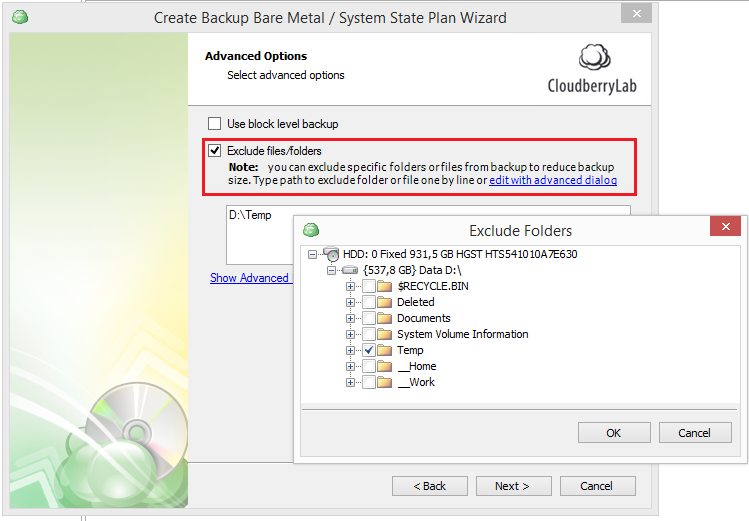
●イメージレベル・バックアップでの除外リスト
Ver5.1ではイメージレベル・バックアップ・プランから除外するファイル・システムの選択が可能になりました。
これによりクラウドにバックアップしたくないファイルの選択が容易になりました。
ファイル/フォルダを除外するためには Image-based backupウィザードのAdvanced Optionsステップで、Exclude files/folders オプションを使用します。
Veeam Backup & Replicationは、基本的に前回のバックアップからの変更分のみをバックアップする増分バックアップを行っておりますが、この増分バックアップの取得時の動作によっていくつかのバックアップモードに分かれ、それぞれバックアップファイルの保持の仕方が変わります。
この記事では、それぞれのバックアップモードでバックアップファイルをどのように保持しているかを紹介します。
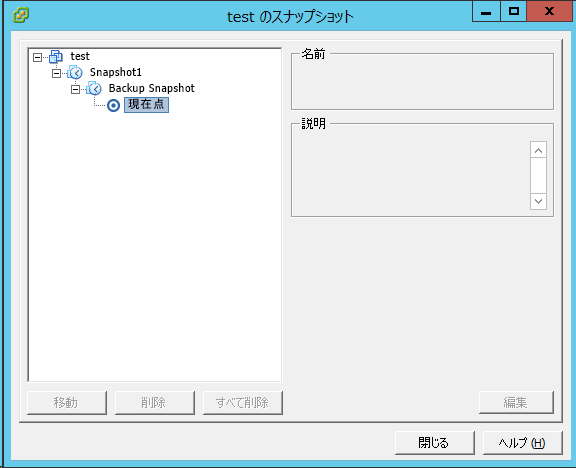
仮想環境で最も便利な機能の一つであるスナップショット機能は多くのバックアップ、レプリケーションといったデータ保護ソリューションで使用されています。この理由の一つとして、スナップショットを介して、仮想マシンの静止点を作成し、簡単にデータ保護を行うためのAPI(VADP)がVMwareから提供されているという点があります。事実、VMwareのスナップショットを活用する方式は従来のエージェントを持ちいたレガシーのバックアップに比べて優れており、仮想環境で効率的なデータ保護を実現できます。
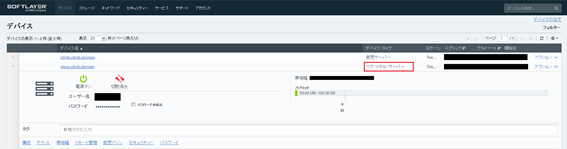
クラウドサービスの1つであるSoftLayerは、仮想サーバだけでなくベアメタル(物理)サーバを使用できるという特徴があります。これにより、SoftLayerでオーダーしたベアメタルサーバに既存のハイパーバイザーをインストールすることで、クラウド上にもオンプレと同様の慣れ親しんだハイパーバイザー環境を簡単に構築することが可能です。
CloudBerry Backup(Ver4.9から)でのマイクロソフトAzure VMへのイメージ・ベース・バックアップのリストアについて
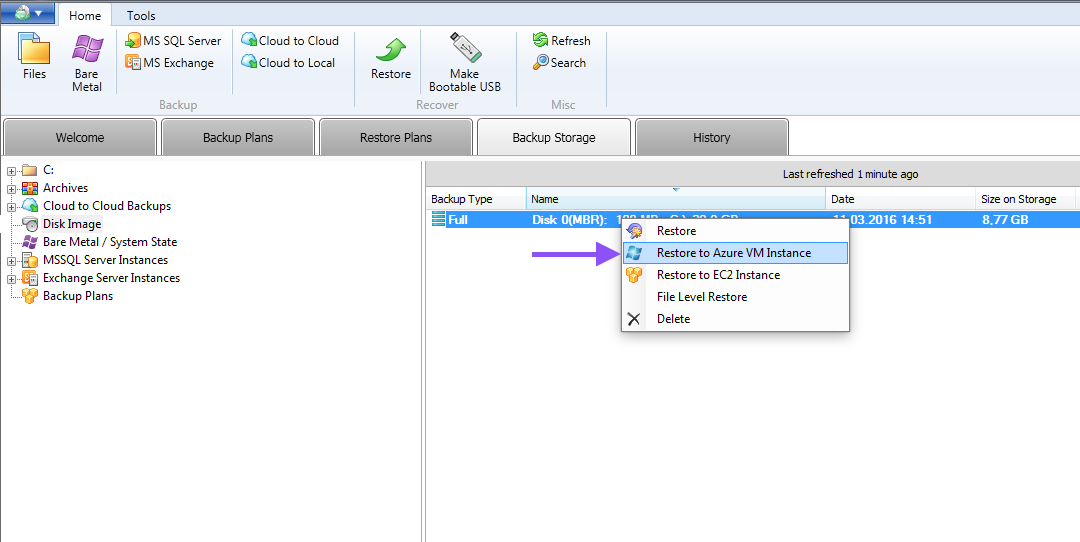
1.Cloudberry Backupコンソールから「Backup Storage」タブで左側の 「Disk Image」を選択。
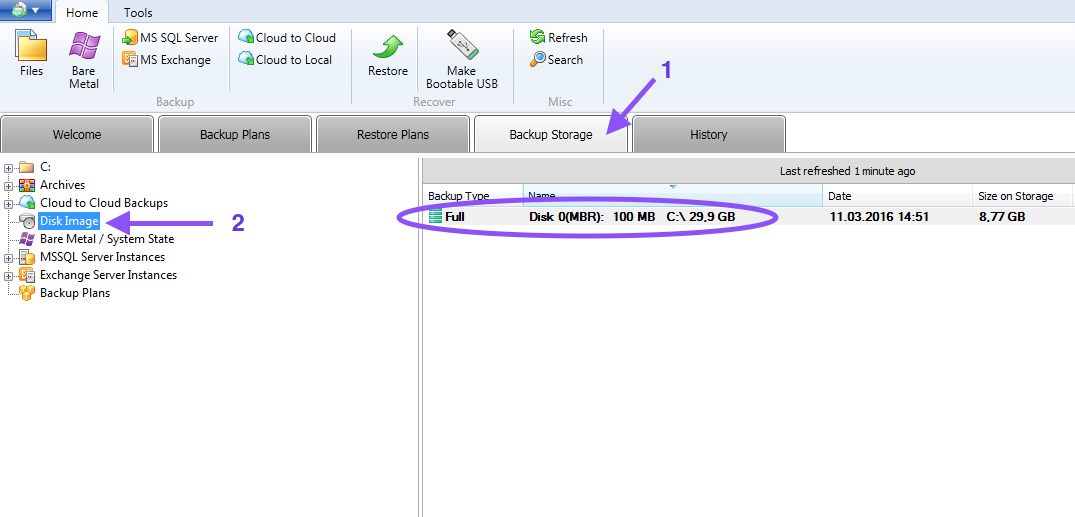
2.右側に利用可能なイメージ・ベースのバックアップがリストされます。要望するものを右クリックし、「 Restore to Azure VM Instance」を選択します。
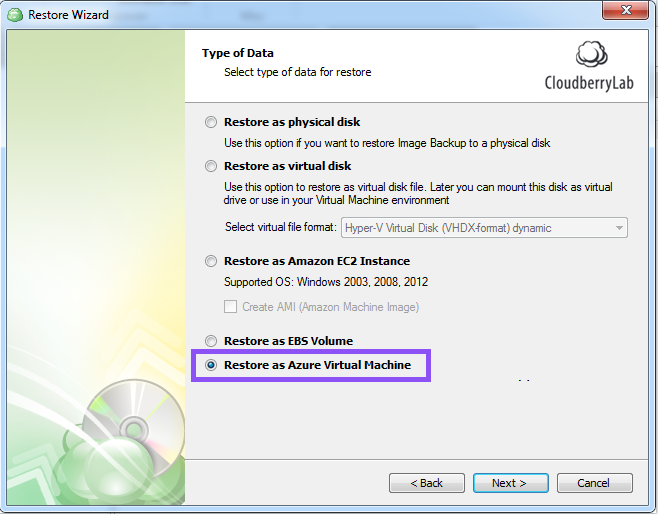
3.「Restore Wizard 」が起動します。 オプションの「 Restore as Azure Virtual Machine 」が仮選択されているので、そのまま「Next」をクリック。
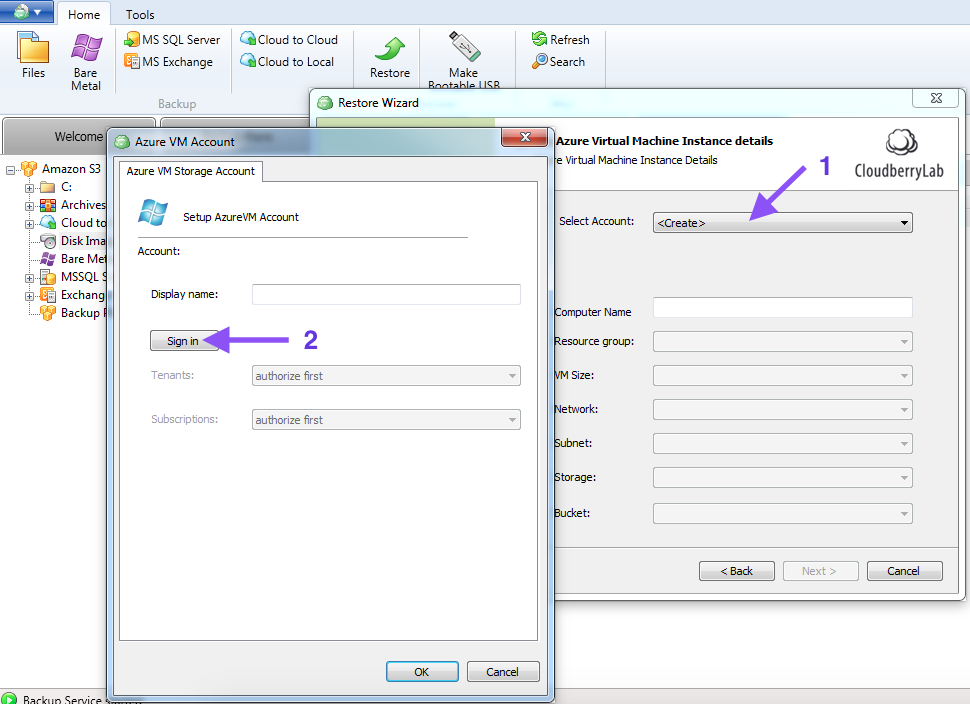
4.Azure VM アカウントの選択が必要です。 Select Accountフィールドから Createを選択。 Windows Azureログインに必要なウィンドウが現れるので入力して、Sign inをクリック。 次に OAuth serviceダイアログが現れるので 、 login\password を入力し、アクセス許可を得ます。
5.Azureにサイン後に Azure VM Account ウィンドウで必要なTenant と Subscriptionを選択します。
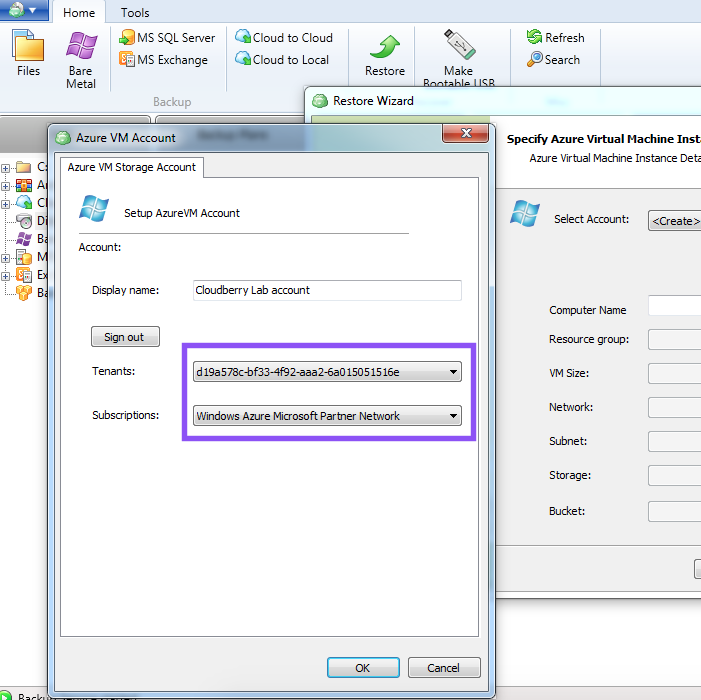
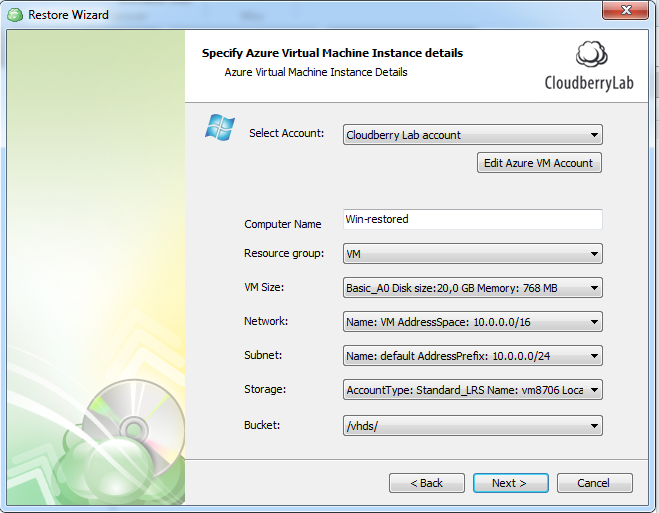
6.ここでSelect Accountでユーザのアカウントを入力し、ウィザードでVMのresource group, size, network等のパラメータを選択します。
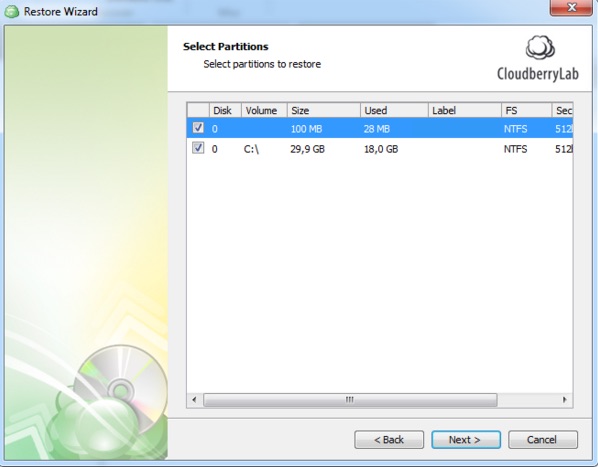
7.「Select Partitions」セクションでAzureにリストアするディスクを選択します。必要なボックスにチェックを入れ、「Next」をクリック。
バージョン・ヒストリー:
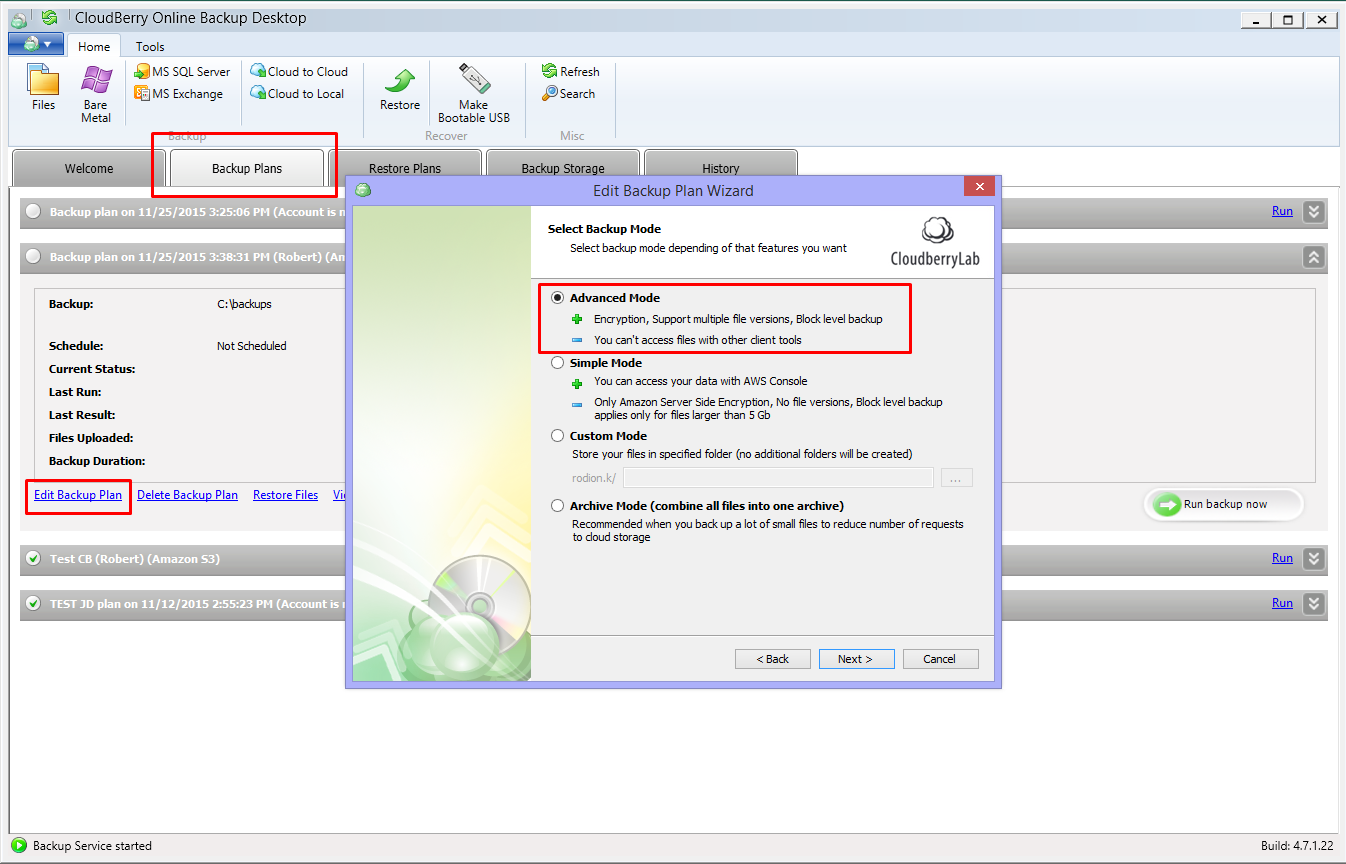
Retention Policy(リテンション・ポリシー)のすべてのオプションはユーザが選択するバックアップ・プラン設定で利用可能です。「Edit Backup Plan」をクリックし、「Advanced Backup Mode」を設定します。Retention Policyのすべての設定は同じ名前のステップで利用できます。
ステップ1:バックアップ・プランの設定
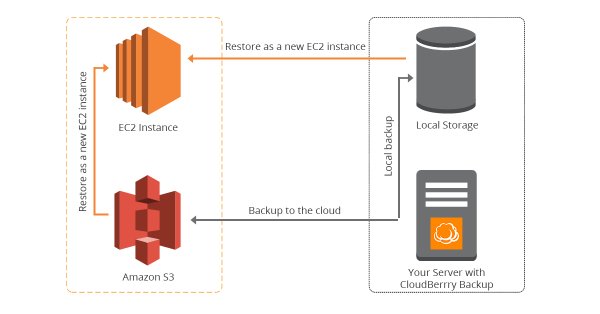
●ベアメタル・バックアップ・オプションとストレージ・デスティネーションの選択
●新規バックアップ・プランのネーミングと必要があれば「 Save backup plan configuration to the backup storage 」オプションの確認
●バックアップしたいパティションとディザスタリ時のクイック・リストアの確認












 RSSフィードを取得する

