ステップ1:バックアップ・プランの設定
●ベアメタル・バックアップ・オプションとストレージ・デスティネーションの選択
●新規バックアップ・プランのネーミングと必要があれば「 Save backup plan configuration to the backup storage 」オプションの確認
●バックアップしたいパティションとディザスタリ時のクイック・リストアの確認

ステップ1:バックアップ・プランの設定
●ベアメタル・バックアップ・オプションとストレージ・デスティネーションの選択
●新規バックアップ・プランのネーミングと必要があれば「 Save backup plan configuration to the backup storage 」オプションの確認
●バックアップしたいパティションとディザスタリ時のクイック・リストアの確認
Veeam SoftwareからDirect Restore to Microsoft Azureという機能がリリースされ、Microsoft Azure Marketplaceからダウンロードが可能です。この機能はMicrosoft Azureの Infrastructure as a Service (IaaS)へ仮想マシン(VM)としてのVeeamバックアップのリストア用に特別にデザインされていて、マーケットプレイスから無償でこのアプライアンスをプロビジョンすることができます。この機能は次のVeeam Backup & Replicationで盛り込まれる予定です。
●ユーザ・プロファイルのバックアップ方法:
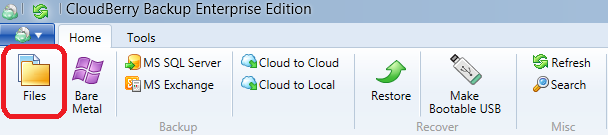
Create Backup Plan Wizardをオープンするために「File」をクリック
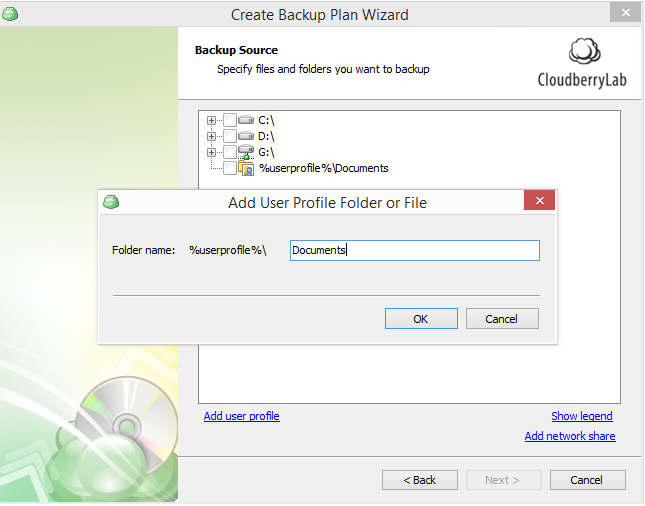
ユーザがバックアップしたいファイルとフォルダを選択するBackup Sourceステップへ進む。「 Add user profiles」リンクをクリックし、ユーザがバックアップしたい共通ユーザ・フォルダを追加
Amazon S3 Reduced Redundancy Storage (RRS)はAmazon S3 Standard Storageよりコストが30%低いストレージ・クラスでが、オブジェクトの耐久性が99.99%となります。(S3は99.999999999%)。これは1年間に1/10000ファイルが失われることになります。
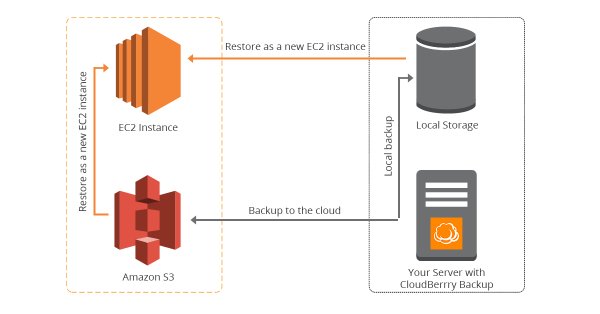
Cloud Berry Backupでは作成したイメージベースバックアップから、ドライブやファイル単位でリストアを実施することや、Amazon EC2インスタンスとしてのリストア、仮想ディスクの変換によるVMwareやHyper-V環境へのリストア実施が可能です。
また、あらかじめブータブルISOイメージを作成しておくことで、ISOイメージファイルを使用して起動し、その後イメージベースバックアップからCloudBerryインストールサーバ全体を復旧することもできます。実際の手順は下記のようになります。
CloudBerryでは変更ブロックのみのバックアップを行うブロックレベルバックアップの機能があります。
こちらは下記の画像のようにスケジュール設定にて「繰り返し」か「定期的」を選択すると設定できるようになります。
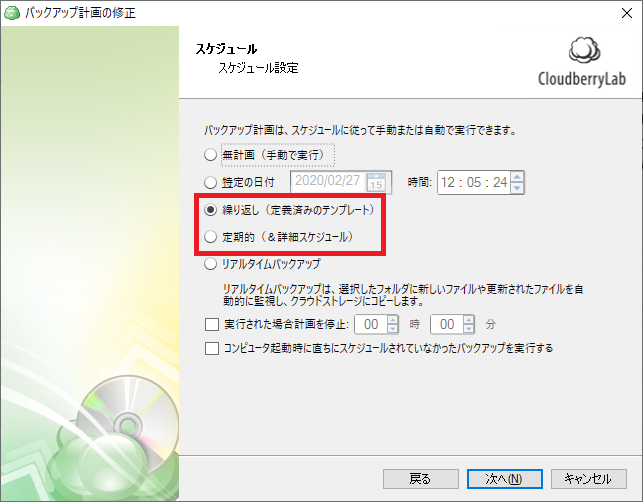
「繰り返し」を選択した場合
前回はバックアップからインスタントVMリカバリで起動させた仮想マシンの読み取りに関して高速化する方法をご紹介しました。今回は書き込み部分の高速化をVeeamのインスタントVMリカバリ時の設定で行う方法をご紹介します。
デフォルトの設定ですと、インスタントVMリカバリで起動したVMの更新データはキャッシュとしてvPower NFSを実行しているサーバ上に保存されます。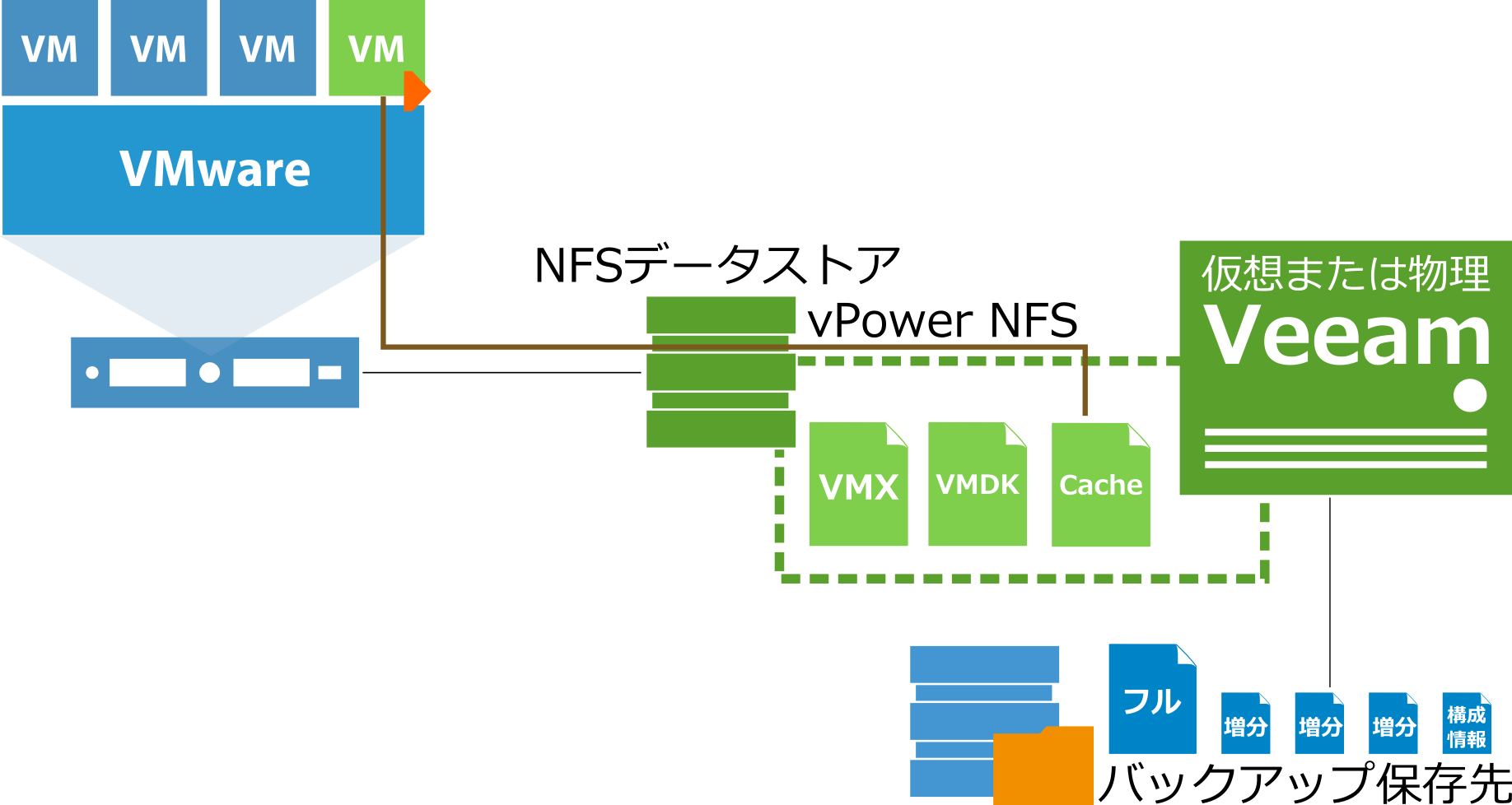
AWS Key Management Service (KMS)はユーザ・データを暗号化するために使用する暗号化キーを作成・管理を容易にできるマネージド・サービスで、ユーザ・キーのセキュリティを保護するためにHardware Security Modules (HSMs)を使用します。AWS Key Management Service (KMS)はAmazon S3を含む他のAWSサービスに統合されています。
この新機能を活用するにはBackup Plan WizardからCompression and Encryption Optionsステップに移動します。次に「Server Side Encryption」と 「Use Amazon Key Management Service」を選択します。そしてAWS Consoleから取得したMaster Keyを入力します。
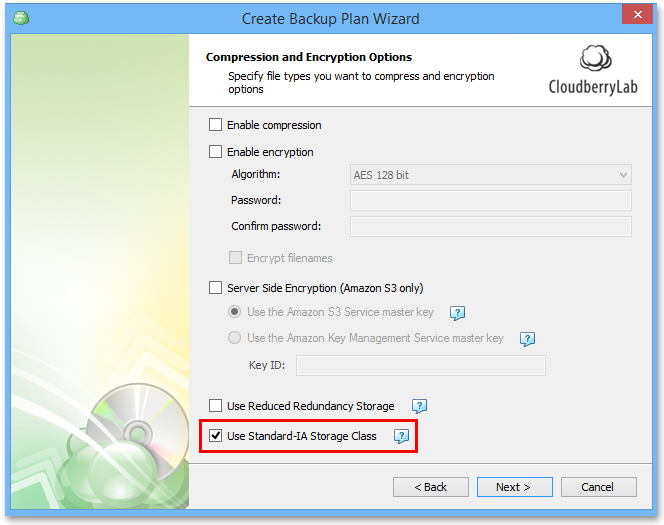
CloudBerry Backup 4.5 以上からAmazon Standard-IA(Infrequent Access) Storage Classの自動設定の機能が追加されました。バックアップ用に選択したすべてのファイルにこのストレージ・クラスを自動で設定できます。
Standard-IAクラスを設定するには、バックアップ・プランを作成時にBackup Wizardで「Use Standard-IA Storage Class」オプションをイネーブルに設定します。












 RSSフィードを取得する

