CloudBerryはインストールしたマシンのバックアップをクラウドや共有フォルダなどに直接バックアップを行うことが可能です。実際に取得されたバックアップされたデータを確認したい場合もあるかと思います。
そのような場合は、コンソールのバックアップストレージタブから確認することが可能です。
バックアップストレージタブ
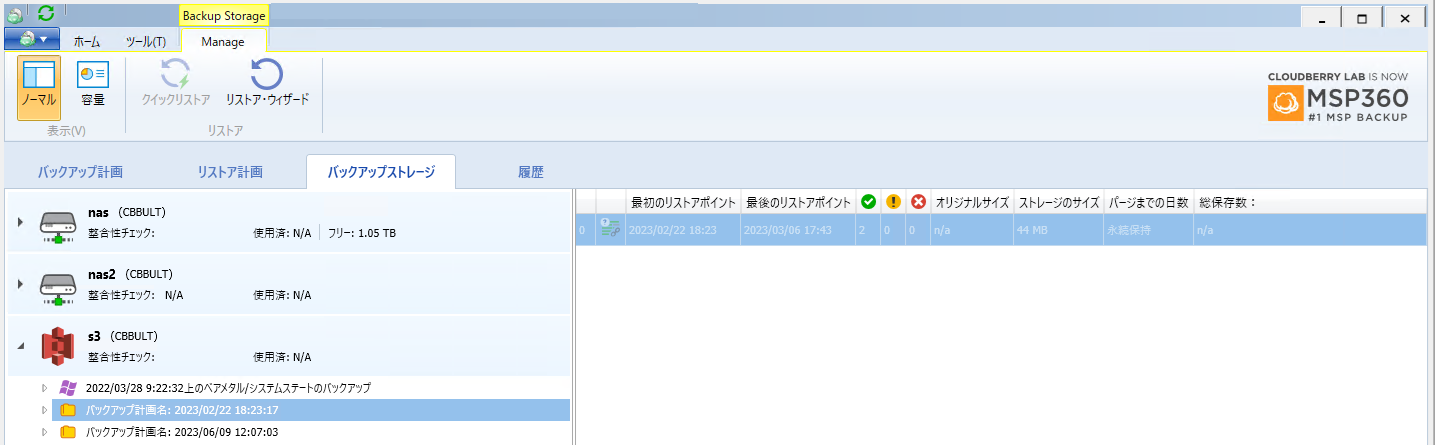
バックアップストレージタブでは、取得したバックアップの一覧が表示されます。
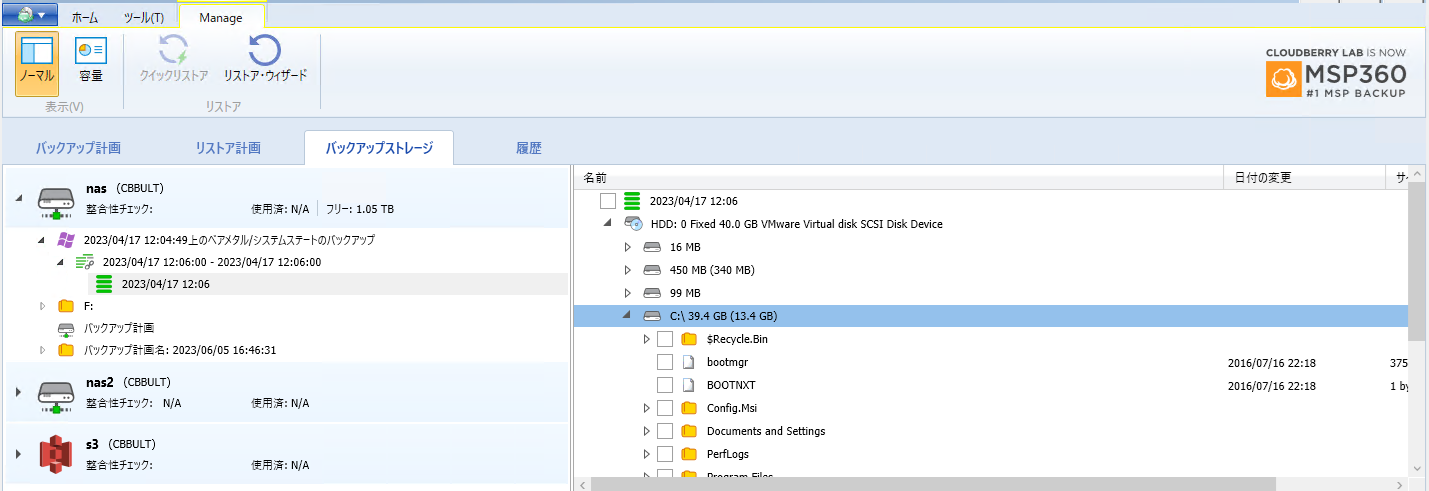
イメージレベルで取得したバックアップはマシン全体のリストアも可能ですが、バックアップストレージタブではファイルを指定してのリストアも可能です。
もちろんファイルレベルで取得したバックアップもファイルを指定してリストアできます。
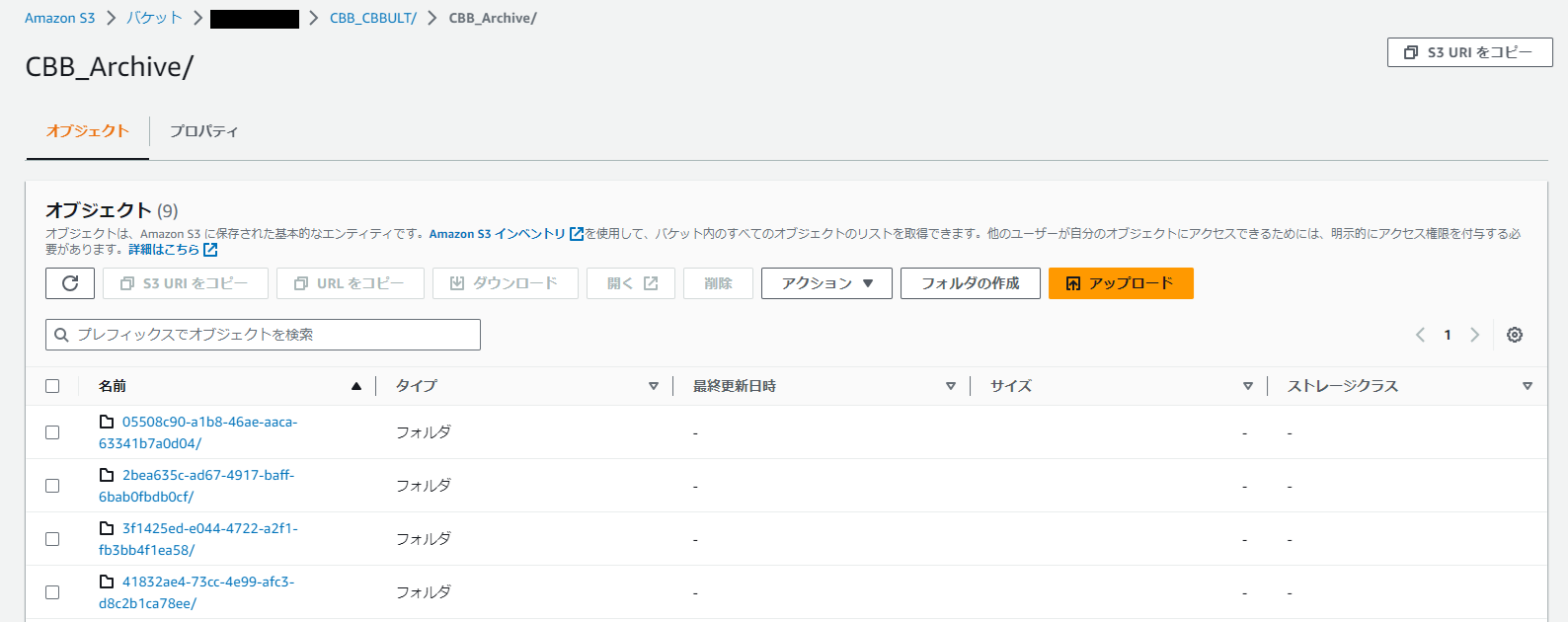
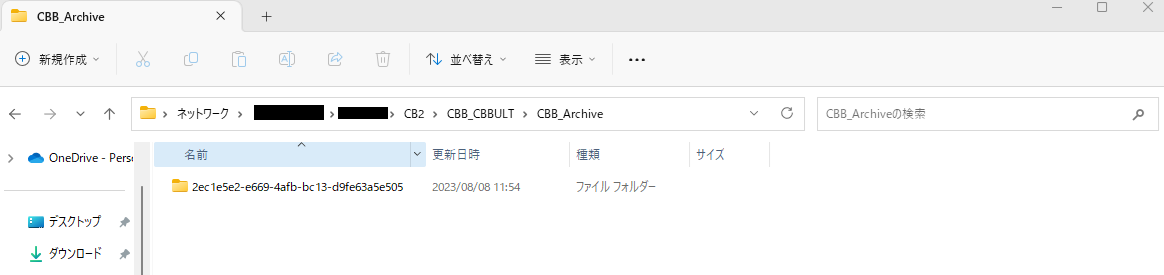
Q.バックアップ先を直接参照してもバックアップしたファイルが存在しません。
A.仕様となっております。CloudBerryは独自の形式でバックアップを保存しておりますので、保存先のクラウドや共有フォルダを見ても元のファイルの形式では保存されていません。
そのため、バックアップファイルは上記の方法でご確認しリストアしてください。

関連トピックス
- Veeam Agentで取得したバックアップファイルをVeeam Backup & Replicationで利用する方法
- イメージベースのバックアップからファイル単位でのリストア【CloudBerry Backup 4.3】
- ジョブのスケジュール設定の落とし穴(フルバックアップスケジュール)【Veeam Backup & Replication】
- CloudBerry 新しいバックアップ形式でのバックアップ世代保持の考え方
- CloudBerry 7.0:新しいバックアップ形式の設定手順(ファイルレベルバックアップ)
- バックアップモードによる保持するバックアップファイルの違い【Veeam Backup & Replication】
- バックアップファイルを利用して運用環境への負荷を軽減したレプリケーション【Veeam Backup & Replication】
- VM削除時のバックアップファイル自動削除機能【VMWare専用 バックアップ & レプリケーションソフト Veeam】
- 世代を管理するバックアップチェーン [Veeam Backup & Replication]
- バックアップ処理の流れ[Veeam Backup & Replication]

RSSフィードを取得する