
本ブログでは、StarWind Virtual SAN(VSAN)をController Virtual Machine(CVM)として実行し、Proxmoxクラスタを構成する方法について紹介します。クラスタリング用にProxmoxホストを準備する手順鵜をはじめ、物理ネットワークと仮想ネットワークを構成する手順、およびVirtual SAN CVMのセットアップ手順を記載します。以下の手順を実施いただくことで、StarWind VSANによって提供される仮想マシン共有ストレージを含む、高可用性Proxmoxクラスタを構成いただけます。
StarWind VSANのアーキテクチャと利用可能なインストールオプションの詳細については、StarWind Virtual (VSAN)入門ガイドを参照してください。
注釈
記載の手順は、StarWind Virtual SAN、StarWind Virtual SAN Free(バージョン1.2xxx以降 – 2023年10月まで)、およびProxmoxバージョン8に適用されます。
前提条件
StarWind Virtual SANシステムの要件
StarWind Virtual SANをインストールする前に、システムが要件を満たしていることを確認してください。
要件は以下のリンクから確認できます。
https://www.starwindsoftware.com/system-requirements
HDDおよびSSDディスクの推奨RAID設定:
https://knowledgebase.starwindsoftware.com/guidance/recommended-raid-settings-for-hdd-and-ssd-disks/
詳細については、StarWind Virtual SANのベストプラクティスに関するドキュメントをご覧ください。
https://www.starwindsoftware.com/resource-library/starwind-virtual-san-best-practices
ソリューション図
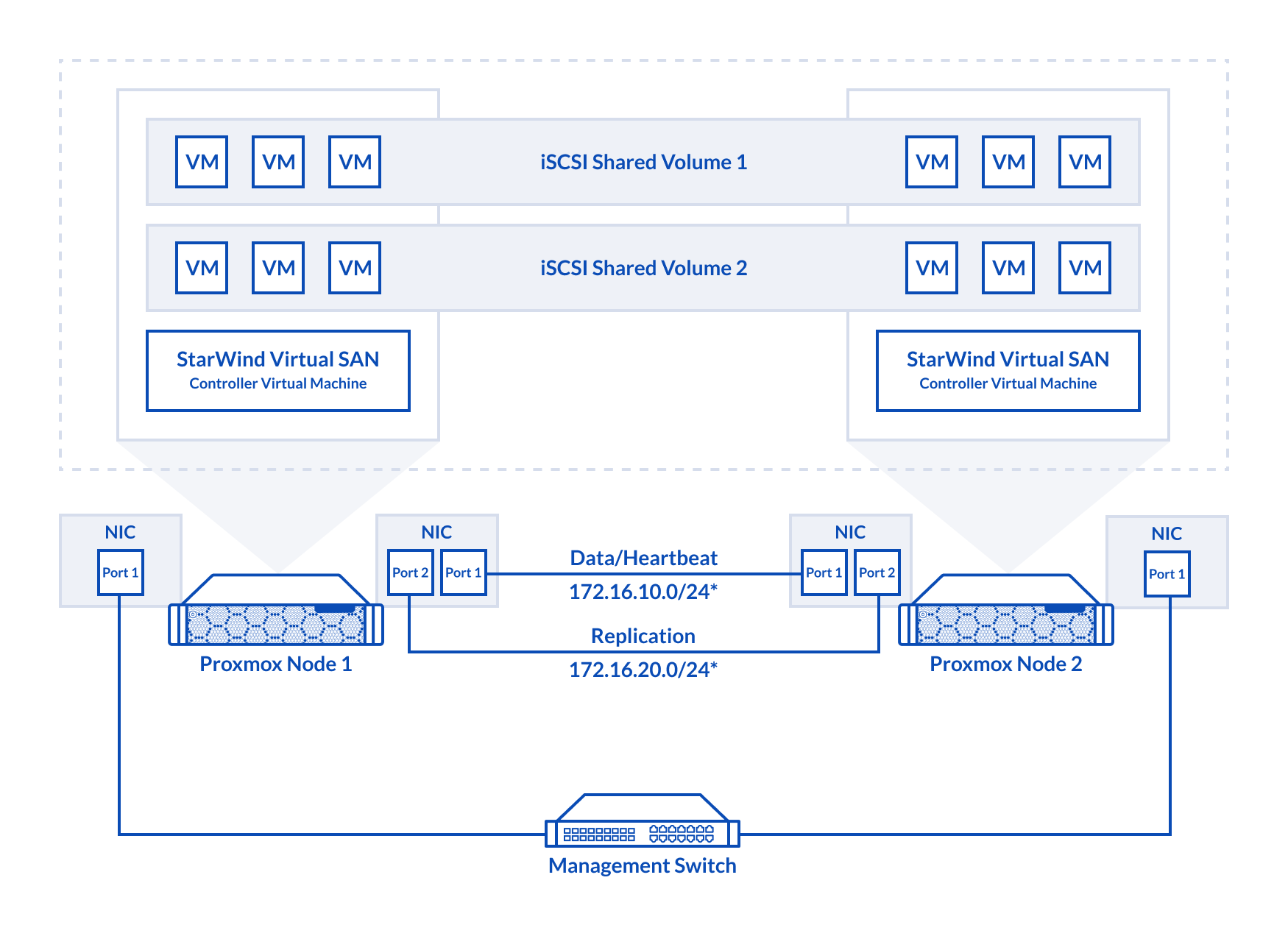
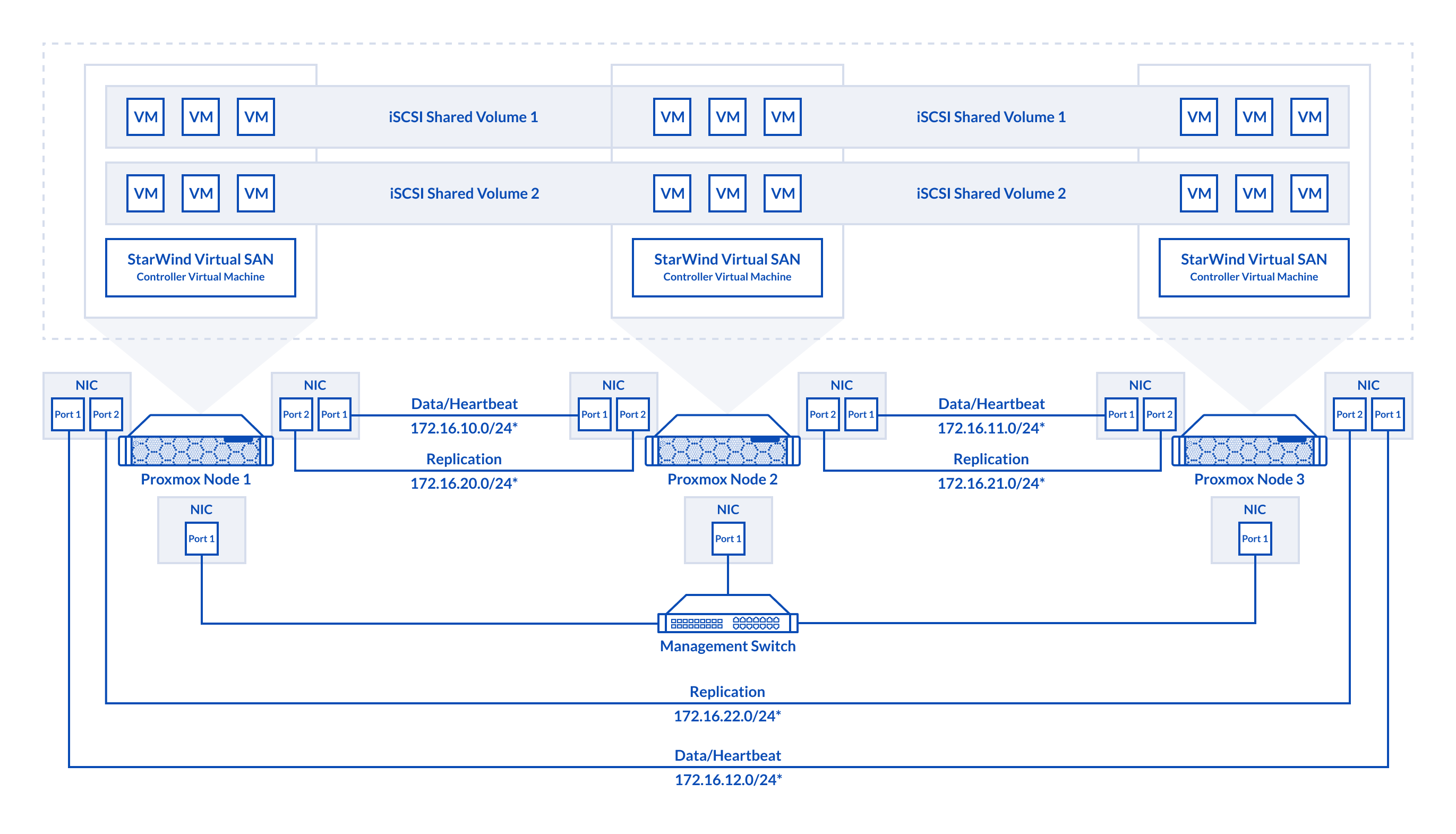
以下の図は、本ソリューションのネットワークおよびストレージ構成を示しています。
・2ノードクラスタ
・3ノードクラスタ
クラスタノードの事前設定
1.仮想マシンをデプロイする前に、Proxmoxクラスターを作成する必要があります。
2.2ノードクラスタではクォーラムが必要です。iSCSI/SMB/NFSは使用できないため、QDevice-Netパッケージを3台目のLinuxサーバーにインストールする必要があります。このサーバーはWitnessとして機能します。
https://pve.proxmox.com/wiki/Cluster_Manager#_corosync_external_vote_support
3.Witnessサーバーにqdeviceをインストールします。
ubuntu# apt install corosync-qnetd4.両方のクラスタノードにqdeviceをインストールします。
pve# apt install corosync-qdevice5.Proxmoxノードのいずれかで以下のコマンドを実行してクォーラムを設定します(IPアドレスは変更してください)。
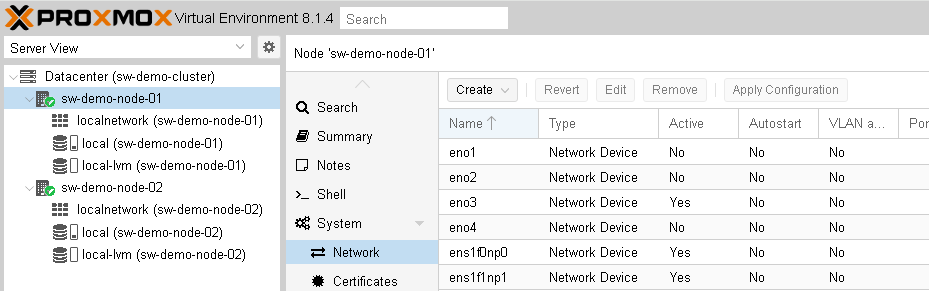
pve# pvecm qdevice setup %IP_Address_Of_Qdevice%6.各ノードのネットワークインターフェイスを構成して、同期インターフェイスとiSCSI/StarWindハートビートインターフェイスが異なるサブネットにあり、上記のネットワーク図に従って接続されていることを確認します。本ブログでは、172.16.10.xサブネットをiSCSI/StarWindハートビートトラフィックに、172.16.20.xサブネットを同期トラフィックに使用します。ノードを選択し、System > Networkページを開きます。
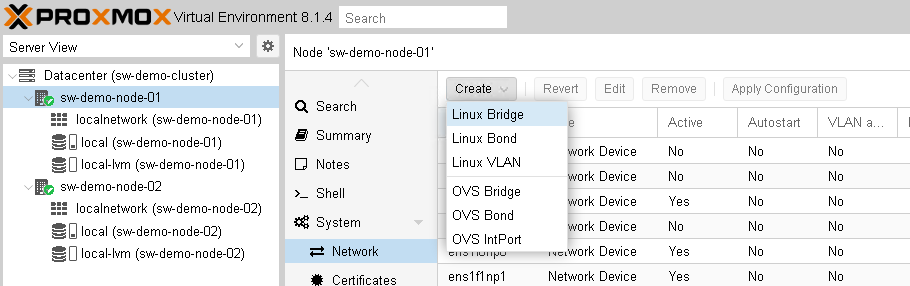
7.Createをクリックし、Linux Bridgeを選択します。
8.Linuxブリッジを作成し、IPアドレスを設定します。MTUを9000に設定します。その後Createをクリックします。
注意:ブリッジのMTUを9000に変更する場合は、対応するアダプタでも変更されていることを確認してください。以下のコマンドを使用して、パートナーノードのIPアドレスにpingを実行します。
ping -M do -s 8000 172.16.10.2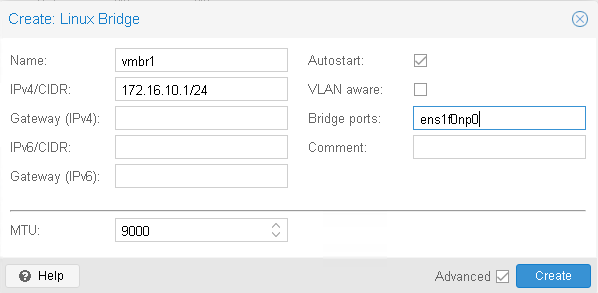
9.同期およびiSCSI/StarWindハートビートトラフィックに使用されるすべてのネットワークアダプタに対して、手順8.を繰り返します。
10./etc/network/interfacesファイルでネットワーク設定を確認します。SSH経由でノードにログインし、ファイルの内容を確認します。
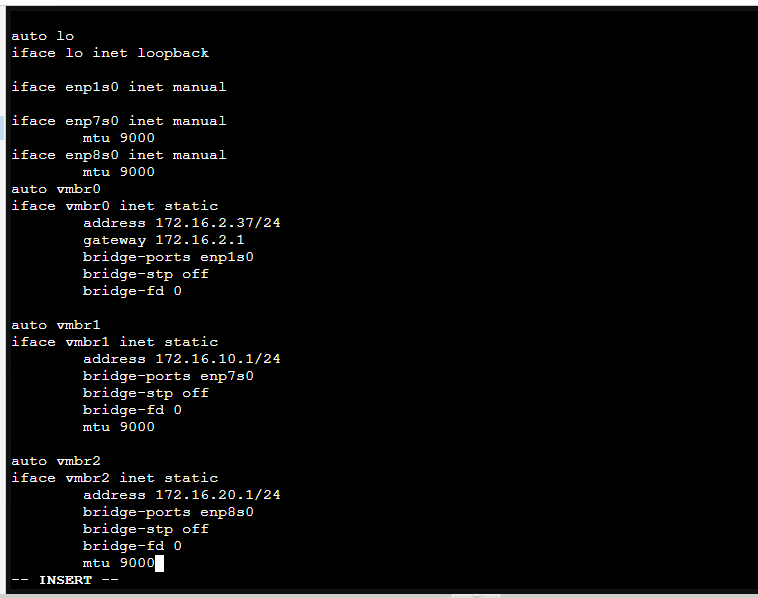
11.PCIeパススルーを使用してRAIDコントローラ、HBA、またはNVMeドライブをVMにパスする場合は、カーネルでIOMMUサポートを有効にします。あわせて、grub設定ファイルを更新します。
Intel CPUの場合:
/etc/default/grubファイルのGRUB_CMDLINE_LINUX_DEFAULT行にintel_iommu=on iommu=ptを追加します。
AMD CPUの場合:
/etc/default/grubファイルのGRUB_CMDLINE_LINUX_DEFAULT行にiommu=ptを追加します。

12.ホストを再起動します。
13.すべてのノードで手順6~12を繰り返します。
Starwind Virtual SAN CVMのデプロイ
1.StarWind VSAN CVMのインストーラを以下のリンクからダウンロードします。
https://www.starwindsoftware.com/vsan#download
2.ダウンロードしたアーカイブからCVM.qcow2ファイルを抽出します。
3.CVM.qcow2ファイルを任意のSFTPクライアント(WinSCPなど)を使用してProxmoxホストの/root/ディレクトリにアップロードします。
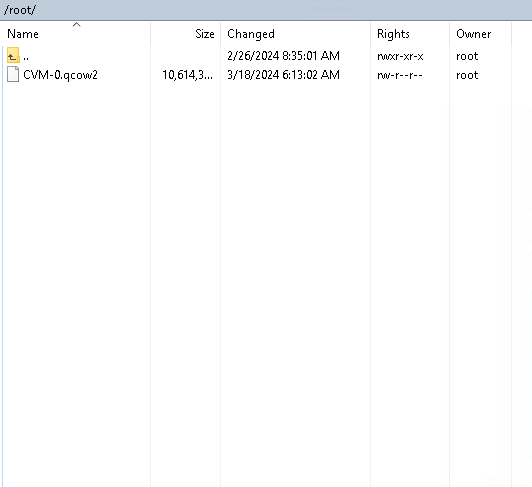
4.OSなしでVMを作成します。Web GUIを介してProxmoxホストにログインし、Create VMをクリックします。
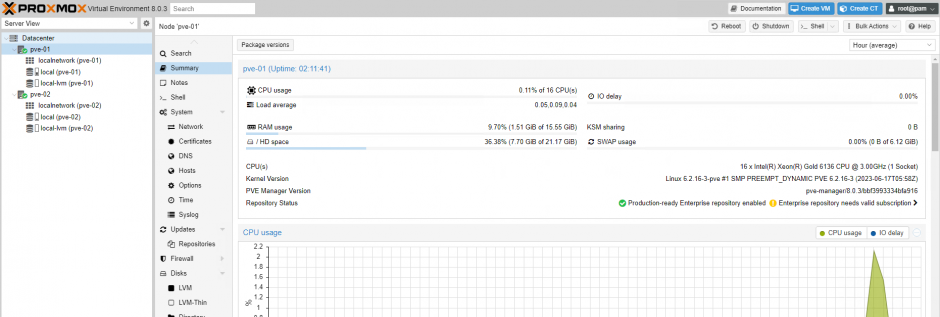
5.VMを作成するノードを選択します。Start at bootチェックボックスをオンにし、Start/Shutdown orderを1に設定します。Nextをクリックします。
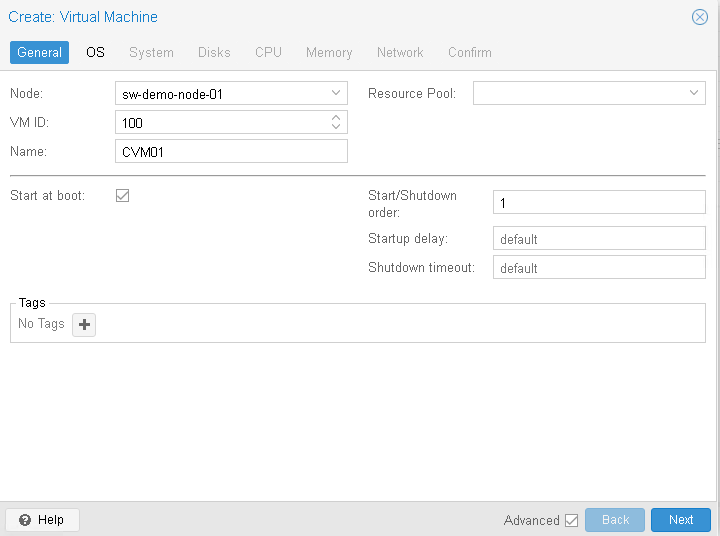
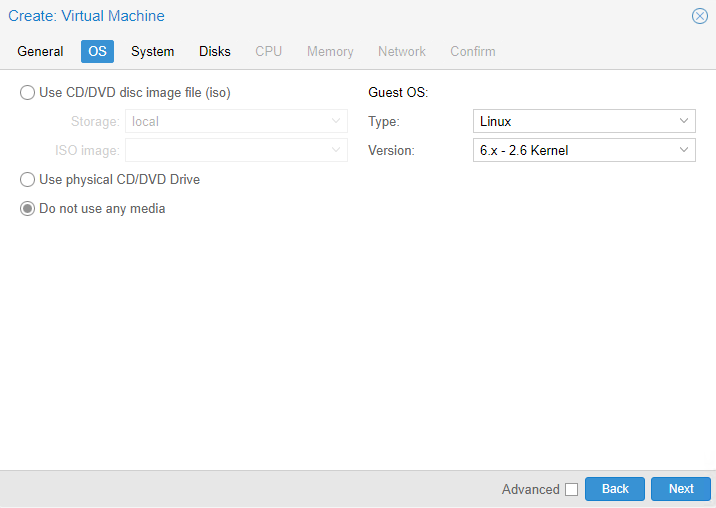
6.Do not use any mediaを選択し、Guest OSとしてLinuxを選択します。Nextをクリックします。
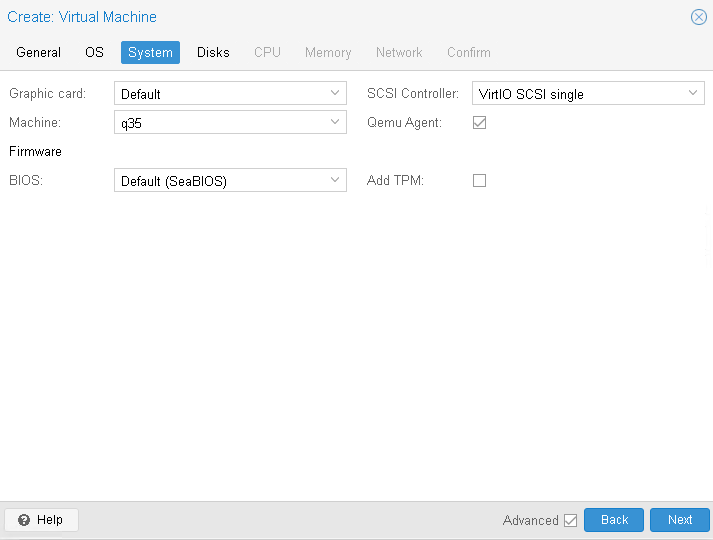
7.システムオプションを指定します。マシンタイプとしてq35を選択し、Qemu Agentのチェックボックスをオンにします。Nextをクリックします。
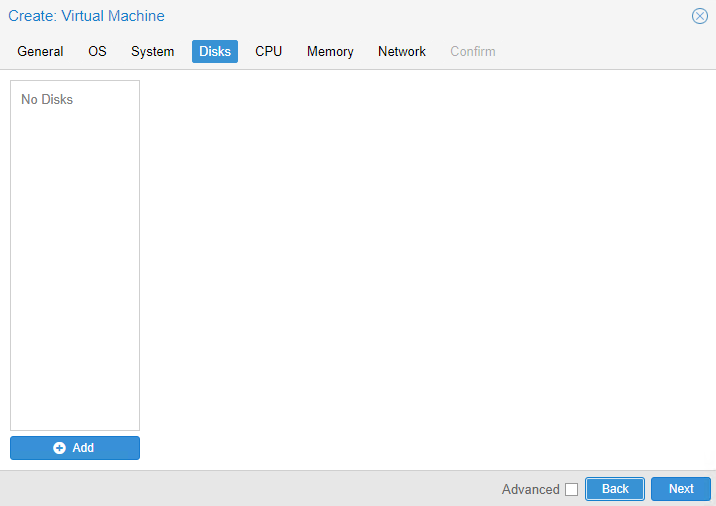
8.VMからすべてのディスクを取り外します。Nextをクリックします。
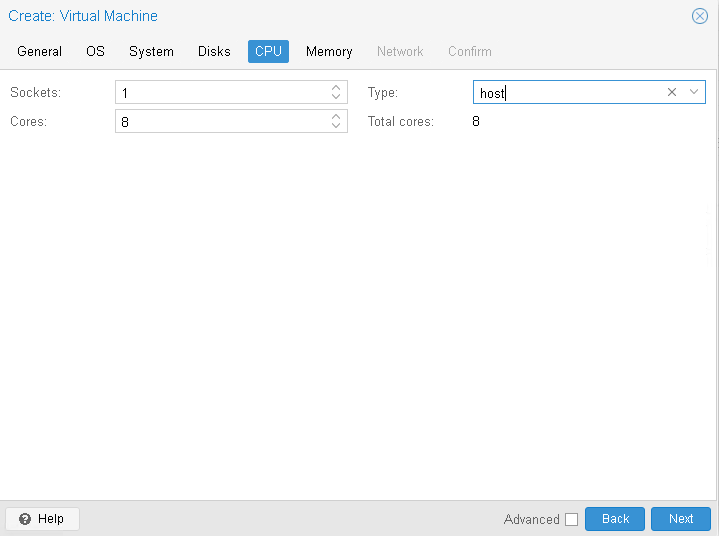
9.VMに少なくとも8コアを割り当て、CPU TypeはHostを選択します。Nextをクリックします。
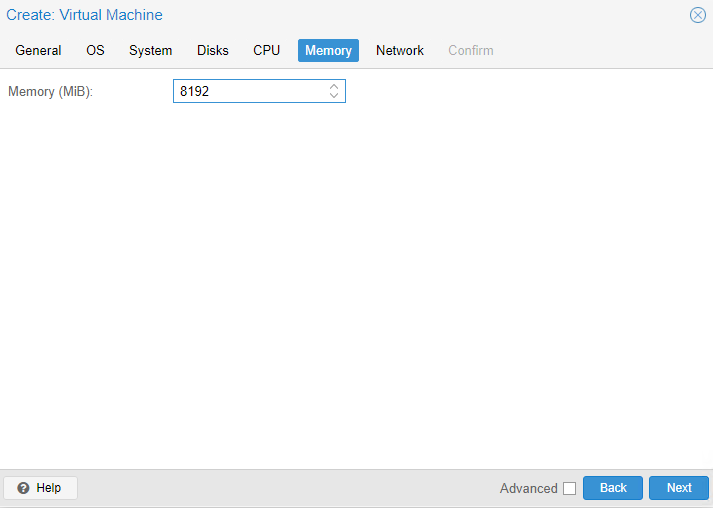
10.VMに少なくとも8GBのRAMを割り当てます。Nextをクリックします。
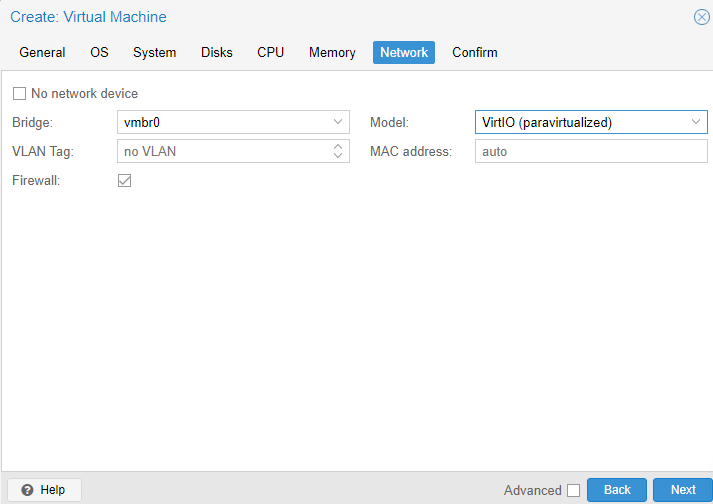
11.VMの管理ネットワークを設定します。Nextをクリックします。
12.設定を確認します。Finishをクリックします。
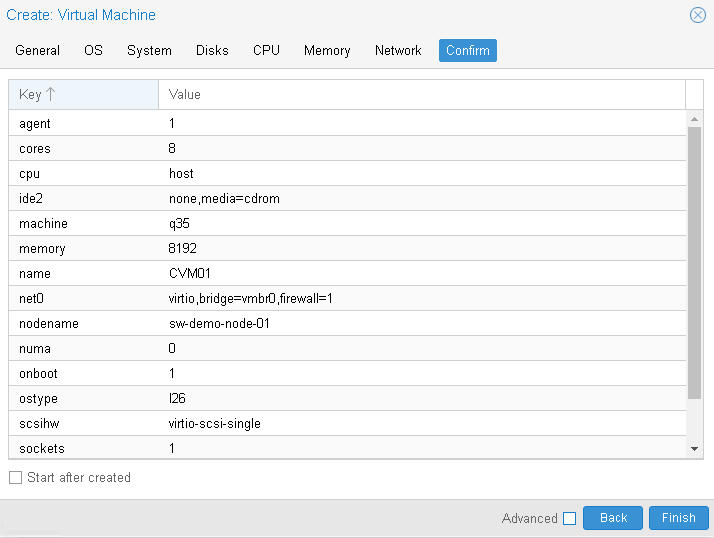
注意:次の手順に進む前に、VM番号を必ずメモしておいてください。
13.SSH経由でProxmoxホストに接続します。CVM.qcow2ファイルをVMにアタッチします。
qm importdisk 100 /root/CVM.qcow2 local-lvm14.VMを開き、Hardwareページに移動します。未使用のSCSIディスクをVMに追加します。
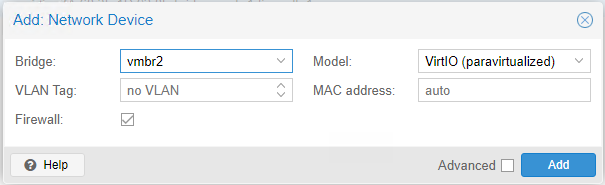
15.同期およびiSCSI/ハートビートトラフィック用のネットワークインターフェイスを接続します。
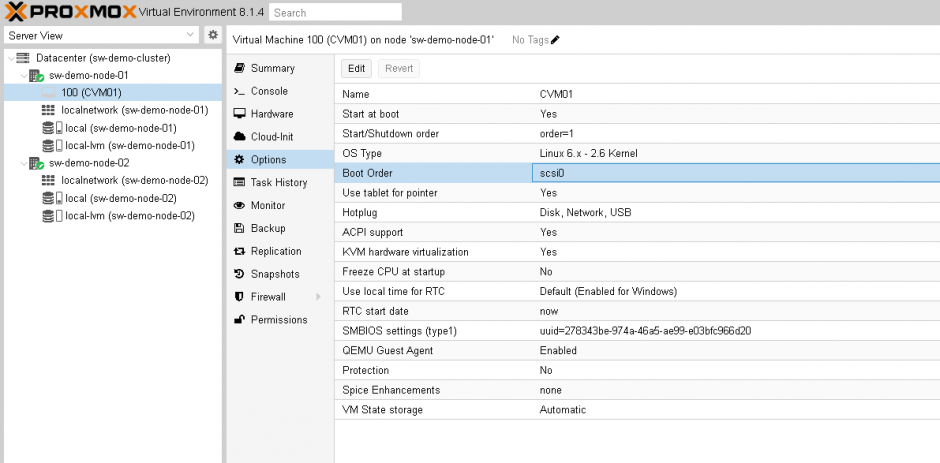
16.VMのOptionsページを開きます。Boot Orderを選択して、Editをクリックします。
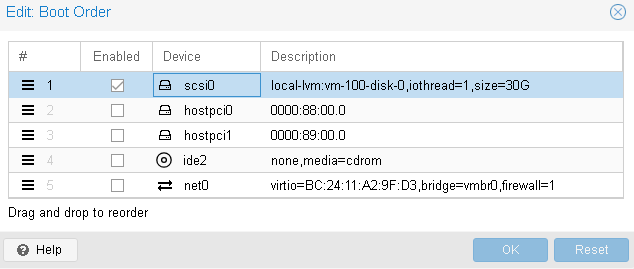
17.scsi0デバイスを#1としてブートします。
18.このセクションのすべての手順を他のProxmoxホストでも繰り返します。
StarWind Virtual SAN CVM設定の構成
1.VMコンソールを開き、DHCP経由で取得したIPアドレス(または手動で割り当てたIPアドレス)を確認します。

別の方法として、DHCPがない場合は、コンソール経由でVMにログインし、nmcliを使用して静的IPを割り当てる方法があります。
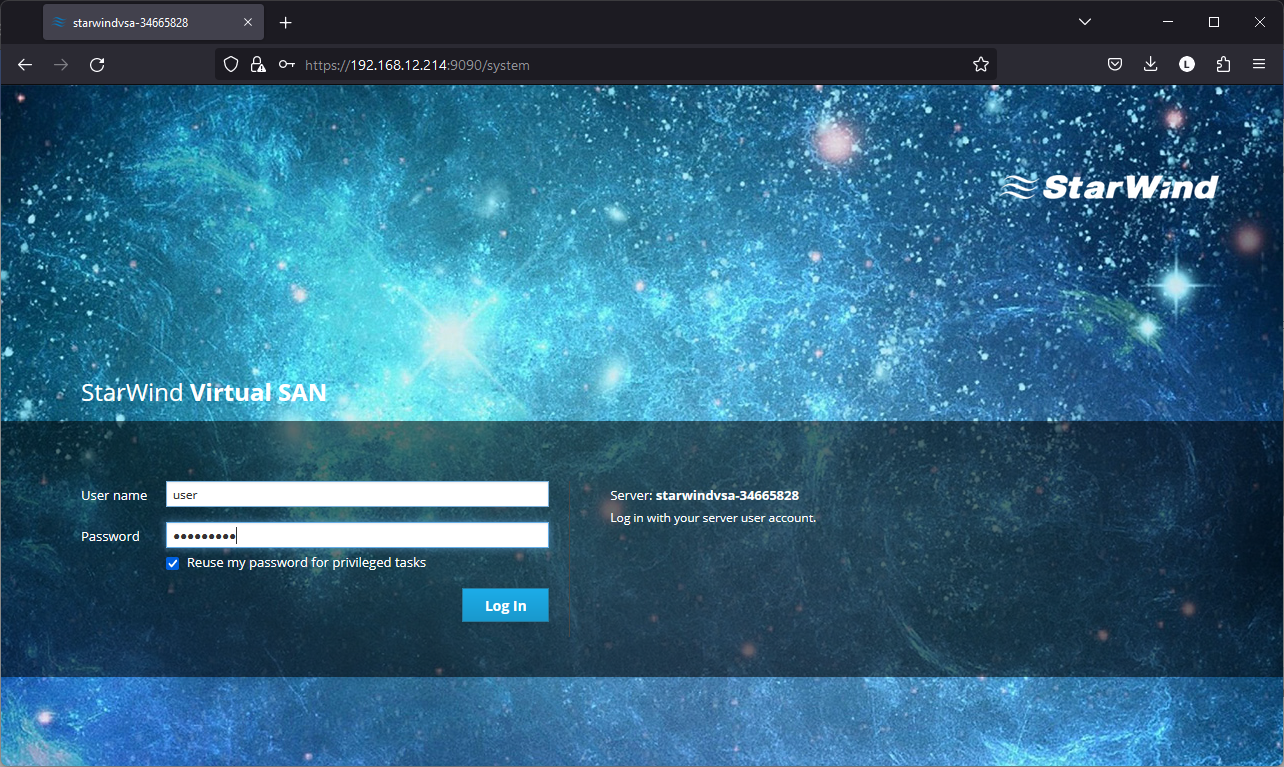
2.次に、Webブラウザを開き、CVMのIPアドレスを入力します。以下のデフォルトの認証情報を使用してCVMにログインします。
- ・ユーザー名: user
- ・パスワード: rds123RDS
- 注意:必ず「Reuse my password for privileged tasks」のチェックボックスをオンにしてください。
3.ログインに成功したら、左側のサイドバーにあるAccountをクリックします。
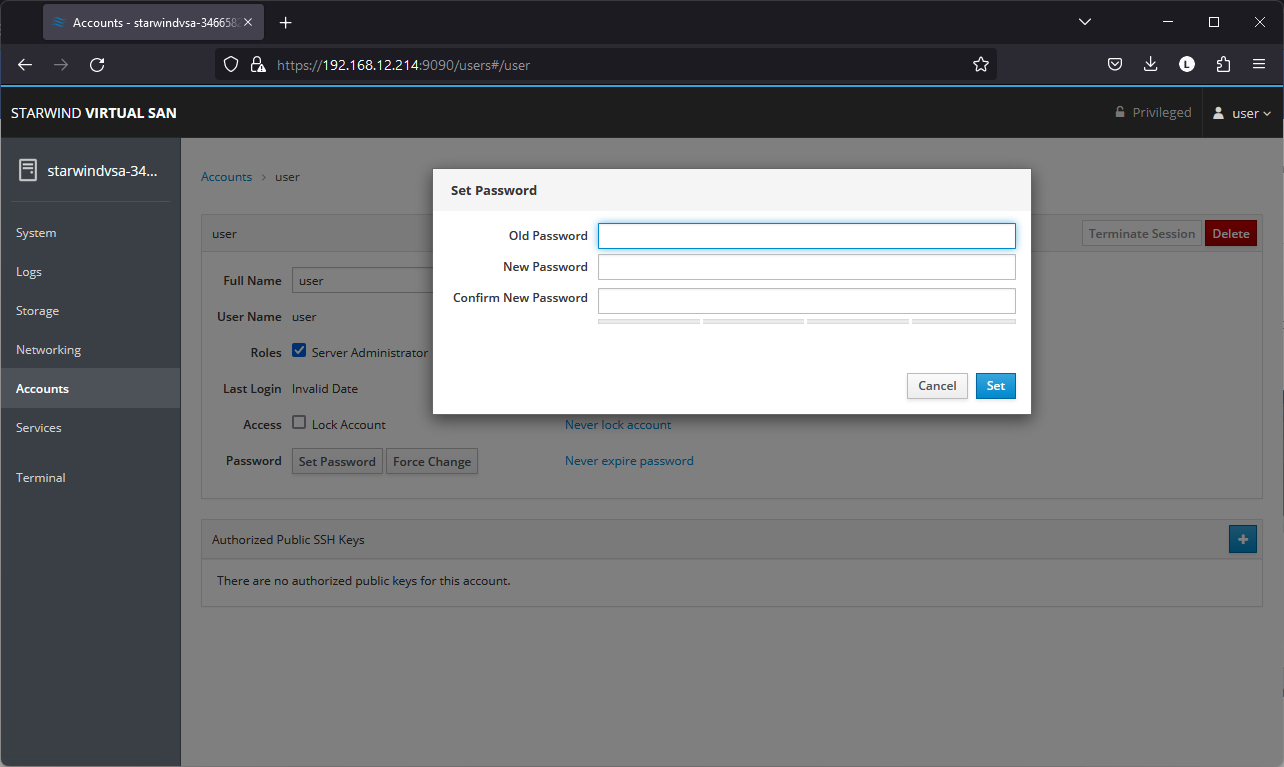
4.ユーザーを選択し、Set Passwordをクリックします。
5.左側のサイドバーでNetworkingをクリックします。
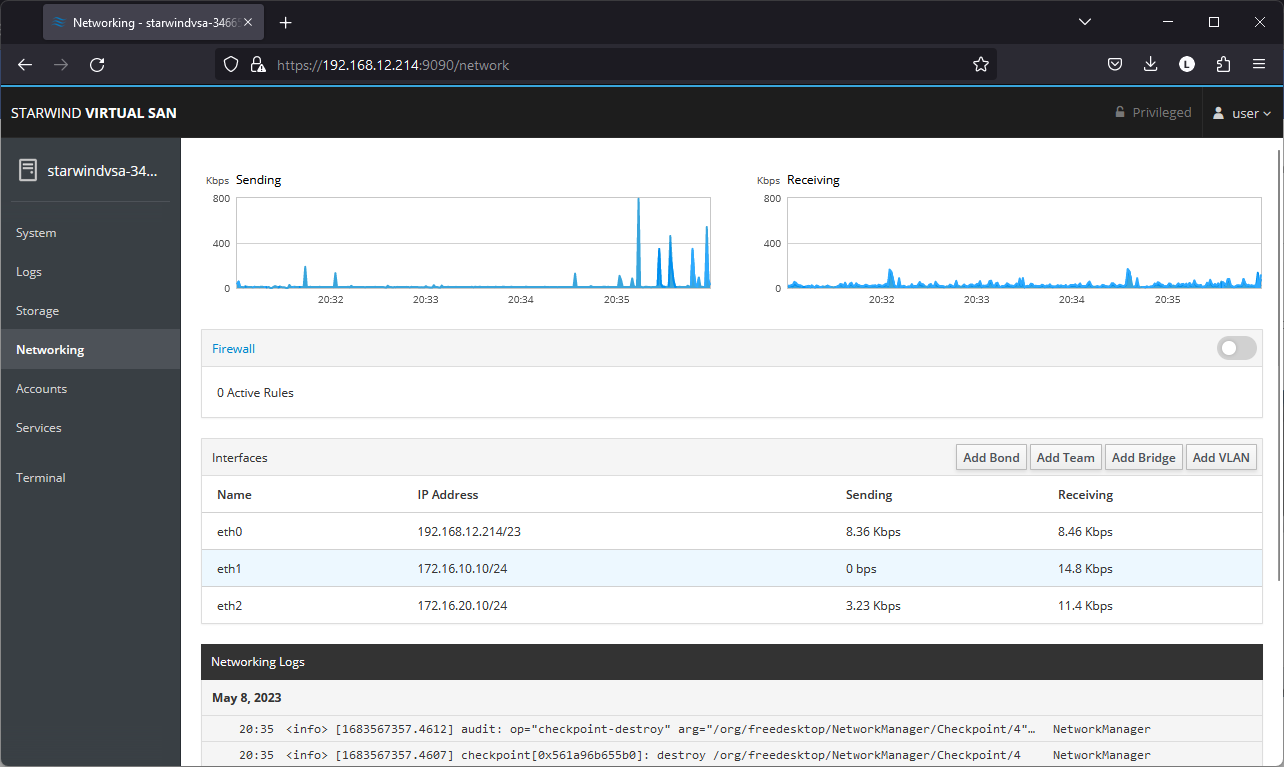
ここでは、StarWind Virtual SAN CVMの管理IPアドレス、およびiSCSIネットワークと同期ネットワークのIPアドレスを設定できます。ネットワークインターフェイスが非アクティブの場合は、インターフェイスをクリックしてアクティブにし、Connect automaticallyに設定してください。
6.Automatic (DHCP)をクリックして、IPアドレス(DNSとゲートウェイ – 管理用)を設定します。
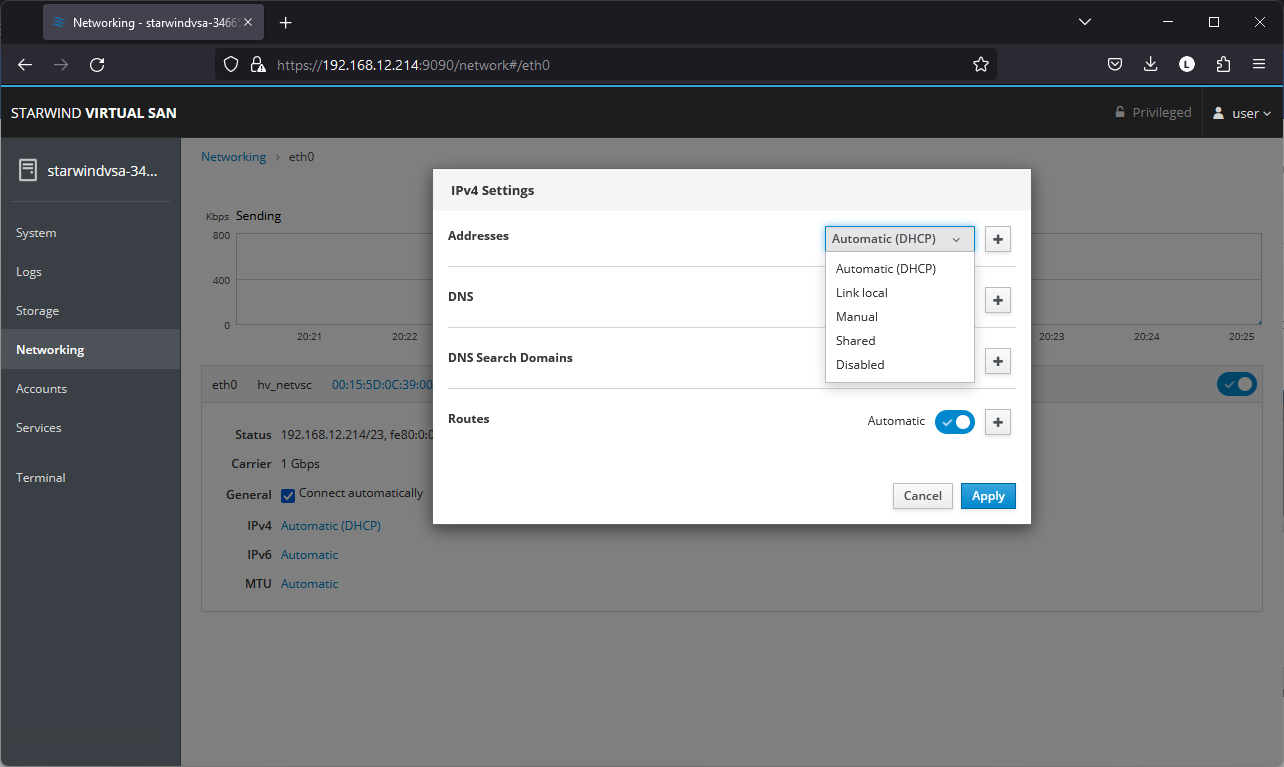
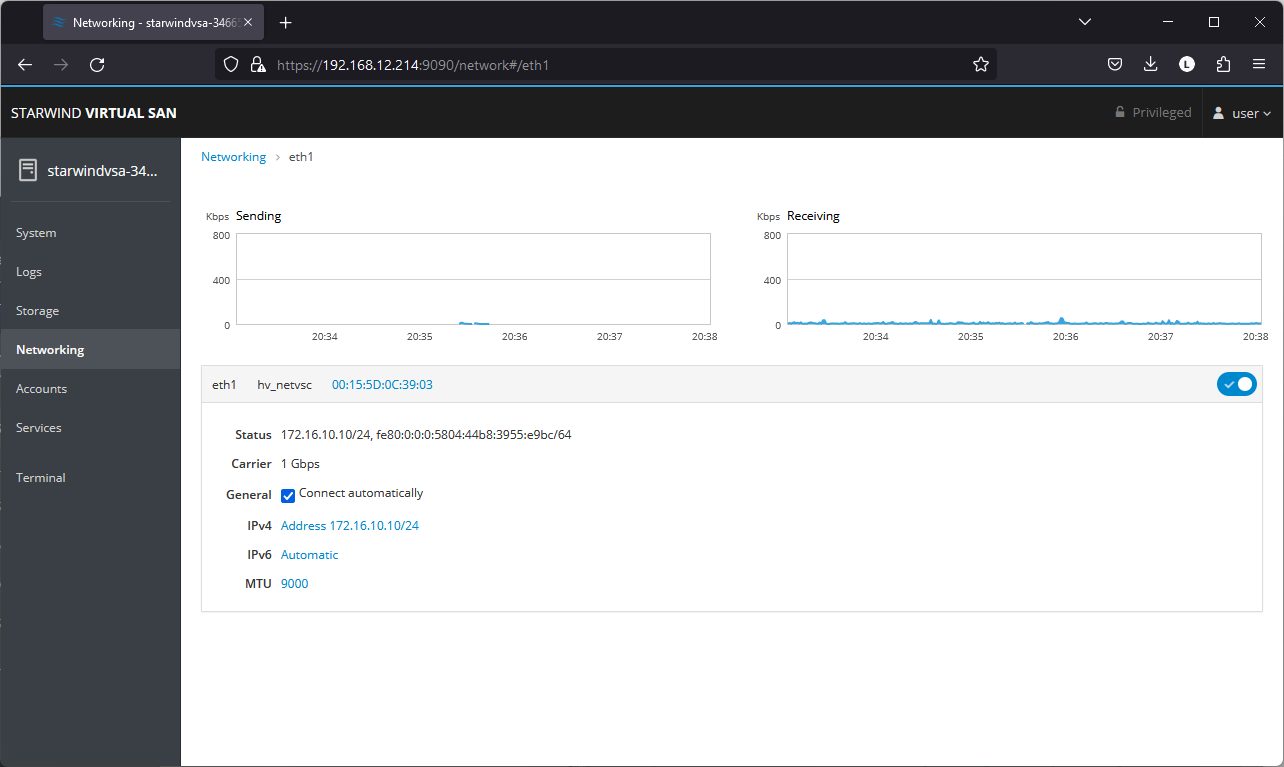
7.以下のようになることを確認します。
注意:iSCSIおよび同期トラフィック専用のインターフェースでは、MTUを9000に設定することを推奨します。必要に応じて、Automaticを9000に変更してください。
8.または、Proxmoxコンソール経由でVMにログインし、/etc/ sysconfig /network- scriptsにあるインターフェースの設定ファイルを編集して静的IPアドレスを割り当てます。
9.テキストエディタを使用して、管理インターフェースに対応するファイルを開きます。
例: sudo nano /etc/ sysconfig /network-scripts/ifcfg- eth0
10.以下の手順に従って、ファイルを編集します。
- ・BOOTPROTO=dhcpの行をBOOTPROTO=staticに変更してください。
- ・以下のIP設定をファイルに追加してください:
- ・IPADDR=192.168.12.10
- ・NETMASK=255.255.255.0
- ・GATEWAY=192.168.12.1
- ・DNS1=192.168.1.1
11.VMを再起動、もしくは以下のコマンドレットを使用してインターフェイスを再起動します。
sudo ifdown eth0、sudo ifup eth012.Systemタブをクリックしてホスト名を変更します。
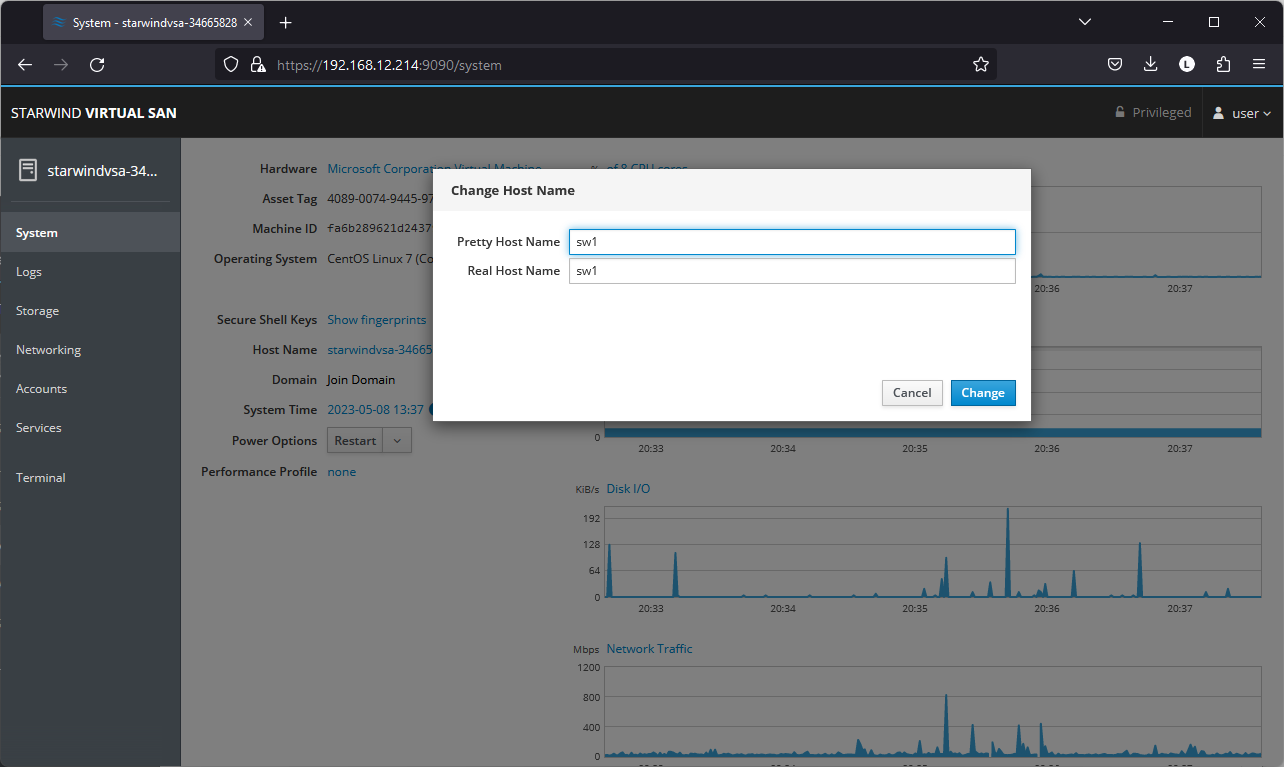
13.必要に応じてシステム時刻とNTP設定を変更します。
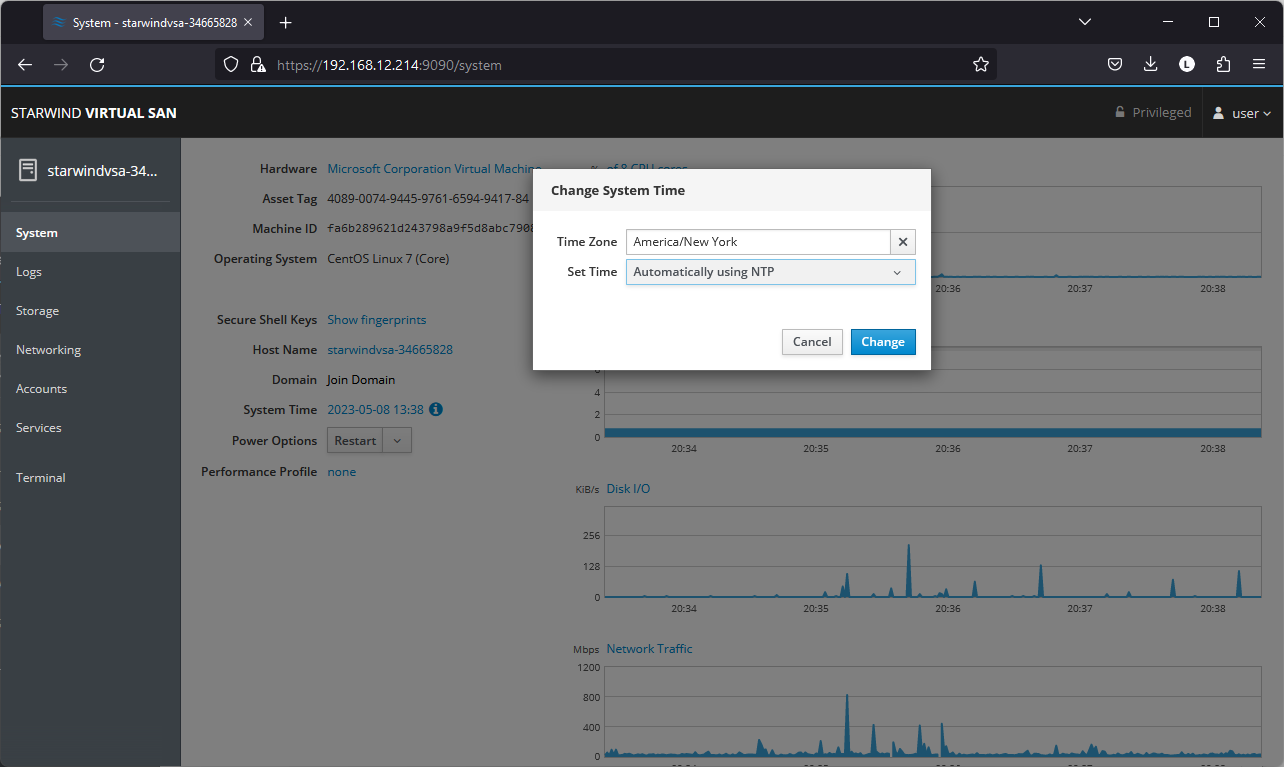
14.上記の手順を各StarWind VSAN CVMで繰り返します。
ストレージの構成
StarWind Virtual SANは、仮想マシン内のハードウェアRAIDまたはLinuxソフトウェアRAID(MDADM)上で動作します。
本ブログでは、ハードウェアRAIDを使用した設定手順をご紹介します。
ハードウェアRAIDを使用したストレージの設定
1.Proxmox Web UIにて、該当VMのHardwareページを開き、Add > Hard Diskをクリックします。
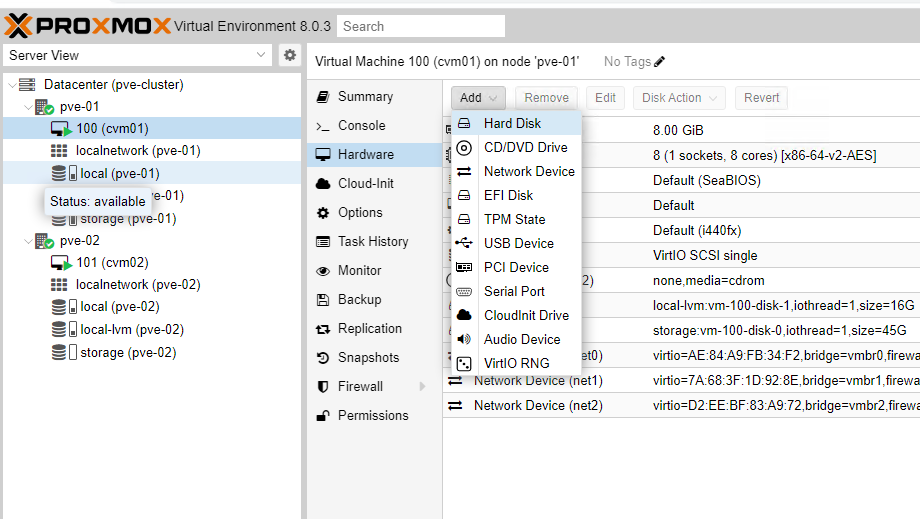
注意:RAIDコントローラはVMにパススルーできます。
https://pve.proxmox.com/wiki/PCI(e)_Passthrough
2.ディスクサイズとストレージを設定します。Addをクリックします。
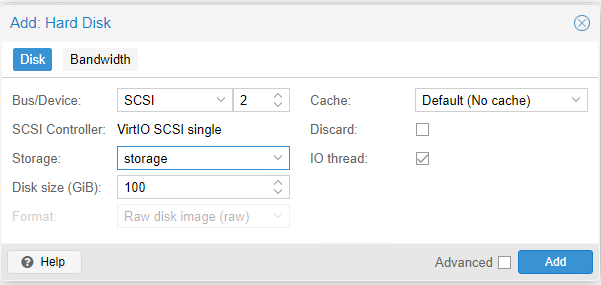
3.StarWind VSAN CVMを起動します。
4.StarWind VSAN VM Webコンソールにログインし、Storageセクションにアクセスします。Drivesセクションで、追加したディスクを選択します。
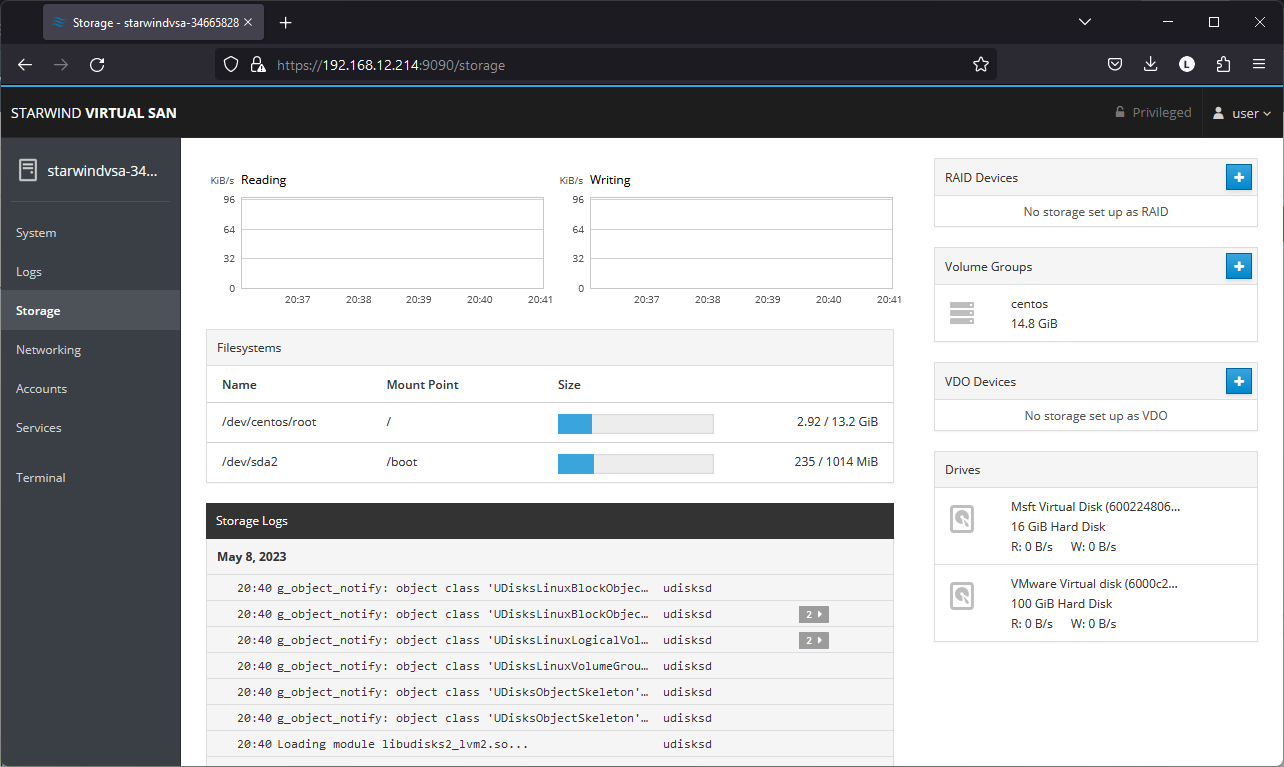
5.追加したディスクにはパーティションとファイルシステムがありませんので、Create Partition Tableボタンをクリックしてパーティションを作成します。
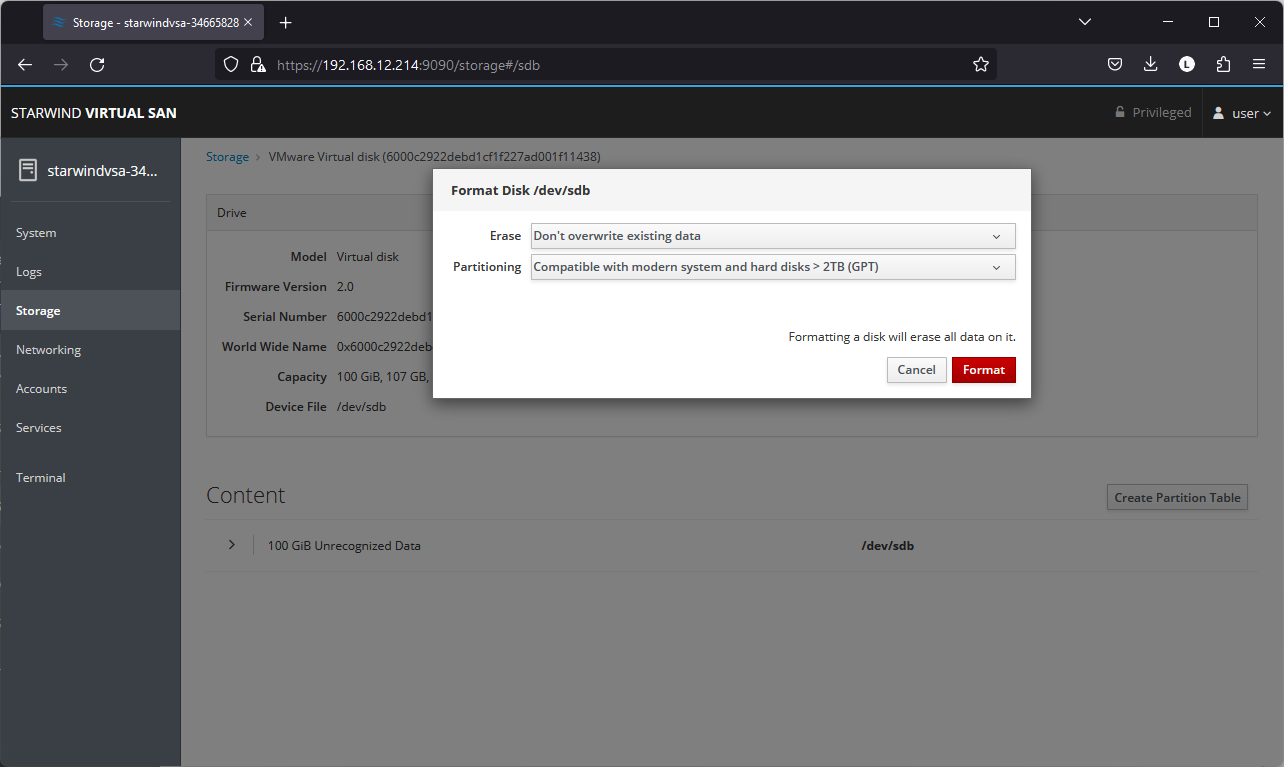
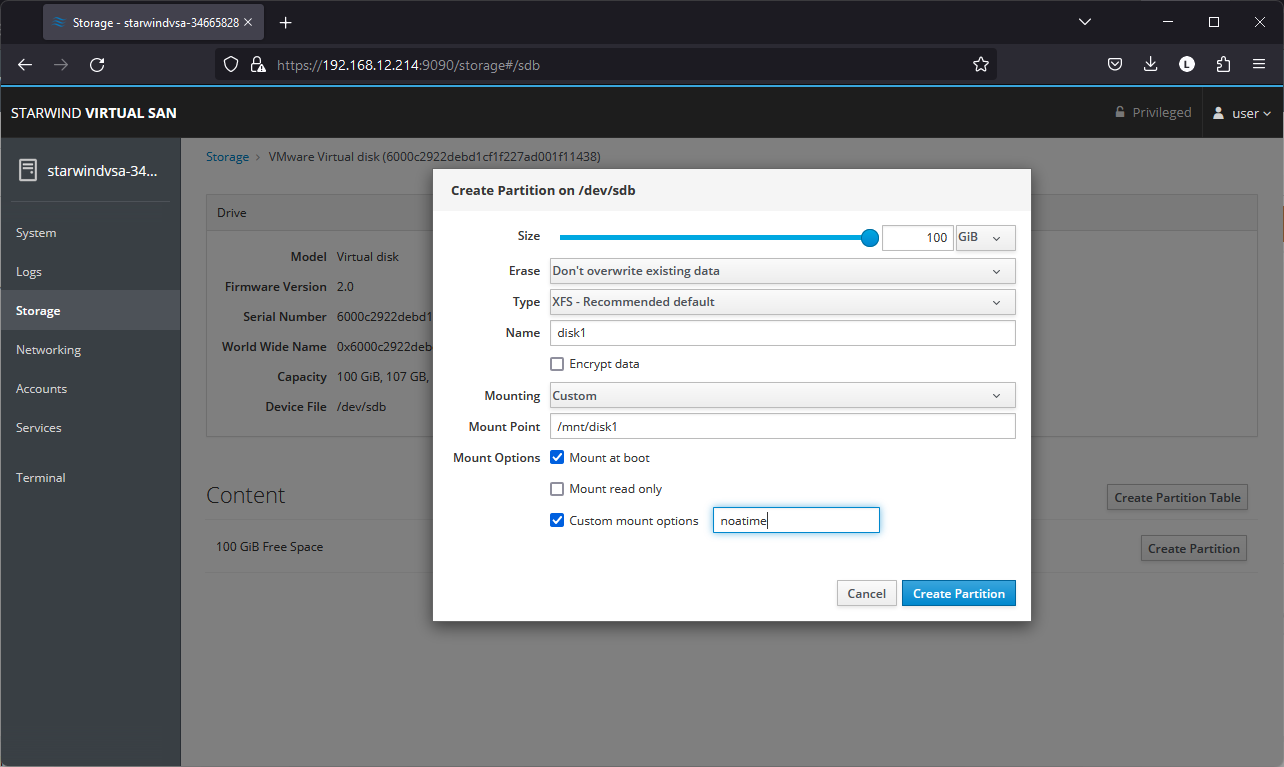
6.Create Partitionをクリックしてディスクをフォーマットし、マウントポイントを設定します。マウントポイントは以下のようになります:
/mnt/%yourdiskname%
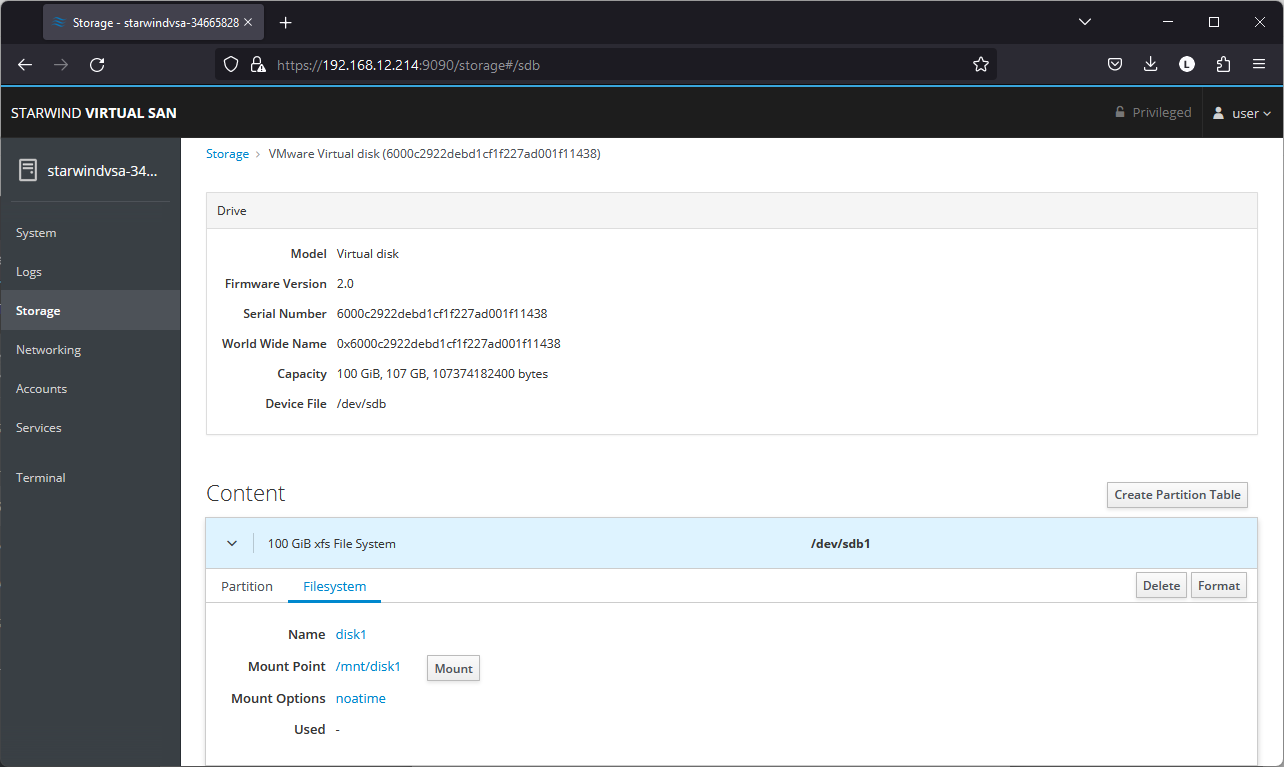
7.StorageセクションのContentで、Filesystemタブに移動し、Mountをクリックします。
StarWind Management Consoleの設定
1.各サーバーまたはWindows OS(Windows 7以降、Windows Server 2008 R2以降)を搭載した別のワークステーションに、StarWind Management Consoleをインストールします。
注意:StarWind Management ConsoleおよびPowerShell Management Libraryコンポーネントが必要です。
2.StarWindライセンスキーを適用するための適切なオプションを選択します。
ライセンスキーを受け取ったら、管理コンソールまたはPowerShellを使用してStarWind Virtual SANサービスに適用する必要があります。
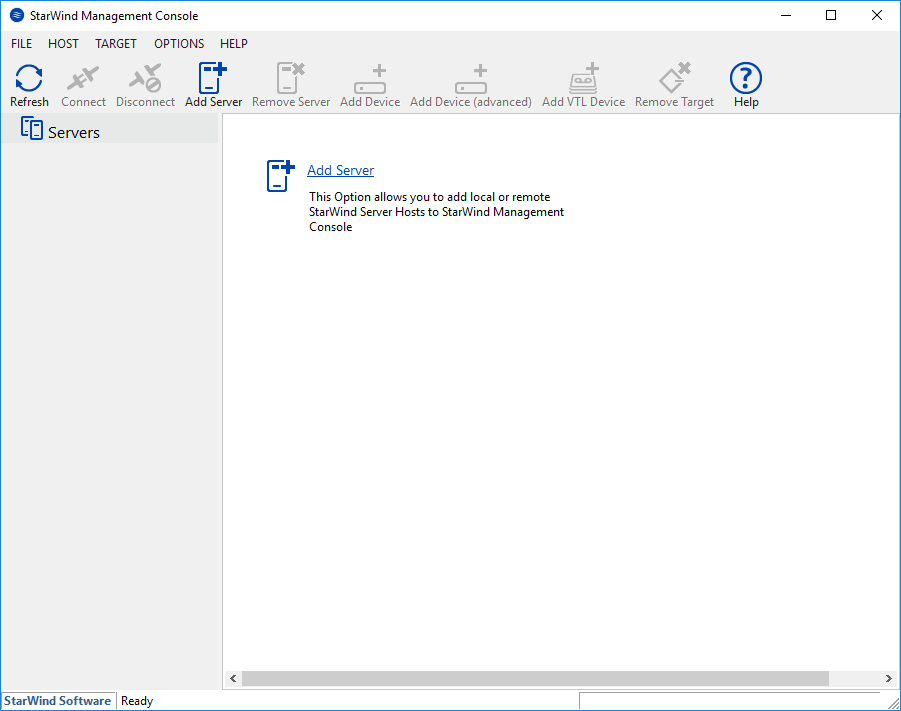
3.StarWind Management Consoleを開き、Add Serverをクリックします。
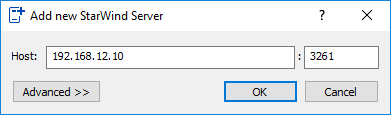
4.ポップアップウィンドウにStarWind Virtual SANのIPアドレスを入力し、OKをクリックします。
5.サーバーを選択し、Connectをクリックします。
6.ポップアップウィンドウでApply Key…をクリックします。

7.Load license from fileを選択し、Loadボタンをクリックします。
8.適切なライセンスキーを選択します。
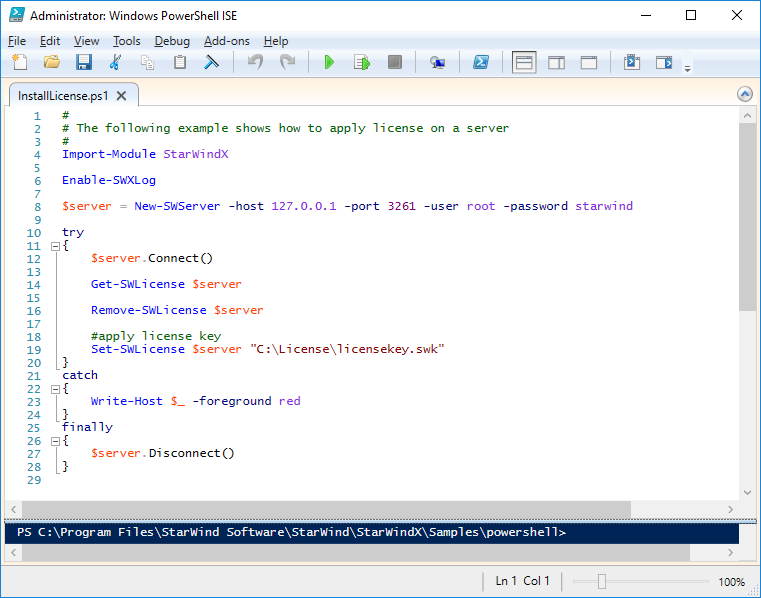
代替手段として、PowerShellを使用することもできます。PowerShell ISEを管理者で実行し、StarWind InstallLicense.ps1スクリプトを開きます。
スクリプトは以下の場所にあります。
C:\Program Files\StarWind Software\StarWind\StarWindX\Samples\powershell\InstallLicense.ps1StarWind Virtual SAN VMのIPアドレスとStarWind Virtual SANサービスの認証情報(デフォルトはログイン: root、パスワード: starwind)を入力します。
ライセンスキーへのパスを追加します。
9.ライセンスキーを適用すると、StarWindデバイスを作成できます。
注意:StarWind Virtual SANサービスを管理するには(例: ImageFileデバイス、VTLデバイスなどの作成)、StarWind Management Consoleを使用できます。
StarWindデバイスの作成
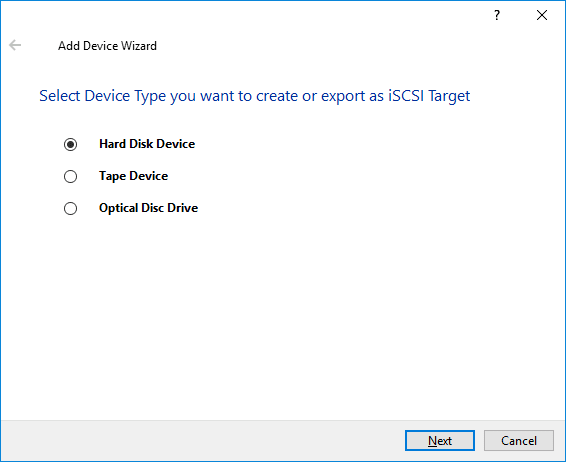
1.StarWind Management Consoleで、Add Device (advanced)ボタンをクリックして、Add Device (advanced)ウィザードを開きます。
2.作成するデバイスの種類としてHard Disk Deviceを選択します。
3.Virtual Diskを選択します。
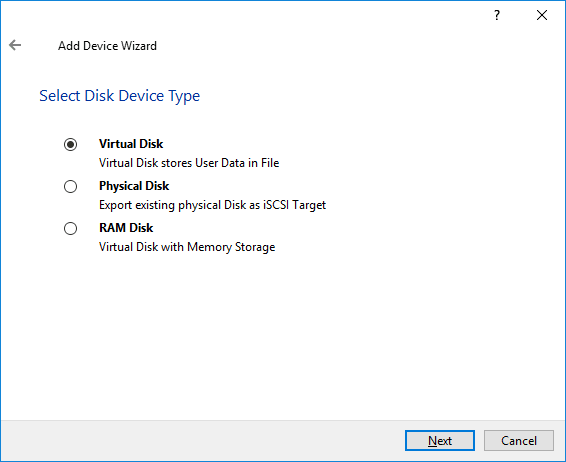
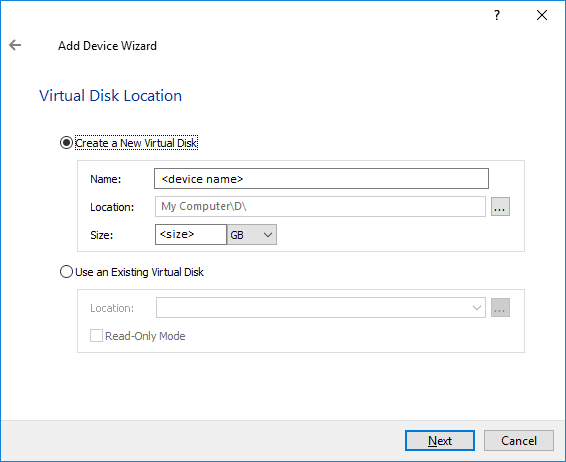
4.仮想ディスクの名前、場所、サイズを指定します。
5.シックプロビジョニングディスクの種類とブロックサイズを選択します。
注意:Windowsベースのシステムに接続されているターゲットには4096セクターサイズを、Linuxベースのシステム(ESXi/Xen/KVM)に接続されているターゲットには512バイトセクターサイズを使用してください。
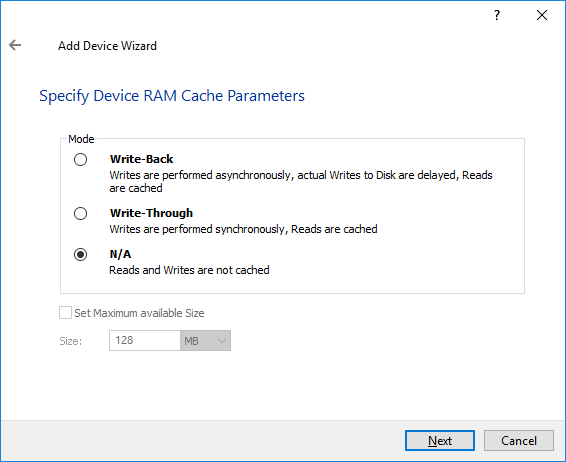
6.キャッシュポリシーを定義し、キャッシュサイズ(MB単位)を指定します。また、利用可能な最大キャッシュサイズのしきい値を指定することもできます。必要に応じて、L2キャッシュポリシーとキャッシュサイズを定義することもできます。
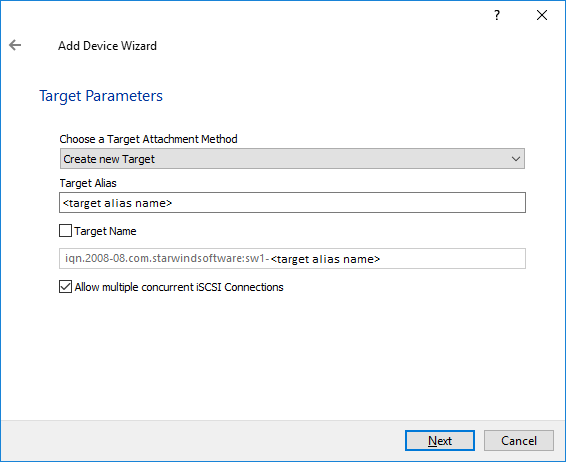
7.Target Parametersを指定します。任意のターゲット名を入力するには、Target Nameチェックボックスを選択します。選択しない場合は、指定されたターゲットエイリアスに基づいて名前が自動的に生成されます。
8.Createをクリックして新しいデバイスを追加し、ターゲットに接続します。
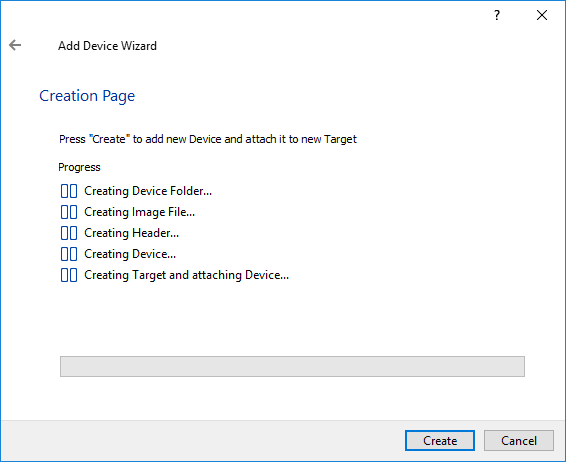
9.Closeをクリックして、デバイスの作成を完了します。
10.正常に追加されたデバイスは、StarWind Management Consoleに表示されます。
必要なレプリケーションモードの選択
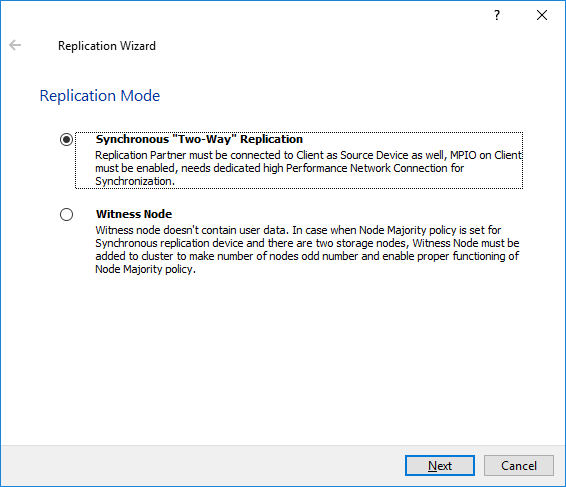
レプリケーションは、Synchronous “Two-Way” Replicationモードを使用して構成できます。
同期レプリケーションまたはアクティブ/アクティブレプリケーションは、2つまたは3つのクラスタノード間でデータのリアルタイム同期と負荷分散を保証します。このような構成では、3つのストレージノードのうち2つが故障しても対応でき、効果的な事業継続計画を作成できます。同期ミラーリングでは、各書き込み操作で両方のストレージノードからの制御確認が必要です。これによりデータ転送の信頼性は保証されますが、ミラーリングは高遅延ネットワークでは動作しないため、帯域幅の要求が高くなります。
Synchronous “Two-Way” Replicationモードの設定
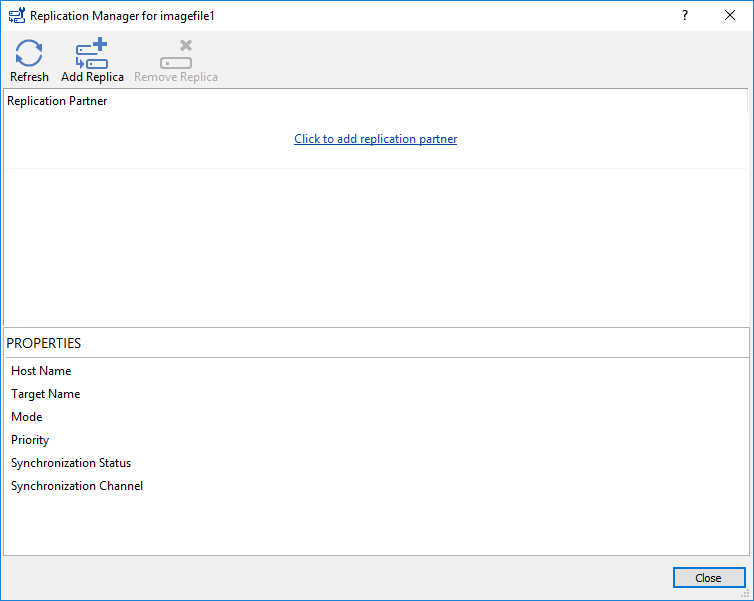
1.新しく作成したデバイスを右クリックし、ショートカットメニューからReplication Managerを選択します。
2.上部メニューのAdd Replicaボタンを選択します。
3.レプリケーションモードとしてSynchronous “Two-Way” replicationを選択します。
4.パートナーホスト名またはIPアドレスとポート番号を指定します。
フェイルオーバーストラテジーの選択
StarWindでは、2つのフェイルオーバーストラテジーオプションが用意されています。
Heartbeat
Heartbeatフェイルオーバーストラテジーを使用すると、HAクラスタノードを同期できないものの、イニシエータからの書き込みコマンドを個別に受け入れ続ける場合に発生する「スプリットブレイン」を回避できます。これは、すべての同期チャンネルとハートビートチャンネルが同時に切断され、パートナーノードがリクエスト応答しない場合に発生する可能性があります。その結果、StarWindサービスはパートナーノードがオフラインであると想定し、書き込まれたデータを使用してシングルノードモードで動作を継続します。
少なくとも1つのハートビートリンクがオンラインの場合、StarWindサービスはこのリンクを介して相互に通信できます。優先度が最も低いデバイスは同期されていないとマークされ、同期チャンネルが再開されるまで、以降の読み取りおよび書き込み操作がブロックされます。同時に、同期されたノード上のパートナーデバイスは、ノードが予期せずダウンした場合に備えてデータの整合性を維持するために、キャッシュからディスクにデータをフラッシュします。システムの安定性を向上させ、「スプリットブレイン」を回避するために、レプリカ作成時に独立したハートビートチャンネルをより多く割り当てることをお勧めします。
Heartbeatフェイルオーバーストラテジーを使用すると、ストレージクラスタは1つのStarWindノードのみが使用可能な状態で動作を継続します。
Node Majority
Node Majorityフェイルオーバーストラテジーでは、追加のハートビートリンクなしで同期接続が保証されます。障害処理プロセスは、ノードがパートナーとの接続がないことを検知したときに実行されます。
ノードをアクティブ状態に保つための主な要件は、HAデバイスのノードの半数以上とのアクティブな接続です。利用可能なパートナーの計算は、それらの「投票数」に基づいています。
ノードHAストレージの場合、ノード自体またはノード間の通信に問題が発生すると、すべてのノードが切断されます。そのため、Node Majorityフェイルオーバーストラテジーでは、多数決のノード数にカウントされるものの、データを保持せず、クライアントの要求処理にも関与しない3番目のWitnessノードまたはファイル共有(SMB)を追加する必要があります。HAデバイスが3つのノード間で複製されている場合、Witnessノードは不要です。
Node Majorityフェイルオーバーストラテジーでは、1つのノードの障害のみを許容できます。2つのノードが障害を起こすと、3番目のノードもクライアントの要求に対して利用できなくなります。
Heartbeatストラテジーの設定
1.Failover StrategyにてHeartbeatを選択します。
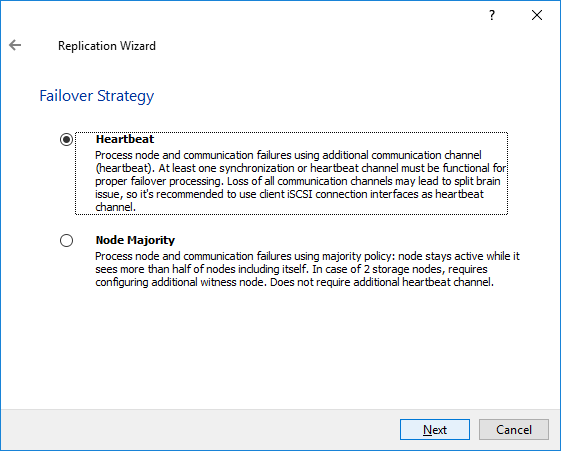
2.Create new Partner Deviceを選択し、Nextをクリックします。
3.パートナーデバイスの場所を選択し、Nextをクリックします。
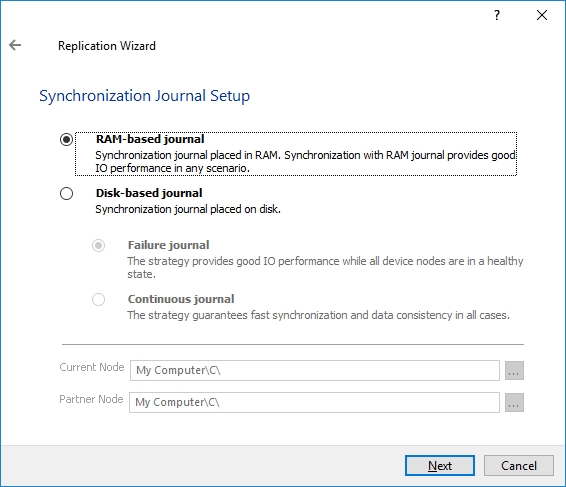
4.Synchronization Journal Strategyを選択し、Nextをクリックします。
注意:RAM-based journal (default)と、障害発生時および継続時における同期を回避できるDisk-based journalなど、いくつかのオプションがあります。
RAM-based journal (default)の同期ジャーナルはRAMに配置されます。RAMジャーナルによる同期は、あらゆるシナリオで優れたI/Oパフォーマンスを提供します。完全同期は、ナレッジベース(https://knowledgebase.starwindsoftware.com/explanation/reasons-why-full-synchronization-may-start/)に記載されているケースで発生する可能性があります。
Disk-based journalは、StarWindデバイスとは別のディスクに配置されます。これにより、すべてのノードでStarWindサービスが停止している場合でも、設定されているデバイスの完全同期を回避できます。
Disk-based journalは、StarWindデバイスとは別の、できれば高速なディスクに配置する必要があります。デバイスのパフォーマンスはジャーナルが配置されているディスクの速度によって決まるため、SSDとNVMeディスクの使用が推奨されます。例えば、ジャーナルはOSブートボリュームに配置することができます。
Disk-based journalかつ双方向レプリケーションの場合、HAデバイスサイズ1TBあたり2MBの同期ジャーナル用ディスク容量が必要です。3方向レプリケーションの場合は、HAデバイスサイズ1TBあたり4MBが必要です。
Failure journalは、すべてのデバイスノードが正常な同期状態にある間は、RAM-based journalとして優れたI/Oパフォーマンスを提供します。いずれかのノード上のデバイスが同期されていない状態になると、Disk-based journalがアクティブになりますが、ジャーナルが配置されているディスクの速度によってデバイスのパフォーマンスが決まるため、パフォーマンスが低下する可能性があります。すべての場合において高速同期が保証されるわけではありません。例えば、すべてのノードが同時にハードリセットされた場合は、完全な同期が行われます。
Continuous journalは、すべての場合において高速同期とデータの一貫性を保証します。ただし、ジャーナルが格納されているディスク上のジャーナルへの書き込み操作が頻繁に行われるため、I/O パフォーマンスが最も悪くなります。
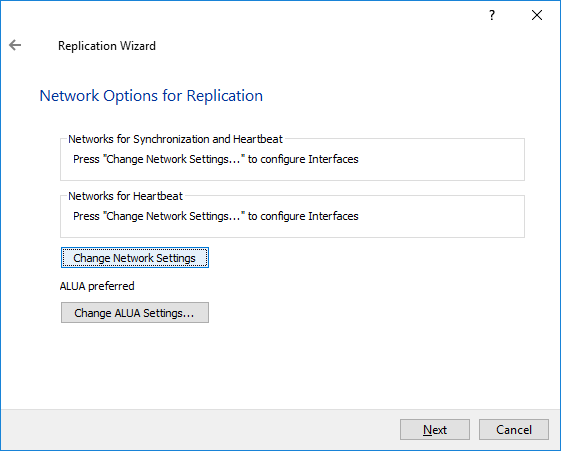
5.Change Network Settingsをクリックします。
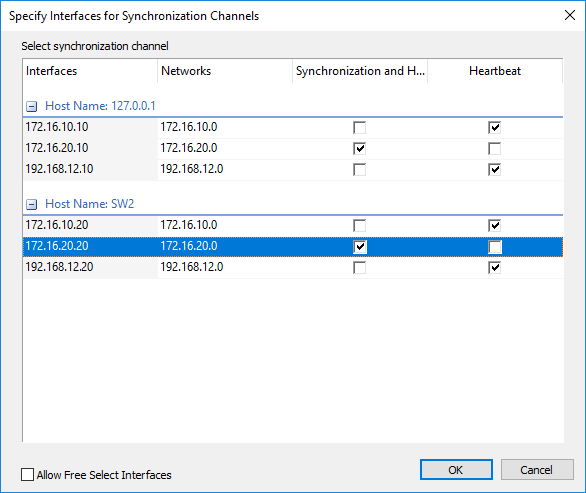
6.同期チャンネルとハートビートチャンネルのインターフェイスを指定します。OKをクリックし、Nextをクリックします。
7.Select Partner Device Initialization Modeで、Synchronize from existing Deviceを選択し、Nextをクリックします。
8.Create Replicaをクリックします。Finishをクリックしてウィザードを閉じます。
正常に追加されたデバイスがStarWind Management Consoleに表示されます。
9.ストレージリポジトリとして使用する他の仮想ディスクを作成する場合も、同様の手順に従ってください。
Node majority
Node Majorityフェイルオーバーストラテジーで作成された2ノードStarWind HAデバイスの場合、Witnessノードを構成する方法は2つあります。ファイル共有(SMB)をWitnessノードとして使用する方法と、追加サーバーをWitnessノードとして使用する方法です。
–ファイル共有(SMB)をWitnessとして使用するHAデバイスの作成:
SMB Witnessは、SMB共有上に存在するファイルで、両方のノードからアクセスでき、ノード間の同期接続が中断された場合に発生するスプリットブレイン問題を解消するのに役立ちます。Node Majorityフェイルオーバーストラテジーを使用する2ノードHAデバイスでSMBファイル共有をWitnessノードとして設定する際は、下記URLに記載されている手順を実行してください。
https://www.starwindsoftware.com/help/ConfiguringFileShareSMBasWitness.html
–Witnessノードを使用するHAデバイスの作成:
1.Node Majorityフェイルオーバー戦略を選択し、Nextをクリックします。
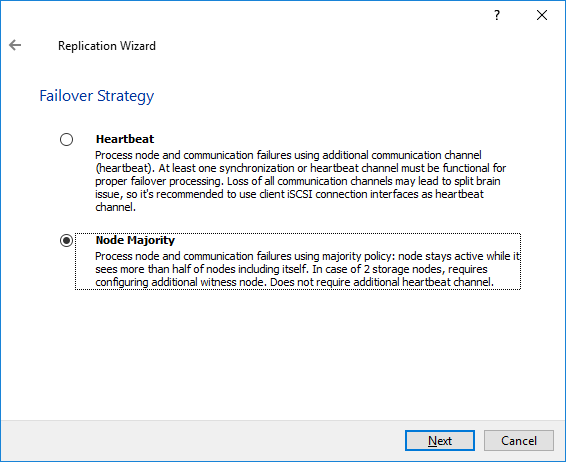
2.Create new Partner Deviceを選択し、Nextをクリックします。
3.パートナーデバイスの場所を指定し、必要に応じてターゲット名を変更します。Nextをクリックします。その後、Synchronization Journal strategyと場所を選択し、Nextをクリックします。
4.Network Options for Replicationで、Change network settingsボタンをクリックし、HAデバイスの同期チャンネルを選択します。
5.Specify Interfaces for Synchronization Channelsで、適切なネットワークのチェックボックスを選択し、OKをクリックします。次にNextをクリックします。
6.パートナーデバイスの初期化モードとして、Synchronize from existing Deviceを選択します。
7.Create Replicaボタンをクリックし、ウィザードを閉じます。
8.追加されたデバイスがStarWind Management Consoleに表示されます。
必要に応じて、上記の手順を繰り返して他の仮想ディスクを作成します。
Witnessノードの追加
Witnessノードは、別のホストまたはクラウド上の仮想マシンとして構成できます。ただし、マシンにStarWind Virtual SANサービスがインストールされている必要があります。
注意:本ブログで作成するデバイスは、Node Majorityフェイルオーバーストラテジーを使用する2つのアクティブノード間でレプリケーションされるため、Witnessノードを追加する必要があります。
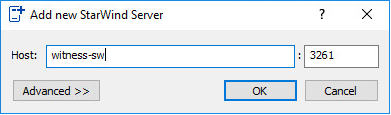
1.StarWind Management Consoleを開き、Serversフィールドを右クリックしてAdd Serverボタンをクリックします。Witnessノードとして使用する新しいStarWindサーバーを追加し、OKをクリックします。
2.Node Majorityフェイルオーバーストラテジーが設定されているHAデバイスを右クリックし、Replication Managerを選択してAdd Replicaボタンをクリックします。
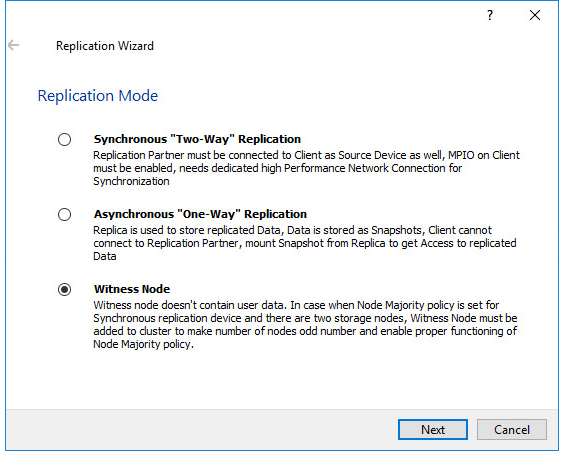
3.Witness Nodeを選択します。
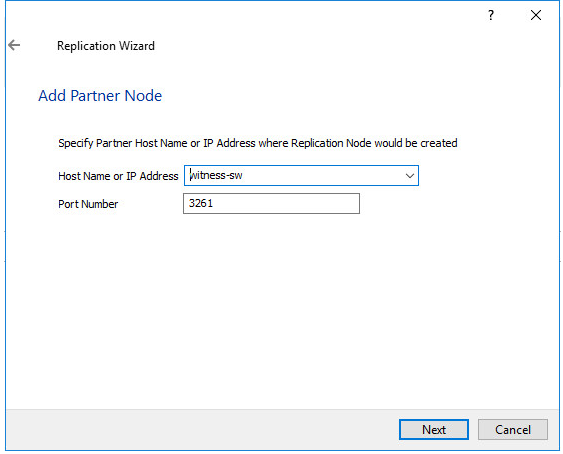
4.Witnessノードのホスト名またはIPアドレスを指定します。デフォルトのポート番号は3261です。
5.Partner Device Setupで、Witnessデバイスの場所を指定します。必要に応じて、該当するボタンをクリックしてターゲット名を変更します。
6.Network Options for Replicationで、Change Network Settingsボタンをクリックして、Witnessノードとの同期チャンネルを選択します。
7.同期とハートビートのインターフェースを指定し、OKをクリックします。
8.Create Replicaをクリックし、ウィザードを閉じます。
9.必要に応じて、上記の手順を繰り返して他の仮想ディスクを作成します。
注意:イメージファイルまたはStarWind HAデバイスを必要なサイズに拡張するには、以下の記事を参照してください。
https://knowledgebase.starwindsoftware.com/maintenance/how-to-extend-image-file-or-high-availability-device/
StarWind HAストレージをProxmoxホストへ接続
1.SSH経由でProxmoxホストに接続し、マルチパスツールをインストールします。
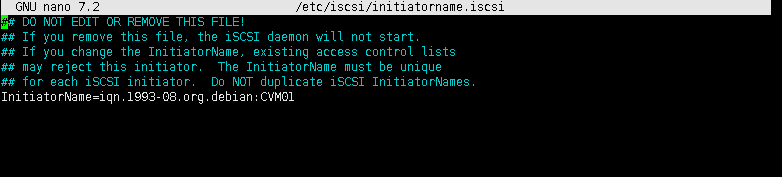
pve# apt-get install multipath-tools2.nano /etc/iscsi/initiatorname.iscsiを編集して、イニシエータ名を設定します。
3./etc/iscsi/iscsid.confを編集し、以下のパラメータを設定します。
node.startup = automatic
node.session.timeo.replacement_timeout = 15
node.session.scan = auto
注意:node.startup = manualがデフォルトのパラメータですが、node.startup = automaticに変更する必要があります。
4.以下のコマンドを使用して、ファイル/etc/multipath.confを作成します。
touch /etc/multipath.conf5./etc/multipath.confを編集し、以下の内容を追加します。
devices{
	device{
		vendor "STARWIND"
		product "STARWIND*"
		path_grouping_policy multibus
		path_checker "tur"
		failback immediate
		path_selector "round-robin 0"
		rr_min_io 3
		rr_weight uniform
		hardware_handler "1 alua"
	}
}

defaults {
        polling_interval        2
        path_selector           "round-robin 0"
        path_grouping_policy    multibus
        uid_attribute           ID_SERIAL
        rr_min_io               100
        failback                immediate
	user_friendly_names	yes
}
6.両方のノードでiSCSI検出コマンドを実行します。
pve# iscsiadm -m discovery -t st -p 10.20.1.10
pve# iscsiadm -m discovery -t st -p 10.20.1.20
7.iSCSI LUNを接続します。
pve# iscsiadm -m node -T iqn.2008-08.com.starwindsoftware:sw1-ds1 -p 10.20.1.10 -l
pve# iscsiadm -m node -T iqn.2008-08.com.starwindsoftware:sw2-ds1 -p 10.20.1.20 -l
8.StarWind HAデバイスのWWIDを取得します。
/lib/udev/scsi_id -g -u -d /dev/sda9.wwidをファイル「/etc/multipath/wwids」に追加する必要があるため、適切なwwidを指定して以下のコマンドを実行します。
multipath -a %WWID%10.マルチパスサービスを再起動します。
Proxmox 8の場合:
systemctl restart multipath-tools.serviceProxmox 9の場合:
systemctl restart multipathd11.マルチパスが正しく動作しているか確認します。
pve# multipath -ll12.すべてのProxmoxホストで手順1~11を繰り返します。
まとめ
本ブログでは、Proxmox上にStarwind Virtual SAN CVMをデプロイするために必要なProxmox側およびStarWind側の操作をご紹介しました。
StarWind Virtual SANにご興味ございましたら、ぜひクライムまでお問い合わせください。












 RSSフィードを取得する

⇓Proxmox VEへの移行支援サービス開始⇓
https://www.climb.co.jp/tech_blog/vm6s