Climb Cloud Backup (CCB)

Google Workspace

Climb Cloud Backup が ランサムウェアからGoogle Workspace をどのように保護するか

テナント外でのバックアップ

Climb Cloud Backup for Google Workspace は、Gmail、Google Drive、共有ドライブ、連絡先、カレンダーの独立したコピーを、保護対象のプラットフォーム外に保管します。テナントが暗号化されたり、データが消去されたり、悪意のある OAuth アプリによって侵害された場合でも、バックアップコピーは独立して保持されるため、復元が可能です。

Google の標準ツールを超える復元機能

Googleの一括復元機能は、デスクトップクライアントがインストールされている対応エディションのドライブを対象としています。Gmailには対応しておらず、すでに削除されたデータを復元することもできません。Climb Cloud Backupはこれら両方を個別にバックアップします。個々のメッセージ、ファイル、連絡先、カレンダーの予定について、元のアカウントまたは別のアカウントへ、項目単位での復元が可能です。所有権、権限、変更履歴も保持されるため、復元時にはコンテンツだけでなく構造も再構築されます。

ユーザが管理するストレージ

BYOC(Bring Your own Cloud)を利用すれば、バックアップはユーザーが所有するストレージ(AWS、Wasabi、Google Cloud、またはS3互換の任意の保存先)に保存されます。Object Lockにより不変性が確保され、侵害されたWorkspaceアカウントやOAuthで接続されたアプリから復元用コピーを保護します。

組み込みのバックアップセキュリティ

ロールベースのアクセス制御、MFA(多要素認証)のサポート、転送中および保存時の暗号化、監視、アラートにより、バックアップ環境そのものを保護します。タスクレベルの権限設定により、復元へのアクセス権と、バックアッププランやストレージ設定の管理権限を分離できます。

大規模環境での高速復元

Climb Cloud Backupを利用すれば、管理者は Google Drive の履歴、ゴミ箱、Vault から手作業で復元作業を組み立てる必要がなく、単一の Web コンソールと単一の復元ワークフローで済みます。また、クライアントドメインを横断した一元化されたマルチテナント管理が可能となり、GDPR や HIPAA に準拠した環境向けに、保存期間ポリシーや監査ログも利用できます。

Google Workspace におけるランサムウェア復元の概要

Google Workspace でのランサムウェアインシデントは、通常、サーバー上のマルウェアではなく、アクセス権限の侵害から始まります。Googleのネイティブ機能であるDocsやSheetsは暗号化に耐性があり、2026年のAI検知機能や一括復元機能も有効な保護手段ですが、これらはDriveを対象としており、デスクトップ版Driveに依存している上、Gmailは完全に対象外となっています。Vaultは法的保存(リーガルホールド)であり、バックアップではありません。OAuthの経路を利用すれば、エンドポイントを介さずに、たった1回の不正な同意だけでクラウド上のDriveを暗号化されてしまいます。封じ込め措置は拡散を制限するに過ぎず、実際に元の状態に戻れる時点を保証できるのは、独立した不変のバックアップのみです。

Climb Cloud Backup for Google Workspaceは、欠けていた層を補完します。それは、自社が管理するストレージ内にある独立した不変のバックアップであり、Gmailメッセージ、Driveファイル、共有ドライブ、Google連絡先、カレンダー項目に対してきめ細かな復元が可能です。実際には、Google Workspaceのランサムウェア復旧は、侵害されたテナントの外にクリーンなコピーが存在するかどうかによって決まります。それを分離し、不変の状態に保ち、復旧前に復元テストを行うことこそが、企業と身代金要求の間に立ちはだかる唯一の防壁なのです。

自治体におけるGoogle Workspace導入でバックアップが重要なポイントは?

自治体におけるGoogle Workspaceの導入は、業務効率化やペーパーレス化に大きく貢献する一方で、住民の個人情報や行政の重要データを扱うため、確実なデータ保護(バックアップ)が極めて重要なポイントとなります。

特に自治体がGoogle Workspaceを運用する上で、留意すべきバックアップの重要ポイントは以下の通りです。

1. 「Google Vault」はバックアップツールではないという認識

Google Workspaceには「Google Vault」というデータ保持・検索機能(eDiscovery機能)が備わっていますが、これは主に法的要件や監査対応のためのアーカイブ機能です。

  • 特定時点への復元(ポイントインタイム・リカバリ)ができない:過去のある時点の状態に一括で戻すような機能がないため、大規模なデータ破損時などからの迅速な復旧には不向きです。
  • 柔軟な復元が難しい: 誤って削除した単一のファイルやメールだけを、既存のデータに影響を与えずに元の場所にスムーズに復元(リストア)するには、専用のバックアップツールに比べて手間がかかります。

2. ランサムウェア・サイバー攻撃への対策

自治体を狙ったサイバー攻撃やランサムウェアの被害は増加しています。クラウド上のデータであっても、同期している端末がランサムウェアに感染した場合、Google ドライブ上のファイルも暗号化されてしまうリスクがあります。

  • 外部のサードパーティ製バックアップを取得しておくことで、完全に切り離された安全な環境から「感染前のクリーンな状態のデータ」を迅速に復元でき、行政サービスの停止(ダウンタイム)を最小限に抑えることができます。

3. 職員の人為的ミス(誤削除・上書き)からの保護

データ消失の最大の原因は、職員による操作ミスです。

  • 重要な行政文書をうっかり上書きしてしまったり、退職・異動に伴うアカウント削除時に必要なデータまで消去してしまうケースがあります。
  • Google Workspaceの標準機能では、ゴミ箱を空にしたり、一定期間(通常30日)経過したりするとデータが完全に削除されてしまいます。恒久的なバックアップがあれば、人為的ミスによる取り返しのつかないデータ消失を防ぐことができます。

4. 共有ドライブの構造とアクセス権限の保護

自治体では、部局やプロジェクトごとに「共有ドライブ」を活用して業務を行うことが一般的です。

  • データそのものだけでなく、フォルダ階層の構造や、「誰がアクセスできるか」というアクセス権限(パーミッション)の設定も含めてバックアップ・復元できることが重要です。これにより、トラブル発生時でも元の業務環境をすぐに再構築できます。

5. 公文書管理規程とコンプライアンス要件への対応

自治体には厳格な文書管理規程があり、情報資産の分類に応じて定められた保存期間を守る義務があります。

  • 長期保存が求められるデータに対して、Google Workspaceの標準機能だけでは要件を満たせない場合があります。
  • 監査や情報公開請求に迅速に対応するためにも、改ざん不可能な状態で長期保管できるバックアップソリューションが求められます。

まとめ

自治体におけるGoogle Workspaceの導入では、「クラウドだからデータは絶対に消えない」という誤解をなくすことが重要です。市民の重要データを守り、BCP(事業継続計画)を確固たるものにするためには、Google Workspaceの標準機能に依存するだけでなく、Climb Cloud Backup for Google Workspaceのようなサードパーティ製の専用バックアップ・復元ソリューションの導入をセットで検討することが強く推奨されます。

Google Workspaceのアカウント削除後に退職者・移動者のデータを適切に保管する方法は?

Google Workspaceで退職者や異動者のアカウントを削除すると、そのアカウントに紐づくデータ(Gmail、Google ドライブ、カレンダーなど)も同時に完全に削除されてしまいます。

そのため、アカウントを削除する前に、ビジネスの継続性やコンプライアンス要件に合わせた適切なデータ移行・保管を行う必要があります。主な方法は以下の4つです。

1. 後任者や管理者へデータを移行する(最もシンプル)

業務に必要なデータを、そのまま組織内に残す方法です。管理コンソールから簡単に操作できます。

  • Google ドライブのデータ:管理コンソールから「ユーザーの削除」を行うプロセスの中で、ファイルの所有権を他のユーザー(後任者や管理者など)に譲渡することができます。または、事前に「共有ドライブ」に移動させておけば、個人のアカウントが削除されてもファイルは消えません。
  • Gmailのデータ:Google Workspaceの「データ移行サービス」を使って、退職者のメールを別のユーザー(後任者など)のアカウントにコピーします。または、メールのルーティング設定を行い、宛先のアドレス宛の新規メールを後任者に転送することも重要です。
  • カレンダー・Google サイトなど:削除前に、重要なカレンダーやサイトの所有権を他のユーザーに譲渡しておきます。

2. 「アーカイブドユーザー(Archived User)」ライセンスを活用する

アカウントを削除するのではなく、「アーカイブド ユーザー(AU)」という状態に変更する方法です。(※利用するエディションでは利用不可)

  • メリット: ユーザーはログインできなくなりますが、GmailやGoogle ドライブのデータは維持され、Google Vaultを通じて監査や法務目的でデータの検索・エクスポートが可能です。
  • コスト: 通常のアクティブなライセンスよりも安価(エディションにより価格は異なります)でデータを長期保管できます。

3. ローカルや外部ストレージにエクスポートする(Google Takeout)

データをGoogle Workspace外(社内のファイルサーバーや別クラウドなど)に保存しておきたい場合の方法です。

  • ユーザ単位でのエクスポート: 対象のアカウントにログイン(またはパスワードをリセットして管理者がログイン)し、「Google データエクスポート(Google Takeout)」 を使用します。Gmail(MBOX形式)やドライブのファイル一式をZIP形式でダウンロードできます。
  • Google Vaultからのエクスポート: Google Vaultのライセンスがある場合、管理者がVaultから対象者のメールやドライブのデータを抽出・ダウンロードしてからアカウントを削除します。

4. Climb Cloud Backup for Google Workspaceのようなサードパーティ製のバックアップツールを利用する

Climb Cloud Backup for Google Workspaceのようなクラウドバックアップサービスを利用している場合、退職者のアカウントをバックアップ側に永続的に保持させた後、Google Workspace側のアカウントを削除します。

⚠️ 注意点:間違って削除してしまった場合

Google Workspaceでは、ユーザアカウントを削除してしまった場合でも、削除から「20日以内」であればアカウントとデータを復元することが可能です。20日を過ぎるとシステムから完全に消去され、いかなる方法でも復元できなくなるためご注意ください。

Google Vaultはバックアップの代わりになるか?

Google Vault はバックアップの代わりにはなりません

Google Vault は非常に強力なツールですが、その本来の目的は「法的証拠の保全(eDiscovery)」や「監査対応」であり、データ消失時の「迅速な復旧(バックアップ)」を想定して設計されていないためです。

Vault がバックアップの代わりにならない3つの理由

1. アカウントへの「直接的な復元(リストア)」ができない

バックアップツールであれば、誤って削除したファイルを元のユーザーの Google ドライブや Gmail に直接戻す(リストアする)ことができます。しかし、Vault にはその機能がありません。Vault でできるのは「データの検索とエクスポート(書き出し)」のみです。エクスポートしたデータを手動で元の場所に戻す作業が必要になり、復旧に膨大な手間と時間がかかります。

2. フォルダ構造や共有権限が維持されない

Google ドライブのデータが消失した場合、バックアップツールを使えば「どのフォルダに入っていたか」「誰に共有されていたか」といった属性情報を維持したまま復旧できます。一方、Vault からエクスポートしたデータは単なるファイルの束となって出力されるため、フォルダ構造や共有権限をイチから設定し直す必要があります。

3. 特定の時点に戻す「世代管理」ができない

ランサムウェアに感染した場合や、ファイルの中身を誤って上書きしてしまった場合、「感染する直前」や「上書きする前」の特定の時点に戻すこと(ポイントインタイムリカバリ)が重要です。Vault にはこうした「世代」を管理して過去の特定の時点の状態を丸ごと復元する機能はありません。

Google Vault と バックアップの違い

特徴Google Vault(アーカイブ)専用バックアップツール
主な目的情報ガバナンス、法的証拠保全、監査対応誤削除や障害・ランサムウェアからの復旧
得意なことデータを「消させない」「改ざんさせない」「探す」データが消えたときに「元の状態に戻す」
リストア機能なし(別形式でのエクスポートのみ)あり(元の場所へ直接復元可能)
属性の維持フォルダ構造や権限は維持されないフォルダ構造や共有権限ごと復元可能
世代管理できないできる(特定の時点に巻き戻せる)

理想的なデータ保護体制とは?

Google Vault とバックアップツールは「どちらかがあれば良い」というものではなく、相互に補完し合う関係にあります。

  • 法務・コンプライアンス対策(守り): 退職者のデータ保全や、内部不正の調査、訴訟対応のための証拠保全には Google Vault を活用する。
  • 事業継続・トラブル対策(復旧): 従業員の誤削除やランサムウェア攻撃などから業務データを迅速に復元し、業務を止めないためにはClimb Cloud Backup for Google Workspaceのような サードパーティ製の専用バックアップソリューション を導入する。

企業の重要なデータを完全に保護するためには、Vault の運用と並行して、Google Workspace 環境に対応した外部のバックアップシステムを導入することを強くおすすめします。

Gmailのバックアップ方法 – 安全な方法、自動バックアップ、手動バックアップの各オプション

Gmailのバックアップ方法の一例として、Climb Cloud Backup for Google Workspaceがあります。これは、Gmailおよびその他の主要なGoogle Workspaceサービスに保存されたデータに対して、完全なバックアップとデータ保護機能を提供します。MSP360は、メールや関連するメタデータ(添付ファイルを含む)だけでなく、Google Driveのデータ、連絡先、カレンダーの予定も自動的にバックアップできます。

Gmailのデータ保護において柔軟性ときめ細かな制御を実現するため、Climb Cloud Backup for Google Workspaceには、増分バックアップ、バックアップ対象となる個別のフォルダやラベルの選択機能、きめ細かな復元オプションなどの機能が搭載されています。また、バックアップデータを保護するためのロールベースのアクセス制御に加え、AES暗号化、監査ログ、スケジュール機能も備えています。

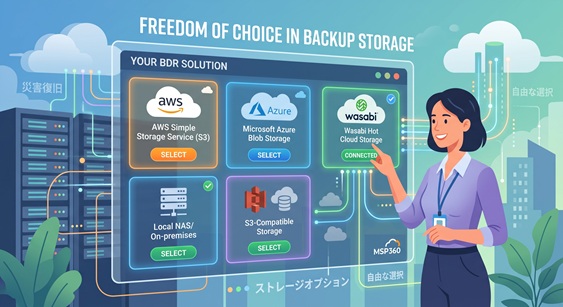
さらに、Climb Cloud Backup for Google WorkspaceはAmazon S3、Wasabi、Azure Blob Storage、Backblazeなど(これらに限定されません)のさまざまなクラウドストレージプラットフォームと統合されており、ユーザーはバックアップデータの保存先を幅広く選択できます。この柔軟性により、コスト効率の高いGmailバックアップオプションを見つけることが可能となり、大量のGmailデータをバックアップする企業にとって極めて重要です。また、このソリューションは、強固なセキュリティとGmailバックアップの保存先およびプロセスに対する精密な制御により、コンプライアンス要件の遵守にも貢献します。

バックアップからGmailを復元する方法

バックアップからGmailデータを復元する手順は、バックアップの作成方法によって異なります。

手動でバックアップを行った場合は、以下のいずれかの方法でデータを復元することになります。Climb Cloud Backup for Google Workspaceのような自動Gmailバックアップツールを使用している場合、アカウントを選択するだけで、バックアップデータをGmailアカウントに直接復元することが可能です。これは、Gmailデータを復元する上で最も迅速かつ柔軟な方法です。

.mboxファイル(メールや関連データの保存に使用される)を含むバックアップは、Thunderbirdやその他の主要なメールクライアントのほとんどで開くことができます。

.pstファイル(Microsoft製品で使用される)形式のバックアップは、Outlookで開くことができます。

サードパーティ製のメールサービスと同期されたGmailデータには、そのサービスを通じてアクセスできます。

●作成したバックアップデータの種類によっては、gmvaultのようなCLIベースのツールを使用して、Gmailアカウントにメールを復元できる場合もあります。

どの復元方法を選択する場合でも、復元後は必ずメタデータ、メールのスレッド構造、添付ファイルを確認してください。サードパーティ製のメールクライアントがGmailのメタデータを正しく解釈できないなどの問題により、これらが欠落したり不完全になったりしている可能性があります。このような問題が発生した場合は、代替のメールクライアントを試してみることを検討してください。

Bring Your Own Storage (BYOS)とは

Bring Your Own Storage (BYOS)とは、ソフトウェアやクラウドサービスを利用する際に、サービス提供者が用意したストレージを使うのではなく、ユーザ自身が契約・管理している外部ストレージ(AWS S3やAzure Blob Storage, Wasabiなど)を接続して利用する仕組みのことです。

このアプローチには、主に以下のようなメリットがあります。

    • データの完全な管理と所有: サービスを解約したり移行したりした後も、データは自社の環境にそのまま残ります。
    • セキュリティとコンプライアンス: 社内の厳しいセキュリティ基準やデータ保管のコンプライアンス要件に合わせやすくなります。
    • コスト最適化: すでに大容量プランを契約しているクラウドベンダーのボリュームディスカウントを利用したり、不要なストレージ代の二重払いを防ぐことができます。
    • データ活用の柔軟性: ログやバックアップデータが自社環境にあるため、AI分析など他のツールとの連携が容易になります。 

一般的には、Microsoft AzureのAIサービス やクラウドバックアップツール、各種エンタープライズ向けクラウドサービスなどで採用されています。

Climb Cloud Backup for Microsoft 365とClimb Cloud Backup for Google WorkspaceはBring Your Own Storage (BYOS)アプローチを作用しています

GoogleはどこまでGoogle Workspaceユーザのデータを保証しているか?

Google Workspaceにおけるデータの保証範囲は、主に「責任共有モデル(Shared Responsibility Model)」というクラウドの基本原則に基づいています。これは、「Googleがインフラやシステムの安全・稼働を保証し、ユーザ(企業や組織)がその中にあるデータ自体の管理に責任を持つ」という考え方です。

具体的にGoogleが「どこまで保証しているか」について、以下の4つの観点に分けて解説します。

1. サービスの稼働率(可用性)の保証:SLA

Googleは、Google Workspaceの主要サービス(Gmail、Google ドライブ、Google ドキュメント、Google Meetなど)において、月間稼働率 99.9% をサービス品質保証(SLA)として明記しています。

  • 未達成時の補償: 万が一、Google側のシステム障害などで月間の稼働率が99.9%を下回った場合、ダウンタイム(停止時間)の長さに応じて、翌月以降の利用料金の割引や無料利用日数の追加といった「サービス クレジット」の形で返金・補填が行われます。


2. データのプライバシーと所有権の保証

  • データの所有権: ユーザがGoogle Workspaceに保存したすべてのデータ(メール、ファイル、チャットなど)の所有権は、完全にユーザ(または契約組織)に帰属します。

  • 広告への不利用: 個人向けの無料Gmailとは異なり、GoogleがGoogle Workspaceのデータを広告目的でスキャンしたり利用したりすることは一切ないと明言されています。

  • 国際規格の順守: ISO/IEC 27001(情報セキュリティ)、27017(クラウドセキュリティ)、27018(プライバシー保護)、SOC 2/3、GDPRなど、世界基準の厳しいセキュリティ・プライバシー要件を満たしていることが第三者機関によって監査・保証されています。


3. セキュリティとデータ保護の保証

  • データの暗号化: データはデバイスとGoogleサーバー間の通信時(移行中)、およびGoogleのデータセンター内での保管時(保存時)の両方で高度に暗号化されます。

  • 脅威のブロック: GmailのAI防御機能により、スパム、フィッシング、マルウェアを含む疑わしいメールや添付ファイルの99.9%以上をユーザに届く前に自動ブロックします。

  • 情報漏洩対策(DLP): 上位プランでは、機密情報(マイナンバー、クレジットカード番号、特定の顧客データなど)が外部に共有されるのを自動的に検知・ブロックするデータ損失防止(DLP)機能が提供されています。


4. データ消失・バックアップに関する保証(注意点)

ここが最も重要なポイントですが、Googleは「ユーザ側の過失や悪意によるデータ消失」までは保証していません。

  • Googleが保証する範囲: Googleのデータセンター内ではデータが常に冗長化(複数の場所にリアルタイムで複製)されているため、Google側のハードウェア故障や災害によってデータが完全に消えるリスクに対しては極めて高い堅牢性を誇ります。

  • Googleが保証しない範囲(ユーザの責任): ユーザや管理者が「誤って削除してしまったデータ」「ランサムウェアなどのサイバー攻撃によって暗号化されたデータ」「退職者のアカウントを削除したことで消えたデータ」などは、Google側の責任としては復元されません。


【標準機能でのデータ救済措置】

  • ゴミ箱: ユーザが削除したアイテムは通常30日間ゴミ箱に保持され、その間は復元可能です。

  • 管理者による復元: ゴミ箱から完全に削除された後でも、管理者は最大25日以内であれば一部のデータを復元できます。


まとめ

Googleは「世界最高水準の安全なインフラ、99.9%のサービス稼働、そしてデータのプライバシー」を完全に保証しています。しかし、「ユーザの操作ミスやサイバー攻撃によるデータ損害からの自動的な100%復元」は保証の対象外となるため、企業が完全なデータ保全を目指す場合はClimb Cloud Backup(CCB) for GWSのようなサードパーティ製の外部バックアップツールの導入を検討するのが一般的です。

Google Workspace向けベストバックアップソリューションに関する総括

なぜGoogle Workspaceのバックアップが必要なのでしょうか?

Googleは自社が提供するインフラストラクチャについてのみ責任を負い、データの保護についてはお客様ご自身の責任となります。Google Workspaceの包括的なバックアップ対策が講じられていない場合、データの損失、保存期間の不備、およびコンプライアンス上の問題が生じるリスクがあります。

ユーザは以下の事項について責任を負います:

  • データのバックアップ、復元、および可用性
  • 監査ログの透明性
  • セキュリティ:フィッシング対策

Google Workspaceのバックアップソリューションを選ぶ際、どのような点を確認すべきでしょうか?

  • 複数のテナントの管理は、どの程度簡単ですか?

  • バックアップには何が必要ですか?

  • どのような連携が必要ですか?

  • そのベンダーには、他にも有益な製品はありますか?

  • 追加のバックアップストレージオプション(BYOC、ホスト型ストレージ、またはその両方)はありますか?

  • 細かいレベルでの復元機能はサポートされていますか?

  • 彼らの料金体系はどのようなものですか?

  • ベンダーは長期契約のみを求めているのでしょうか?

Gmail の自動バックアップについて

Climb Cloud Backup for Google Workspace (CCB4GWS) のようなGmail 自動バックアップツールを使用すると、選択した Gmail データまたはすべての Gmail データを、指定した保存場所に自動的にバックアップできます。


Climb Cloud Backup for Google Workspace
例えば、Climb CloudBackup for Google Workspace は、Gmail やその他の主要な Google Workspace サービスに保存されているデータの完全バックアップとデータ保護をサポートします。CCB4GWSは、メールとその関連メタデータ(添付ファイルを含む)だけでなく、Google ドライブのデータ、連絡先、カレンダーの予定も自動的にバックアップできます。


Gmail データ保護を柔軟かつきめ細かく制御できるように、Climb CloudBackup for Google Workspace には、増分バックアップ、バックアップ対象のフォルダやラベルを個別に選択する機能、きめ細かな復元オプションなどの機能が搭載されています。また、ロールベースのアクセス制御によるバックアップデータの保護、AES 暗号化、監査ログ、スケジュール設定も可能です。


Climb Cloud Backupのもう一つの利点は、Amazon S3、Wasabi、Azure Blob Storageなどを含む様々なクラウドストレージプラットフォームと連携し、バックアップデータの保存場所を幅広く選択できることです。この柔軟性により、大量のGmailデータをバックアップする企業にとって重要な、費用対効果の高いGmailバックアップオプションを見つけるのに役立ちます。また、このソリューションは、Gmailバックアップのストレージとプロセスに対する強力なセキュリティと正確な制御により、コンプライアンス要件の遵守にも役立ちます。

Google Driveのバックアップ方法が重要な理由

Google Drive(Google Workspace の一部)は世界クラスのプラットフォームであり、サービス停止は稀ですが、個人や企業がこのソリューションに保存するデータの安全性とセキュリティに影響を与える可能性のある様々な問題が存在します。

Google Driveのデータ保護における一般的なリスク


  • 人為的ミスによる誤削除や上書き。
  • 組織に損害を与える目的でファイルを削除する悪意のある内部関係者。
  • 脅威アクターがGoogle Driveに保存されたデータにアクセスし、身代金を要求するためにデータを拘束するランサムウェアやゼロデイ攻撃。
  • 過剰な権限を持つ未検証のOAuthアプリ。これらはGoogle Driveに保存されたデータを破壊する別の攻撃経路となります。未検証のアプリは信頼する前に慎重に審査すべきです。
  • 共有ファイルの所有者がアクセス権を撤回した際のアクセス喪失。


これらの事象はいずれも、Google Driveに保存されたデータへのアクセス不能を招く可能性があります。そしてGoogle自体もこの問題を解決できません。共有責任モデルの条件に基づき、Googleが管理を約束するのはGoogle Driveの基盤インフラとサービスのみです。プラットフォームに保存するデータの管理と保護は、Driveユーザー自身の責任です。(この事実を知らなかったとしても気にする必要はありません。IT専門家の79%が、SaaSプラットフォームにはデータバックアップと復旧機能が組み込まれていると誤って信じていますが、実際にはほとんどの場合そうではありません。)

さらに、これらのリスクは単なる理論上の問題ではありません。Google Driveのデータ損失に関する実例は数多く存在します。例えば、製薬会社が人事情報を失った事例(フォルダーが正しく同期されなかったため)や、脅威アクターが脆弱性を発見し、検知されずにGoogle Drive環境にアクセスできた事例などが挙げられます。


Googleのネイティブバックアップツールの制限事項

Googleドライブやその他の製品向けのGoogleネイティブバックアップツールは小規模なバックアップニーズには有用ですが、自動化された大規模バックアップには不向きな複数の制限があります:

  • 同期はバックアップではない: 上記の通り、デバイスとクラウド間のファイル同期は、誤削除やランサムウェアから保護しません。このため、同期はバックアップではないのです。
  • Google Vault: これはデータアーカイブツールであり、真のバックアップソリューションではありません。1回に1アイテムのみ復元可能です
  • Google Takeout: 自動化機能が不足しており、大量データの移動時に失敗しやすく、共有データのコピーを完全にはサポートしていません。
  • バージョン管理: ほとんどの場合、ドライブはデフォルトでファイルのバージョンを最大30日間または100バージョンまで保持します。したがって、これらの期間を超えるデータの復元にはドライブのバージョン履歴は使用できません。
  • ごみ箱: Googleドライブのごみ箱機能は「ソフト削除」機能であり、データを30日間保持します。しかし、その後ごみ箱内のデータは完全に削除され、Googleドライブ経由での復元は不可能になります。
  • アクセス権の喪失: ファイルまたはフォルダの所有者がデータを削除または共有権限を解除した場合、そのデータにはアクセスできなくなります。


要するに、Drive自体や関連製品の手動バックアップ機能による保護は限定的です。また拡張性に乏しいため、数十~数百人のユーザーが数千ものファイルやフォルダを複数のDriveアカウントに分散して管理する組織では、Driveのバックアップが困難になります。


自動化されたドライブバックアップ手法

Google ドライブのバックアップを大規模に自動化する最善の方法は、Climb Cloud Backup  for Microsoft 365/Google Workspace などのサードパーティ製ソリューションを利用することです。Climb Cloud Backup は、Google ドライブのバックアップをはじめ、その他の Google プラットフォームに対する堅牢なサポートを提供します。

Climb Cloud Backup は高度なバックアップ機能による自動化を実現するだけでなく、暗号化バックアップデータや不変バックアップなどの機能でセキュリティを最大化します。さらに、メタデータ、共有ドライブデータ、古いファイルバージョンも保護。ドライブのバックアップ時に重要な情報が漏れるのを確実に防止します。

how-to-backup-google-drive-msp360

さらに、Climb Cloud Backup for Google Driveでは、バックアップデータを任意のプラットフォーム(ローカルストレージやWasabi、AWS、Azureなどのクラウドベースのオプションを含む)に保存できます。これにより、バックアップを複数の場所に分散させてデータ保護を最大化すると同時に、ユーザーがバックアップに最適なコスト効率の高いストレージオプションを選択できるようにすることで、データストレージコストを最小限に抑えることが容易になります。

Gmail自動バックアップツール

自動化されたGmailバックアップツールを使用すると、選択したGmailデータまたはすべてのGmailデータを、お好みの保存場所に自動的にバックアップできます。


Climb Cloud Backup for Google Workspace

例として、Climb Cloud Backup for Google Workspace を挙げます。これは、Gmail およびその他の主要な Google Workspace サービスに保存されたデータに対して、完全なバックアップとデータ保護のサポートを提供します。MSP360 は、メールとその関連メタデータ(添付ファイルを含む)だけでなく、Google ドライブのバックアップデータ、連絡先、カレンダーイベントも自動的にバックアップできます。

Gmailデータ保護の柔軟性と細かな制御を実現するため、Climb Cloud Backup (CCB)for Google Workspaceには増分バックアップ、バックアップ対象フォルダやラベルの個別選択、詳細な復元オプションなどの機能が搭載されています。さらに、バックアップデータの保護を目的としたロールベースのアクセス制御、AES暗号化、監査ログ記録、スケジュール設定も可能です。


さらにCCBはAmazon S3、Wasabi、Azure Blob Storage、Backblazeなど多様なクラウドストレージプラットフォームと連携。バックアップデータの保存先をユーザーが選択できるため、大量のGmailデータを扱う企業にとって重要なコスト効率の高いバックアップオプションを実現します。強力なセキュリティとGmailバックアップの保存先・プロセスに対する精密な制御により、コンプライアンス要件の達成も支援します。

バックアップからGmailを復元する方法

バックアップからGmailデータを復元する手順は、バックアップの作成方法によって異なります。

手動バックアップを使用した場合、データの復元には以下のいずれかの方法が利用できます:

  • .mbox ファイル(メールおよび関連データの保存に使用)を含むバックアップは、Thunderbird やその他の主要なメールクライアントで開くことができます。
  • .pst ファイル(Microsoft 製品で使用)のバックアップは Outlook で開くことができます。
  • サードパーティ製メールサービス と同期された Gmail データは、そのサービスを通じてアクセスできます。
  • 作成したバックアップデータのタイプによっては、gmvaultのようなCLIベースのツールを使用してメールをGmailアカウントに復元できる場合もあります。

Climb Cloud Backup for Google Workspaceのような自動化されたGmailバックアップツールでは、単にアカウントを選択するだけでバックアップデータを直接Gmailアカウントに復元できます。これはGmailデータを復元する最も迅速かつ柔軟な方法です。

どの復元方法を選択する場合でも、復元後にメタデータ、メールのスレッド表示、添付ファイルを必ず検証してください。サードパーティ製メールクライアントがGmailのメタデータを正しく解釈できないなどの問題により、これらが欠落または不完全になる可能性があります。このような問題が発生した場合は、別の復元方法や代替メールクライアントの使用を検討してください。


Gmailのバックアップ方法に関する最終的な考察

多くの個人や企業にとって、Gmailには重要なデータが含まれています。そのため、Gmailのバックアップ計画を策定することが不可欠です。Gmailのバックアップは、予期せぬデータ損失や利用不能から保護すると同時に、データ移行やコンプライアンス要件の簡素化にも役立ちます。

幸いなことに、Gmailをバックアップする方法は数多く存在します。手動での方法は最もシンプルですが、拡張が難しく、時間もかかります。効率的な大規模バックアップには、Climb Cloud Backup(CCB)のような自動化ソリューションの採用を検討してください。

ただし、どの方法を選択する場合でも、最も重要なのは適切なGmailバックアップソリューションを導入することです。多くの個人ユーザーや企業と同様に、メールを失うリスクは許容できません。バックアップソリューションは小さな投資ですが、Gmail自体に問題が発生した場合に大きな利益をもたらす可能性があります。