Climb Cloud Backup (CCB)

Climb Cloud Backup が ランサムウェアからGoogle Workspace をどのように保護するか

テナント外でのバックアップ

Climb Cloud Backup for Google Workspace は、Gmail、Google Drive、共有ドライブ、連絡先、カレンダーの独立したコピーを、保護対象のプラットフォーム外に保管します。テナントが暗号化されたり、データが消去されたり、悪意のある OAuth アプリによって侵害された場合でも、バックアップコピーは独立して保持されるため、復元が可能です。

Google の標準ツールを超える復元機能

Googleの一括復元機能は、デスクトップクライアントがインストールされている対応エディションのドライブを対象としています。Gmailには対応しておらず、すでに削除されたデータを復元することもできません。Climb Cloud Backupはこれら両方を個別にバックアップします。個々のメッセージ、ファイル、連絡先、カレンダーの予定について、元のアカウントまたは別のアカウントへ、項目単位での復元が可能です。所有権、権限、変更履歴も保持されるため、復元時にはコンテンツだけでなく構造も再構築されます。

ユーザが管理するストレージ

BYOC(Bring Your own Cloud)を利用すれば、バックアップはユーザーが所有するストレージ(AWS、Wasabi、Google Cloud、またはS3互換の任意の保存先)に保存されます。Object Lockにより不変性が確保され、侵害されたWorkspaceアカウントやOAuthで接続されたアプリから復元用コピーを保護します。

組み込みのバックアップセキュリティ

ロールベースのアクセス制御、MFA(多要素認証)のサポート、転送中および保存時の暗号化、監視、アラートにより、バックアップ環境そのものを保護します。タスクレベルの権限設定により、復元へのアクセス権と、バックアッププランやストレージ設定の管理権限を分離できます。

大規模環境での高速復元

Climb Cloud Backupを利用すれば、管理者は Google Drive の履歴、ゴミ箱、Vault から手作業で復元作業を組み立てる必要がなく、単一の Web コンソールと単一の復元ワークフローで済みます。また、クライアントドメインを横断した一元化されたマルチテナント管理が可能となり、GDPR や HIPAA に準拠した環境向けに、保存期間ポリシーや監査ログも利用できます。

Google Workspace におけるランサムウェア復元の概要

Google Workspace でのランサムウェアインシデントは、通常、サーバー上のマルウェアではなく、アクセス権限の侵害から始まります。Googleのネイティブ機能であるDocsやSheetsは暗号化に耐性があり、2026年のAI検知機能や一括復元機能も有効な保護手段ですが、これらはDriveを対象としており、デスクトップ版Driveに依存している上、Gmailは完全に対象外となっています。Vaultは法的保存(リーガルホールド)であり、バックアップではありません。OAuthの経路を利用すれば、エンドポイントを介さずに、たった1回の不正な同意だけでクラウド上のDriveを暗号化されてしまいます。封じ込め措置は拡散を制限するに過ぎず、実際に元の状態に戻れる時点を保証できるのは、独立した不変のバックアップのみです。

Climb Cloud Backup for Google Workspaceは、欠けていた層を補完します。それは、自社が管理するストレージ内にある独立した不変のバックアップであり、Gmailメッセージ、Driveファイル、共有ドライブ、Google連絡先、カレンダー項目に対してきめ細かな復元が可能です。実際には、Google Workspaceのランサムウェア復旧は、侵害されたテナントの外にクリーンなコピーが存在するかどうかによって決まります。それを分離し、不変の状態に保ち、復旧前に復元テストを行うことこそが、企業と身代金要求の間に立ちはだかる唯一の防壁なのです。

自治体におけるMicrosoft365の導入でバックアップが重要なポイントは?

自治体のDX推進や働き方改革に伴い、Microsoft 365(M365)を活用する自治体が増加しています。しかし、「クラウドだからデータは絶対に安全」というわけではなく、以下の理由からサードパーティ製ソリューション等による独立したバックアップが極めて重要になります。

導入にあたって押さえておくべき重要なポイントは以下の5つです。

1. Microsoftの「責任共有モデル」と標準機能の限界

クラウドサービスの基本として、Microsoftはインフラ(サーバーやネットワーク)の可用性は保証しますが、そこに保存されている「データ自体」の保護は利用者の責任となります。M365の標準機能(ゴミ箱など)でも一定のデータ復元は可能ですが、「データ削除から30日以内」といった保持期限の制限があり、長期間気づかなかった誤操作や削除によるデータは完全に失われてしまうリスクがあります。

2. ランサムウェア等のサイバー攻撃対策とBCP(事業継続計画)

近年、自治体はランサムウェアなどのサイバー攻撃の標的になりやすくなっています。攻撃者はデータを暗号化するだけでなく、復旧を妨害するためにバックアップデータ自体の削除・破壊を試みるケースも増えています。有事の際に身代金を支払わず迅速に行政業務を復旧させるためには、Microsoftのシステム基盤から完全に切り離された「独立した環境(エアギャップ)」でのデータ保管が不可欠です。

3. 公文書の保護と情報公開請求(コンプライアンス)への対応

M365(TeamsやSharePointなど)の利用が定着すると、システム上には公文書等の重要な行政データが大量に蓄積されていきます。情報公開請求(FOI)への対応や監査のためには、特定の期間におけるメール、添付ファイル、会話の記録を確実に保持し、必要に応じて迅速に検索・抽出(eDiscovery)できる体制を整えておく必要があります。

4. 人事異動・退職に伴うデータ保護とライセンス費用の最適化

自治体では毎年のように大規模な人事異動や退職が発生します。職員が退職した際、アカウントを削除してM365ライセンスを解約すると、そのアカウントに紐づく過去のメールやOneDriveのファイルなども失われてしまいます。専用のバックアップがあれば、退職者のデータを安全にアーカイブしつつ、高価なライセンスを新たな職員へ無駄なく再利用できます。

5. ヒューマンエラーからの迅速な復旧

日々の業務の中で、職員が誤って重要な計画ファイルやスプレッドシートを削除・上書きしてしまう「人的ミス」は避けられません。自動バックアップ(例:1日に複数回、あるいは数十分単位でのスナップショット)を取得していれば、事故が起きる直前の任意の時点にシステムを素早く復元でき、住民サービスの停滞を防ぐことができます。

まとめ:自治体がバックアップ・ソリューションを選定する際のポイント

M365の導入によって業務効率は飛躍的に向上しますが、同時にクラウド上にある住民の個人情報や行政データをいかに守るかが新たな課題となります。「万が一の保険」として公文書等の重要データを独立して保護することが、クラウド活用とセキュリティ強化を両立する大きなポイントです。導入を検討する際は、以下の点を確認することが重要です。

  1. データ保存先の国内要件(データ主権): 公文書や住民情報が含まれるため、バックアップデータが日本の国内データセンター(国内リージョン)に保存される仕組みになっているか。
  2. 退職者アカウントのライセンス費用: 退職者のデータを保持し続ける場合、無期限でバックアップ側に保持できるか、その際に追加のライセンス費用が発生するかどうか(退職者データを無期限・低コストで保持できる専用プランを提供するメーカーもあります)。
  3. 三層分離(β・β’モデル)への対応: 自治体のネットワーク環境(インターネット接続系での運用など)に合わせて安全に導入・運用できるか。
  4. ランサムウェア対策: バックアップデータ自体が攻撃者によって暗号化・削除されない「イミュータブル(不変)ストレージ」に対応しているか。

特定の製品を選ぶ際は、各庁の現在のM365ライセンス形態や、既存のネットワーク環境との親和性、予算などを踏まえて比較検討することをおすすめします。

自治体におけるGoogle Workspace導入でバックアップが重要なポイントは?

自治体におけるGoogle Workspaceの導入は、業務効率化やペーパーレス化に大きく貢献する一方で、住民の個人情報や行政の重要データを扱うため、確実なデータ保護(バックアップ)が極めて重要なポイントとなります。

特に自治体がGoogle Workspaceを運用する上で、留意すべきバックアップの重要ポイントは以下の通りです。

1. 「Google Vault」はバックアップツールではないという認識

Google Workspaceには「Google Vault」というデータ保持・検索機能(eDiscovery機能)が備わっていますが、これは主に法的要件や監査対応のためのアーカイブ機能です。

  • 特定時点への復元(ポイントインタイム・リカバリ)ができない:過去のある時点の状態に一括で戻すような機能がないため、大規模なデータ破損時などからの迅速な復旧には不向きです。
  • 柔軟な復元が難しい: 誤って削除した単一のファイルやメールだけを、既存のデータに影響を与えずに元の場所にスムーズに復元(リストア)するには、専用のバックアップツールに比べて手間がかかります。

2. ランサムウェア・サイバー攻撃への対策

自治体を狙ったサイバー攻撃やランサムウェアの被害は増加しています。クラウド上のデータであっても、同期している端末がランサムウェアに感染した場合、Google ドライブ上のファイルも暗号化されてしまうリスクがあります。

  • 外部のサードパーティ製バックアップを取得しておくことで、完全に切り離された安全な環境から「感染前のクリーンな状態のデータ」を迅速に復元でき、行政サービスの停止(ダウンタイム)を最小限に抑えることができます。

3. 職員の人為的ミス(誤削除・上書き)からの保護

データ消失の最大の原因は、職員による操作ミスです。

  • 重要な行政文書をうっかり上書きしてしまったり、退職・異動に伴うアカウント削除時に必要なデータまで消去してしまうケースがあります。
  • Google Workspaceの標準機能では、ゴミ箱を空にしたり、一定期間(通常30日)経過したりするとデータが完全に削除されてしまいます。恒久的なバックアップがあれば、人為的ミスによる取り返しのつかないデータ消失を防ぐことができます。

4. 共有ドライブの構造とアクセス権限の保護

自治体では、部局やプロジェクトごとに「共有ドライブ」を活用して業務を行うことが一般的です。

  • データそのものだけでなく、フォルダ階層の構造や、「誰がアクセスできるか」というアクセス権限(パーミッション)の設定も含めてバックアップ・復元できることが重要です。これにより、トラブル発生時でも元の業務環境をすぐに再構築できます。

5. 公文書管理規程とコンプライアンス要件への対応

自治体には厳格な文書管理規程があり、情報資産の分類に応じて定められた保存期間を守る義務があります。

  • 長期保存が求められるデータに対して、Google Workspaceの標準機能だけでは要件を満たせない場合があります。
  • 監査や情報公開請求に迅速に対応するためにも、改ざん不可能な状態で長期保管できるバックアップソリューションが求められます。

まとめ

自治体におけるGoogle Workspaceの導入では、「クラウドだからデータは絶対に消えない」という誤解をなくすことが重要です。市民の重要データを守り、BCP(事業継続計画)を確固たるものにするためには、Google Workspaceの標準機能に依存するだけでなく、Climb Cloud Backup for Google Workspaceのようなサードパーティ製の専用バックアップ・復元ソリューションの導入をセットで検討することが強く推奨されます。

Microsoft 365 のデータ保護に不安があり、ユーザの誤操作によるデータ損失を防ぎたいときはどうすればよいか?

Microsoft 365 には便利な機能が揃っていますが、ユーザの誤操作(誤削除や上書きなど)によるデータ損失は管理者の大きな悩みの種です。

大前提として、Microsoft は「インフラの可用性」は保証しますが、「データ自体の保護(誤操作やランサムウェアからの復旧)」は顧客(ユーザ企業)の責任とする「共有責任モデル」を採用しています。

誤操作によるデータ損失を防ぐ・復旧するためには、「標準機能による復元策」「予防策」「外部バックアップの導入」の3つの視点で対策を行う必要があります。

1. 標準機能を活用した「復元策」の徹底

ユーザーが誤って削除したり、上書きしてしまった場合でも、標準機能で一定期間内であれば復元可能です。まずはこれらの仕様をユーザーに周知することが重要です。

  • バージョン履歴(上書き対策)
    • 対象: SharePoint, OneDrive
    • 内容: ファイルが上書き保存されても、過去のバージョンが自動的に保存されます。標準で最大500バージョンまで保持されるため、ユーザー自身で「バージョン履歴」から過去の状態に簡単に戻すことができます。
  • 2段階のごみ箱(誤削除対策)
    • 対象: SharePoint, OneDrive, Exchange(メール)
    • 内容: ユーザーがファイルを削除すると「1次ごみ箱」に入ります。そこからさらに削除された場合でも、管理者のみがアクセスできる「2次ごみ箱」に移動します。合計で93日間は保持されるため、この期間内であれば管理者が復元可能です。

2. 誤操作を未然に防ぐ「予防・制限策」

システム側で制限をかけ、そもそも誤操作が起きにくい環境、あるいは操作されてもデータが消えない環境を作ります。

  • アクセス権限(アクセス許可)の最小化
    • SharePoint などの共有フォルダにおいて、全ユーザーに「編集」権限を付与するのではなく、閲覧のみで十分なユーザーには「閲覧」権限のみを付与します。「編集」権限があると削除もできてしまうため、必要最小限の権限付与を徹底します。
  • 保持ポリシー(Retention Policies)の適用
    • Microsoft Purview コンプライアンス ポータルから設定できる強力な機能です。
    • 「特定期間(例:5年間)はデータを保持する」というポリシーを適用すると、ユーザーがごみ箱からデータを完全に削除したとしても、システム側(バックグラウンド)にはデータが保持され、管理者が電子情報開示(eDiscovery)機能を使って取り出すことができます。
  • 共有リンクの有効期限・パスワード設定
    • 外部とのファイル共有時の誤操作(誤送信など)によるデータ流出を防ぐため、共有リンクには必ず有効期限を設ける運用にします。

3. 根本的な対策:サードパーティ製バックアップの導入

Microsoft 365 の標準機能はあくまで「一時的な保持」や「バージョン管理」であり、本格的なバックアップではありません。以下のようなリスクに備えるには、Microsoft 365 専用のサードパーティ製バックアップツールVeeam, Climb Cloud Backupなど)の導入を強く推奨します。

課題標準機能での限界バックアップツール導入のメリット
長期のデータ保護ごみ箱の保持期間は原則93日間。過ぎると完全に消失。年単位や無期限でのデータ保存が可能。
退職者のデータアカウントを削除すると、30日後にそのユーザーのOneDriveやメールデータは消失。退職者のデータを安価なストレージに長期保管し、いつでも検索・復元可能。
大規模な障害・攻撃ランサムウェア等で大量のファイルが暗号化・削除された場合、手動復元は困難。任意の時点(ポイント・イン・タイム)まで一括でシステム全体をロールバック可能。

おすすめのステップ

  1. 即時対応: ユーザーに対して「上書きしてもバージョン履歴で戻せる」「削除してもごみ箱から復元できるので、慌てずに管理者に連絡する」というマニュアルを配布する。
  2. 設定の見直し: SharePoint の権限設計を見直し、不要な「編集」権限を剥奪する。
  3. 中長期対応: 保持ポリシーの設計を行い、予算を確保してサードパーティ製バックアップツールの導入を検討する。

Google Workspaceのアカウント削除後に退職者・移動者のデータを適切に保管する方法は?

Google Workspaceで退職者や異動者のアカウントを削除すると、そのアカウントに紐づくデータ(Gmail、Google ドライブ、カレンダーなど)も同時に完全に削除されてしまいます。

そのため、アカウントを削除する前に、ビジネスの継続性やコンプライアンス要件に合わせた適切なデータ移行・保管を行う必要があります。主な方法は以下の4つです。

1. 後任者や管理者へデータを移行する(最もシンプル)

業務に必要なデータを、そのまま組織内に残す方法です。管理コンソールから簡単に操作できます。

  • Google ドライブのデータ:管理コンソールから「ユーザーの削除」を行うプロセスの中で、ファイルの所有権を他のユーザー(後任者や管理者など)に譲渡することができます。または、事前に「共有ドライブ」に移動させておけば、個人のアカウントが削除されてもファイルは消えません。
  • Gmailのデータ:Google Workspaceの「データ移行サービス」を使って、退職者のメールを別のユーザー(後任者など)のアカウントにコピーします。または、メールのルーティング設定を行い、宛先のアドレス宛の新規メールを後任者に転送することも重要です。
  • カレンダー・Google サイトなど:削除前に、重要なカレンダーやサイトの所有権を他のユーザーに譲渡しておきます。

2. 「アーカイブドユーザー(Archived User)」ライセンスを活用する

アカウントを削除するのではなく、「アーカイブド ユーザー(AU)」という状態に変更する方法です。(※利用するエディションでは利用不可)

  • メリット: ユーザーはログインできなくなりますが、GmailやGoogle ドライブのデータは維持され、Google Vaultを通じて監査や法務目的でデータの検索・エクスポートが可能です。
  • コスト: 通常のアクティブなライセンスよりも安価(エディションにより価格は異なります)でデータを長期保管できます。

3. ローカルや外部ストレージにエクスポートする(Google Takeout)

データをGoogle Workspace外(社内のファイルサーバーや別クラウドなど)に保存しておきたい場合の方法です。

  • ユーザ単位でのエクスポート: 対象のアカウントにログイン(またはパスワードをリセットして管理者がログイン)し、「Google データエクスポート(Google Takeout)」 を使用します。Gmail(MBOX形式)やドライブのファイル一式をZIP形式でダウンロードできます。
  • Google Vaultからのエクスポート: Google Vaultのライセンスがある場合、管理者がVaultから対象者のメールやドライブのデータを抽出・ダウンロードしてからアカウントを削除します。

4. Climb Cloud Backup for Google Workspaceのようなサードパーティ製のバックアップツールを利用する

Climb Cloud Backup for Google Workspaceのようなクラウドバックアップサービスを利用している場合、退職者のアカウントをバックアップ側に永続的に保持させた後、Google Workspace側のアカウントを削除します。

⚠️ 注意点:間違って削除してしまった場合

Google Workspaceでは、ユーザアカウントを削除してしまった場合でも、削除から「20日以内」であればアカウントとデータを復元することが可能です。20日を過ぎるとシステムから完全に消去され、いかなる方法でも復元できなくなるためご注意ください。

Google Vaultはバックアップの代わりになるか?

Google Vault はバックアップの代わりにはなりません

Google Vault は非常に強力なツールですが、その本来の目的は「法的証拠の保全(eDiscovery)」や「監査対応」であり、データ消失時の「迅速な復旧(バックアップ)」を想定して設計されていないためです。

Vault がバックアップの代わりにならない3つの理由

1. アカウントへの「直接的な復元(リストア)」ができない

バックアップツールであれば、誤って削除したファイルを元のユーザーの Google ドライブや Gmail に直接戻す(リストアする)ことができます。しかし、Vault にはその機能がありません。Vault でできるのは「データの検索とエクスポート(書き出し)」のみです。エクスポートしたデータを手動で元の場所に戻す作業が必要になり、復旧に膨大な手間と時間がかかります。

2. フォルダ構造や共有権限が維持されない

Google ドライブのデータが消失した場合、バックアップツールを使えば「どのフォルダに入っていたか」「誰に共有されていたか」といった属性情報を維持したまま復旧できます。一方、Vault からエクスポートしたデータは単なるファイルの束となって出力されるため、フォルダ構造や共有権限をイチから設定し直す必要があります。

3. 特定の時点に戻す「世代管理」ができない

ランサムウェアに感染した場合や、ファイルの中身を誤って上書きしてしまった場合、「感染する直前」や「上書きする前」の特定の時点に戻すこと(ポイントインタイムリカバリ)が重要です。Vault にはこうした「世代」を管理して過去の特定の時点の状態を丸ごと復元する機能はありません。

Google Vault と バックアップの違い

特徴Google Vault(アーカイブ)専用バックアップツール
主な目的情報ガバナンス、法的証拠保全、監査対応誤削除や障害・ランサムウェアからの復旧
得意なことデータを「消させない」「改ざんさせない」「探す」データが消えたときに「元の状態に戻す」
リストア機能なし(別形式でのエクスポートのみ)あり(元の場所へ直接復元可能)
属性の維持フォルダ構造や権限は維持されないフォルダ構造や共有権限ごと復元可能
世代管理できないできる(特定の時点に巻き戻せる)

理想的なデータ保護体制とは?

Google Vault とバックアップツールは「どちらかがあれば良い」というものではなく、相互に補完し合う関係にあります。

  • 法務・コンプライアンス対策(守り): 退職者のデータ保全や、内部不正の調査、訴訟対応のための証拠保全には Google Vault を活用する。
  • 事業継続・トラブル対策(復旧): 従業員の誤削除やランサムウェア攻撃などから業務データを迅速に復元し、業務を止めないためにはClimb Cloud Backup for Google Workspaceのような サードパーティ製の専用バックアップソリューション を導入する。

企業の重要なデータを完全に保護するためには、Vault の運用と並行して、Google Workspace 環境に対応した外部のバックアップシステムを導入することを強くおすすめします。

Climb Cloud Backup for Microsoft365を使用して Outlook の連絡先を復元する方法

Climb Cloud Backup for Microsoft365を使用してOutlookの連絡先データをバックアップしたり、バックアップから復元したりする場合は、以下の手順に従ってください。

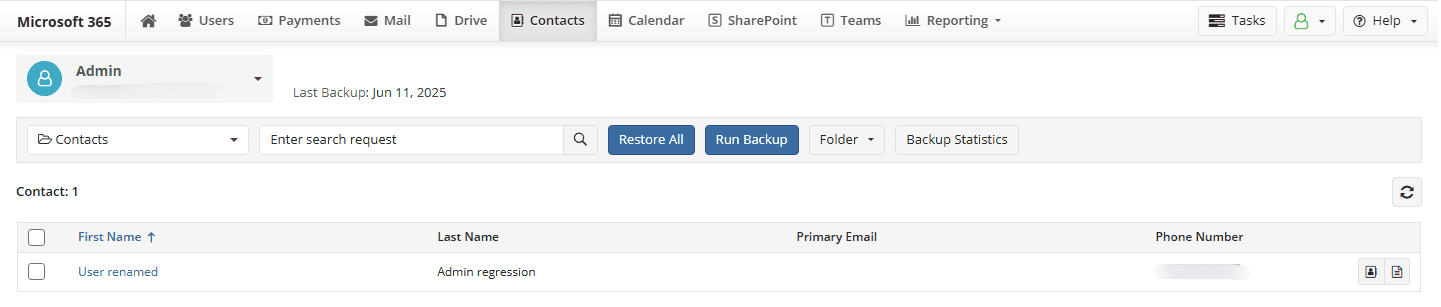
バックアップの設定:初回バックアップが完了すると、バックアップされたコンテンツの一覧を確認できます。バックアップされた連絡先の一覧は、左側のパネルに表示されます。

●ダッシュボードで、「バックアップの設定」をクリックします。

「連絡先のバックアップ」をオンにします。

●「保存」をクリックして、初回バックアップを開始します。

Climb Cloud Backup を使用して Outlook の連絡先をバックアップする

  • Climb Cloud Backup for M365/Google では連絡先のバックアップが 1 日 3 回、Climb Cloud Backup for M365/Google では 1 日 2 回、自動的に実行されます。
  • 必要に応じて、すべての連絡先または選択した連絡先に対して、即時バックアップジョブを実行することもできます。

手動バックアップジョブの作成:バックアップジョブが作成されたことを知らせる通知が表示されます。進行状況を確認するには、タスクマネージャーを開いてください。

1.必要なユーザーを選択します。

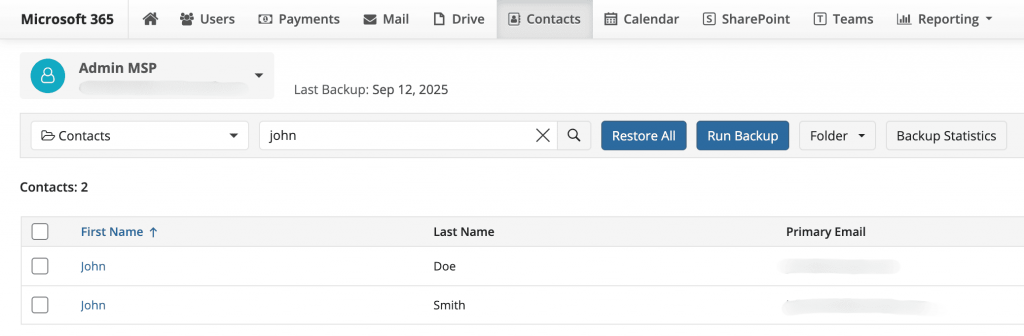
2・バックアップしたい連絡先または連絡先フォルダーを選択します。

3.[バックアップの実行] をクリックします。

    Outlook 連絡先用の Climb Cloud Backup 復元オプション

    1. 以下の復元オプションのいずれかを選択してください:
    • すべての連絡先を復元
      • [すべて復元] をクリックして、選択したユーザーのすべての連絡先を復元します。
      • ・復元ジョブが作成されたことを確認する通知が表示されます。

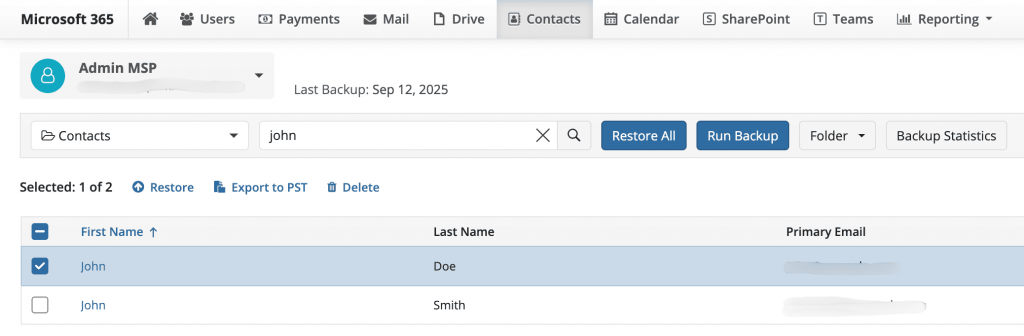
    個別の連絡先を復元する

    • 対象の連絡先を選択します。
    • 「復元」をクリックします。
    • 復元ジョブが作成されたことを確認する通知が表示されます。

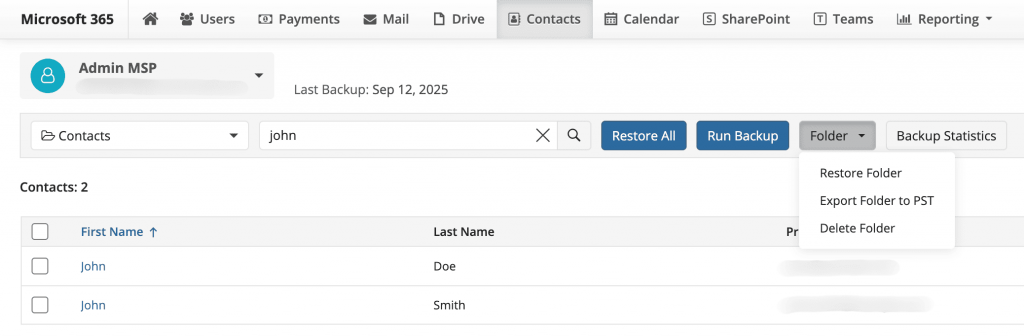
    連絡先フォルダの復元

    • 対象のフォルダを選択します。
    • 横方向のメニューから、「フォルダ」>「フォルダの復元」を選択します。
    • 復元ジョブが作成されたことを確認する通知が表示されます。

    タスクマネージャーを開き、復元プロセスの進行状況を確認してください。

    Gmailのバックアップ方法 – 安全な方法、自動バックアップ、手動バックアップの各オプション

    Gmailのバックアップ方法の一例として、Climb Cloud Backup for Google Workspaceがあります。これは、Gmailおよびその他の主要なGoogle Workspaceサービスに保存されたデータに対して、完全なバックアップとデータ保護機能を提供します。MSP360は、メールや関連するメタデータ(添付ファイルを含む)だけでなく、Google Driveのデータ、連絡先、カレンダーの予定も自動的にバックアップできます。

    Gmailのデータ保護において柔軟性ときめ細かな制御を実現するため、Climb Cloud Backup for Google Workspaceには、増分バックアップ、バックアップ対象となる個別のフォルダやラベルの選択機能、きめ細かな復元オプションなどの機能が搭載されています。また、バックアップデータを保護するためのロールベースのアクセス制御に加え、AES暗号化、監査ログ、スケジュール機能も備えています。

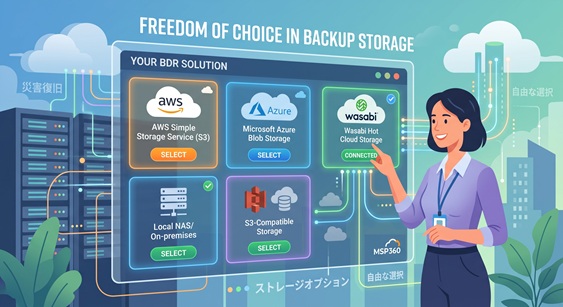
    さらに、Climb Cloud Backup for Google WorkspaceはAmazon S3、Wasabi、Azure Blob Storage、Backblazeなど(これらに限定されません)のさまざまなクラウドストレージプラットフォームと統合されており、ユーザーはバックアップデータの保存先を幅広く選択できます。この柔軟性により、コスト効率の高いGmailバックアップオプションを見つけることが可能となり、大量のGmailデータをバックアップする企業にとって極めて重要です。また、このソリューションは、強固なセキュリティとGmailバックアップの保存先およびプロセスに対する精密な制御により、コンプライアンス要件の遵守にも貢献します。

    バックアップからGmailを復元する方法

    バックアップからGmailデータを復元する手順は、バックアップの作成方法によって異なります。

    手動でバックアップを行った場合は、以下のいずれかの方法でデータを復元することになります。Climb Cloud Backup for Google Workspaceのような自動Gmailバックアップツールを使用している場合、アカウントを選択するだけで、バックアップデータをGmailアカウントに直接復元することが可能です。これは、Gmailデータを復元する上で最も迅速かつ柔軟な方法です。

    .mboxファイル(メールや関連データの保存に使用される)を含むバックアップは、Thunderbirdやその他の主要なメールクライアントのほとんどで開くことができます。

    .pstファイル(Microsoft製品で使用される)形式のバックアップは、Outlookで開くことができます。

    サードパーティ製のメールサービスと同期されたGmailデータには、そのサービスを通じてアクセスできます。

    ●作成したバックアップデータの種類によっては、gmvaultのようなCLIベースのツールを使用して、Gmailアカウントにメールを復元できる場合もあります。

    どの復元方法を選択する場合でも、復元後は必ずメタデータ、メールのスレッド構造、添付ファイルを確認してください。サードパーティ製のメールクライアントがGmailのメタデータを正しく解釈できないなどの問題により、これらが欠落したり不完全になったりしている可能性があります。このような問題が発生した場合は、代替のメールクライアントを試してみることを検討してください。

    Bring Your Own Storage (BYOS)とは

    Bring Your Own Storage (BYOS)とは、ソフトウェアやクラウドサービスを利用する際に、サービス提供者が用意したストレージを使うのではなく、ユーザ自身が契約・管理している外部ストレージ(AWS S3やAzure Blob Storage, Wasabiなど)を接続して利用する仕組みのことです。

    このアプローチには、主に以下のようなメリットがあります。

      • データの完全な管理と所有: サービスを解約したり移行したりした後も、データは自社の環境にそのまま残ります。
      • セキュリティとコンプライアンス: 社内の厳しいセキュリティ基準やデータ保管のコンプライアンス要件に合わせやすくなります。
      • コスト最適化: すでに大容量プランを契約しているクラウドベンダーのボリュームディスカウントを利用したり、不要なストレージ代の二重払いを防ぐことができます。
      • データ活用の柔軟性: ログやバックアップデータが自社環境にあるため、AI分析など他のツールとの連携が容易になります。 

    一般的には、Microsoft AzureのAIサービス やクラウドバックアップツール、各種エンタープライズ向けクラウドサービスなどで採用されています。

    Climb Cloud Backup for Microsoft 365とClimb Cloud Backup for Google WorkspaceはBring Your Own Storage (BYOS)アプローチを作用しています

    Climb Cloud Backupによる Office 365 バックアップ

    一つ覚えておくべきことがあります。データの責任は、最終的にはお客様自身にあります。バックアップなしでクラウドを利用すると、データ損失、データ保持期間の不備、コンプライアンス違反のリスクを負うことになります。Climb Cloud Backup for Microsoft 365は、ローカルインフラを一切必要とせず、必要なすべてを保護するクラウド間バックアップ・アズ・ア・サービス(BaaS)により、これらのリスクを解消します。


    提供内容: Climb Cloud Backup for M365は、Exchange Online、OneDrive、SharePoint、Teams、連絡先、カレンダーなど、Microsoft 365のすべての主要ワークロードをカバーします。

    柔軟な復元: 個々のメールやカレンダーイベントをアイテム単位で復元したり、eDiscoveryの目的でメールボックス全体をPSTファイルにエクスポートしたりできます。

    ポイント・イン・タイム復元 バージョン間のギャップを解消し、ダウンタイムを短縮するのに役立ちます。

    不変ストレージ: バックアップは不変のWORMバケットに保存されるため、データの上書きや暗号化を防ぐことができます。

    BYOSストレージ Climb Cloud Backup の「Bring Your Own Storage」を利用すれば、お好みの主要パブリッククラウドプロバイダー(Amazon S3、Azure、Wasabi、またはBackblaze B2)を選択でき、隠れた費用やクラウドプロバイダーへのロックインを心配する必要はありません。

    監視とアラート: バックアップの成功、スケジュール未実行、バックアップエラーに関するアラートを受信できます。すべてのユーザーのバックアップ状況について常に把握できます。

    ライセンス: Climb Cloud Backupのライセンスは、ドメインごとにユーザー単位で購入します。各ライセンスには、メール(Exchange Online)、OneDrive、カレンダー、連絡先が含まれます。追加ライセンスを購入すると、同じテナントまたはドメイン内のすべてのユーザおよびサイトに対して、SharePointとMicrosoft Teamsがカバーされます。


    Office 365 バックアップ完全ガイドは、Microsoft 365 データを保護するためのひとつの枠組みに過ぎませんが、その強靭性は実行にかかっています。バックアップの自動化、復元テスト、復旧ポイントの定期的な確認――これらはすべて、データへのアクセスと復元を確実にし、コンプライアンス要件を満たすために不可欠な手順です。

    GoogleはどこまでGoogle Workspaceユーザのデータを保証しているか?

    Google Workspaceにおけるデータの保証範囲は、主に「責任共有モデル(Shared Responsibility Model)」というクラウドの基本原則に基づいています。これは、「Googleがインフラやシステムの安全・稼働を保証し、ユーザ(企業や組織)がその中にあるデータ自体の管理に責任を持つ」という考え方です。

    具体的にGoogleが「どこまで保証しているか」について、以下の4つの観点に分けて解説します。

    1. サービスの稼働率(可用性)の保証:SLA

    Googleは、Google Workspaceの主要サービス(Gmail、Google ドライブ、Google ドキュメント、Google Meetなど)において、月間稼働率 99.9% をサービス品質保証(SLA)として明記しています。

    • 未達成時の補償: 万が一、Google側のシステム障害などで月間の稼働率が99.9%を下回った場合、ダウンタイム(停止時間)の長さに応じて、翌月以降の利用料金の割引や無料利用日数の追加といった「サービス クレジット」の形で返金・補填が行われます。


    2. データのプライバシーと所有権の保証

    • データの所有権: ユーザがGoogle Workspaceに保存したすべてのデータ(メール、ファイル、チャットなど)の所有権は、完全にユーザ(または契約組織)に帰属します。

    • 広告への不利用: 個人向けの無料Gmailとは異なり、GoogleがGoogle Workspaceのデータを広告目的でスキャンしたり利用したりすることは一切ないと明言されています。

    • 国際規格の順守: ISO/IEC 27001(情報セキュリティ)、27017(クラウドセキュリティ)、27018(プライバシー保護)、SOC 2/3、GDPRなど、世界基準の厳しいセキュリティ・プライバシー要件を満たしていることが第三者機関によって監査・保証されています。


    3. セキュリティとデータ保護の保証

    • データの暗号化: データはデバイスとGoogleサーバー間の通信時(移行中)、およびGoogleのデータセンター内での保管時(保存時)の両方で高度に暗号化されます。

    • 脅威のブロック: GmailのAI防御機能により、スパム、フィッシング、マルウェアを含む疑わしいメールや添付ファイルの99.9%以上をユーザに届く前に自動ブロックします。

    • 情報漏洩対策(DLP): 上位プランでは、機密情報(マイナンバー、クレジットカード番号、特定の顧客データなど)が外部に共有されるのを自動的に検知・ブロックするデータ損失防止(DLP)機能が提供されています。


    4. データ消失・バックアップに関する保証(注意点)

    ここが最も重要なポイントですが、Googleは「ユーザ側の過失や悪意によるデータ消失」までは保証していません。

    • Googleが保証する範囲: Googleのデータセンター内ではデータが常に冗長化(複数の場所にリアルタイムで複製)されているため、Google側のハードウェア故障や災害によってデータが完全に消えるリスクに対しては極めて高い堅牢性を誇ります。

    • Googleが保証しない範囲(ユーザの責任): ユーザや管理者が「誤って削除してしまったデータ」「ランサムウェアなどのサイバー攻撃によって暗号化されたデータ」「退職者のアカウントを削除したことで消えたデータ」などは、Google側の責任としては復元されません。


    【標準機能でのデータ救済措置】

    • ゴミ箱: ユーザが削除したアイテムは通常30日間ゴミ箱に保持され、その間は復元可能です。

    • 管理者による復元: ゴミ箱から完全に削除された後でも、管理者は最大25日以内であれば一部のデータを復元できます。


    まとめ

    Googleは「世界最高水準の安全なインフラ、99.9%のサービス稼働、そしてデータのプライバシー」を完全に保証しています。しかし、「ユーザの操作ミスやサイバー攻撃によるデータ損害からの自動的な100%復元」は保証の対象外となるため、企業が完全なデータ保全を目指す場合はClimb Cloud Backup(CCB) for GWSのようなサードパーティ製の外部バックアップツールの導入を検討するのが一般的です。

    MSP360でのAzure Blob StorageとのObject lock設定について

    MSP360(旧CloudBerry)でAzure Blob Storageを使用する場合、管理コンソールから直接Object Lock(不変ストレージ)の設定を完結させることはできません
    AWS S3やWasabiとは異なり、Azureの場合は「ストレージ側での手動設定」と「MSP360側での期間指定」の2段階の手順が必要です。

    設定の全体的な流れ

      1. Azureポータルでの準備
          • コンテナーの作成: Object Lock(不変ストレージ)を利用するには、コンテナー作成時に「不変ストレージのサポートを有効にする」にチェックを入れる必要があります。既存のコンテナーで後から有効にすることはできません。
          • 保持ポリシーの設定: 作成したコンテナーの「不変オブジェクト ストレージ」設定から、保持期間を手動で構成します。
          • バージョニングの有効化: Object Lockを使用する場合、ストレージアカウントで「Blobのバージョン管理」が有効である必要があります。

      2. MSP360管理コンソールでの設定
          • ストレージ設定: MSP360の管理画面で対象のAzureストレージアカウントを登録または編集します。
          • 保持期間の指定: ストレージ設定内のObject Lockセクションで、Azure側で設定したものと同じ、あるいは整合性の取れた保持期間(Retention period)を指定します。 

    重要な注意点

      • 新規バケット/コンテナーのみ: すでにデータが入っている既存のコンテナーに対して、後からObject Lockを有効にすることはできません。必ず新しいコンテナーを作成して設定してください。
      • バックアップ形式: この機能は、新しいバックアップ形式(New Backup Format)を使用するファイルベースまたはイメージベースのバックアッププラン、およびSQL Serverバックアップなどでサポートされています。
      • GFSとの併用: ストレージレベルのデフォルト設定だけでなく、GFS(祖父・父・子)サイクルごとに個別のロック期間を割り当てることも可能です。

    Azure側の不変ストレージ設定の詳細については、MicrosoftのAzure Blob Storage の不変ストレージに関する公式ドキュメントも併せてご確認ください。
    AWS S3とWasabi Cloud Strageに関するObect Lockに関してはこちらのブログを参照してください。

    Google Workspace向けベストバックアップソリューションに関する総括

    なぜGoogle Workspaceのバックアップが必要なのでしょうか?

    Googleは自社が提供するインフラストラクチャについてのみ責任を負い、データの保護についてはお客様ご自身の責任となります。Google Workspaceの包括的なバックアップ対策が講じられていない場合、データの損失、保存期間の不備、およびコンプライアンス上の問題が生じるリスクがあります。

    ユーザは以下の事項について責任を負います:

    • データのバックアップ、復元、および可用性
    • 監査ログの透明性
    • セキュリティ:フィッシング対策

    Google Workspaceのバックアップソリューションを選ぶ際、どのような点を確認すべきでしょうか?

    • 複数のテナントの管理は、どの程度簡単ですか?

    • バックアップには何が必要ですか?

    • どのような連携が必要ですか?

    • そのベンダーには、他にも有益な製品はありますか?

    • 追加のバックアップストレージオプション(BYOC、ホスト型ストレージ、またはその両方)はありますか?

    • 細かいレベルでの復元機能はサポートされていますか?

    • 彼らの料金体系はどのようなものですか?

    • ベンダーは長期契約のみを求めているのでしょうか?

    Microsoft 365 データ保護における6つの重大なミス

    Veeamによると、76%の企業がクラウド上でデータ損失を経験している一方で、半数の企業は、ファイルが大量に削除された場合、データを復元することは不可能だと考えている。これらは、Microsoft 365のデータ保護に関して組織が犯しがちな過ちである。


    クラウドアプリケーションは、組織にさまざまなメリットをもたらします。特に、ビジネスに不可欠なファイルやサービスにどこからでもアクセスできるため、従業員はオフィスにいてもリモートワーク中でも、場所を問わず生産性を維持できます。しかし、クラウドを活用することは、バックアップやデータ保護に関する新たなミスやエラーを招く可能性もあります。


    間違いその1:データ保護をMicrosoft 365の組み込みツールに依存すること

    多くのITリーダーは、OneDrive、SharePoint、Exchange Onlineがデータを自動的に保護してくれると想定しています。60%が、Microsoft 365がファイルを自動的に保護していると信じています。しかし、実際はそうではありません。

    Microsoft 365の責任分担モデルに基づくと、完全なデータバックアップは提供されません。組み込みの復元ツールは、削除されたファイルを30日から90日間保存した後に、完全に削除してしまいます。


    間違いその2: ランサムウェア攻撃の脅威を無視する

    ランサムウェアは企業にとって依然として大きな問題となっています。特に、サイバー犯罪者がデータを暗号化するだけでなく、身代金が支払われない場合は削除すると脅迫してくる場合です。管理者アカウントへのリモートからの不正アクセスは、リスクをさらに高めます。

    残念ながら、Microsoft 365はクラウドデータに対する自動的なランサムウェア保護を提供しておらず、攻撃者が要求する身代金を支払わない場合、被害者は大量のファイル削除に直面することになります。そして、身代金を支払ったとしても、攻撃者がデータを削除してしまう可能性は依然として残っています。

    Climb Cloud Backup (CCB)の時間制限のない自動バックアップ機能により、削除から数年経った後でもデータの復元が可能です。一方、CCBの不変バックアップは別のクラウドに保存されるため、ハッカーがファイルを完全に削除することはできず、ランサムウェア攻撃によるデータ削除から組織を保護します。


    間違いその3:内部脅威に対する保護対策の不備

    ITリーダーは、外部からのサイバーセキュリティ脅威に強く注力しています。しかし、危険はそれだけではありません。内部脅威は、外部からの脅威よりもデータにとってさらに大きなリスクとなり得ます。これは、管理者のミスによるデータ損失のような不注意なケースもあれば、不満を抱いた従業員が意図的にデータを消去するようなケースもあります。


    間違いその4:データ保護規則への不遵守

    クラウドアプリケーションはグローバルなエコシステムで稼働していますが、多くの企業は自社のデータ保護プロセスが現地の規制に準拠しているかどうかを確認していません。一方、Microsoftの組み込みツールには、プライバシー関連法規で要求される長期的なデータ保持機能が備わっておらず、組織が数百万ドル規模の罰金や訴訟リスクにさらされる可能性があります。

    CCB for Microsoft 365は、GDPRへの準拠を確保し、HIPAAのデータ保護要件を満たし、クラウドデータに対するSOC 2準拠をサポートします。さらに、業界固有のニーズに合わせた柔軟な保存ポリシーも提供します。


    間違いその5:バックアップを元のデータと同じクラウドに保存する

    多くの企業は、OneDriveやSharePointにバックアップを保存すれば適切だと考えていますが、それは元のデータと同じMicrosoft 365クラウドにバックアップを保存することを意味します。このシナリオでは、Microsoft 365アカウントが侵害された場合、攻撃者は元のデータとバックアップの両方を削除できてしまいます。CCBは、バックアップを独立して保存し、ハイブリッドストレージオプションを提供することでこの問題を解決します。これにより、必要に応じてバックアップをローカルサーバーにコピーすることが可能になります。


    間違いその6:データ復旧計画が策定されていない

    一部の企業は、バックアップを作成しているだけで十分だと考えていますが、データ復旧計画が機能するかどうかをテストすることは決してありません。サイバー攻撃やサービス停止といった実際のインシデントに見舞われて初めて、バックアップが不完全であることや、そもそもデータ復旧計画が策定されていないことに気づくのです。クライム/CCBなら、定期的な復旧シミュレーションによるデータの常時復旧性の確保と、即時のファイル復元機能により、組織がこの問題を回避できるよう支援します。


    まとめ

    これら6つのミスは、Microsoft 365のデータを深刻なリスクにさらします。IT管理者はこれらの問題を理解し、データを確実に保護するために必要な対策を講じる必要があります。

    CCB for Microsoft 365は、これらのリスクを排除する包括的なソリューションを提供します。今すぐデモをリクエストして、データの保護を確実なものにしましょう!

    Climb Cloud Backupに「Restore Wizard」を導入

    復元設定を行う際、設定項目をいちいち探したり、以前の設定内容を思い出したりする必要はありません。

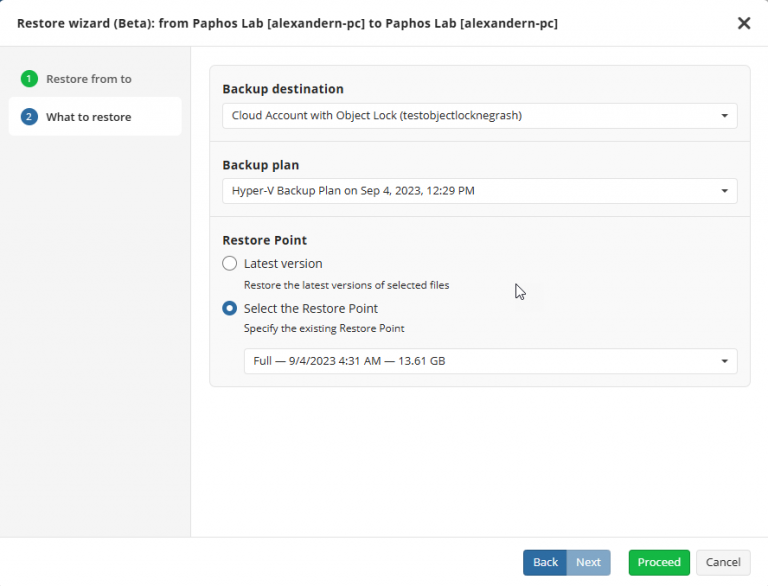
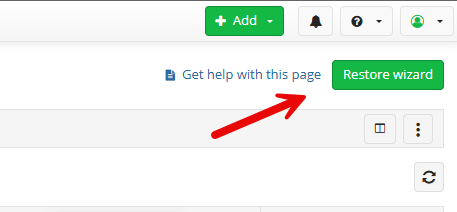
    Climb Cloud Backupの最新アップデートでは、手順を段階的に案内する「復元ウィザード」を導入しました。その目的はシンプルです。特に時間と明確さが求められる状況において、復元設定をより簡単かつ確実に行えるようにすることです。

    概要

    復元ウィザードは、バックアッププランの選択から復元ポイントや保存先の指定に至るまで、復元設定の主要な手順を順を追って案内します。

    これは、復元の内部的な仕組みを変えるものではありませんが、設定プロセスをより明確にし、分かりやすくします。

    Climb Cloud Backup の「復元ウィザード」とは

    大まかに言えば、復元ウィザードは、Climb Cloud Backup での復元設定をガイド形式で行う機能です。

    以前は、復元の設定は事前に構成された復元プランに依存しており、それらのプランの構造を十分に理解している必要がありました。このアプローチは機能していましたが、特にデータを別のマシンに復元するといったあまり一般的ではないシナリオでは、混乱を招く可能性がありました。

    このウィザードは、すべての重要な決定事項を単一のフローにまとめることでこのプロセスを簡素化し、個々の要素を組み合わせて考える必要なく、ステップバイステップで復元を設定できるようにします。

    「復元ウィザード」の実用的な活用例

    汎用的な復元ウィザードの価値を理解する最良の方法は、実際にどのような復元シナリオに対応しているかを確認することです。

    1. ソースコンピュータへの復元

    特定のファイルやフォルダを復元する必要がある場合、このウィザードを使用すれば、復元計画の構成について考える必要なく、手順に従って段階的に作業を進めることができます。

    2. ローカルコンピュータへの復元

    元のマシンが利用できない場合でも、インターフェースの異なる部分間を切り替えることなく、同じガイド付きフローを通じて別のローカルマシンへの復元を設定できます。

    現在の制限事項

    現時点では、ウィザードによる復元は、Windows OS を実行している元のコンピュータまたはローカルコンピュータでのみ利用可能です。

    他のマシンへの復元機能については、今後のアップデートで対応する予定です。

    「汎用復元ウィザード」に関する総括

    復元ウィザードは、小規模ながらも実用的な変更点です。新しい復元機能を追加するものではありませんが、既存の機能をより使いやすくしています。

    Climb Cloud Backupの技術ブログはありますか?

    CCBセットアップとアクセス

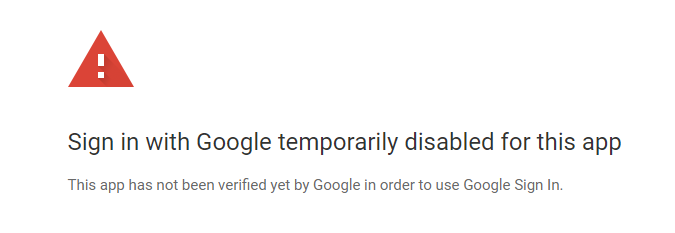
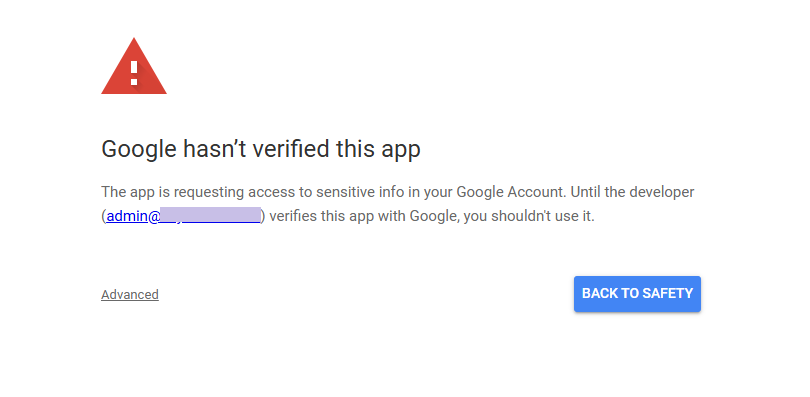
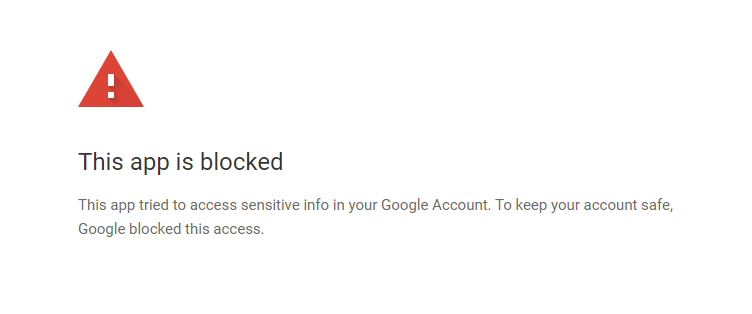
    CCB Google Workspace バックアップアプリがブロックされている、または未確認の場合、Google Workspace バックアップへのアクセスを有効にするにはどうすればよいですか?

    未確認またはブロックされたアプリメッセージによって引き起こされるアクセス問題を解決するには、Google 管理コンソールで「MSP360 Google Workspace Backup」を信頼済みアプリに追加してください:

    1. スーパー管理者アカウントを使用して、admin.google.com にログインします。
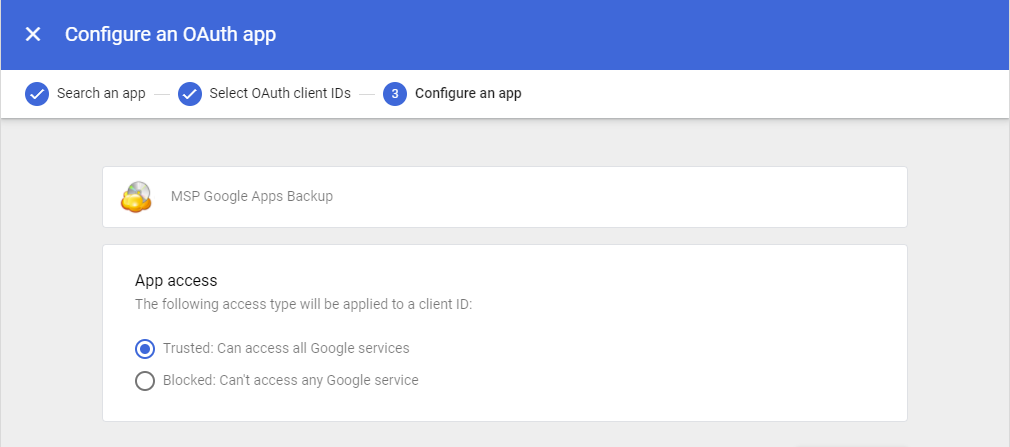
    2. メインメニュー > セキュリティ > アクセスとデータ管理 > API 制御 > サードパーティ製アプリのアクセスを管理 に移動します。
    3. 以下の OAuth クライアント ID を信頼済みアプリとして追加してください:
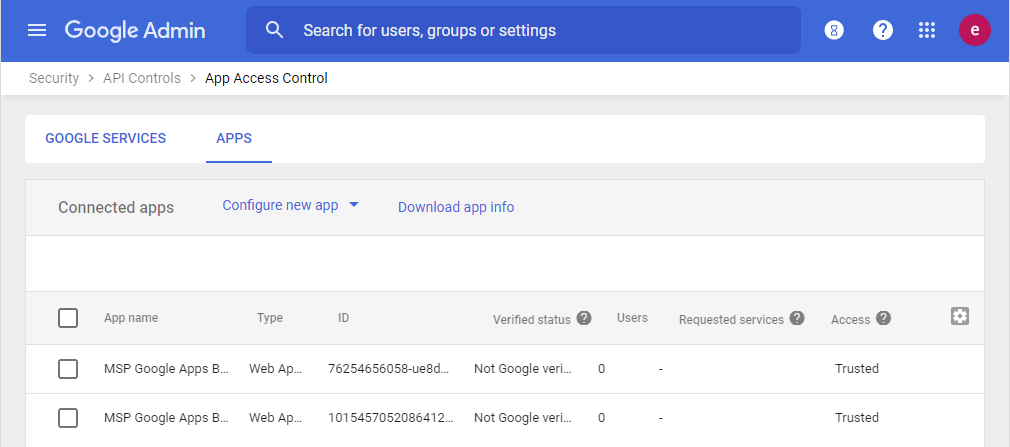
      • 101545705208641292657
      • 76254656058-ue8d5fkuicrfjjhd8c1qngd2goaq3ngs.apps.googleusercontent.com

    アクセス権の種類が「信頼済み:すべてのGoogleサービスにアクセス可能」に設定されていることを確認してください。

    追加されると、これらのアプリは「接続済みアプリ」リストに「信頼済み」のステータスで表示されます。

    CCBのGoogle Workspace向けバックアップ機能を利用するには、アプリのインストールが必要ですか?

    はい。バックアップおよび復元操作のためのAPIレベルへのアクセスを有効にするため、初期設定時にMSP360 Google Workspaceバックアップアプリをインストールしてください。

    バックアップを実行するにはローカルエージェントが必要ですか?

    いいえ、ローカルエージェントがなくてもシステムは動作します。

    CCBは、安全なOAuthおよびGraph/Google APIを介したクラウドネイティブでAPIベースのアクセスを使用して、すべての操作を実行します。

    「API Disabled」というエラーメッセージは何を意味しますか?

    このエラーメッセージは、Microsoft 365 が、使用しようとしているサービスを有効化またはライセンス供与していないことを意味します。通常、影響を受けるサービスは OneDrive および SharePoint ですが、メール、連絡先、カレンダーなどの他のサービスでも発生する可能性があります。これを修正するには、Microsoft 365 でユーザーにライセンスを割り当て、影響を受けたサービスにログインして有効化してください。

    CCBコンフィグレーション

    共有ドライブをバックアップに確実に含めるにはどうすればよいですか?また、どのような権限が必要ですか?

    バックアップ手順に共有ドライブを含めるには、以下の手順に従ってください:

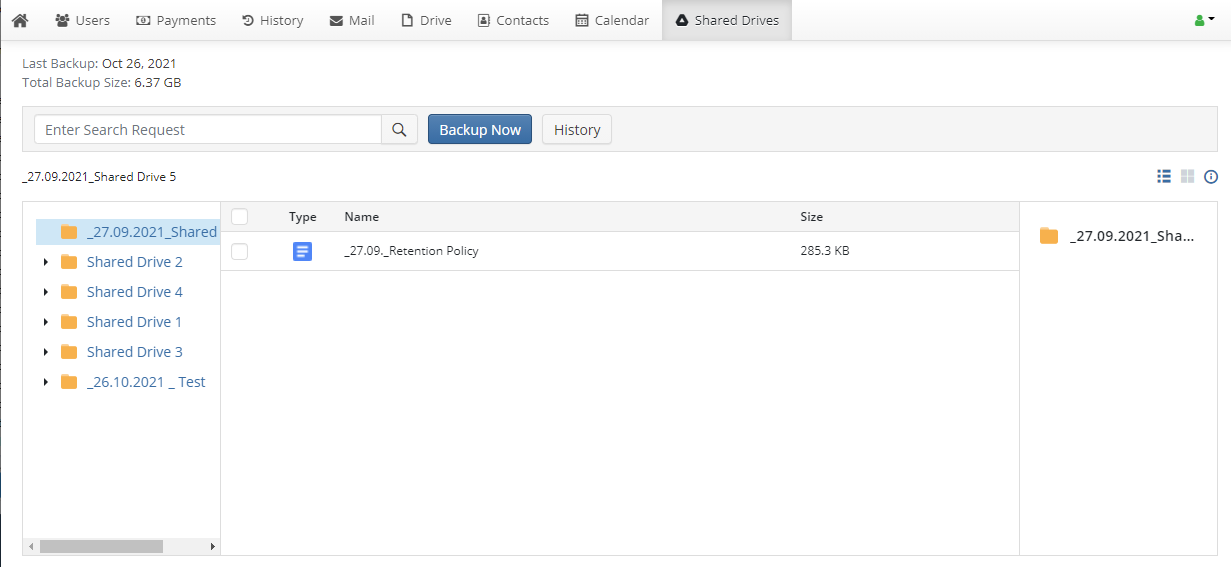
    • CCBのインターフェースで、上部のナビゲーションバーから「共有ドライブ」タブを選択します。
    • ドメインに有効なSharePoint/Teams/SharedDrivesライセンスが割り当てられていることを確認してください。
    • 共有ドライブが表示されない場合は、十分なライセンスがあること、およびバックアップ用アカウントからそのドライブにアクセスできることを確認してください。

    必要な権限:

    ●バックアップを実行するには、共有ドライブへの読み取りアクセス権が必要です。

    ●復元操作を実行するには、書き込みアクセス権が必要です。使用するサービスアカウントには、バックアップまたは復元対象となる各共有ドライブに対する明示的なアクセス権限が必要です。

    バックアッププラットフォームへのアクセスにおいて、どのような管理者ロールがサポートされていますか?

    CCBでは、以下の3種類の管理者ロールがサポートされています:

    1.グローバル管理者 / スーパー管理者 – すべての権限

    2.ユーザー管理者 – ユーザーの管理が可能、コンテンツへのアクセスは制限あり

    3.ユーザ– 自身のデータのみにアクセス可能

    Microsoft 365 グループおよび Google 組織単位はバックアップの対象となりますか?

    はい。Microsoft 365 グループおよび Google 組織単位はサポートされています。

    M365 グループおよび Google 組織単位のメンバーも自動的に検出され、バックアップ ジョブに追加されます。

    復元を実行するための前提条件は何ですか?

    復元を開始するユーザーアカウントには、有効なCCBライセンスが必要です。

    復元先のユーザーは、テナント内に存在している必要があります。

    削除されたユーザーから削除されたユーザへの復元はサポートされていません。

    プロバイダーとしてサインインする場合と、管理者としてサインインする場合の違いは何ですか?

    プロバイダーとしてサインイン:アクセス権限が制限されます。バックアップの内容を確認できず、復元機能も制限されます。

    管理者(グローバル管理者またはスーパー管理者)としてサインイン:バックアップデータ、設定、および復元操作に完全にアクセスできます。管理者機能を使用するには、アカウントにグローバル管理者(M365)またはスーパー管理者(Google)の権限が必要です。

    CCB セキュリティと暗号化

    Microsoft 365 および Google Workspace のバックアップにはどのような暗号化が使用されていますか?

    AES-256 暗号化により、保存中のデータが保護されます。

    ●転送中のすべてのデータにはHTTPSが使用されます。これにより、バックアップおよび復元プロセス全体を通じてエンドツーエンドの暗号化が確保されます。

    暗号化用に独自のパスワードを設定できますか?

    いいえ。CCBでは、ユーザが独自に定義した暗号化パスワードはサポートされていません。

    Microsoft 365およびGoogle Workspaceのバックアップにおける不変性機能はどのように動作しますか?

    CCBでは、ネイティブなストレージの不変性ではなく、ソフトウェアベースの不変性を使用しています。これを有効にするには:

    • ストレージ設定で不変性を構成します。
    • 関連するデータに保存期間ポリシーを適用します。
    • 保存ポリシーを適用せずにバックアップされたデータは、不変ではありません。

    CCB スケジュールとデータ保持

    バックアップ状況に関するメールレポートをスケジュールするにはどうすればよいですか?

    1.メールレポートを設定するには:

      2.ユーザーメニューを開き、レポートを選択します。

      3.メールレポートタブに切り替えて、レポート機能を有効にします。

      以下の項目を設定します:

      • 連絡先メールアドレス
      • タイムゾーン(UTC)
      • 送信日時
      • レポート期間:毎日、毎週(曜日を選択)、または毎月(日付を選択)。

      4.保存をクリックして、レポート機能を有効にします。

      保存ポリシータスクはどのくらいの頻度で実行されますか?

      保存ポリシータスクは、各サービスごとにあらかじめ定義されたスケジュールに従い、毎週バックグラウンドで実行されます。実行時間はサービスによって異なり、カスタマイズすることはできません。

      バックアップはどのくらいの頻度で行われますか?また、スケジュールはカスタマイズできますか?

      バックアップは1日2回、ランダムな時間帯に自動的に実行されます。

      本システムではスケジュールのカスタマイズはサポートしていません。ランダムな時間帯に実行することで、MicrosoftやGoogleによるAPIのスロットリング問題を回避しています。

      保存期間の制限(最小および最大)はどのようになっていますか?

      最小保存期間:1日

      最大保存期間:無制限(サービスが有効な限り)サービスの終了後、システムはデータをさらに90日間保持してから削除します。

      デフォルトの保存ポリシーとは何ですか?

      「デフォルトでは、システムは保存ポリシーを未定義のままにしているため、特定のポリシーを設定しない限り、データは無期限に保存されます。データのライフサイクルの制限を定義するには、保存ポリシーを手動で適用する必要があります。

      保存ポリシーはドメイン単位で適用されますか、それともテナント単位で適用されますか?

      保存ポリシーはテナント単位で設定し、個々のユーザーアカウントに割り当てる必要があります。

      複数のドメインにまたがってデフォルトの保存ポリシーを適用することはできますか?

      すべてのドメインが同じテナントに属している場合のみ可能です。システムはテナントをまたぐデフォルトポリシーには対応していません。

      CCB 復元と削除

      システムがバックアップデータの削除を制限するのはなぜですか?

      セキュリティ上の理由から、アカウント設定で代替メールアドレスを指定していない限り、システムはデータの削除を制限しています。

      操作を続行するには、アカウント設定で有効な代替メールアドレスが設定されていることを確認してください。

      Microsoft 365 または Google Workspace でユーザーを削除した後、バックアップコンソールではどうなりますか?

      Microsoft 365 または Google Workspace からユーザーアカウントを削除し、同期を実行すると:

      • バックアップコンソールでは、そのアカウントが無効化されます。
      • システムは、関連付けられたライセンスを自動的に解放します。

      サブスクリプション終了後、バックアップデータはどうなりますか?

      サブスクリプション終了後、MSP360はバックアップデータを90日間保持します。この猶予期間が終了すると、すべてのデータは自動的に完全に削除されます。

      OneDrive や Google ドライブのデータをまとめて復元またはダウンロードすることはできますか?

      いいえ。システムではアカウント全体の復元はサポートされていません。ファイルは個別に復元またはダウンロードすることしかできません。

      ファイルやメールの過去のバージョンは保存されますか?

      • プラットフォームがバージョン管理に対応している場合、システムはファイルのバージョン(例:ドキュメント、スプレッドシート、スライド)を保存します。
      • メールはバージョン管理に対応していないため、システムは単一のアイテムとして保存します。
      • バージョン情報の保存は、バックアップポリシーやストレージ設定によっても異なる場合があります。

      CCB アップの運用と監視

      MSP360 Backup for M365/Google の「タスクマネージャー」にはどのような機能がありますか?

      タスクマネージャーは、バックアップおよび復元タスクを管理するためのコントロールパネルです。アクセスするには:

      • ユーザーメニュー(右上隅)を開き、タスクマネージャーを選択します。

      現在および過去の操作が、以下の詳細情報とともに表示されます:
      ・ユーザー名 – 処理中のアカウント
      ・サービス – メール、ドライブ、連絡先など
      ・タスクの種類 – バックアップ、復元、削除
      ・開始時刻 / 所要時間 / ステータス – 進行状況インジケーターを含む
      ・操作 – ジョブのキャンセル、一時停止、
      または再開また、通知オプションを使用して、ステータスの自動更新を行うこともできます。

      バックアップはスキップされた項目を自動的に再試行しますか?

      いいえ。システムはスキップされた項目を自動的に再試行しません

      バックアップシステムにおけるファイルのバージョン管理はどのように機能しますか?

      CCBは増分バックアップのロジックを採用しています:

      • ファイルが変更された場合、システムは新しいバージョンのみをバックアップします。
      • プラットフォームがバージョン管理をサポートしている場合(Google ドキュメントやスプレッドシートなど)、システムは以前のバージョンを保持します。
      • メールアイテムはバージョン管理に対応していません。
      • バージョンの保持期間は、保存ポリシーの設定によって異なる場合があります。