

https://docs.wasabi.com/docs/how-do-i-use-veeam-v10-cloud-connect-with-wasabi
Veeam Backup & Replication v10 の 「Cloud Connect」 機能を利用して、バックアップデータを Wasabi クラウドストレージに保存するための設定ガイドです。
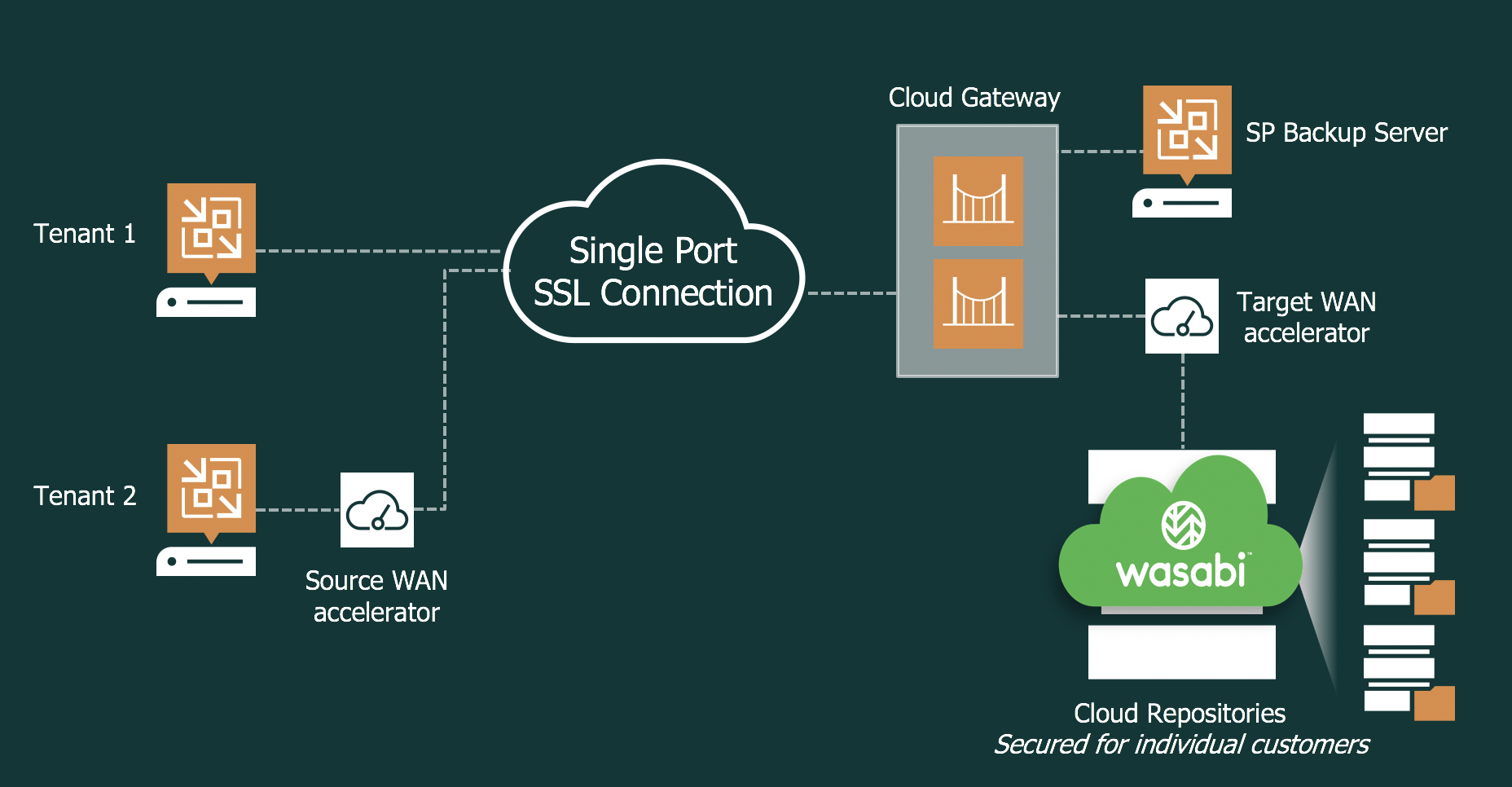
主な内容は以下の通りです。
1. 概要と対象者
- 対象: Veeam クラウド・サービス・プロバイダー(VCSP)およびその顧客(テナント)。
- 目的: サービスプロバイダーが Wasabi をバックエンドストレージとして使い、顧客にクラウドレポジトリや災害復旧サービスを提供するための構成説明。
- 注意点: Wasabi 自体は Cloud Connect プロバイダーではありません。あくまでプロバイダーが Wasabi をストレージとして利用する構成を指します。
2. 事前準備
- Veeam Backup & Replication v10 以降。
- 「Cloud Connect Provider」が有効な Veeam プロバイダーライセンス。
- Wasabi アカウント。
- (不変性バックアップが必要な場合)Wasabi の Object Lock 機能の有効化。
3. 設定の主なステップ
記事では、以下の順序で設定手順が詳述されています。
- クラウドゲートウェイの構成: 証明書の発行と、通信の入り口となるゲートウェイサーバーの設定。
- ゲートウェイプールの作成: ゲートウェイをグループ化し、管理しやすくする設定。
- テナント(顧客)の作成: 顧客ごとのユーザー名、パスワード、バックアップ容量(クォータ)を割り当てます。この際、バックアップ先として Wasabi を含む「Scale-out Backup Repository (SOBR)」を指定します。
- 顧客側 Veeam の設定: 顧客側の Veeam 管理画面で、プロバイダーの DNS/IP アドレスと提供された認証情報を入力し、接続を確立します。
- バックアップジョブの作成: 顧客が自身の仮想マシンなどをバックアップする際、保存先としてプロバイダーのクラウドレポジトリを選択します。
4. データの流れ
- 顧客のデータがプロバイダーのローカルストレージに一度バックアップされる。
- Veeam の「Copy」機能(またはオフロード機能)により、プロバイダーから Wasabi のバケットへデータが転送される。
- Wasabi のコンソール上でデータが正しく書き込まれていることを確認する。
まとめ
このドキュメントは、「Veeam v10 を使っているるユーザがデータを Wasabi に効率よく、かつ安全に保管するための連携手順書」です。
