Veeam Backup & Replication

Veeam -導入・製品

Veeam Backup & Replication(以下Veeam)を使用してHyper-VとNutanix AHV仮想基盤をバックアップする場合を比較

Veeam Backup & Replication(以下Veeam)を使用して仮想基盤をバックアップする場合、Hyper-VとNutanix AHVでは、その仕組みや運用の手軽さにいくつかの違いがあります。

それぞれの環境でVeeamを活用する際の長所と短所を比較表にまとめました。


比較まとめ

比較項目 Microsoft Hyper-V Nutanix AHV
アーキテクチャ Windowsベース:Veeamサーバーが直接管理(コンポーネントの導入が容易)。 アプライアンスベース:専用のAHV Proxy(仮想アプライアンス)を展開して管理。
バックアップ方式 VSS(Volume Shadow Copy Service)を利用した標準的な方式。 NutanixのSnapshot APIを利用。クラスタ全体に負荷を分散しやすい。
リストア機能 Instant VM Recovery(即時復旧)など全機能がフル活用可能。 Instant Recoveryは可能だが、以前は制限があった。最新版(v13〜)で統合が進展。
運用の容易さ Windows管理者には馴染み深いが、Windows Updateの影響を受けやすい。 Prism連携によりシンプル。ただし、専用Proxyの管理が1つ増える。
コスト Windows Serverライセンスに付随。追加費用を抑えやすい。 AHV自体は無料(Nutanix OSに含む)。Veeamのライセンス体系は共通。

1. Hyper-Vで使用する場合

Hyper-V環境はVeeamにとって古くからの主要プラットフォームであり、OS(Windows)との親和性が非常に高いのが特徴です。

長所(メリット)

  • フル機能のサポート: Instant VM Recovery、SureBackup(自動検証)、アイテム単位の復旧など、Veeamの全機能を最も安定して利用できます。

  • シームレスな統合: Veeam自身がWindows上で動作するため、管理サーバーとHyper-Vホスト間の連携が直接的で、ネットワーク構成や権限管理がシンプルです。

  • 柔軟なストレージ選択: バックアップ先(リポジトリ)としてWindowsサーバーをそのまま使えるため、既存資産を活かしやすいです。

短所(デメリット)

  • Windowsのオーバーヘッド: ハイパーバイザー自体がWindows OSであるため、パッチ適用や再起動といったOSメンテナンスの手間がつきまといます。

  • VSSの依存度: バックアップ時にWindows標準のVSSを利用するため、稀にVSSエラーによるジョブ失敗が発生し、切り分けに時間がかかることがあります。


2. Nutanix (AHV) で使用する場合

Nutanix AHVで使用する場合、Veeamは「AHV Proxy」という仲介役を通じてバックアップを行います。

長所(メリット)

  • HCI最適化: Nutanix独自のAPI(Snapshot API)を利用するため、仮想マシンに負荷をかけずに高速なバックアップが可能です。

  • シンプルな運用: Nutanix Prism(管理画面)と連携し、エージェントレスで効率的に保護できます。

  • V2V移行の容易さ: Veeamを介して、VMwareやHyper-VからNutanix AHVへの移行(またはその逆)が非常にスムーズに行えます。

短所(デメリット)

  • 専用Proxyが必要: バックアップを実行するために、Nutanixクラスタ上に「AHV Proxy」というLinuxベースの仮想アプライアンスを立てる必要があります。

  • 一部機能の世代差: 歴史の長いHyper-V版に比べると、以前は「即時復旧」の挙動や細かいリストアオプションで制限がある時期がありました(※最新のVeeam Data Platform v13等では大幅に改善されています)。


結論:どちらを選ぶべきか?

  • Hyper-Vが向いているケース: すでにWindows Serverの管理スキルが社内にあり、Active DirectoryなどのMicrosoftエコシステムと密接に統合された環境を好む場合。

  • Nutanix AHVが向いているケース: インフラのシンプルさ(HCIのメリット)を最大化し、ハードウェアからハイパーバイザーまで一貫したサポートと運用効率を求める場合。

Veeam自体のライセンス(VUL: Veeam Universal License)は共通なので、将来的にHyper-VからAHVへ移行する場合でも、ライセンスを無駄にすることなくスムーズに切り替えられるのが強みです。

Microsoft 365 データ保護における6つの重大なミス

Veeamによると、76%の企業がクラウド上でデータ損失を経験している一方で、半数の企業は、ファイルが大量に削除された場合、データを復元することは不可能だと考えている。これらは、Microsoft 365のデータ保護に関して組織が犯しがちな過ちである。


クラウドアプリケーションは、組織にさまざまなメリットをもたらします。特に、ビジネスに不可欠なファイルやサービスにどこからでもアクセスできるため、従業員はオフィスにいてもリモートワーク中でも、場所を問わず生産性を維持できます。しかし、クラウドを活用することは、バックアップやデータ保護に関する新たなミスやエラーを招く可能性もあります。


間違いその1:データ保護をMicrosoft 365の組み込みツールに依存すること

多くのITリーダーは、OneDrive、SharePoint、Exchange Onlineがデータを自動的に保護してくれると想定しています。60%が、Microsoft 365がファイルを自動的に保護していると信じています。しかし、実際はそうではありません。

Microsoft 365の責任分担モデルに基づくと、完全なデータバックアップは提供されません。組み込みの復元ツールは、削除されたファイルを30日から90日間保存した後に、完全に削除してしまいます。


間違いその2: ランサムウェア攻撃の脅威を無視する

ランサムウェアは企業にとって依然として大きな問題となっています。特に、サイバー犯罪者がデータを暗号化するだけでなく、身代金が支払われない場合は削除すると脅迫してくる場合です。管理者アカウントへのリモートからの不正アクセスは、リスクをさらに高めます。

残念ながら、Microsoft 365はクラウドデータに対する自動的なランサムウェア保護を提供しておらず、攻撃者が要求する身代金を支払わない場合、被害者は大量のファイル削除に直面することになります。そして、身代金を支払ったとしても、攻撃者がデータを削除してしまう可能性は依然として残っています。

Climb Cloud Backup (CCB)の時間制限のない自動バックアップ機能により、削除から数年経った後でもデータの復元が可能です。一方、CCBの不変バックアップは別のクラウドに保存されるため、ハッカーがファイルを完全に削除することはできず、ランサムウェア攻撃によるデータ削除から組織を保護します。


間違いその3:内部脅威に対する保護対策の不備

ITリーダーは、外部からのサイバーセキュリティ脅威に強く注力しています。しかし、危険はそれだけではありません。内部脅威は、外部からの脅威よりもデータにとってさらに大きなリスクとなり得ます。これは、管理者のミスによるデータ損失のような不注意なケースもあれば、不満を抱いた従業員が意図的にデータを消去するようなケースもあります。


間違いその4:データ保護規則への不遵守

クラウドアプリケーションはグローバルなエコシステムで稼働していますが、多くの企業は自社のデータ保護プロセスが現地の規制に準拠しているかどうかを確認していません。一方、Microsoftの組み込みツールには、プライバシー関連法規で要求される長期的なデータ保持機能が備わっておらず、組織が数百万ドル規模の罰金や訴訟リスクにさらされる可能性があります。

CCB for Microsoft 365は、GDPRへの準拠を確保し、HIPAAのデータ保護要件を満たし、クラウドデータに対するSOC 2準拠をサポートします。さらに、業界固有のニーズに合わせた柔軟な保存ポリシーも提供します。


間違いその5:バックアップを元のデータと同じクラウドに保存する

多くの企業は、OneDriveやSharePointにバックアップを保存すれば適切だと考えていますが、それは元のデータと同じMicrosoft 365クラウドにバックアップを保存することを意味します。このシナリオでは、Microsoft 365アカウントが侵害された場合、攻撃者は元のデータとバックアップの両方を削除できてしまいます。CCBは、バックアップを独立して保存し、ハイブリッドストレージオプションを提供することでこの問題を解決します。これにより、必要に応じてバックアップをローカルサーバーにコピーすることが可能になります。


間違いその6:データ復旧計画が策定されていない

一部の企業は、バックアップを作成しているだけで十分だと考えていますが、データ復旧計画が機能するかどうかをテストすることは決してありません。サイバー攻撃やサービス停止といった実際のインシデントに見舞われて初めて、バックアップが不完全であることや、そもそもデータ復旧計画が策定されていないことに気づくのです。クライム/CCBなら、定期的な復旧シミュレーションによるデータの常時復旧性の確保と、即時のファイル復元機能により、組織がこの問題を回避できるよう支援します。


まとめ

これら6つのミスは、Microsoft 365のデータを深刻なリスクにさらします。IT管理者はこれらの問題を理解し、データを確実に保護するために必要な対策を講じる必要があります。

CCB for Microsoft 365は、これらのリスクを排除する包括的なソリューションを提供します。今すぐデモをリクエストして、データの保護を確実なものにしましょう!

Wasabiの「Veeam v10 Cloud Connect With Wasabi」の紹介サイト

https://docs.wasabi.com/docs/how-do-i-use-veeam-v10-cloud-connect-with-wasabi

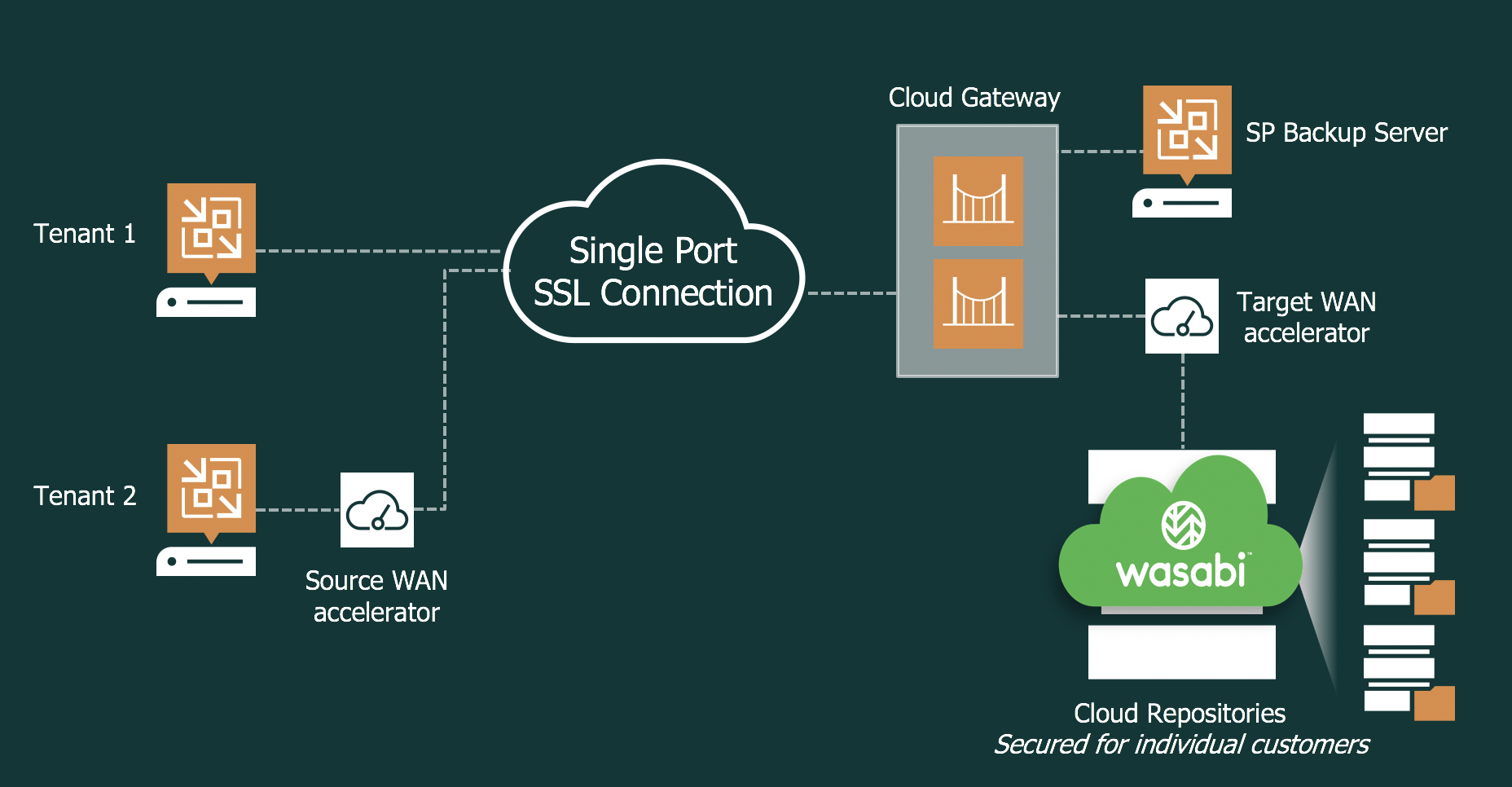
Veeam Backup & Replication v10 の 「Cloud Connect」 機能を利用して、バックアップデータを Wasabi クラウドストレージに保存するための設定ガイドです。

主な内容は以下の通りです。

1. 概要と対象者

  • 対象: Veeam クラウド・サービス・プロバイダー(VCSP)およびその顧客(テナント)。
  • 目的: サービスプロバイダーが Wasabi をバックエンドストレージとして使い、顧客にクラウドレポジトリや災害復旧サービスを提供するための構成説明。
  • 注意点: Wasabi 自体は Cloud Connect プロバイダーではありません。あくまでプロバイダーが Wasabi をストレージとして利用する構成を指します。

2. 事前準備

  • Veeam Backup & Replication v10 以降。
  • 「Cloud Connect Provider」が有効な Veeam プロバイダーライセンス。
  • Wasabi アカウント。
  • (不変性バックアップが必要な場合)Wasabi の Object Lock 機能の有効化。

3. 設定の主なステップ

記事では、以下の順序で設定手順が詳述されています。

  1. クラウドゲートウェイの構成: 証明書の発行と、通信の入り口となるゲートウェイサーバーの設定。
  2. ゲートウェイプールの作成: ゲートウェイをグループ化し、管理しやすくする設定。
  3. テナント(顧客)の作成: 顧客ごとのユーザー名、パスワード、バックアップ容量(クォータ)を割り当てます。この際、バックアップ先として Wasabi を含む「Scale-out Backup Repository (SOBR)」を指定します。
  4. 顧客側 Veeam の設定: 顧客側の Veeam 管理画面で、プロバイダーの DNS/IP アドレスと提供された認証情報を入力し、接続を確立します。
  5. バックアップジョブの作成: 顧客が自身の仮想マシンなどをバックアップする際、保存先としてプロバイダーのクラウドレポジトリを選択します。

4. データの流れ

  1. 顧客のデータがプロバイダーのローカルストレージに一度バックアップされる。
  2. Veeam の「Copy」機能(またはオフロード機能)により、プロバイダーから Wasabi のバケットへデータが転送される。
  3. Wasabi のコンソール上でデータが正しく書き込まれていることを確認する。

まとめ

このドキュメントは、「Veeam v10 を使っているるユーザがデータを Wasabi に効率よく、かつ安全に保管するための連携手順書」です。

 Kubernetesバックアップに関するヒント

バックアップインフラを本番クラスターから分離: バックアップコントローラーとストレージ統合を、プライマリクラスターへの依存を最小限に抑えた独立した管理クラスターまたは分離されたネームスペースでホストします。

動的PVC検出とラベリングによるアプリケーション認識型バックアップ: バックアップジョブへの自動包含を実現します。作成時にボリュームにアプリケーション識別子をタグ付けすることで、粒度を向上させ、マルチテナント環境やネームスペースが密集した環境におけるボリュームの取りこぼしリスクを低減します。

ランサムウェア耐性のための不変・時間ロック型バックアップの実装: S3 Object Lockの組み込みサポートにより、N2WSはバックアップにWORM(Write Once Read Many)ポリシーを適用可能。これにより有効期限前の変更や削除を防止します。

シミュレート復元テストによるフェイルオーバー検証の自動化:インフラストラクチャ・アズ・コードのテンプレートとCI/CD自動化を活用し、バックアップから定期的に分離された「カナリアクラスター」を起動。復元が完全に行われ、ワークロードが期待通りに機能することを検証します。

ワークロードの重要度とライフサイクルに基づく保持ロジックの適用:ワークロードを重要度別に分類し、バックアップ頻度・有効期限・ストレージ階層を適切に調整。規制対応バックアップと一時的な開発ワークロードでは、異なるローテーションポリシーが必要となる場合があります。

Veeam KastenはKubernetes専用のデータ保護ソリューションで、各種Kubernetesディストリビューション上のステートレス/ステートフルなアプリケーションの構成と永続ボリューム上のデータ、OpenShift VirtualizationやSUSE Virtualization(Harvester)の仮想マシンに対してバックアップとリストア、モビリティを提供します。

これはハードウェアアプライアンスですか?(ARTESCA+ Veeam)

違います。 ARTESCA+ Veeamはソフトウェアのみのソリューションであり、業界標準のハードウェア上で自由に実行できます。この柔軟性によりコスト削減が可能となり、ベンダーロックインを回避できます。

ARTESCA+ Veeamは、他のARTESCAアプライアンスや導入オプションと比べてどう違いますか?(ARTESCA+ Veeam)

従来のARTESCAアプライアンス(ソフトウェア専用/ハードウェアベースを問わず)は、Scalityオブジェクトストレージソフトウェアのみに焦点を当てていました。ARTESCA+は新たなモデルを導入します:ARTESCAと業界最高クラスのサードパーティ製アプリケーションを統合したユニファイドソフトウェアアプライアンスです。本ソリューションでは、Veeam Backup & ReplicationをScalityプラットフォームに直接統合し、バックアップとストレージの両方を単一ソリューションで実現します。

この「+」アプローチは、スタンドアロン型ストレージから根本的な転換を意味します。特にリソース制約のある環境において、導入・管理・運用を簡素化する共同設計ソリューションの特徴は以下の通りです:

1台のアプライアンス、1回のインストール:VeeamとScalityが単一サーバー上で完全に統合され、ソフトウェアのみで動作。選択したハードウェアに即導入可能。
単一管理画面:統合ダッシュボードにより、ストレージとバックアップの両オペレーションを可視化。稼働状況、パフォーマンス、容量のメトリクスをリアルタイムで一元管理。
TCO削減:インフラを統合するARTESCA+ Veeamは、従来の多層バックアップ環境に比べ、導入コストと運用コストを最大30%削減。

ARTESCA+ Veeamとは何ですか?(ARTESCA+ Veeam)

ARTESCA+ Veeamソリューションは、従来のシステムの複雑さを伴わずに強力な保護を必要とする組織向けに、エンタープライズバックアップソリューションを再定義します。この統合ソフトウェアアプライアンスは、Veeam Backup & ReplicationとScality ARTESCAサイバーレジリエントオブジェクトストレージを単一のセキュアなプラットフォーム上に統合。導入と運用を簡素化し、サイバーレジリエンスを強化、TCOを30%削減します。要約:1台のボックス。最高峰のソフトウェア。組み込み型ランサムウェア耐性。追加インフラ不要。

物理サーバのバックアップも行えますか。

はい、Veeam Backup & Replication Universalライセンスをご利用いただくことで、
仮想サーバに限らず、物理サーバも併せてバックアップ可能です。
Universalライセンスにつきましては、こちらをご参照ください。

Veeam Backup & Replicationは仮想マシンにインストール可能ですか?

可能です。
要件を満たしていれば、物理/仮想問わずインストールできます。
システム要件はコチラのページをご確認ください。

NutanixはVeeamに対応していますか?

はい、対応しています。

Veeam Backup for Nutanix AHVを導入することで
Nutanix AHV上仮想マシンのバックアップを簡単に実施することができます。

◇Veeam Backup for Nutanix AHV製品ページ
https://www.climb.co.jp/soft/veeam/hypervisor/plug-in/

バックアップ対象の仮想マシン名は日本語でも問題ないですか?

仮想マシン名に日本語が含まれている影響で、バックアップやリストア中に予期せぬ動作を引き起こす可能性があります。
※例えば、38文字以上のVM名(日本語)の VMからファイルリストアを行う際に失敗する可能性があります。

そのため仮想マシン名やネットワーク名等はなるべく英数字での記載をお願いいたします。

vCenter Serverの登録は必ず必要ですか?

スタンドアロンのvSphereホストの登録が可能なので、必須ではありません。
vCenter Serverを登録しておくと、VMwareのHAやDRSで仮想マシンが移動した場合も、
移動先を追跡しJobの継続実行が可能です。

Veeam Backup & Replicationを物理サーバにインストールする場合に自身のバックアップは他のソリューションで行うことになりますか?

Veeam Backup & Replicationサーバは仮想または物理環境のどちらでもインストール可能です。
自身のバックアップについては接続情報や構成情報のみであればConfiguration Backup機能でバックアップ可能です。
https://www.climb.co.jp/blog_veeam/veeam-backup-7953

バックアップ対象の仮想マシンについて、OSの違いによるバックアップの可/不可はありますか?また、仮想マシンの電源ON/OFFの違いによるバックアップの可/不可はありますか?

仮想マシンの電源ON/OFFの違いやOSの違いによるバックアップの可/不可はありません。
また、OSをインストールしていない状態の仮想マシンであってもバックアップ可能です。


関連トピック

Linux系のOSの仮想マシンのバックアップは可能ですか?

OSをインストールしていない、又はVMDKファイルなしの仮想マシンをバックアップできますか?

Veeam Backup & Replicationのインストール先で物理マシンと仮想マシンの違いはありますか?

基本的にはどちらも同様に使用できます。
しかし、仮想マシンでは物理接続のデバイスが使用できません。
また、Veeamサーバの負荷がホストにも影響します。

アップデートや再インストール時にVeeamの設定情報を引き継げますか?

はい、アップデートの際には設定情報は引き継がれます。

また、Veeamには設定情報をバックアップする機能がありますので、障害等によって再インストールを行う際、設定情報のバックアップから復元することが可能です。

バックアップが不可能なディスクタイプはありますか?

VMware
物理モードのRDM仮想ディスク、独立ディスク、およびゲスト内iSCSIイニシエータを介して接続されたディスクは、VMバックアップではサポートされておらず、自動的に処理からスキップされます。これらのディスクのバックアップが必要な場合は、Veeam Agentバックアップをご利用ください。

Hyper-V
パススルー仮想ディスクおよびゲスト内のFCまたはiSCSIイニシエータを介して接続されたゲストディスクは、VMバックアップではサポートされません。パススルーディスクを備えたVMはスナップショットを作成できないため、スナップショットベースのバックアップは実行できません。ゲスト内に接続されたディスクは自動的に処理からスキップされます。これらのVM/ディスクのバックアップが必要な場合は、Veeam Agentバックアップをご利用ください。

Veeam製品(Backup & Replication、ONE)を1台のマシンにインストールする際の注意点はありますか?

どちらもSQL Serverを使用するため、SQL Serverへの負荷が高くなり、それによってバックアップジョブへ影響が出る可能性もございます。特にデフォルトでは、Expressエディションがインストールされるため、影響が出やすいかもしれません。

Enterprise Managerとはどんなソフトですか?

Veeam Backup Enterprise Managerを使用することで、ユーザはWEBブラウザから複数のVeeamインストールマシンで作成したJobの管理(Jobの起動、停止)が可能です。
また、リストア可能なユーザを制限できるリストア委任オプションなどを行うために必要です。
参考: Veeam Backup Enterprise ManagerによるVeeam Backupサーバの統合管理

Linux系OSの仮想マシンのバックアップは可能ですか?

はい、可能です。
他にはWindows、Unix、FreeBSD、Solaris、MacOSがバックアップ可能です。


関連トピック
バックアップ対象の仮想マシンについて、OSの違いによるバックアップの可/不可はありますか?また、仮想マシンの電源ON/OFFの違いによるバックアップの可/不可はありますか?
OSをインストールしていない、又はVMDKファイルなしの仮想マシンをバックアップできますか?

VMware vSphere Hypervisor(ESXi無償版)はサポートしていますか?

VMware vSphere Hypervisor(ESXi無償版)は使用できません。
VMware vSphere EssentialsやVMware vSphere ESX(i)へアップグレードが必要となります。導入前の評価を行いたい方はVMware vSphere評価版をお使いください。

バックアップ先はどこが選択できますか?

バックアップ先には、Veeam Backup & Replicationインストールサーバ、接続しているESX(i)のローカルディスクが選択できます。
また、SAN、NAS、DAS、Linuxサーバもバックアップ先に選択可能です。

さらに、2次バックアップ先としてテープデバイスやクラウドをバックアップの保存先として指定することが可能です。


関連トピック
サポートするバックアップ保存先

ファイルレベルでのリストアは可能ですか?

はい、可能です。(Windows系、Linux系、Macに対応しています。)
ファイルレベルリストアでサポートしているファイルシステム >>

ディザスタリカバリ(障害復旧)に使用できますか?

はい、使用することができます。
Veeam Backup & Reokicationのレプリケーション機能を使用することで障害復旧が可能です。

例)ESX(i)(A)で障害発生時にESX(i)(B)にレプリケーション(複製)しておいた仮想マシンを電源ONすることで復旧
※レプリケーション(複製)しておいた仮想マシンを電源ONする作業はユーザーがマニュアルで行う必要があります。

Veeamデータ保護構成

バックアップスケジュールを設定できますか?

はい、設定できます。時間指定、曜日指定、月指定の他、指定時間毎や指定日(第1週の水曜日等)の設定が可能です。また、除外設定も可能です。