
はい、可能です。
現在使用中のCloudBerryでライセンスの解放を行っていただき、別マシンで再度ライセンスキーの登録を行うことで、変更できます。但し、この処理はライセンスを受けたユーザ様のみに適応されます。
help → Release license
ヘルプ → リリースライセンス
- セミナー1月21日(木) 【オンライン】Veeamハンズオンセミナー 基本編
- セミナー情報一覧
- イベント情報一覧


はい、可能です。
現在使用中のCloudBerryでライセンスの解放を行っていただき、別マシンで再度ライセンスキーの登録を行うことで、変更できます。但し、この処理はライセンスを受けたユーザ様のみに適応されます。
help → Release license
ヘルプ → リリースライセンス
使用できません。ライセンス違反になります。
CloudBerry Backupのライセンスは、各マシンごとにご購入いただく必要があります。
Veeamには2つのバックアップモード(増分・差分)があり、増分バックアップであれば実行中にもバックアップ可能ですが、差分バックアップの場合は行えません。
差分バックアップは毎回フルバックアップファイル(vbk)に差分をマージするのでvbkに書き込みを行います。しかし、インスタントVMリカバリではバックアップファイルから直接仮想マシンを作成するため、フルバックアップファイル(vbk)をロックします。そのため、vbkに書き込みが行えずエラーとなります。
増分バックアップでは増分ファイル(vib)の作成は行いますが、vbkに対して書き込みを行わないためバックアップ可能となります。しかし、バックアップファイルの変換オプション(Transform previous full backup chains into rollbacks)を有効にした場合は、増分バックアップは問題ありませんが、フルバックアップ時には増分ファイルを差分ファイルへ変換する処理が入りますので、ファイルがロックされるインスタントVMリカバリ中にフルバックアップは行えません。
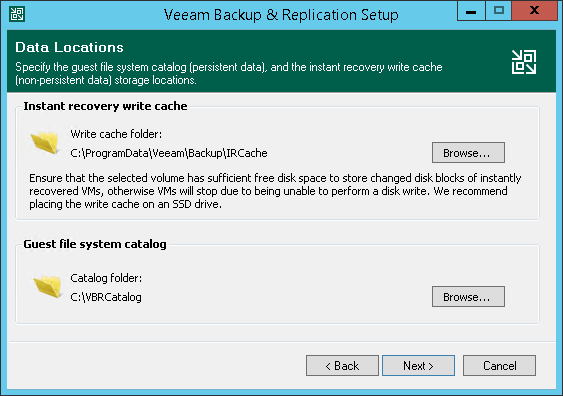
カタログファイルの保存先はWindowsの共有設定が行える必要がございます。そのため、ネットワークドライブなどは指定するとインストール中にエラーとなり、インストールが終了できません。
Veeamでは仮想互換のRDMであればバックアップ/リストアが可能です。
仮想マシンのバックアップを取得時にRDM領域はvmdkファイルに変換されます。そのため、リストア時にはRDM領域はvmdkファイルに置き換えられてリストアされます。
Veeamでバックアップを取得するためには仮想マシンのスナップショットが取得できる必要がございます。そのため、スナップショットをサポートしていない物理互換のRDMはバックアップが行えませんが、仮想互換のRDMであればバックアップを取得可能です。
そのようなディスクをバックアップしたい場合にはVeeam Agentをご利用ください。
Veeamには3つの処理モードが用意されております。
・ダイレクトストレージアクセスモード
・バーチャルアプライアンスモード
・ネットワークモード
参考
バックアップ、レプリケーション時の処理モードX 3
VMware環境での3つの転送モード方式と処理の流れ
処理モードの中では一番の高速バックアップ【Veeam Backup & Replication:Direct SANモード】
手間とコストをかけずに簡単に高速バックアップ【Veeam Backup & Replication:Virtual Applianceモード】
特別な条件の必要ない簡単・確実なバックアップ【Veeam Backup & Replication:Networkモード】
バックアップ時、リストア時にどの条件を満たしているかによって処理モードが変更されます。
しかし、リストアの場合は処理モードがVirtual ApplianceモードとNetworkモードのみ使用可能となっております。
関連トピック
VMwareのHot add機能を利用したバックアップは可能か?
SAN内の仮想マシンを別のSANにバックアップする際にモード選択でSANモードで処理可能か?
可能です。
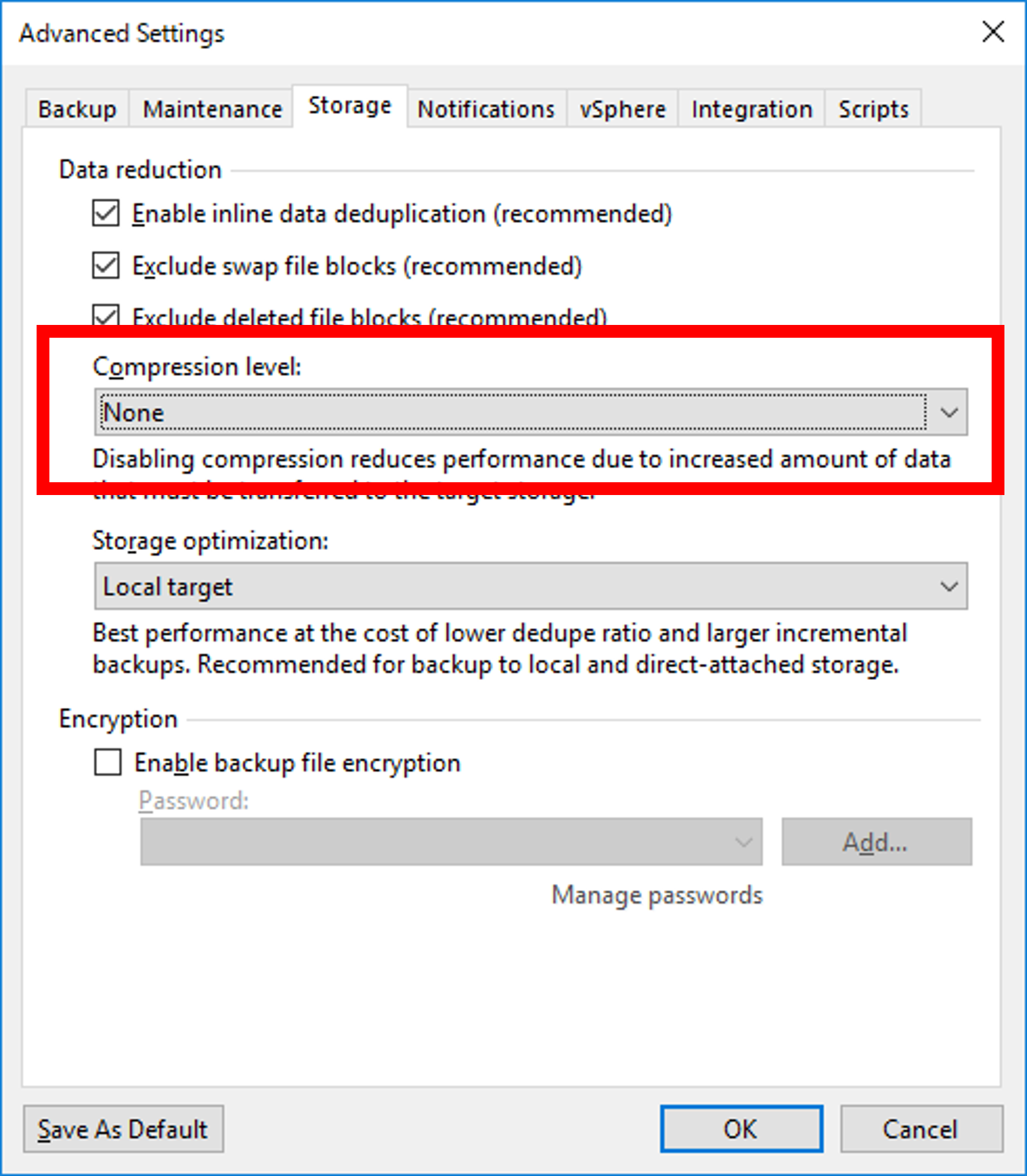
Veeamでは圧縮率に関するオプションが用意されており、
バックアップジョブごとに設定が可能となっております。
対象のジョブを右クリック > Edit > Storage > Advanced > Storage
Veeamではプロキシサーバ(デフォルトではVeeamをインストールしたサーバ)で重複排除や圧縮を行ったあと、リポジトリ(バックアップ保存先)に転送して保存されます。そのため、直接ではなくプロキシサーバを経由することになります。
ジョブ実行後、スナップショットが作成され、それを元にバックアップを取得します。
そのため、スナップショットを作成した時点の状態でバックアップファイルは作成されます。
オリジナルの仮想マシンとレプリカの仮想マシンをマッピングすることで、
差分レプリケーションからジョブを開始することができます。
参考: レプリカシーディング・レプリカマッピング機能について
関連トピック
レプリケーションしたいVMのクローンVMを利用して初回のフルレプリケーションを行わず、差分レプリケーションを行えますか?
Excelへの出力時に「Fit numeric values into a single cell」にチェックを入れることで結合されず1つのセルへ出力されます。

API から使用する場合は下記を指定してください。
QbReport.setExcelExportFitCell(true);
これはデザイナーで指定した場所にデータソースがない場合に警告が出力されることがあります。
この警告を出力しないようにするためには以下の3つの方法がございます。
①デザイナーで保存する際にCHTファイルを使用する。
②APIでからデータソースの場所を上書きした形で再度TPLファイルをエクスポートする。
③ダミーとなるデータをデザイナー指定の場所と同一の場所に作成する。
仮想マシンのディスクタイプにはシンプロビジョニングとシックプロビジョニングがありますが、
それぞれに必要なディスクスペースに違いがあります。
これはシンとシックではストレージ領域の確保方法に違いがあるためです。
シンプロビジョニングで作成した仮想マシンの場合は
ストレージ領域が必要になるごとに領域を確保するため、
レプリケーション元の仮想マシンで使用済みのディスクサイズ分の
フリースペースがレプリケーション先に必要です。
シックプロビジョニングで作成した仮想マシンの場合は
仮想マシン作成時に指定したサイズ分の領域を確保するため、
レプリケーション元の仮想マシン全体のディスクサイズ分の
フリースペースがレプリケーション先に必要です。
グラフで使用しているフォントが両環境で使用できない場合、自動的にデフォルトのフォントが使用されます。
そのため両環境で共通のフォントを使用してください。
また環境によってDPIの設定が異なる場合、一部設定が反映されない場合があります。
その場合は両環境でDPIをあわせる、もしくはAPIからグラフを出力する際に以下のメソッドを実行しDPIをあわせる必要があります。(DPI_value:設定するDPIの値)
QbUtil.setPixelPerInchForExport(int DPI_value);
はい、アップデートの際には設定情報は引き継がれます。
また、Veeamには設定情報をバックアップする機能がありますので、障害等によって再インストールを行う際、設定情報のバックアップから復元することが可能です。
リアルタイムのデータは20秒間隔で取得して表示されます。
過去のデータを表示する場合には5分間隔または2時間間隔で表示されます。
仮想マシンのスナップショット作成や削除、
仮想マシン自体の再構成や削除などといったイベント情報を一覧表示します。

VMware:
物理モードのRDM仮想ディスク、独立ディスク、およびゲスト内iSCSIイニシエータを介して接続されたディスクは、VMバックアップではサポートされておらず、自動的に処理からスキップされます。これらのディスクのバックアップが必要な場合は、Veeam Agentバックアップをご利用ください。
Hyper-V:
パススルー仮想ディスクおよびゲスト内のFCまたはiSCSIイニシエータを介して接続されたゲストディスクは、VMバックアップではサポートされません。パススルーディスクを備えたVMはスナップショットを作成できないため、スナップショットベースのバックアップは実行できません。ゲスト内に接続されたディスクは自動的に処理からスキップされます。これらのVM/ディスクのバックアップが必要な場合は、Veeam Agentバックアップをご利用ください。
システム要件をご参照ください。
VMware HA構成のバックアップは可能です。
バックアップにはスナップショットが必要なため、スナップショットが利用できないVMware FT構成の場合、バックアップは行えません。
しかし、vSphere 6.0からはVMware FT構成のVMもスナップショットが利用できるようになったため、バックアップを取得可能になりました。
いいえ、使用できません。
既存のジョブにバックアップ対象の仮想マシンを追加しなおすか、
新規にジョブを作成する必要があります。
Veeam Reporter はマイクロソフトの IIS(インタ-ネットインフォメ-ションサ-ビス) と連携して動作します。
IIS(インタ-ネットインフォメ-ションサ-ビス) を有効にしているマシンに vCenter Server をインストールするとポート番号の重複が発生します。
はい、含まれます。