
セキュリティ上の理由から、アカウント設定で代替メールアドレスを指定しない限り、システムはデータ削除を制限します。
続行するには、アカウント設定で有効な代替メールアドレスが設定されていることを確認してください。

セキュリティ上の理由から、アカウント設定で代替メールアドレスを指定しない限り、システムはデータ削除を制限します。
続行するには、アカウント設定で有効な代替メールアドレスが設定されていることを確認してください。
すべてのドメインが同一テナントに属している場合のみ可能です。システムはテナントを跨いだデフォルトポリシーをサポートしていません。
保持ポリシーはテナント単位で設定し、個々のユーザーアカウントに割り当てる必要があります。
「デフォルトでは、システムは保持ポリシーを未定義のままにします。そのため、特定のポリシーを設定しない限り、データは無期限に保持されます。データのライフサイクル制限を定義するには、保持ポリシーを手動で適用する必要があります。」
●最小保持期間:1日
●最大保持期間:無制限(サービスが稼働している限り)
●サービス終了後、システムはデータをさらに90日間保持した後、削除します。
バックアップは1日2回自動的に、ランダムな時間帯に実行されます。
システムのスケジュールカスタマイズはサポートされていません。ランダムなタイミングは、MicrosoftおよびGoogleが課すAPIスロットリング問題を回避するのに役立ちます。
保持(リテンション)ポリシー タスクは、各サービスごとに事前定義されたスケジュールに基づき、毎週バックグラウンドで実行されます。スケジュールされた時間はサービスによって異なり、カスタマイズすることはできません。
メールレポートを設定するには:
1.ユーザーメニューを開き、レポートを選択します。
2.メールレポートタブに切り替え、レポート機能を有効にします。
3.設定項目:
4.保存をクリックしてレポート機能を有効にします。
CCBはネイティブストレージの不変性ではなく、ソフトウェアベースの不変性を採用しています。有効化手順:
いいえ。CCBは、ユーザー定義のカスタム暗号化パスワードをサポートしていません。
復元を開始するユーザーアカウントには、有効なCCBライセンスが必要です。
復元先のユーザーはテナント内に存在している必要があります。
システムは、削除されたユーザーから削除されたユーザーへの復元をサポートしていません。
はい。Microsoft 365 グループ/Google 組織単位はサポートされています。
M365 グループおよび Google OU のメンバーも自動的に検出され、バックアップジョブに追加されます。
CCBでは3種類の管理者ロールをサポートしています:
共有ドライブをバックアップ手順に含めるには、次の手順に従ってください:
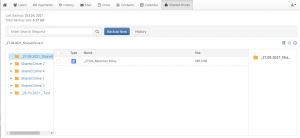
●ドメインに有効なSharePoint/Teams/共有ドライブのライセンスが割り当てられていることを確認してください。
●共有ドライブが表示されない場合は、十分なライセンスがあることと、バックアップアカウントがドライブにアクセスできることを確認してください。
必要な権限:
●読み取りアクセス権:バックアップを実行するには、共有ドライブへの読み取りアクセス権が必要です。
●書き込みアクセス権:復元操作を実行するには、書き込みアクセス権が必要です。使用するサービスアカウントは、バックアップまたは復元対象の各共有ドライブに対して明示的なアクセス権限を持っている必要があります。
このエラーメッセージは、Microsoft 365が使用しようとしているサービスを有効化またはライセンス化していないことを意味します。通常、影響を受けるサービスはOneDriveとSharePointですが、メール、連絡先、カレンダーなどの他のサービスでも発生する可能性があります。修正するには、Microsoft 365でユーザーにライセンスを割り当て、影響を受けたサービスにログインして有効化してください。
いいえ、システムはローカルエージェントなしで動作します。
Climb Cloud Backupは、すべての操作を実行するために、セキュアなOAuthおよびGraph/Google APIを介したクラウドネイティブでAPIベースのアクセスを利用しています。
はい。バックアップおよび復元操作のためのAPIレベルアクセスを有効にするには、初期設定時にClimb Cloud Backup for Google Workspaceバックアップアプリをインストールしてください。
Climb Cloud Backup for Google Workspace (CCB4GWS) のようなGmail 自動バックアップツールを使用すると、選択した Gmail データまたはすべての Gmail データを、指定した保存場所に自動的にバックアップできます。
Climb Cloud Backup for Google Workspace
例えば、Climb CloudBackup for Google Workspace は、Gmail やその他の主要な Google Workspace サービスに保存されているデータの完全バックアップとデータ保護をサポートします。CCB4GWSは、メールとその関連メタデータ(添付ファイルを含む)だけでなく、Google ドライブのデータ、連絡先、カレンダーの予定も自動的にバックアップできます。
Gmail データ保護を柔軟かつきめ細かく制御できるように、Climb CloudBackup for Google Workspace には、増分バックアップ、バックアップ対象のフォルダやラベルを個別に選択する機能、きめ細かな復元オプションなどの機能が搭載されています。また、ロールベースのアクセス制御によるバックアップデータの保護、AES 暗号化、監査ログ、スケジュール設定も可能です。
Climb Cloud Backupのもう一つの利点は、Amazon S3、Wasabi、Azure Blob Storageなどを含む様々なクラウドストレージプラットフォームと連携し、バックアップデータの保存場所を幅広く選択できることです。この柔軟性により、大量のGmailデータをバックアップする企業にとって重要な、費用対効果の高いGmailバックアップオプションを見つけるのに役立ちます。また、このソリューションは、Gmailバックアップのストレージとプロセスに対する強力なセキュリティと正確な制御により、コンプライアンス要件の遵守にも役立ちます。
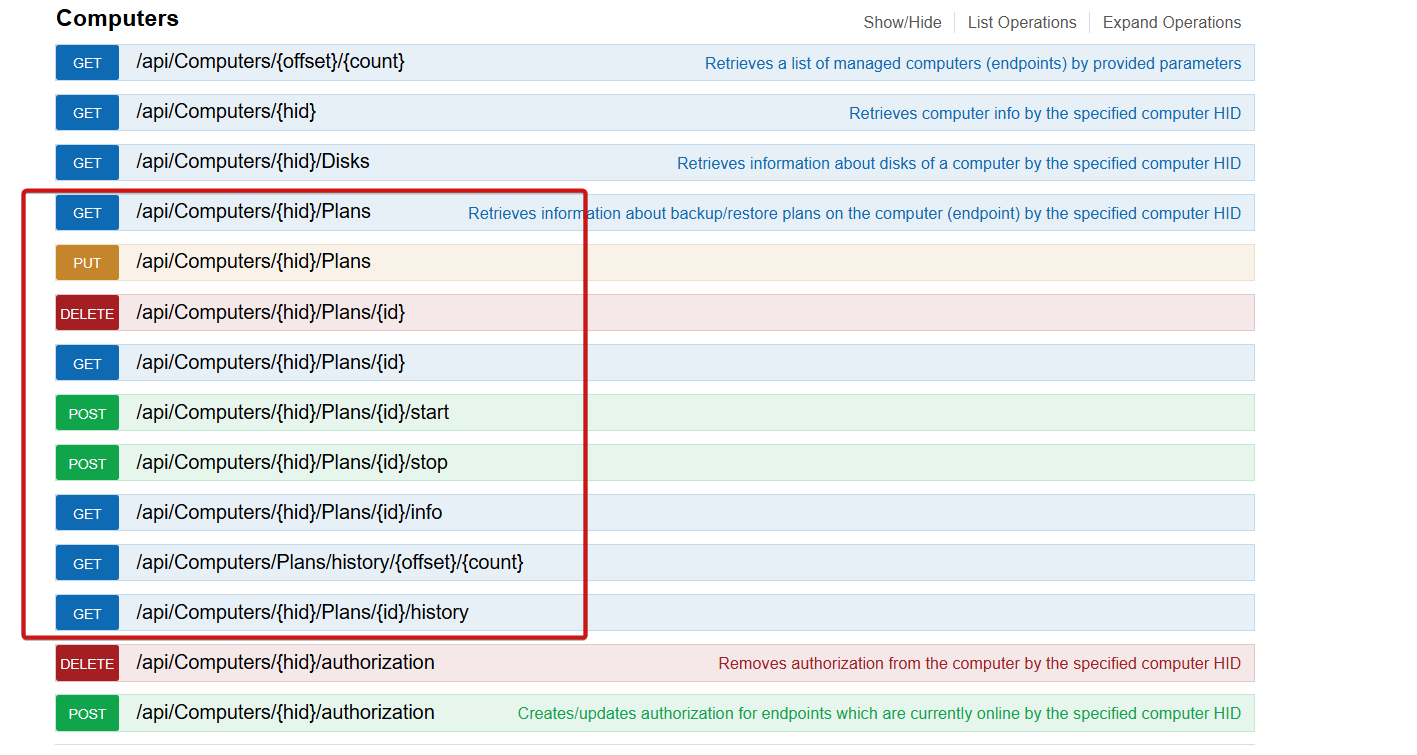
Climb Cloud Backup 8.4 リリースを発表できることを嬉しく思います。本リリースでは、バックアップ計画管理のための強化された API 機能、監査ログの改善、ライセンス管理のアップグレード、およびウェブコンソールのナビゲーションの効率化を実現しています。
本リリースでは、自動化の簡素化、スケーラビリティの向上、他システムとの連携強化を実現します。バックアップ計画へのAPIアクセス導入により、MSPやIT管理者はバックアップ計画の作成、読み取り、変更、削除、開始、停止が可能となり、時間の節約と人的ミスのリスク低減につながります。
今回のリリースでは、監査ログの更新を導入します。これにより、ユーザーはバックアップ先の変更を追跡できるようになりました。この更新は、バックアップ戦略における透明性、セキュリティ、説明責任を維持するために重要です。実施された変更内容と変更を行ったユーザーを追跡するのに役立ちます。これは監査と規制順守の確保において極めて重要です。

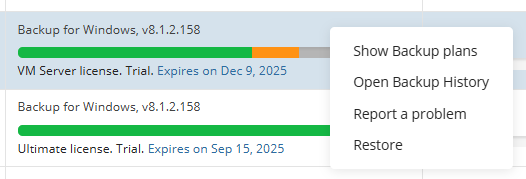
コンピューターページで対象エンドポイントを右クリックすると表示される新メニューから、バックアップと復元プランへのアクセス、および特定エンドポイントのバックアップ履歴への直接移動が可能になりました。この更新により、ウェブコンソールの重要セクションへ迅速にアクセスでき、時間の節約につながります。最近追加されたエンドポイントの場合、このメニューにはエンドポイントの認証オプションも含まれます。
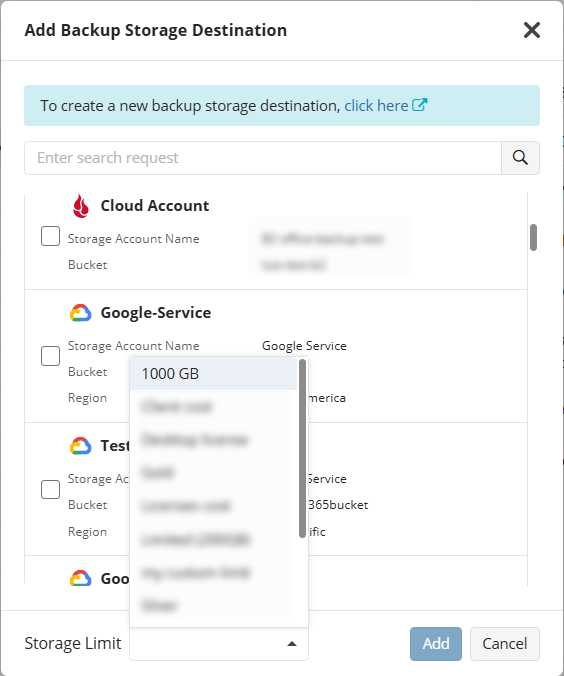
CCBでは会社単位で保存先(バケットまたはローカル)ごとにストレージ制限を設定できる新機能をリリースいたします。
本リリースにより、ローカルストレージとクラウドストレージに対して会社ごとに異なる制限を個別に適用可能となります。これにより、クラウドストレージにはより厳格な制限を設定しつつローカルストレージの柔軟性を維持することで、より精密かつ細分化されたストレージコスト管理を実現します。
ストレージ制限付きの新規バックアップ先を追加、または既存のバックアップ先を編集するには、組織タブに移動し、会社セクションを開きます。左側のプラスアイコンをクリックして新規バックアップ先を追加するか、編集ボタンをクリックして既存のバックアップ先を変更します。表示されるスライドインパネルでバックアップ先を選択してください。
Google Drive(Google Workspace の一部)は世界クラスのプラットフォームであり、サービス停止は稀ですが、個人や企業がこのソリューションに保存するデータの安全性とセキュリティに影響を与える可能性のある様々な問題が存在します。
これらの事象はいずれも、Google Driveに保存されたデータへのアクセス不能を招く可能性があります。そしてGoogle自体もこの問題を解決できません。共有責任モデルの条件に基づき、Googleが管理を約束するのはGoogle Driveの基盤インフラとサービスのみです。プラットフォームに保存するデータの管理と保護は、Driveユーザー自身の責任です。(この事実を知らなかったとしても気にする必要はありません。IT専門家の79%が、SaaSプラットフォームにはデータバックアップと復旧機能が組み込まれていると誤って信じていますが、実際にはほとんどの場合そうではありません。)
さらに、これらのリスクは単なる理論上の問題ではありません。Google Driveのデータ損失に関する実例は数多く存在します。例えば、製薬会社が人事情報を失った事例(フォルダーが正しく同期されなかったため)や、脅威アクターが脆弱性を発見し、検知されずにGoogle Drive環境にアクセスできた事例などが挙げられます。
Googleドライブやその他の製品向けのGoogleネイティブバックアップツールは小規模なバックアップニーズには有用ですが、自動化された大規模バックアップには不向きな複数の制限があります:
要するに、Drive自体や関連製品の手動バックアップ機能による保護は限定的です。また拡張性に乏しいため、数十~数百人のユーザーが数千ものファイルやフォルダを複数のDriveアカウントに分散して管理する組織では、Driveのバックアップが困難になります。
Google ドライブのバックアップを大規模に自動化する最善の方法は、Climb Cloud Backup for Microsoft 365/Google Workspace などのサードパーティ製ソリューションを利用することです。Climb Cloud Backup は、Google ドライブのバックアップをはじめ、その他の Google プラットフォームに対する堅牢なサポートを提供します。
Climb Cloud Backup は高度なバックアップ機能による自動化を実現するだけでなく、暗号化バックアップデータや不変バックアップなどの機能でセキュリティを最大化します。さらに、メタデータ、共有ドライブデータ、古いファイルバージョンも保護。ドライブのバックアップ時に重要な情報が漏れるのを確実に防止します。
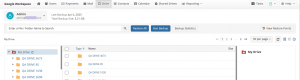
さらに、Climb Cloud Backup for Google Driveでは、バックアップデータを任意のプラットフォーム(ローカルストレージやWasabi、AWS、Azureなどのクラウドベースのオプションを含む)に保存できます。これにより、バックアップを複数の場所に分散させてデータ保護を最大化すると同時に、ユーザーがバックアップに最適なコスト効率の高いストレージオプションを選択できるようにすることで、データストレージコストを最小限に抑えることが容易になります。

自動化されたGmailバックアップツールを使用すると、選択したGmailデータまたはすべてのGmailデータを、お好みの保存場所に自動的にバックアップできます。
例として、Climb Cloud Backup for Google Workspace を挙げます。これは、Gmail およびその他の主要な Google Workspace サービスに保存されたデータに対して、完全なバックアップとデータ保護のサポートを提供します。MSP360 は、メールとその関連メタデータ(添付ファイルを含む)だけでなく、Google ドライブのバックアップデータ、連絡先、カレンダーイベントも自動的にバックアップできます。
Gmailデータ保護の柔軟性と細かな制御を実現するため、Climb Cloud Backup (CCB)for Google Workspaceには増分バックアップ、バックアップ対象フォルダやラベルの個別選択、詳細な復元オプションなどの機能が搭載されています。さらに、バックアップデータの保護を目的としたロールベースのアクセス制御、AES暗号化、監査ログ記録、スケジュール設定も可能です。
さらにCCBはAmazon S3、Wasabi、Azure Blob Storage、Backblazeなど多様なクラウドストレージプラットフォームと連携。バックアップデータの保存先をユーザーが選択できるため、大量のGmailデータを扱う企業にとって重要なコスト効率の高いバックアップオプションを実現します。強力なセキュリティとGmailバックアップの保存先・プロセスに対する精密な制御により、コンプライアンス要件の達成も支援します。
バックアップからGmailデータを復元する手順は、バックアップの作成方法によって異なります。
手動バックアップを使用した場合、データの復元には以下のいずれかの方法が利用できます:
Climb Cloud Backup for Google Workspaceのような自動化されたGmailバックアップツールでは、単にアカウントを選択するだけでバックアップデータを直接Gmailアカウントに復元できます。これはGmailデータを復元する最も迅速かつ柔軟な方法です。
どの復元方法を選択する場合でも、復元後にメタデータ、メールのスレッド表示、添付ファイルを必ず検証してください。サードパーティ製メールクライアントがGmailのメタデータを正しく解釈できないなどの問題により、これらが欠落または不完全になる可能性があります。このような問題が発生した場合は、別の復元方法や代替メールクライアントの使用を検討してください。
多くの個人や企業にとって、Gmailには重要なデータが含まれています。そのため、Gmailのバックアップ計画を策定することが不可欠です。Gmailのバックアップは、予期せぬデータ損失や利用不能から保護すると同時に、データ移行やコンプライアンス要件の簡素化にも役立ちます。
幸いなことに、Gmailをバックアップする方法は数多く存在します。手動での方法は最もシンプルですが、拡張が難しく、時間もかかります。効率的な大規模バックアップには、Climb Cloud Backup(CCB)のような自動化ソリューションの採用を検討してください。
ただし、どの方法を選択する場合でも、最も重要なのは適切なGmailバックアップソリューションを導入することです。多くの個人ユーザーや企業と同様に、メールを失うリスクは許容できません。バックアップソリューションは小さな投資ですが、Gmail自体に問題が発生した場合に大きな利益をもたらす可能性があります。
