Climb Cloud Backup (CCB)
Climb Cloud Backup(CCB) for Microsoft 365およびGoogle Workspace バージョン4.8に組み込まれたマネージドクラウドストレージにより、以下のメリットが得られます:
迅速な導入:外部ストレージの設定なしでバックアップを開始できます。
設定の簡素化:MSP360コンソールから直接Amazon S3またはWasabiを選択可能。
設定エラーの削減:手動での認証情報や権限管理が不要。
柔軟な選択:必要に応じてMSP360管理ストレージまたはBYOS(Bring Your Own Storage)を利用可能。
ユーザーエクスペリエンスの向上:ガイド付きワークフロー、明確な警告、監査可視性により初日の設定が簡素化。
Climb Cloud Backup (CCB)
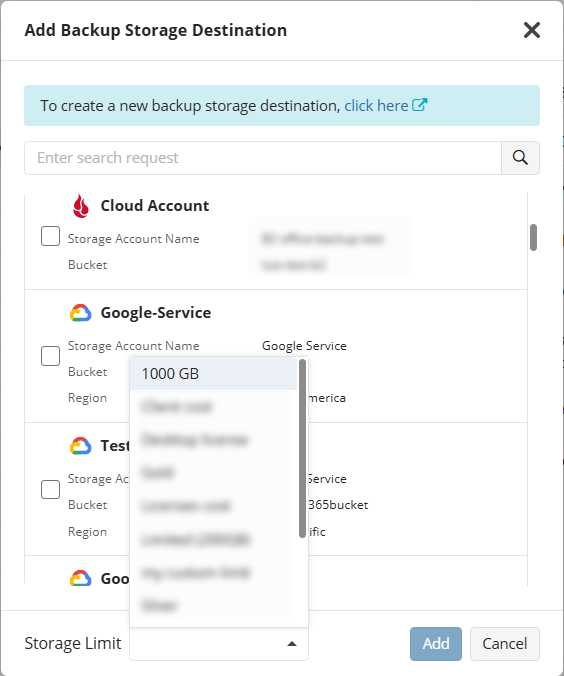
会社単位で保存先(バケットまたはローカル)ごとにストレージ制限を設定できる新機能をリリースされました。
このリリースにより、ローカルストレージとクラウドストレージに対して会社ごとに異なる制限を個別に適用可能となります。これにより、クラウドストレージにはより厳格な制限を設定しつつローカルストレージの柔軟性を維持することで、より精密かつ細分化されたストレージコスト管理を実現します。
ストレージ制限付きの新規バックアップ先を追加、または既存のバックアップ先を編集するには、組織タブに移動し、会社セクションを開きます。左側のプラスアイコンをクリックして新規バックアップ先を追加するか、編集ボタンをクリックして既存のバックアップ先を変更します。表示されるスライドインパネルでバックアップ先を選択してください。

Climb Cloud Backup (CCB)


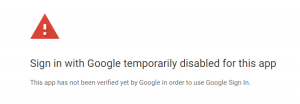
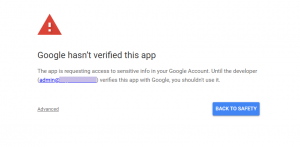
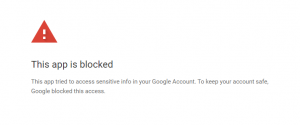
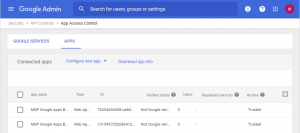
未確認またはブロックされたアプリメッセージによるアクセス問題を解決するには、Google 管理コンソールで MSP360 Google Workspace Backup を信頼済みアプリに追加してください:
- スーパー管理者アカウントで admin.google.com にサインインします。
- メインメニュー > セキュリティ > アクセスとデータ管理 > API コントロール > サードパーティ製アプリのアクセス管理 に移動します。
- 以下のOAuthクライアントIDを信頼済みアプリとして追加してください:
- 101545705208641292657
- 76254656058-ue8d5fkuicrfjjhd8c1qngd2goaq3ngs.apps.googleusercontent.com
- アクセス タイプが 信頼済み: すべての Google サービスにアクセス可能 に設定されていることを確認してください。追加後、これらのアプリは「接続済みアプリ」リストに「信頼済み」ステータスで表示されます。

Climb Cloud Backup (CCB)
いいえ、ライセンス費用はバックアップライセンスのみをカバーします。ストレージは別途課金されます。
Climb Cloud Backup (CCB)
CCB は直接的なローカルストレージをサポートしていません。ただし、S3 API 経由でローカルストレージを公開する S3互換ストレージ ソリューション を利用することは可能です。
Climb Cloud Backup (CCB)
はい。各共有メールボックスに有効な Microsoft 365 または Google Workspace のバックアップライセンスを割り当てる必要があります。
Climb Cloud Backup (CCB)
Microsoft 365 のメールボックスサイズがバックアップサイズより大きいのはなぜですか?
バックアップサイズが通常小さい理由は以下の通りです:
- データ圧縮
- システム/システム生成フォルダーの除外
- 保存ポリシーの制限(例:1年以上経過したデータはバックアップ対象外)
- カスタムバックアップフィルター(例:除外されたフォルダーやメール)
Climb Cloud Backup (CCB)
はい。システムはデフォルトですべてのバックアップデータを圧縮し、ストレージ使用量を削減し、パフォーマンスを向上させます。
Climb Cloud Backup (CCB)
CCBは増分バックアップロジックを採用しています:
- ファイルが変更された場合、システムは新しいバージョンのみをバックアップします。
- プラットフォームがバージョン管理をサポートしている場合(例:Google ドキュメントやスプレッドシート)、システムは以前のバージョンを保持します。
- メールアイテムはバージョン管理をサポートしていません。
- バージョンの保持期間は、保持ポリシーの設定によって制限される場合があります。
Climb Cloud Backup (CCB)
いいえ。システムはスキップされた項目を自動的に再試行しません。
Climb Cloud Backup (CCB)
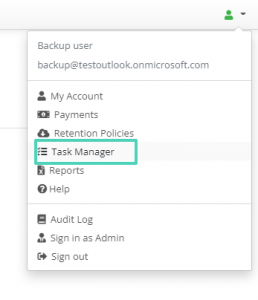
タスクマネージャーは、バックアップおよび復元タスクを管理するためのコントロールパネルです。アクセス方法:
- ユーザーメニュー(右上隅)を開き、タスクマネージャーを選択します。

- 現在の操作と過去の操作を以下の詳細とともに表示します:
- ユーザー名 – 処理中のアカウント
- サービス – メール、ドライブ、連絡先など
- タスクの種類 – バックアップ、復元、削除
- 開始時刻 / 所要時間 / ステータス – 進行状況インジケーターを含む
- 操作 – ジョブのキャンセル、一時停止、再起動
- 自動ステータス更新には通知オプションも利用できます。
Climb Cloud Backup (CCB)
いいえ。システムはアカウント全体の復元をサポートしていません。ファイルは個別にのみ復元またはダウンロードできます。
Climb Cloud Backup (CCB)
Microsoft 365 または Google Workspace からユーザー アカウントを削除し、同期を実行すると:
- バックアップ コンソールはアカウントを無効化としてマークします。
- システムは関連するライセンスを自動的に解放します。
Climb Cloud Backup (CCB)
セキュリティ上の理由から、アカウント設定で代替メールアドレスを指定しない限り、システムはデータ削除を制限します。
続行するには、アカウント設定で有効な代替メールアドレスが設定されていることを確認してください。
Climb Cloud Backup (CCB)
すべてのドメインが同一テナントに属している場合のみ可能です。システムはテナントを跨いだデフォルトポリシーをサポートしていません。
Climb Cloud Backup (CCB)
保持ポリシーはテナント単位で設定し、個々のユーザーアカウントに割り当てる必要があります。
Climb Cloud Backup (CCB)
デフォルトの保持ポリシーは何ですか?
「デフォルトでは、システムは保持ポリシーを未定義のままにします。そのため、特定のポリシーを設定しない限り、データは無期限に保持されます。データのライフサイクル制限を定義するには、保持ポリシーを手動で適用する必要があります。」
Climb Cloud Backup (CCB)
●最小保持期間:1日
●最大保持期間:無制限(サービスが稼働している限り)
●サービス終了後、システムはデータをさらに90日間保持した後、削除します。
Climb Cloud Backup (CCB)
バックアップは1日2回自動的に、ランダムな時間帯に実行されます。
システムのスケジュールカスタマイズはサポートされていません。ランダムなタイミングは、MicrosoftおよびGoogleが課すAPIスロットリング問題を回避するのに役立ちます。
Climb Cloud Backup (CCB)
保持(リテンション)ポリシー タスクは、各サービスごとに事前定義されたスケジュールに基づき、毎週バックグラウンドで実行されます。スケジュールされた時間はサービスによって異なり、カスタマイズすることはできません。
Climb Cloud Backup (CCB)
メールレポートを設定するには:
1.ユーザーメニューを開き、レポートを選択します。
2.メールレポートタブに切り替え、レポート機能を有効にします。
3.設定項目:
-
- 連絡先メールアドレス
- タイムゾーン(UTC)
- 送信時間
- レポート期間:毎日、毎週(曜日を選択)、または毎月(日付を選択)。
4.保存をクリックしてレポート機能を有効にします。
Climb Cloud Backup (CCB)
CCBはネイティブストレージの不変性ではなく、ソフトウェアベースの不変性を採用しています。有効化手順:
- ストレージ設定で不変性を構成します。
- 関連データに保持ポリシーを適用します。
- 保持ポリシーなしでバックアップされたデータは不変ではありません。
Climb Cloud Backup (CCB)
いいえ。CCBは、ユーザー定義のカスタム暗号化パスワードをサポートしていません。