
カタログファイルの保存先はWindowsの共有設定が行える必要がございます。そのため、ネットワークドライブなどは指定するとインストール中にエラーとなり、インストールが終了できません。
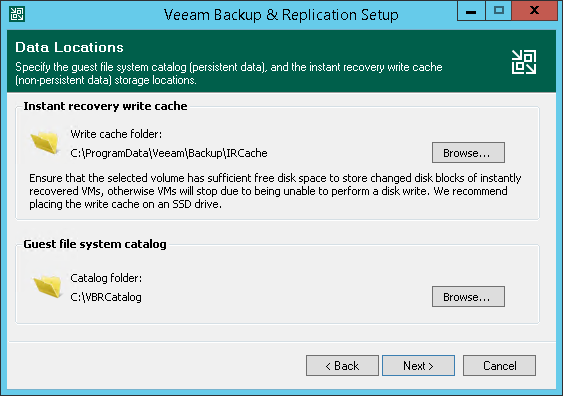

カタログファイルの保存先はWindowsの共有設定が行える必要がございます。そのため、ネットワークドライブなどは指定するとインストール中にエラーとなり、インストールが終了できません。
Veeamでは仮想互換のRDMであればバックアップ/リストアが可能です。
仮想マシンのバックアップを取得時にRDM領域はvmdkファイルに変換されます。そのため、リストア時にはRDM領域はvmdkファイルに置き換えられてリストアされます。
Veeamでバックアップを取得するためには仮想マシンのスナップショットが取得できる必要がございます。そのため、スナップショットをサポートしていない物理互換のRDMはバックアップが行えませんが、仮想互換のRDMであればバックアップを取得可能です。
そのようなディスクをバックアップしたい場合にはVeeam Agentをご利用ください。
Veeamには3つの処理モードが用意されております。
・ダイレクトストレージアクセスモード
・バーチャルアプライアンスモード
・ネットワークモード
参考
バックアップ、レプリケーション時の処理モードX 3
VMware環境での3つの転送モード方式と処理の流れ
処理モードの中では一番の高速バックアップ【Veeam Backup & Replication:Direct SANモード】
手間とコストをかけずに簡単に高速バックアップ【Veeam Backup & Replication:Virtual Applianceモード】
特別な条件の必要ない簡単・確実なバックアップ【Veeam Backup & Replication:Networkモード】
バックアップ時、リストア時にどの条件を満たしているかによって処理モードが変更されます。
しかし、リストアの場合は処理モードがVirtual ApplianceモードとNetworkモードのみ使用可能となっております。
関連トピック
VMwareのHot add機能を利用したバックアップは可能か?
SAN内の仮想マシンを別のSANにバックアップする際にモード選択でSANモードで処理可能か?
可能です。
Veeamでは圧縮率に関するオプションが用意されており、
バックアップジョブごとに設定が可能となっております。
対象のジョブを右クリック > Edit > Storage > Advanced > Storage
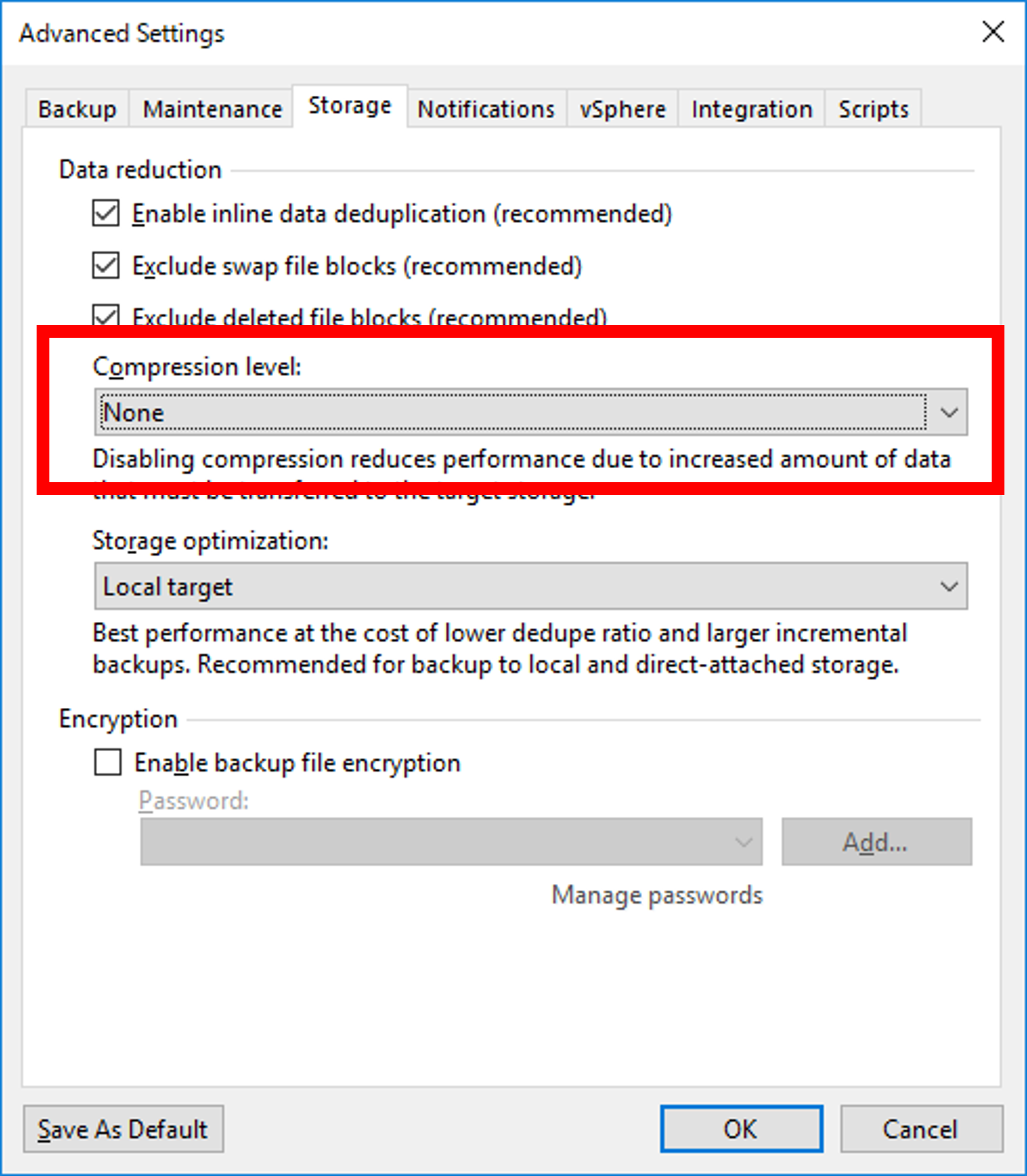
Veeamではプロキシサーバ(デフォルトではVeeamをインストールしたサーバ)で重複排除や圧縮を行ったあと、リポジトリ(バックアップ保存先)に転送して保存されます。そのため、直接ではなくプロキシサーバを経由することになります。
ジョブ実行後、スナップショットが作成され、それを元にバックアップを取得します。
そのため、スナップショットを作成した時点の状態でバックアップファイルは作成されます。
オリジナルの仮想マシンとレプリカの仮想マシンをマッピングすることで、
差分レプリケーションからジョブを開始することができます。
参考: レプリカシーディング・レプリカマッピング機能について
関連トピック
レプリケーションしたいVMのクローンVMを利用して初回のフルレプリケーションを行わず、差分レプリケーションを行えますか?
仮想マシンのディスクタイプにはシンプロビジョニングとシックプロビジョニングがありますが、
それぞれに必要なディスクスペースに違いがあります。
これはシンとシックではストレージ領域の確保方法に違いがあるためです。
シンプロビジョニングで作成した仮想マシンの場合は
ストレージ領域が必要になるごとに領域を確保するため、
レプリケーション元の仮想マシンで使用済みのディスクサイズ分の
フリースペースがレプリケーション先に必要です。
シックプロビジョニングで作成した仮想マシンの場合は
仮想マシン作成時に指定したサイズ分の領域を確保するため、
レプリケーション元の仮想マシン全体のディスクサイズ分の
フリースペースがレプリケーション先に必要です。
VMware HA構成のバックアップは可能です。
バックアップにはスナップショットが必要なため、スナップショットが利用できないVMware FT構成の場合、バックアップは行えません。
しかし、vSphere 6.0からはVMware FT構成のVMもスナップショットが利用できるようになったため、バックアップを取得可能になりました。
いいえ、使用できません。
既存のジョブにバックアップ対象の仮想マシンを追加しなおすか、
新規にジョブを作成する必要があります。
はい、ございます。下記フォルダにあるVeeamBackup.mibをご利用ください。
—–
C:\Program Files\Veeam\Backup and Replication\Backup
—–
増分バックアップから差分バックアップに、差分バックアップから増分バックアップにモードを変更するかによって、バックアップファイルの保持のされ方が異なります。
弊社ブログをご参照ください。
参考: ジョブ設定変更後のバックアップファイルの変化
上限値はありません。
しかし、ホストはライセンスの CPU 数に依存します。
ジョブの管理は管理サーバーで行われるため、プロキシ間でジョブの情報等は同期されません。
上限はありません。
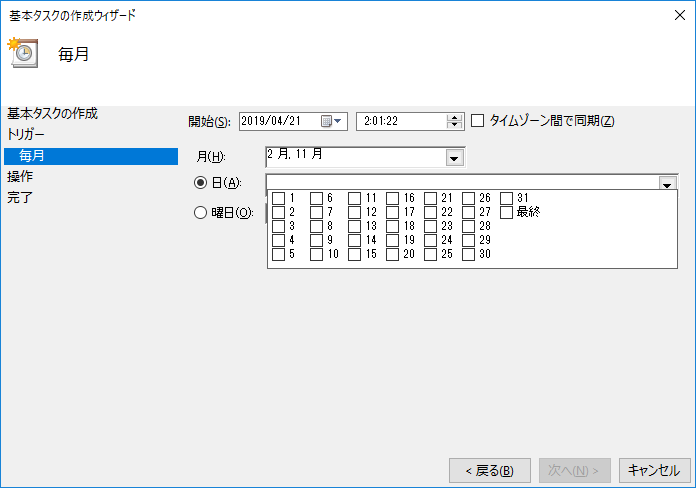
VeeamのJobを実行するスクリプトをWinodws Serverの「タスク スケジューラー 」から実行することを特定の日付や月末のタイミングにVeeamのJobを起動可能です。
■タスク スケジューラー画面
ございます。弊社ブログをご参照ください。
参考:
VBRCatalogフォルダの変更方法【Veeam KB】
How to Move the VBRCatalog Folder
「Enable guest file system indexing」を有効にした場合、Veeam Enterprise ManagerでWebブラウザからファイルレベルリストアが可能です(Enterpriseエディション機能)。
■技術ブログ
Backup Searchの紹介【VMWare専用 バックアップ & レプリケーションソフト Veeam】
オプション「Enable application-aware image processing」を有効にしてJobを実行するとVeeam独自にカスタマイズした方式でMicrosoftのVSSを利用してアプリケーションレベルでの静止点作成処理を行います。
しかし、Linuxや下記WindowsはMicrosft VSSをサポートしていません。
・Windows 95 ・Windows 98 ・Windows NT
そのため、静止点を取得する際にはカスタムスクリプトを使用していただく必要があります。
■技術ブログ
Windows OSのオンラインバックアップ手順【VMWare専用 バックアップ & レプリケーションソフト Veeam】
batと連携しての仮想マシンのバックアップ手順(MySQLの起動・停止)
オンラインダンプを使った仮想マシンのバックアップ方法【Veeam Backup & Replication】
関連トピック
開発元ドキュメントをご参照ください。
仮想環境から削除された仮想マシンを、バックアップデータ内で保持する期間の設定です。
VM削除時のバックアップファイル自動削除機能
※バージョンによっては、”Deleted VMs data retention period”と表記されております。
CBT機能を無効にした場合、前回のバックアップからの変更箇所を追跡できないため、毎回VMの全データを読み取る必要があります。
VMwareのStorage vMotionを実行する条件の1つに「仮想マシンがスナップショットを保持していないこと」があります。
Veeam Backup & Replicationではバックアップ時に処理対象の仮想マシン内にスナップショットを取得しますが、処理の最後にスナップショットを削除します。
※Veeamの処理中(仮想マシンにスナップショットが残っている時)にStorage vMotionが実行された場合にはStorage vMotionは失敗します。
スナップショットはリストアできません。
バックアップ・レプリケーションではスナップショットの構成や情報を保持しているわけではないため、スナップショットの情報は保持されません。
