投稿者「climb」のアーカイブ

Climb Cloud Backup が ランサムウェアからGoogle Workspace をどのように保護するか

テナント外でのバックアップ

Climb Cloud Backup for Google Workspace は、Gmail、Google Drive、共有ドライブ、連絡先、カレンダーの独立したコピーを、保護対象のプラットフォーム外に保管します。テナントが暗号化されたり、データが消去されたり、悪意のある OAuth アプリによって侵害された場合でも、バックアップコピーは独立して保持されるため、復元が可能です。

Google の標準ツールを超える復元機能

Googleの一括復元機能は、デスクトップクライアントがインストールされている対応エディションのドライブを対象としています。Gmailには対応しておらず、すでに削除されたデータを復元することもできません。Climb Cloud Backupはこれら両方を個別にバックアップします。個々のメッセージ、ファイル、連絡先、カレンダーの予定について、元のアカウントまたは別のアカウントへ、項目単位での復元が可能です。所有権、権限、変更履歴も保持されるため、復元時にはコンテンツだけでなく構造も再構築されます。

ユーザが管理するストレージ

BYOC(Bring Your own Cloud)を利用すれば、バックアップはユーザーが所有するストレージ(AWS、Wasabi、Google Cloud、またはS3互換の任意の保存先)に保存されます。Object Lockにより不変性が確保され、侵害されたWorkspaceアカウントやOAuthで接続されたアプリから復元用コピーを保護します。

組み込みのバックアップセキュリティ

ロールベースのアクセス制御、MFA(多要素認証)のサポート、転送中および保存時の暗号化、監視、アラートにより、バックアップ環境そのものを保護します。タスクレベルの権限設定により、復元へのアクセス権と、バックアッププランやストレージ設定の管理権限を分離できます。

大規模環境での高速復元

Climb Cloud Backupを利用すれば、管理者は Google Drive の履歴、ゴミ箱、Vault から手作業で復元作業を組み立てる必要がなく、単一の Web コンソールと単一の復元ワークフローで済みます。また、クライアントドメインを横断した一元化されたマルチテナント管理が可能となり、GDPR や HIPAA に準拠した環境向けに、保存期間ポリシーや監査ログも利用できます。

Google Workspace におけるランサムウェア復元の概要

Google Workspace でのランサムウェアインシデントは、通常、サーバー上のマルウェアではなく、アクセス権限の侵害から始まります。Googleのネイティブ機能であるDocsやSheetsは暗号化に耐性があり、2026年のAI検知機能や一括復元機能も有効な保護手段ですが、これらはDriveを対象としており、デスクトップ版Driveに依存している上、Gmailは完全に対象外となっています。Vaultは法的保存(リーガルホールド)であり、バックアップではありません。OAuthの経路を利用すれば、エンドポイントを介さずに、たった1回の不正な同意だけでクラウド上のDriveを暗号化されてしまいます。封じ込め措置は拡散を制限するに過ぎず、実際に元の状態に戻れる時点を保証できるのは、独立した不変のバックアップのみです。

Climb Cloud Backup for Google Workspaceは、欠けていた層を補完します。それは、自社が管理するストレージ内にある独立した不変のバックアップであり、Gmailメッセージ、Driveファイル、共有ドライブ、Google連絡先、カレンダー項目に対してきめ細かな復元が可能です。実際には、Google Workspaceのランサムウェア復旧は、侵害されたテナントの外にクリーンなコピーが存在するかどうかによって決まります。それを分離し、不変の状態に保ち、復旧前に復元テストを行うことこそが、企業と身代金要求の間に立ちはだかる唯一の防壁なのです。

自治体におけるMicrosoft365の導入でバックアップが重要なポイントは?

自治体のDX推進や働き方改革に伴い、Microsoft 365(M365)を活用する自治体が増加しています。しかし、「クラウドだからデータは絶対に安全」というわけではなく、以下の理由からサードパーティ製ソリューション等による独立したバックアップが極めて重要になります。

導入にあたって押さえておくべき重要なポイントは以下の5つです。

1. Microsoftの「責任共有モデル」と標準機能の限界

クラウドサービスの基本として、Microsoftはインフラ(サーバーやネットワーク)の可用性は保証しますが、そこに保存されている「データ自体」の保護は利用者の責任となります。M365の標準機能(ゴミ箱など)でも一定のデータ復元は可能ですが、「データ削除から30日以内」といった保持期限の制限があり、長期間気づかなかった誤操作や削除によるデータは完全に失われてしまうリスクがあります。

2. ランサムウェア等のサイバー攻撃対策とBCP(事業継続計画)

近年、自治体はランサムウェアなどのサイバー攻撃の標的になりやすくなっています。攻撃者はデータを暗号化するだけでなく、復旧を妨害するためにバックアップデータ自体の削除・破壊を試みるケースも増えています。有事の際に身代金を支払わず迅速に行政業務を復旧させるためには、Microsoftのシステム基盤から完全に切り離された「独立した環境(エアギャップ)」でのデータ保管が不可欠です。

3. 公文書の保護と情報公開請求(コンプライアンス)への対応

M365(TeamsやSharePointなど)の利用が定着すると、システム上には公文書等の重要な行政データが大量に蓄積されていきます。情報公開請求(FOI)への対応や監査のためには、特定の期間におけるメール、添付ファイル、会話の記録を確実に保持し、必要に応じて迅速に検索・抽出(eDiscovery)できる体制を整えておく必要があります。

4. 人事異動・退職に伴うデータ保護とライセンス費用の最適化

自治体では毎年のように大規模な人事異動や退職が発生します。職員が退職した際、アカウントを削除してM365ライセンスを解約すると、そのアカウントに紐づく過去のメールやOneDriveのファイルなども失われてしまいます。専用のバックアップがあれば、退職者のデータを安全にアーカイブしつつ、高価なライセンスを新たな職員へ無駄なく再利用できます。

5. ヒューマンエラーからの迅速な復旧

日々の業務の中で、職員が誤って重要な計画ファイルやスプレッドシートを削除・上書きしてしまう「人的ミス」は避けられません。自動バックアップ(例:1日に複数回、あるいは数十分単位でのスナップショット)を取得していれば、事故が起きる直前の任意の時点にシステムを素早く復元でき、住民サービスの停滞を防ぐことができます。

まとめ:自治体がバックアップ・ソリューションを選定する際のポイント

M365の導入によって業務効率は飛躍的に向上しますが、同時にクラウド上にある住民の個人情報や行政データをいかに守るかが新たな課題となります。「万が一の保険」として公文書等の重要データを独立して保護することが、クラウド活用とセキュリティ強化を両立する大きなポイントです。導入を検討する際は、以下の点を確認することが重要です。

  1. データ保存先の国内要件(データ主権): 公文書や住民情報が含まれるため、バックアップデータが日本の国内データセンター(国内リージョン)に保存される仕組みになっているか。
  2. 退職者アカウントのライセンス費用: 退職者のデータを保持し続ける場合、無期限でバックアップ側に保持できるか、その際に追加のライセンス費用が発生するかどうか(退職者データを無期限・低コストで保持できる専用プランを提供するメーカーもあります)。
  3. 三層分離(β・β’モデル)への対応: 自治体のネットワーク環境(インターネット接続系での運用など)に合わせて安全に導入・運用できるか。
  4. ランサムウェア対策: バックアップデータ自体が攻撃者によって暗号化・削除されない「イミュータブル(不変)ストレージ」に対応しているか。

特定の製品を選ぶ際は、各庁の現在のM365ライセンス形態や、既存のネットワーク環境との親和性、予算などを踏まえて比較検討することをおすすめします。

自治体におけるGoogle Workspace導入でバックアップが重要なポイントは?

自治体におけるGoogle Workspaceの導入は、業務効率化やペーパーレス化に大きく貢献する一方で、住民の個人情報や行政の重要データを扱うため、確実なデータ保護(バックアップ)が極めて重要なポイントとなります。

特に自治体がGoogle Workspaceを運用する上で、留意すべきバックアップの重要ポイントは以下の通りです。

1. 「Google Vault」はバックアップツールではないという認識

Google Workspaceには「Google Vault」というデータ保持・検索機能(eDiscovery機能)が備わっていますが、これは主に法的要件や監査対応のためのアーカイブ機能です。

  • 特定時点への復元(ポイントインタイム・リカバリ)ができない:過去のある時点の状態に一括で戻すような機能がないため、大規模なデータ破損時などからの迅速な復旧には不向きです。
  • 柔軟な復元が難しい: 誤って削除した単一のファイルやメールだけを、既存のデータに影響を与えずに元の場所にスムーズに復元(リストア)するには、専用のバックアップツールに比べて手間がかかります。

2. ランサムウェア・サイバー攻撃への対策

自治体を狙ったサイバー攻撃やランサムウェアの被害は増加しています。クラウド上のデータであっても、同期している端末がランサムウェアに感染した場合、Google ドライブ上のファイルも暗号化されてしまうリスクがあります。

  • 外部のサードパーティ製バックアップを取得しておくことで、完全に切り離された安全な環境から「感染前のクリーンな状態のデータ」を迅速に復元でき、行政サービスの停止(ダウンタイム)を最小限に抑えることができます。

3. 職員の人為的ミス(誤削除・上書き)からの保護

データ消失の最大の原因は、職員による操作ミスです。

  • 重要な行政文書をうっかり上書きしてしまったり、退職・異動に伴うアカウント削除時に必要なデータまで消去してしまうケースがあります。
  • Google Workspaceの標準機能では、ゴミ箱を空にしたり、一定期間(通常30日)経過したりするとデータが完全に削除されてしまいます。恒久的なバックアップがあれば、人為的ミスによる取り返しのつかないデータ消失を防ぐことができます。

4. 共有ドライブの構造とアクセス権限の保護

自治体では、部局やプロジェクトごとに「共有ドライブ」を活用して業務を行うことが一般的です。

  • データそのものだけでなく、フォルダ階層の構造や、「誰がアクセスできるか」というアクセス権限(パーミッション)の設定も含めてバックアップ・復元できることが重要です。これにより、トラブル発生時でも元の業務環境をすぐに再構築できます。

5. 公文書管理規程とコンプライアンス要件への対応

自治体には厳格な文書管理規程があり、情報資産の分類に応じて定められた保存期間を守る義務があります。

  • 長期保存が求められるデータに対して、Google Workspaceの標準機能だけでは要件を満たせない場合があります。
  • 監査や情報公開請求に迅速に対応するためにも、改ざん不可能な状態で長期保管できるバックアップソリューションが求められます。

まとめ

自治体におけるGoogle Workspaceの導入では、「クラウドだからデータは絶対に消えない」という誤解をなくすことが重要です。市民の重要データを守り、BCP(事業継続計画)を確固たるものにするためには、Google Workspaceの標準機能に依存するだけでなく、Climb Cloud Backup for Google Workspaceのようなサードパーティ製の専用バックアップ・復元ソリューションの導入をセットで検討することが強く推奨されます。

Microsoft 365 のデータ保護に不安があり、ユーザの誤操作によるデータ損失を防ぎたいときはどうすればよいか?

Microsoft 365 には便利な機能が揃っていますが、ユーザの誤操作(誤削除や上書きなど)によるデータ損失は管理者の大きな悩みの種です。

大前提として、Microsoft は「インフラの可用性」は保証しますが、「データ自体の保護(誤操作やランサムウェアからの復旧)」は顧客(ユーザ企業)の責任とする「共有責任モデル」を採用しています。

誤操作によるデータ損失を防ぐ・復旧するためには、「標準機能による復元策」「予防策」「外部バックアップの導入」の3つの視点で対策を行う必要があります。

1. 標準機能を活用した「復元策」の徹底

ユーザーが誤って削除したり、上書きしてしまった場合でも、標準機能で一定期間内であれば復元可能です。まずはこれらの仕様をユーザーに周知することが重要です。

  • バージョン履歴(上書き対策)
    • 対象: SharePoint, OneDrive
    • 内容: ファイルが上書き保存されても、過去のバージョンが自動的に保存されます。標準で最大500バージョンまで保持されるため、ユーザー自身で「バージョン履歴」から過去の状態に簡単に戻すことができます。
  • 2段階のごみ箱(誤削除対策)
    • 対象: SharePoint, OneDrive, Exchange(メール)
    • 内容: ユーザーがファイルを削除すると「1次ごみ箱」に入ります。そこからさらに削除された場合でも、管理者のみがアクセスできる「2次ごみ箱」に移動します。合計で93日間は保持されるため、この期間内であれば管理者が復元可能です。

2. 誤操作を未然に防ぐ「予防・制限策」

システム側で制限をかけ、そもそも誤操作が起きにくい環境、あるいは操作されてもデータが消えない環境を作ります。

  • アクセス権限(アクセス許可)の最小化
    • SharePoint などの共有フォルダにおいて、全ユーザーに「編集」権限を付与するのではなく、閲覧のみで十分なユーザーには「閲覧」権限のみを付与します。「編集」権限があると削除もできてしまうため、必要最小限の権限付与を徹底します。
  • 保持ポリシー(Retention Policies)の適用
    • Microsoft Purview コンプライアンス ポータルから設定できる強力な機能です。
    • 「特定期間(例:5年間)はデータを保持する」というポリシーを適用すると、ユーザーがごみ箱からデータを完全に削除したとしても、システム側(バックグラウンド)にはデータが保持され、管理者が電子情報開示(eDiscovery)機能を使って取り出すことができます。
  • 共有リンクの有効期限・パスワード設定
    • 外部とのファイル共有時の誤操作(誤送信など)によるデータ流出を防ぐため、共有リンクには必ず有効期限を設ける運用にします。

3. 根本的な対策:サードパーティ製バックアップの導入

Microsoft 365 の標準機能はあくまで「一時的な保持」や「バージョン管理」であり、本格的なバックアップではありません。以下のようなリスクに備えるには、Microsoft 365 専用のサードパーティ製バックアップツールVeeam, Climb Cloud Backupなど)の導入を強く推奨します。

課題標準機能での限界バックアップツール導入のメリット
長期のデータ保護ごみ箱の保持期間は原則93日間。過ぎると完全に消失。年単位や無期限でのデータ保存が可能。
退職者のデータアカウントを削除すると、30日後にそのユーザーのOneDriveやメールデータは消失。退職者のデータを安価なストレージに長期保管し、いつでも検索・復元可能。
大規模な障害・攻撃ランサムウェア等で大量のファイルが暗号化・削除された場合、手動復元は困難。任意の時点(ポイント・イン・タイム)まで一括でシステム全体をロールバック可能。

おすすめのステップ

  1. 即時対応: ユーザーに対して「上書きしてもバージョン履歴で戻せる」「削除してもごみ箱から復元できるので、慌てずに管理者に連絡する」というマニュアルを配布する。
  2. 設定の見直し: SharePoint の権限設計を見直し、不要な「編集」権限を剥奪する。
  3. 中長期対応: 保持ポリシーの設計を行い、予算を確保してサードパーティ製バックアップツールの導入を検討する。

Google Workspaceのアカウント削除後に退職者・移動者のデータを適切に保管する方法は?

Google Workspaceで退職者や異動者のアカウントを削除すると、そのアカウントに紐づくデータ(Gmail、Google ドライブ、カレンダーなど)も同時に完全に削除されてしまいます。

そのため、アカウントを削除する前に、ビジネスの継続性やコンプライアンス要件に合わせた適切なデータ移行・保管を行う必要があります。主な方法は以下の4つです。

1. 後任者や管理者へデータを移行する(最もシンプル)

業務に必要なデータを、そのまま組織内に残す方法です。管理コンソールから簡単に操作できます。

  • Google ドライブのデータ:管理コンソールから「ユーザーの削除」を行うプロセスの中で、ファイルの所有権を他のユーザー(後任者や管理者など)に譲渡することができます。または、事前に「共有ドライブ」に移動させておけば、個人のアカウントが削除されてもファイルは消えません。
  • Gmailのデータ:Google Workspaceの「データ移行サービス」を使って、退職者のメールを別のユーザー(後任者など)のアカウントにコピーします。または、メールのルーティング設定を行い、宛先のアドレス宛の新規メールを後任者に転送することも重要です。
  • カレンダー・Google サイトなど:削除前に、重要なカレンダーやサイトの所有権を他のユーザーに譲渡しておきます。

2. 「アーカイブドユーザー(Archived User)」ライセンスを活用する

アカウントを削除するのではなく、「アーカイブド ユーザー(AU)」という状態に変更する方法です。(※利用するエディションでは利用不可)

  • メリット: ユーザーはログインできなくなりますが、GmailやGoogle ドライブのデータは維持され、Google Vaultを通じて監査や法務目的でデータの検索・エクスポートが可能です。
  • コスト: 通常のアクティブなライセンスよりも安価(エディションにより価格は異なります)でデータを長期保管できます。

3. ローカルや外部ストレージにエクスポートする(Google Takeout)

データをGoogle Workspace外(社内のファイルサーバーや別クラウドなど)に保存しておきたい場合の方法です。

  • ユーザ単位でのエクスポート: 対象のアカウントにログイン(またはパスワードをリセットして管理者がログイン)し、「Google データエクスポート(Google Takeout)」 を使用します。Gmail(MBOX形式)やドライブのファイル一式をZIP形式でダウンロードできます。
  • Google Vaultからのエクスポート: Google Vaultのライセンスがある場合、管理者がVaultから対象者のメールやドライブのデータを抽出・ダウンロードしてからアカウントを削除します。

4. Climb Cloud Backup for Google Workspaceのようなサードパーティ製のバックアップツールを利用する

Climb Cloud Backup for Google Workspaceのようなクラウドバックアップサービスを利用している場合、退職者のアカウントをバックアップ側に永続的に保持させた後、Google Workspace側のアカウントを削除します。

⚠️ 注意点:間違って削除してしまった場合

Google Workspaceでは、ユーザアカウントを削除してしまった場合でも、削除から「20日以内」であればアカウントとデータを復元することが可能です。20日を過ぎるとシステムから完全に消去され、いかなる方法でも復元できなくなるためご注意ください。

Google Vaultはバックアップの代わりになるか?

Google Vault はバックアップの代わりにはなりません

Google Vault は非常に強力なツールですが、その本来の目的は「法的証拠の保全(eDiscovery)」や「監査対応」であり、データ消失時の「迅速な復旧(バックアップ)」を想定して設計されていないためです。

Vaultとバックアップの違い

  • Google Vault: ユーザーがデータを削除しても、設定した期間はデータを保持し続ける(消させない)仕組み
  • 一般的なバックアップ: ファイルが消えたり壊れたりしたときに、過去の状態へ簡単に復元(リストア)するための仕組み

Vault がバックアップの代わりにならない3つの理由

1. アカウントへの「直接的な復元(リストア)」ができない

バックアップツールであれば、誤って削除したファイルを元のユーザーの Google ドライブや Gmail に直接戻す(リストアする)ことができます。しかし、Vault にはその機能がありません。Vault でできるのは「データの検索とエクスポート(書き出し)」のみです。エクスポートしたデータを手動で元の場所に戻す作業が必要になり、復旧に膨大な手間と時間がかかります。

2. フォルダ構造や共有権限が維持されない

Google ドライブのデータが消失した場合、バックアップツールを使えば「どのフォルダに入っていたか」「誰に共有されていたか」といった属性情報を維持したまま復旧できます。一方、Vault からエクスポートしたデータは単なるファイルの束となって出力されるため、フォルダ構造や共有権限をイチから設定し直す必要があります。

3. 特定の時点に戻す「世代管理」ができない

ランサムウェアに感染した場合や、ファイルの中身を誤って上書きしてしまった場合、「感染する直前」や「上書きする前」の特定の時点に戻すこと(ポイントインタイムリカバリ)が重要です。Vault にはこうした「世代」を管理して過去の特定の時点の状態を丸ごと復元する機能はありません。

Google Vault と バックアップの違い

特徴Google Vault(アーカイブ)専用バックアップツール
主な目的情報ガバナンス、法的証拠保全、監査対応誤削除や障害・ランサムウェアからの復旧
得意なことデータを「消させない」「改ざんさせない」「探す」データが消えたときに「元の状態に戻す」
リストア機能なし(別形式でのエクスポートのみ)あり(元の場所へ直接復元可能)
属性の維持フォルダ構造や権限は維持されないフォルダ構造や共有権限ごと復元可能
世代管理できないできる(特定の時点に巻き戻せる)

理想的なデータ保護体制とは?

Google Vault とバックアップツールは「どちらかがあれば良い」というものではなく、相互に補完し合う関係にあります。

  • 法務・コンプライアンス対策(守り): 退職者のデータ保全や、内部不正の調査、訴訟対応のための証拠保全には Google Vault を活用する。
  • 事業継続・トラブル対策(復旧): 従業員の誤削除やランサムウェア攻撃などから業務データを迅速に復元し、業務を止めないためにはClimb Cloud Backup for Google Workspaceのような サードパーティ製の専用バックアップソリューション を導入する。

企業の重要なデータを完全に保護するためには、Vault の運用と並行して、Google Workspace 環境に対応した外部のバックアップシステムを導入することを強くおすすめします。

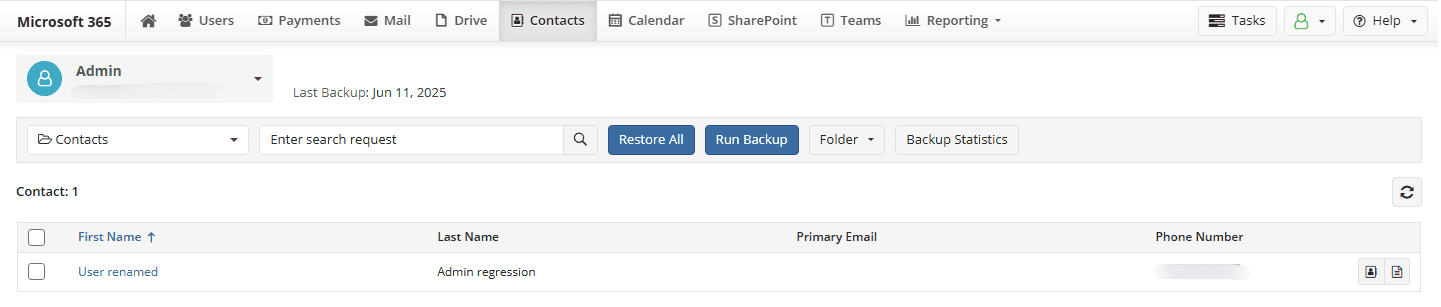
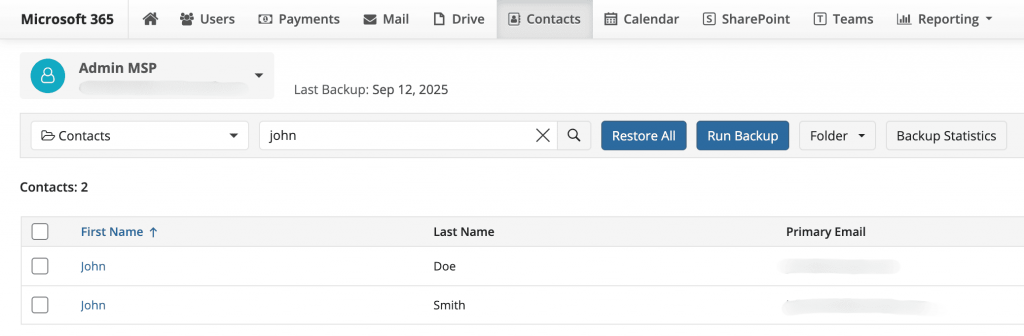
Climb Cloud Backup for Microsoft365を使用して Outlook の連絡先を復元する方法

Climb Cloud Backup for Microsoft365を使用してOutlookの連絡先データをバックアップしたり、バックアップから復元したりする場合は、以下の手順に従ってください。

バックアップの設定:初回バックアップが完了すると、バックアップされたコンテンツの一覧を確認できます。バックアップされた連絡先の一覧は、左側のパネルに表示されます。

●ダッシュボードで、「バックアップの設定」をクリックします。

「連絡先のバックアップ」をオンにします。

●「保存」をクリックして、初回バックアップを開始します。

Climb Cloud Backup を使用して Outlook の連絡先をバックアップする

  • Climb Cloud Backup for M365/Google では連絡先のバックアップが 1 日 3 回、Climb Cloud Backup for M365/Google では 1 日 2 回、自動的に実行されます。
  • 必要に応じて、すべての連絡先または選択した連絡先に対して、即時バックアップジョブを実行することもできます。

手動バックアップジョブの作成:バックアップジョブが作成されたことを知らせる通知が表示されます。進行状況を確認するには、タスクマネージャーを開いてください。

1.必要なユーザーを選択します。

2・バックアップしたい連絡先または連絡先フォルダーを選択します。

3.[バックアップの実行] をクリックします。

    Outlook 連絡先用の Climb Cloud Backup 復元オプション

    1. 以下の復元オプションのいずれかを選択してください:
    • すべての連絡先を復元
      • [すべて復元] をクリックして、選択したユーザーのすべての連絡先を復元します。
      • ・復元ジョブが作成されたことを確認する通知が表示されます。

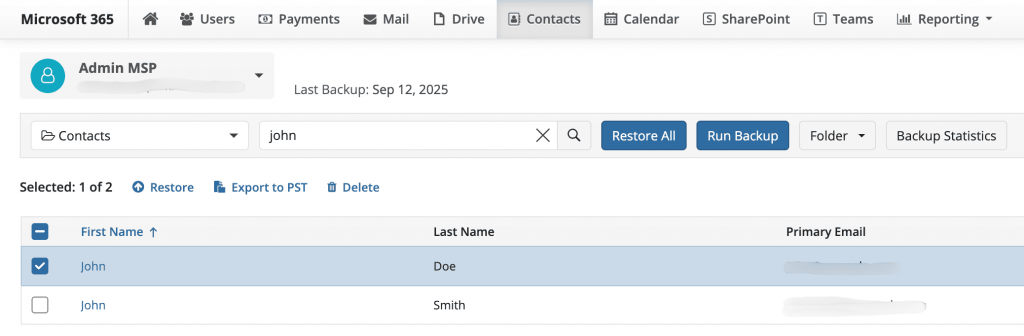
    個別の連絡先を復元する

    • 対象の連絡先を選択します。
    • 「復元」をクリックします。
    • 復元ジョブが作成されたことを確認する通知が表示されます。

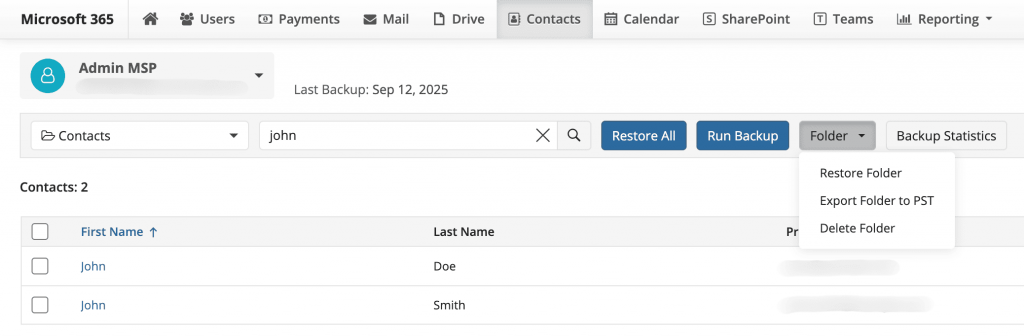
    連絡先フォルダの復元

    • 対象のフォルダを選択します。
    • 横方向のメニューから、「フォルダ」>「フォルダの復元」を選択します。
    • 復元ジョブが作成されたことを確認する通知が表示されます。

    タスクマネージャーを開き、復元プロセスの進行状況を確認してください。

    Gmailのバックアップ方法 – 安全な方法、自動バックアップ、手動バックアップの各オプション

    Gmailのバックアップ方法の一例として、Climb Cloud Backup for Google Workspaceがあります。これは、Gmailおよびその他の主要なGoogle Workspaceサービスに保存されたデータに対して、完全なバックアップとデータ保護機能を提供します。MSP360は、メールや関連するメタデータ(添付ファイルを含む)だけでなく、Google Driveのデータ、連絡先、カレンダーの予定も自動的にバックアップできます。

    Gmailのデータ保護において柔軟性ときめ細かな制御を実現するため、Climb Cloud Backup for Google Workspaceには、増分バックアップ、バックアップ対象となる個別のフォルダやラベルの選択機能、きめ細かな復元オプションなどの機能が搭載されています。また、バックアップデータを保護するためのロールベースのアクセス制御に加え、AES暗号化、監査ログ、スケジュール機能も備えています。

    さらに、Climb Cloud Backup for Google WorkspaceはAmazon S3、Wasabi、Azure Blob Storage、Backblazeなど(これらに限定されません)のさまざまなクラウドストレージプラットフォームと統合されており、ユーザーはバックアップデータの保存先を幅広く選択できます。この柔軟性により、コスト効率の高いGmailバックアップオプションを見つけることが可能となり、大量のGmailデータをバックアップする企業にとって極めて重要です。また、このソリューションは、強固なセキュリティとGmailバックアップの保存先およびプロセスに対する精密な制御により、コンプライアンス要件の遵守にも貢献します。

    バックアップからGmailを復元する方法

    バックアップからGmailデータを復元する手順は、バックアップの作成方法によって異なります。

    手動でバックアップを行った場合は、以下のいずれかの方法でデータを復元することになります。Climb Cloud Backup for Google Workspaceのような自動Gmailバックアップツールを使用している場合、アカウントを選択するだけで、バックアップデータをGmailアカウントに直接復元することが可能です。これは、Gmailデータを復元する上で最も迅速かつ柔軟な方法です。

    .mboxファイル(メールや関連データの保存に使用される)を含むバックアップは、Thunderbirdやその他の主要なメールクライアントのほとんどで開くことができます。

    .pstファイル(Microsoft製品で使用される)形式のバックアップは、Outlookで開くことができます。

    サードパーティ製のメールサービスと同期されたGmailデータには、そのサービスを通じてアクセスできます。

    ●作成したバックアップデータの種類によっては、gmvaultのようなCLIベースのツールを使用して、Gmailアカウントにメールを復元できる場合もあります。

    どの復元方法を選択する場合でも、復元後は必ずメタデータ、メールのスレッド構造、添付ファイルを確認してください。サードパーティ製のメールクライアントがGmailのメタデータを正しく解釈できないなどの問題により、これらが欠落したり不完全になったりしている可能性があります。このような問題が発生した場合は、代替のメールクライアントを試してみることを検討してください。

    SAP HANAのパフォーマンス問題

    なぜSAP HANAのパフォーマンスはアプリケーション所有者の問題となるのでしょうか?

    それは、ビジネスサービスの速度が低下した場合、その影響の説明、対応の調整、SLAの遵守を求められ、真っ先に責任を問われるのが多くの場合、アプリケーション所有者だからです。たとえ根本原因がデータベース層にあるとしても、結果に対する責任はしばしば他の部署に帰せられるのです。

    それでも、SAP HANAのパフォーマンスは依然としてDBAの責任ではないのでしょうか?

    はい。DBAは、データベースレベルの問題の診断と修正について、依然として責任を負っています。課題は、DBAが対応に必要な時間や状況を把握する前に、アプリケーション所有者がサービスのパフォーマンスについて説明責任を負わされることが多いという点です。

    SAP HANAが他のデータベースと異なる点はどこにあるのでしょうか?

    SAP HANAは、決算処理、ERPワークフロー、分析実行、本番環境でのレポート作成など、可視性の高いビジネスプロセスを支えることがよくあります。パフォーマンスが低下すると、ビジネスへの影響は即座に現れ、隠すことも困難になります。

    なぜAPMツールだけではこの問題を解決できないのでしょうか?

    APMツールは、アプリケーションの動作が遅いことを示すには有用ですが、根本原因がデータベース内部にあるかどうか、あるいはどのデータベースの挙動が速度低下の原因となっているかを特定できない場合があります。その結果、チームは「症状」しか把握できず、「証拠」を得られないままになってしまう可能性があります。

    「診断のギャップ」とは何でしょうか?

    診断のギャップとは、アプリケーションの速度低下を検知してから、適切なチームを迅速かつ効果的に巻き込むのに十分なデータベースレベルの証拠を提示するまでの間に生じる時間的遅れと不確実性のことです。

    これは、アプリケーション所有者にDBAレベルのスキルが必要であることを意味するのでしょうか?

    いいえ。アプリケーション所有者がDBAになる必要はありません。必要なのは、議論に有用な証拠を持ち込み、検出から対応までの遅延を短縮するための十分な可視性です。

    Database Performance Analyzerは、SAP HANAのパフォーマンス問題に対してどのように役立つのでしょうか?

    Database Performance Analyzerは、チームがデータベースの挙動をより明確に把握し、問題のあるクエリパターンを特定し、アプリケーションチームとデータベースチーム間で証拠を共有できるように設計されており、インシデント対応を迅速化します。

    Wasabi MCPの利用料金はいくらですか?

    Wasabi MCPは、追加料金なしで利用できるベータ機能です。お支払いいただくのは、標準のWasabiクラウドストレージの利用料金のみです。

    AIエージェントは継続的にデータを読み取り、取得します。APIリクエスト料金やデータ転送(エグレス)料金を課すプラットフォームでは、エージェントによる操作のたびにコストが発生し、スケールアップに伴い予測不能なほどコストが膨れ上がります。Wasabiではデータ転送料金もAPI料金も発生しないため、エージェントがデータにアクセスする頻度にかかわらず、エージェントのワークフローは定額かつ予測可能なコストで実行されます。エージェントの利用が増加しても、コスト構造は変わりません。

    Wasabi MCP はどのように導入するのですか?

    Wasabi MCP には 2 つのモデルがあります:

    Wasabi Hosted MCP: Wasabi がお客様に代わって MCP サーバーを導入・管理します。AI エージェントを、OAuth 2.0 経由で認証された、あらかじめ設定済みの Wasabi エンドポイントに接続します。インフラのセットアップやサーバーの保守は不要で、Wasabi ストレージアカウントへの安全で直接的な接続のみが必要です。または

    セルフホスト型 MCP: お客様の環境内で MCP サーバーをデプロイおよび運用します。こちらから実行ファイルをダウンロードし、セットアップ手順に従ってください。構成やインフラストラクチャを完全に管理できるため、コンプライアンス要件や特定のデプロイ要件があるチームに最適です。

    どちらのモデルも、すべてのツールと機能にアクセスでき、Wasabi ストレージアカウントと組み合わせて現在ベータ版として利用可能です。

    4つのステップで、最初のエージェントを接続して実行できます:

    1. Wasabiアカウントにサインインし(または無料トライアルを開始)、S3キーセットを取得します。
    2. OAuth 2.0を介して、LLMまたはAIエージェントをWasabiアカウントに安全に接続します。
    3. エージェントにプロンプトを送信し、Wasabiアカウントに対して希望するアクションを実行させます。
    4. Wasabi MCPがプロンプトを調整し、適切なアクションを実行します。

    Wasabi MCP では、AI エージェントはどのような機能にアクセスできますか?

    Wasabi MCP は、3 つのサービスファミリーにわたる 140 以上のツールを提供しています。Wasabi MCP は、ストレージ、ID 管理、アカウントガバナンスにわたる運用制御を、統一されたレイヤーとしてエージェントに提供します。エージェントは OAuth 経由で一度接続するだけで済み、認証情報はサーバー上で暗号化されたまま保持されるため、AI クライアントがそれを確認することはありません。S3 API の知識は不要です。

    • S3 操作: バケット管理、オブジェクト操作、ライフサイクルポリシー、アクセス制御
    • IDおよびアクセス管理(IAM): ユーザー、ロール、アクセスポリシー、アカウント管理
    • Wasabi アカウント制御マネージャー(WACM): サブアカウント、メンバー、課金、利用状況レポート

    以下に、実際の運用例を示します:

    • エージェントに、バケット内の拡張子が .mp4 のすべてのオブジェクトに対するダウンロードリンクを生成するよう依頼すると、開発者がコンソールを操作したりCLIコマンドを1つでも実行したりすることなく、各オブジェクトに対して有効期限の短い事前署名済みURLが返されます。
    • 読み取り専用の契約社員をオンボードするよう依頼すると、システムは読み取り専用ポリシーと新しいグループを作成し、ユーザーをグループに追加してポリシーを割り当て、変更をコミットします。以前は、この一連の処理を行うには、各ステップを個別にスクリプト化する必要がありました。
    • 平易な言葉でアカウント階層全体を照会できます。チャネルアカウントの総数、サブアカウントの数、購入済みストレージ容量上位のアカウント、個々のメンバーのロール、MFA(多要素認証)の状態などです。これらはすべて、通常であればコンソールでの複雑な操作やカスタムレポートの作成を必要とするような構造から取得されます。

    MCPとは何か、そしてなぜクラウドストレージにとって重要なのか?

    Model Context Protocol(MCP)は、AIエージェントが自然言語を通じてバックエンドストレージを含む外部システムに接続する方法を定義するオープンスタンダードです。Wasabiにとって、これは1つの安全なMCP接続により、あらゆるAIエージェントやLLMが、標準化されたツールセットを通じて、自然言語のみを使用してWasabiストレージに即座にアクセスできることを意味します。以前は、新しいワークフローごとにカスタムスクリプトやハードコードされたエンドポイント、手動でのAPI呼び出しが必要でしたが、今では単一の自然言語プロンプトで済むようになりました。エージェントが計画を策定し、各ステップを順番に実行し、永続的な変更を行う前に確認を行い、結果を報告します。開発者がコンソールを操作したり、統合用のコードを1行も記述したりする必要はありません。

    Wasabi MCPと連携しているAIクライアントおよびLLMはどれですか?

    Claude、Cursor、Codexなどをはじめ、どのAIクライアントでも利用可能です。お使いのツールがオープン標準の「Model Context Protocol」に対応していれば、特別な統合作業を行うことなくWasabi MCPに接続できます。

    バックアップが実際に機能しているかどうか、どうすれば確認できますか?

    復元テストを実行してください。バックアップジョブが完了することと、実際にデータを復元できることは別物です。毎月、サンプルファイルを復元して、データが損なわれていないことを確認するテストをスケジュールに組み込んでください。3カ月に1回は、実際の復旧シナリオをシミュレートした本格的なテストを実施してください。その結果を記録に残してください。その記録こそが、保護が機能していることの証拠となります。

    「3-2-1バックアップルール」とは何でしょうか?

    データを3つのコピーに保存し、2種類の異なるストレージに分散させ、そのうち1つのコピーをオフサイトに保管するというルールです。これは、ハードウェアの故障、ランサムウェア、火災、洪水など、いかなる単一の障害が発生しても、3つのコピーすべてが同時に失われることはないため、基本的な基準となっています。ランサムウェアの脅威にさらされている企業の場合、オフサイトのコピーを不変化しておけば、たとえネットワークが侵害されたとしても、攻撃者がそのコピーにアクセスしたり削除したりすることはできなくなります。

    増分バックアップ、差分バックアップ、および「インクリメンタル・フォーエバー」バックアップの違いは何ですか?

    これら3つはいずれも、毎回フルバックアップを実行する必要がないという点では共通していますが、バックアップの対象となる内容に違いがあります。増分バックアップは、前回のジョブ以降に変更された部分のみを保存するため、各バックアップのサイズは小さくなりますが、バックアップの連鎖が長くなるにつれて復元にかかる時間が長くなります。差分バックアップは、前回のフルバックアップ以降に変更されたすべてのデータを保存するため、復元には前回のフルバックアップと最新の差分バックアップの2つのファイルだけで済みますが、新しいバックアップを作成するたびにストレージ容量の需要が増加します。インクリメンタル・フォーエバー・バックアップは、これら2つの方式の長所を組み合わせ、短所を排除したものです。これにより、ストレージ容量を最小限に抑えつつ、任意の時点からの高速な復元が可能になります。

    バックアップを実行すると、従業員のパソコンの動作が遅くなりますか?

    業務時間中にバックアップをスケジュールした場合や、毎回処理に時間がかかるフルバックアップを行う場合は、遅くなる可能性があります。午後2時に実行される大規模なバックアップジョブは、チームが日常的に利用しているネットワーク帯域幅を奪ってしまいます。バックアップを夜間や週末にスケジュールするか、「Incremental Forever」のように毎回バックアップ時間を短く抑える方法を採用すれば、従業員は全く影響を感じることなく利用できます。

    Veeam セキュリティ強化チェックリスト

    バックアッププラットフォームは通常、セキュリティインシデントが発生して初めて真剣に検討されるものですが、その時点でこそ、脆弱性を修正するのが最も困難になります。実用的な Veeam セキュリティ強化チェックリストを活用すれば、ランサムウェア、認証情報の悪用、あるいはラテラルムーブメントによってバックアップ環境が二次的な障害に陥る前に、重要な管理ポイントを適切に対処することができます。

    Veeam は重要なシステムを保護するために導入されることが多くありますが、プラットフォーム自体も高価値な標的となります。攻撃者がバックアップサーバーにアクセスしたり、リポジトリを改ざんしたり、特権サービスアカウントを乗っ取ったりできれば、復旧の選択肢は急速に狭まります。セキュリティ強化は、一度きりの設定変更ではありません。それは、アーキテクチャ、アクセス制御、パッチ適用、検証、および文書化を組み合わせた運用基準なのです。

    Veeam セキュリティ強化チェックリストでカバーすべき事項

    最良のチェックリストは、汎用的なセキュリティワークシートではありません。それは、バックアップ環境が実際にどのように構築されているか、誰が管理しているか、データがどこに保存されるか、そして復旧に関する義務がどのようなものかを反映したものでなければなりません。バックアップサーバーが 1 台でローカルリポジトリを使用する小規模な環境と、クラウドオブジェクトストレージ、複数のプロキシ、セキュリティ強化された Linux リポジトリ、厳格な保存要件を備えたエンタープライズ展開では、優先順位が異なります。

    とはいえ、基本原則は一貫しています。攻撃対象領域を縮小し、権限を分離し、バックアップデータを改ざんから保護し、プレッシャーがかかった状況下でも復旧が機能することを確認する必要があります。セキュリティは向上するものの、復元が不安定になるような対策は成功とは言えません。適切なバランスとは、セキュリティと運用性を両立させることです。

    アーキテクチャと分離から始める

    Veeamのセキュリティ上の失敗の多くは、単一のチェックボックスの見落としではなく、配置や信頼境界の問題に起因しています。バックアップサーバーが広くアクセス可能な管理ネットワーク上にあり、共有された管理認証情報を使用し、セグメンテーションなしにすべての保護対象ワークロードにアクセスできる場合、広範囲に及ぶ被害のリスクを生み出しています。

    バックアップインフラストラクチャは、インバウンドおよびアウトバウンドのアクセスが明確に定義された、アクセス制限のある管理ゾーンに配置してください。対話型アクセスは、承認された管理者と管理用ジャンプホストに限定してください。リポジトリへのアクセス範囲は厳格に限定し、管理プロトコルは運用に必要なものに限定すべきです。もしチームが依然としてバックアップサーバーを通常のユーティリティVMのように扱っているなら、それが真っ先に是正すべき問題です。

    分離はアイデンティティにも適用されます。より制限されたアカウントで事足りる場合、バックアップ管理を広範なドメイン権限に紐づけることは避けてください。一部の環境では、Active Directoryを侵害した攻撃者が利用できる選択肢を狭めることができるため、ドメインへの依存度を低減するための追加の実装努力は価値があります。その代償として管理の複雑さが増すため、これは即興で対応するのではなく、文書化してテストを行う必要があります。

    バックアップサーバーをTier 0資産と同様に保護する

    Veeamバックアップサーバは、重要な制御システムとして扱う必要があります。明確な業務上の要件がない限り、不要なソフトウェアを削除し、未使用のサービスを無効化し、インターネットアクセスを制限してください。汎用的なブラウジング、電子メールへのアクセス、およびその場限りのトラブルシューティングツールは、バックアップインフラストラクチャには不適切です。

    ホストベースのファイアウォールルールを適用して、管理経路を絞り込みます。Veeamコンポーネントとの互換性が検証済みのマルウェア対策コントロールを使用してください。セキュリティツールは、バックアップジョブ、転送サービス、または復元操作を妨げるのではなく、支援するものでなければなりません。これは「状況次第」の領域の一つであり、テストなしに厳格なエンドポイントポリシーを展開すると、ジョブの失敗を招く可能性があります。

    IDおよび管理アクセス権を厳格に制限する

    Veeamのセキュリティ強化チェックリストが特権アクセス制御から始まっていない場合、それは不完全です。バックアッププラットフォームは、設計上、昇格された権限で動作します。問題は、それらの権限が厳格に管理されているかどうかです。

    Veeam内ではロールベースのアクセス制御を採用し、すべてのバックアップオペレータに完全な管理者権限を付与することは避けてください。可能な限り、バックアップ管理とインフラ管理を分離してください。VPN、ジャンプホスト、特権アクセスツール、バックアップコンポーネントの管理に使用されるコンソールなど、環境へのアクセスを制御するすべてのサポートシステムに対して、多要素認証を必須にしてください。

    サービスアカウントには特に注意を払う必要があります。これらは一意であり、文書化され、その機能に必要な最小限の権限に制限されるべきです。共有された認証情報、再利用されたローカル管理者パスワード、および使用されていないサービスアカウントは、セキュリティレビューで頻繁に見られる問題です。定義されたスケジュールに従ってパスワードをローテーションし、もはやアクティブなワークフローをサポートしていないアカウントは削除してください。

    ここでもログ記録は重要です。誰がジョブを変更し、リポジトリを修正し、保存期間設定を変更し、または復元を開始したかを把握しておく必要があります。監査証跡はコンプライアンスの観点からも有用ですが、設定変更が意図的なものか悪意のあるものかを把握する必要があるインシデント対応時には、さらに有用となります。

    リポジトリの強化と不変性制御

    リポジトリの保護こそが、Veeamによる強化が一般的なサーバセキュリティと本質的に異なる点です。攻撃者によってバックアップファイルが削除されたり暗号化されたりすると、昨日ジョブが正常に完了していたとしても、復旧に失敗する可能性があります。

    多くの組織にとって、強化されたLinuxリポジトリと不変性は中核となる制御手段です。不変性により、定義された期間中、バックアップデータが改ざんされるのを防ぐことができ、これは特にランサムウェアや認証情報の漏洩に対する防御として極めて有効です。不変性を備えたオブジェクトストレージは、保存期間および復旧の設計と整合していれば、同様の保護を提供できます。

    実装の詳細が重要です。不変性は、基盤となるリポジトリが正しく構成され、管理者アクセスが制限され、保存モデルがビジネス要件に合致している場合にのみ有効です。チームは不変ストレージを有効にして問題が解決したと想定することがありますが、その後もホストへのアクセスを広く許可したままにしたり、ストレージ層を管理する認証情報を保護し忘れたりすることがあります。

    リポジトリシステムは専用に構築してください。ファイルサーバー、ユーティリティホスト、または管理用ワークステーションとして兼用すべきではありません。シェルアクセスを制限し、一貫してパッチを適用し、ローカルの権限割り当てを見直してください。可能な限り、リポジトリの管理を日常的なインフラ管理から分離してください。

    Veeamおよび基盤となるオペレーティングシステムにパッチを適用する

    プラットフォームの更新が遅れると、セキュリティ強化の効果は急速に失われます。Veeamコンポーネント、WindowsまたはLinuxホスト、ハイパーバイザー、およびサポートサービスには、すべて最新の状態に保たれ、文書化されたメンテナンスプロセスが必要です。

    バックアップ環境におけるパッチ管理は、ジョブに支障をきたすことを恐れるあまり、遅れがちです。その懸念は理解できますが、無期限に先送りすることはより大きなリスクを生み出します。実用的なアプローチとしては、テスト済みの更新ウィンドウを維持し、変更後のジョブ実行を検証し、大規模なアップグレードのためのロールバック手順を文書化することが挙げられます。

    Veeamコンソールだけに注目してはいけません。バックアッププロキシ、リポジトリ、マウントサーバー、および統合されたコンポーネントはすべて、攻撃対象領域の一部です。もし、管理が疎かになった1つのプロキシが、古いオペレーティングシステムを実行していたり、脆弱なローカル認証情報を使用していたりすると、それが侵入経路となり、設計全体の基盤を揺るがすことになりかねません。

    安全な転送、暗号化、およびデータパス

    バックアップトラフィックは、機密性の高いインフラストラクチャの境界を越えることが多いため、それに応じて適切に扱う必要があります。サポートされており、適切である場合は、転送中のデータを暗号化してください。特に、リモートリポジトリ、WAN経由の転送、およびクラウド接続ワークフローでは重要です。保存中のデータの暗号化についても評価すべきですが、その際は鍵管理と復元時の依存関係を明確に理解しておく必要があります。

    これもまた、トレードオフが重要な領域です。暗号化は機密性を高めますが、パフォーマンスや運用上のオーバーヘッドに影響を与える可能性があります。適切な選択は、データの機密性、ネットワークへの露出度、コンプライアンス上の義務、および復旧時間の期待値によって異なります。決して省略してはならないのは、決定内容を文書化し、選択した構成下で復元テストを実施することです。

    バックアップの作成時と同じ厳格な基準で検証を行う

    安全に実行されても、正常に復元できないバックアップジョブは失敗に他なりません。セキュリティ強化には検証が不可欠です。SureBackup、隔離されたテスト復元、アプリケーションを意識した検証、および定期的な復旧テストはすべて、バックアップデータが引き続き利用可能であり、依存関係が理解されていることを確認するのに役立ちます。

    検証は、セキュリティレビューでは見落とされがちな、目立たない問題も明らかにします。リポジトリが不変で十分に隔離されていても、アプリケーションの認証情報が古かったり、ゲスト処理が機能していなかったり、復元権限が不明確だったりすれば、時間が最も重要な局面で復旧プロセスは停滞してしまいます。

    規制対象環境や高可用性環境では、検証によって証拠を残すべきです。テスト結果、ジョブの健全性、例外、是正措置の記録を保持してください。これは監査対応を支援するだけでなく、より重要なことに、IT リーダーシップに、緑色のチェックマークだらけのダッシュボードではなく、復旧可能性に関する現実的な見通しを提供します。

    ドリフトを監視し、運用モデルを文書化する

    責任の所在が不明確だと、セキュリティ強化の効果は薄れていきます。チェックリストは、単発のプロジェクト成果物として放置すべきではありません。アクセスレビュー、パッチ適用、リポジトリチェック、不変性保持のレビュー、復元テストについて、責任者が明確に割り当てられた運用モデルに紐づける必要があります。

    時間の経過とともに拡大したVeeam環境では、構成のドリフトが頻繁に発生します。緊急のジョブ変更、一時的な管理者アクセス権、新しいリポジトリ、引き継がれたサービスアカウントなどが蓄積されがちです。定期的なレビューでは、現在の環境を承認済みの設計と比較し、例外がインシデントの調査結果となる前にフラグを立てる必要があります。

    ここで専門的なアプローチが役立ちます。私たちは、Veeamが日常的なバックアップには十分に機能しているものの、セキュリティ態勢、ドキュメントの詳しさ、または復旧の保証において不十分である環境を頻繁に目にします。これらの問題は修正可能ですが、単なる日常的なメンテナンスではなく、意図的な設計・構築が必要です。

    このチェックリストの実用的な活用方法

    Veeamセキュリティ強化チェックリストを、単なる導入用ワークシートではなく、定期的なレビューの枠組みとして活用してください。まずアーキテクチャと特権アクセスから始め、次にリポジトリと不変性へと進み、最後にパッチ適用、暗号化、および復旧テストを確認します。チームが「誰がアクセス権を持っているか」「何が不変か」「最後に復旧テストが行われたのはいつか」「ドリフトはどのようにレビューされているか」といった質問に明確に答えられない場合、それらが真っ先に解決すべき課題となります。

    最も効果的なバックアップ環境とは、単に多くの機能が有効になっている環境ではありません。それは、節度を持って設計され、正確に文書化され、最悪の状況下でも復旧が確実に実行できるよう十分な頻度でテストされている環境です。それこそが、目指すべき基準なのです。

    Veeamのパフォーマンスチューニングに関する9つのベストプラクティス

    バックアップウィンドウが本番稼働時間に食い込んでしまう場合、その問題がVeeam単独に起因することはほとんどありません。ジョブの処理が遅い場合、その原因は通常、ストレージ、プロキシ、リポジトリ、ネットワーク、あるいはジョブの設計における競合にあります。Veeamのパフォーマンスチューニングにおける最良の方法は、まず実際のボトルネックを特定し、その後、スループットを低下させているコンポーネントをチューニングすることに重点を置くことです。

    この特定作業は重要です。多くのチームは、ソース、転送経路、ターゲット、あるいはインフラストラクチャサービスのいずれが原因であるかを確認せずに、圧縮レベルの変更、並列タスクの追加、またはジョブの移動から始めてしまいます。事業継続性と復旧目標を支えるバックアップ環境において、推測憶測はリスクを生み出します。測定に基づいたチューニングを行うことで、バックアップ速度の向上と、より予測可能な復元が可能になります。

    Veeamのパフォーマンスチューニングのベストプラクティスは、ボトルネック分析から始まります!

    セッション統計を正しく活用すれば、Veeamはすでに強力な出発点を提供しています。設定を変更する前に、ジョブのパフォーマンスを確認し、ボトルネックがソース、プロキシ、ネットワーク、またはターゲットのいずれにあるかを特定してください。ボトルネックがジョブや時間帯によって変動する場合は、静的な構成の問題ではなく、共有インフラストラクチャの競合が原因である可能性があります。

    多くの環境では、この点を誤って解釈しがちです。ボトルネックとして特定されたリポジトリが、必ずしもリソース不足であるとは限りません。ストレージコントローラーの過負荷、キャッシュパフォーマンスの低下、リポジトリへのタスク割り当て不足、あるいは過度な同時ジョブスケジューリングが原因である可能性もあります。同様に、ソース側のボトルネックは、Veeamの設定問題ではなく、スナップショットの処理、ハイパーバイザーへの負荷、またはゲストのI/O動作に起因している可能性があります。

    実用的な教訓は単純です。証拠に基づいてチューニングを行うことです。本番環境のバックアップ設定を変更する前に、セッションデータ、インフラストラクチャカウンター、ストレージのレイテンシ、CPUのレディネス、ネットワーク利用率のすべてが、同じ結論を裏付ける必要があります。

    他のチューニングを行う前に、プロキシの規模を適正化してください

    バックアッププロキシは、パフォーマンスチューニングの効果が最も早く現れる場所です。プロキシの規模が小さすぎたり、割り当てが不適切だったり、配置が悪かったりすると、ストレージやネットワークの高速化を行っても、問題はほとんど解決しません。仮想化環境では、プロキシの設計が、Veeamによるバックアップデータの読み取り、処理、転送の効率に直接影響します。

    まずは転送モードから検討です。設計が対応していれば、ストレージへの直接アクセスの方が一般的にパフォーマンスは向上しますが、あらゆる場面で自動的に最適な選択肢となるわけではありません。仮想アプライアンスモードは運用が容易であり、多くのVMware環境では十分です。ネットワークモードは通常、最も非効率な選択肢であるため、大容量のジョブがNBDにフォールバックしている場合は、直ちに調査が必要です。

    CPUとメモリの割り当ても、実際の同時実行数に見合う必要があります。vCPUが少なすぎると並列処理が阻害される一方、負荷の高いホストで過剰に割り当てるとスケジューリングの遅延が生じます。これはプロキシのタスク数についても同様です。同時実行タスク数を増やすことでスループットは向上しますが、それはCPU、RAM、ネットワーク帯域幅、およびリポジトリのパフォーマンスがその増加を吸収できる場合に限られます。それらが対応できない場合、並列処理を増やしても、ボトルネックがより多くのコンポーネントに分散されるだけになります。

    プロキシの配置も重要です。ソースストレージから遠く離れた場所にあるプロキシや、アクセスが集中したネットワーク経路を経由せざるを得ないプロキシは、ローカルリソースの状態が良好に見えても、パフォーマンスが低下します。大規模な環境では、保護対象のワークロードに近い場所に分散配置されたプロキシの方が、すべての処理を単一の階層に集中させるよりも、通常、より良好で安定した結果をもたらします。

    リポジトリのパフォーマンスこそが、バックアップ速度の成否を左右する

    リポジトリは、しばしば受動的な保存先として扱われますが、実際には能動的なパフォーマンス要素です。書き込み速度の遅さ、ランダムI/O処理の不備、不十分な容量計画は、バックアップボリュームの増加に伴いすぐに顕在化します。

    WindowsまたはLinuxのリポジトリを使用している場合は、ディスクの種類、コントローラの設計、ファイルシステムの選択、およびタスク設定を総合的に見直してください。高速なCPUやコア数の多さは、圧縮、暗号化、合成アクティビティなどの処理に役立ちますが、リポジトリのストレージレイテンシが依然として全体的なパフォーマンスの大部分を左右します。十分なキャッシュや階層化のない容量重視のディスクで構築されたリポジトリは、負荷が軽い間は問題ないように見えても、同時実行ジョブや合成フルバックアップの作成時には機能不全に陥る可能性があります。

    堅牢化されたリポジトリの場合、不変性はセキュリティ上の価値をもたらしますが、それでもパフォーマンスを念頭に置いて設計する必要があります。セキュリティ制御があっても、適切なサイジングの必要性がなくなるわけではありません。不変性ウィンドウ、保存ポリシー、および合成操作がすべて、処理能力の不足している同じターゲットに集中していると、バックアップ速度と運用上の柔軟性が損なわれます。

    スケールアウト型のバックアップリポジトリは負荷分散に役立ちますが、性能の低いエクステントを回避する近道にはなりません。あるエクステントが他のエクステントよりも著しく遅い場合、配置やエバキュエーションの挙動によってパフォーマンスにばらつきが生じる可能性があります。エクステント間の一貫性は、その違いを意図的に考慮してポリシーが設計されていない限り、特性が大きく異なるストレージ階層を混在させるよりも、一般的に良好な結果をもたらします。

    ジョブの設計が、回避可能な競合を引き起こすことがよくあります

    一部の環境では、紙面上では十分なインフラ容量があるにもかかわらず、ジョブの構造が不適切であるためにパフォーマンスが低下しています。これは、パフォーマンスの見直しを行わずにバックアップポリシーが時間とともに進化してきた環境ではよくあることです。

    大規模なジョブが必ずしも非効率であるとは限らず、小規模なジョブが常に優れているわけでもありません。それは、環境、プロキシの数、リポジトリの容量、およびリカバリモデルによって異なります。とはいえ、負荷の高いワークロードを同じスケジュールに詰め込みすぎると、リソース使用量が急激に増加する可能性があります。ジョブをバックアップウィンドウ全体に分散させることは、高度な設定を変更するよりも、多くの場合、総スループットの向上につながります。

    合成フルバックアップ、アクティブフルバックアップ、バックアップコピージョブ、ヘルスチェック、およびSureBackup関連のアクティビティも、リポジトリへの影響を考慮してスケジュールする必要があります。すべての負荷の高い操作が同時に開始されると、プロキシがどれほど適切に調整されていても、リポジトリがボトルネックとなってしまいます。

    アプリケーション認識型処理にも注意を払う必要があります。これは多くのビジネスクリティカルなシステムにとって不可欠ですが、コストがかかります。SQL Server、Exchange、およびドメインコントローラーのバックアップは、ゲスト処理が有効になっていると時間がかかる場合があります。特に、認証情報、VSSの動作、またはログ処理に一貫性がない場合はなおさらです。必要に応じて不要なオプションを無効にしますが、その際はビジネス要件およびコンプライアンス要件を検証した上で行ってください。

    ネットワークのチューニングは重要ですが、適切な箇所に限る

    ネットワークの変更は役立つ場合がありますが、過大評価されがちです。リポジトリが飽和状態にある場合やソースストレージの速度が遅い場合、帯域幅を増やしてもパフォーマンスは実質的に向上しません。ネットワークのチューニングが最も価値を発揮するのは、転送経路がボトルネックであると確認された場合です。

    リンク速度、遅延、パケットロス、および共有使用パターンを確認してください。レプリケーション、ストレージトラフィック、または負荷の高いイースト-ウエスト方向のアプリケーショントラフィックと競合するバックアップトラフィックは、その性質上、不安定になります。バックアップトラフィックを分離することで、特にマルチサイト環境や大規模な仮想化環境において、安定性を向上させることができます。

    データの遠隔転送については、WANアクセラレーションやバックアップコピーの最適化を検討する価値があるかもしれませんが、これらは実際の復旧および保存期間の目標に合わせて調整する必要があります。すべての環境において、その複雑さを正当化するほどの十分なメリットが得られるわけではありません。圧縮や重複排除の設定についても同様です。より積極的な処理を行うと転送データ量は削減されるかもしれませんが、CPU負荷も増加します。環境によっては、そのトレードオフが有利に働くこともありますが、他の環境ではジョブの処理速度が低下してしまうこともあります。

    ストレージのスナップショットとソース側の状況には同等の注意を払う必要がある

    バックアップチームは、Veeamを徹底的に調整することがありますが、実際の問題はソース側にある場合があります。本番用ストレージに負荷がかかっている場合、スナップショットの作成や削除に時間がかかりすぎたり、変更ブロックの追跡に一貫性がなくなったり、保護ウィンドウ中にゲストワークロードのレイテンシが上昇したりする可能性があります。

    これは、変更頻度の高いシステムや負荷の高い仮想インフラストラクチャにおいて特に重要です。スナップショットによる「スタン」イベント、データストアの輻輳(ふくそう)、ストレージコントローラーの制限などは、データがプロキシに到達する前からバックアップ操作を遅らせる可能性があります。本格的なチューニングを行う際には、ハイパーバイザーの状態、データストアの設計、およびストレージのレイテンシを必ず確認する必要があります。

    物理サーバーやNASワークロードの場合、ソース側の読み取りパフォーマンスの影響がさらに顕著になります。読み取りスループットが低い場合、下流側のチューニングではそれを補うことはできません。リカバリ目標に基づいて、ソース側の再設計が必要かどうかを判断すべきです。特に、狭いバックアップウィンドウ内で保護が困難なシステムにおいては重要です。

    保存期間、暗号化、不変性をストレージ容量に合わせて調整する

    Veeamのパフォーマンスチューニングに関する最良のヒントのいくつかは、実際にはポリシー上の決定事項です。保存期間、GFSの使用、暗号化、不変性はすべて、ストレージ消費量とジョブ実行時間に影響を与えます。これらの設定は、デフォルトの仮定ではなく、ビジネスニーズを反映したものであるべきです。

    特にコンプライアンス重視の環境では、暗号化が必要となる場合が多いですが、それには処理オーバーヘッドが伴います。長期の保持期間や頻繁なフルバックアップ操作は、I/O負荷を増大させます。不変性はランサムウェアに対する耐性を高めますが、リポジトリのサイズ設定やライフサイクル計画をより慎重に行う必要もあります。これらの制御は、抽象的な観点ではどれも任意のものではありません。正しい答えは、復旧要件、脅威モデル、および予算によって異なります。

    だからこそ、パフォーマンスのチューニングはガバナンスから切り離して考えるべきではありません。組織がより長い保存期間、より強力な分離、あるいはより多くの検証を必要とする場合、インフラストラクチャはそれらの目標をサポートできなければなりません。容量の変更なしに大規模なポリシーの拡張を吸収した設計から、バックアップの高速化を期待するのは非現実的です。

    チューニング中は復元テストも実施する

    ジョブがより早く完了したからといって、バックアップ環境が適切にチューニングされているとは限りません。チューニングの選択によって復元がより遅くなったり、複雑になったり、予測しづらくなったりする場合は、環境は後退してしまったことになります。

    復元テストはプロセスの一部として継続すべきです。単にバックアップジョブの所要時間だけでなく、最も重要なシステムの復旧パフォーマンスを測定してください。リポジトリのレイアウト、チェーン設計、オフロードの挙動は、いずれもバックアップ速度とは異なる形で復元速度に影響を与える可能性があります。真のビジネス上の課題が「深夜にジョブがどれほど速く実行されるか」ではなく、「障害やランサムウェアの被害を受けた後、重要なシステムをどれほど迅速に復旧できるか」の場合、これは重要な点となります。

    Veeamに大きく依存している組織にとって、最良の運用成果は通常、1回限りのチューニングではなく、定期的な見直しから得られます。ワークロードは変化し、保存期間は延長され、ストレージは老朽化し、バックアップウィンドウは狭まります。1年前に良好なパフォーマンスを発揮していた構成でも、現在では隠れたリスクを抱えている可能性があります。

    チームがチューニングを、単なるバックアップの高速化ではなく、より広範な復旧準備の一環として捉えることで、より適切な意思決定が可能になります。ジョブの高速化は有用ですが、実際に重要なのは、プレッシャのかかる状況下でも予測可能な保護と復旧が実現できるかどうかです。

    Veeamバックアップジョブ失敗時のトラブルシューティングガイド

    はじめに

    このガイドは、Veeamバックアップジョブが失敗した際の原因特定と対処方法を解説します。初心者の方でも実践できるよう、各トラブルの症状・原因・対処手順・予防策を詳しく説明します。

    バックアップジョブが失敗すると、データ保護が不完全になるリスクがあります。迅速な対応が重要です。


    基本的な確認事項

    トラブルシューティングを始める前に、以下を確認してください。

    • Veeamコンソールでエラーメッセージを確認
      ジョブの詳細画面から具体的なエラー内容を把握します

    • ログファイルの確認
      C:\ProgramData\Veeam\Backup\配下のログを参照
    • システムリソースの監視
      タスクマネージャーやパフォーマンスモニターで負荷状況を確認

    ストレージ関連の問題

    リポジトリの容量不足

    📌 症状

    • エラーメッセージ: “Not enough space on disk”
    • ジョブが途中で停止する
    • バックアップファイルが不完全

    🔍 原因

    • バックアップリポジトリのディスク容量が不足
    • 保持ポリシーが適切に設定されておらず、古いバックアップが削除されない
    • 増分バックアップチェーンが長すぎる

    ✅ 対処手順

    • ディスク容量の確認
      リポジトリのドライブで空き容量をチェック

    • 古いバックアップの手動削除
      不要なバックアップチェーンを削除(右クリック > Delete from disk)
    • 一時的な保存先の変更
      別のリポジトリを追加し、ジョブ設定を変更
    • アクティブフルバックアップの実行
      増分チェーンをリセットして容量を最適化

    🛡️ 予防策

    • 保持ポリシーを適切に設定(例:7日間の日次、4週間の週次)
    • ディスク容量の監視アラートを設定(空き容量20%以下で通知)
    • 定期的なアクティブフルバックアップのスケジュール化
    • ストレージ容量の拡張計画を立案

    リポジトリの空き容量は、最大バックアップサイズの1.5倍以上を確保することを推奨します。


    ストレージデバイスへのアクセス障害

    📌 症状

    • “Unable to access the backup repository”
    • ネットワーク共有へのアクセスエラー
    • タイムアウトエラー

    🔍 原因

    • ネットワーク共有(NAS/SMB)への接続断
    • ストレージデバイスの電源オフまたは障害
    • 認証情報の期限切れ

    ✅ 対処手順

    • 接続テストの実施
      Backup Infrastructure > Backup Repositories > 右クリック > Rescan

    • ネットワーク接続の確認
      pingコマンドでストレージデバイスへの疎通確認
    • 認証情報の更新
      Credentials Manager で資格情報を再設定
    • デバイスの再起動
      NASやストレージサーバーの再起動を検討

    🛡️ 予防策

    • 複数のリポジトリを構成(冗長化)
    • ストレージデバイスの死活監視を実装
    • 認証情報の定期的な更新とドキュメント化

    ネットワーク接続の問題

    プロキシサーバーとの通信障害

    📌 症状

    • “Unable to connect to host”
    • プロキシサーバーが応答しない
    • 接続タイムアウト

    🔍 原因

    • Veeamプロキシサーバーのサービス停止
    • ファイアウォールによる通信ブロック
    • ネットワーク遅延や帯域不足

    ✅ 対処手順

    • Veeamサービスの確認
      プロキシサーバーで以下のサービスが実行中か確認:
      • Veeam Backup Service
      • Veeam Installer Service

    • ファイアウォールルールの確認
      TCP 2500-3300番ポートが開放されているか確認
    • プロキシの再起動
      Backup Infrastructure > Backup Proxies > 右クリック > Disable/Enable
    • ネットワーク診断
      tracertコマンドで経路を確認

    🛡️ 予防策

    • プロキシサーバーの冗長構成
    • ファイアウォールルールのドキュメント化
    • ネットワーク帯域の監視とQoS設定

    VMware vSphere/Hyper-V接続エラー

    📌 症状

    • “Failed to connect to vCenter/ESXi”
    • “Hyper-V host is unreachable”
    • 認証エラー

    🔍 原因

    • vCenter/Hyper-Vホストの認証情報が無効
    • SSL証明書の期限切れ
    • vCenter Serverのダウンタイム

    ✅ 対処手順

    • 接続情報の再設定
      Virtual Infrastructure > 対象サーバー > 右クリック > Properties > Credentials

    • 認証情報のテスト
      “Test Connection”ボタンで接続確認
    • 証明書の更新
      期限切れの場合は証明書を更新し、Veeamに再インポート
    • vCenter Serverの状態確認
      vSphere Clientで直接ログインして動作確認

    🛡️ 予防策

    • 専用のサービスアカウントを作成(パスワード無期限設定)
    • 証明書の有効期限監視
    • vCenter/Hyper-Vの冗長構成

    本番環境では、Administratorアカウントではなく、バックアップ専用の権限を持つサービスアカウントを使用してください。


    リソース不足の問題

    CPU・メモリ不足

    📌 症状

    • ジョブの処理速度が極端に遅い
    • “Out of memory”エラー
    • Veeamサービスの応答停止

    🔍 原因

    • バックアップサーバーのリソース不足
    • 同時実行ジョブ数が多すぎる
    • 不適切なプロキシ設定(タスク数過多)

    ✅ 対処手順

    • リソース使用状況の確認
      タスクマネージャーまたはパフォーマンスモニターで確認

    • 同時実行ジョブ数の制限
      Job Options > Storage > Advanced > Limit parallel tasks
    • プロキシのタスク数調整
      Backup Infrastructure > Backup Proxies > Properties > Max concurrent tasks(推奨:CPUコア数×2)
    • ジョブスケジュールの分散
      負荷の高いジョブを異なる時間帯に実行

    🛡️ 予防策

    • バックアップサーバーのリソース増強(推奨:8GB RAM以上、4コア以上)
    • キャパシティプランニングの実施
    • リソース使用率の定期監視

    ディスクI/O性能の問題

    📌 症状

    • バックアップ速度が極端に遅い(10MB/s以下)
    • ディスクキューの長さが常に高い
    • タイムアウトエラー

    🔍 原因

    • リポジトリのディスクが低速(HDD使用)
    • ディスクの断片化
    • 他のプロセスとのI/O競合

    ✅ 対処手順

    • ディスクパフォーマンスの測定
      CrystalDiskMarkなどで実測値を確認
    • ブロックサイズの最適化
      Job Options > Storage > Advanced > Storage optimization(LAN target推奨)

    • 圧縮レベルの調整
      Compression levelをOptimalまたはDeduplication-friendlyに変更
    • デフラグの実施
      リポジトリのディスクをデフラグ(定期メンテナンス時)

    🛡️ 予防策

    • リポジトリにSSDまたはNVMe SSDを使用
    • 専用のバックアップネットワークセグメントの構築
    • ストレージパフォーマンスの定期監視

    認証・権限の問題

    権限不足エラー

    📌 症状

    • “Access denied”
    • “Insufficient permissions”
    • VMスナップショット作成失敗

    🔍 原因

    • Veeamサービスアカウントに必要な権限がない
    • VMware/Hyper-Vでの権限不足
    • ゲストOS内のVSSライター権限不足

    ✅ 対処手順

    • 必要な権限の確認
      VMware環境:Backup Operatorロール以上
      Hyper-V環境:Hyper-V Administratorsグループ

    • サービスアカウントの権限付与
      vCenter/Hyper-Vで適切なロールを割り当て
    • ゲストOS認証情報の設定
      Job Options > Guest Processing > Credentials
    • VSS権限の確認
      ゲストOSでVeeam Backup Serviceアカウントに管理者権限を付与

    🛡️ 予防策

    • 権限設定のドキュメント化とチェックリスト作成
    • 定期的な権限監査
    • 最小権限の原則に基づく設定

    認証情報の期限切れ

    📌 症状

    • “Authentication failed”
    • “Credentials expired”
    • 定期的なジョブ失敗

    🔍 原因

    • パスワードポリシーによる定期変更
    • アカウントのロックアウト
    • 多要素認証の影響

    ✅ 対処手順

    • 認証情報の更新
      Credentials Manager > 対象アカウント > Edit

    • アカウントのロック解除
      Active Directoryまたはローカルユーザー管理で確認
    • 接続テストの実施
      更新後、必ずTest Connectionで確認

    🛡️ 予防策

    • サービスアカウントのパスワードを無期限に設定(セキュリティポリシーに準拠)
    • パスワード変更時のVeeam設定更新手順の文書化
    • 認証情報の有効期限監視

    Active Directoryのグループポリシーで、サービスアカウントを「パスワード無期限」に設定することを検討してください。ただし、組織のセキュリティポリシーに準拠する必要があります。


    スナップショット関連の問題

    VMスナップショット削除失敗

    📌 症状

    • “Unable to delete snapshot”
    • スナップショットが残り続ける
    • VMのパフォーマンス低下

    🔍 原因

    • データストアの容量不足
    • スナップショットのコミット処理中の障害
    • VMwareツールの未インストール

    ✅ 対処手順

    • 既存スナップショットの確認
      vSphere ClientでVM > Snapshots > Snapshot Manager

    • 手動でのスナップショット削除
      Snapshot Manager > Delete/Delete All
    • データストア容量の確保
      不要なファイルを削除し、空き容量を確保
    • VMwareツールのインストール/更新
      ゲストOSにVMware Toolsをインストール

    🛡️ 予防策

    • データストアの容量監視(空き容量15%以上を維持)
    • スナップショットの保持時間を最小限に設定
    • 定期的なスナップショット監査

    アプリケーション整合性エラー

    📌 症状

    • “VSS snapshot failed”
    • “Application-aware processing failed”
    • データベースの整合性が取れない

    🔍 原因

    • VSSライターの異常
    • ゲストOS内のディスク容量不足
    • データベースサービスの問題

    ✅ 対処手順

    • VSSライターの状態確認
      ゲストOSで管理者権限のコマンドプロンプトを開き:vssadmin list writerscopy すべてのライターが”Stable”状態か確認

    • 異常なVSSライターの再起動
      該当サービスをservices.mscから再起動
    • ゲストOS内の容量確保
      システムドライブに最低10GB以上の空き容量を確保
    • Veeamゲストエージェントの再インストール
      Job Options > Guest Processing > Install guest tools

    🛡️ 予防策

    • ゲストOSのディスク容量監視
    • データベースのメンテナンス計画の実施
    • VSSライターの定期チェックスクリプト導入

    SQL ServerやExchangeなどのアプリケーションでは、アプリケーション整合性バックアップが重要です。失敗が続く場合は、一時的にクラッシュ整合性モードに切り替えることも検討してください。


    タイムアウト・パフォーマンス問題

    ジョブのタイムアウト

    📌 症状

    • “Job timeout exceeded”
    • 大容量VMのバックアップが完了しない
    • 一定時間経過後にジョブが停止

    🔍 原因

    • タイムアウト設定が短すぎる
    • ネットワーク帯域不足
    • ソースVMのディスクI/O性能低下

    ✅ 対処手順

    • タイムアウト値の延長
      Job Options > Advanced > Timeout(デフォルト180分 → 360分以上に延長)

    • バックアップモードの変更
      Storage snapshot(SAN統合)の利用を検討
    • 増分バックアップへの切り替え
      初回フルバックアップ後、増分に変更して処理時間を短縮
    • 並列処理数の調整
      同時処理VMを減らして1台あたりのリソースを増やす

    🛡️ 予防策

    • 大容量VMは別ジョブに分離
    • バックアップウィンドウの見直し
    • ストレージとネットワークの性能向上

    トラブルシューティングフローチャート

    以下の手順で問題を切り分けます:

    • エラーメッセージを確認 → 該当するカテゴリーのセクションを参照
    • ログファイルを分析 → 詳細なエラーコードを特定
    • 基本的な確認事項を実施 → サービス・接続・リソースをチェック
    • 対処手順を実行 → 段階的に問題を解決
    • 予防策を実装 → 再発防止措置を講じる
    • 解決しない場合 → Veeamサポートに連絡(ログファイルを準備)


    ログ収集とサポート連絡

    ログの収集方法

    クライムのVeeamサポートに連絡する前に、以下のログを収集します:

    • Veeam Backup & Replicationログ
      メニュー > Help > Support Information > Export

    • Windowsイベントログ
      イベントビューアー > Windowsログ > Application
    • VMware/Hyper-Vログ
      仮想化基盤側のログも合わせて取得

    サポート連絡時の情報

    以下の情報を準備すると、迅速な対応が可能です:

    • Veeamのバージョンとビルド番号
    • エラーメッセージの全文
    • 問題発生時刻
    • 環境構成(プロキシ数、リポジトリ構成など)
    • 最近の変更内容

    まとめ

    ⚠️ 重要なポイント

    • エラーメッセージとログを必ず確認する
    • リソース(容量・CPU・メモリ)の監視を怠らない
    • 認証情報の管理を徹底する
    • 予防策を実装して再発を防ぐ

    定期メンテナンスのチェックリスト

    • リポジトリの容量確認(週次)
    • バックアップジョブの成功率確認(日次)
    • Veeamサービスの稼働確認(日次)
    • 認証情報の有効性確認(月次)
    • テストリストアの実施(月次)

    ScalityとHPE Zertoについて

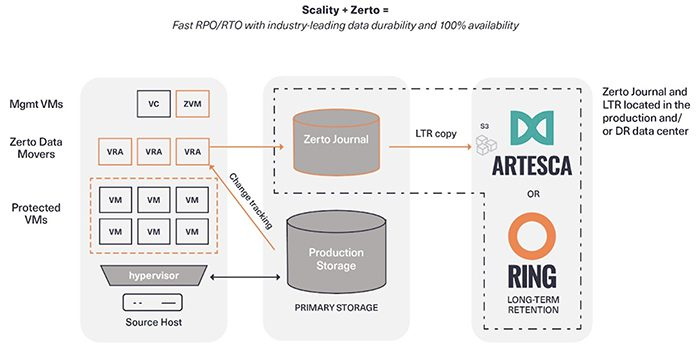
    ScalityHPE Zertoは、ランサムウェア対策やサイバー攻撃からの迅速な復旧(RPO数秒・RTO数分)を実現する強力なソリューションです。HPE Zertoの継続的データ保護(CDP)技術でアプリケーションや仮想マシンをリアルタイムにレプリケーションし、Scalityの不変(イミュータブル)なS3オブジェクトストレージにアーカイブすることで、データの改ざんや消失を強固に防ぎます。

    主な連携のメリット

    ランサムウェア対策とオブジェクトロック: Scalityの提供するオブジェクトストレージは、Amazon S3のオブジェクトロック(WORM)機能と互換性があり、一度書き込まれたデータを上書きや削除から保護します。これにより、ランサムウェアに感染した場合でも安全な時点へ復旧が可能です。

    継続的データ保護(CDP): Zertoは継続的データ保護技術を活用し、スナップショットに依存せず数秒単位のRPO(目標復旧時点)を実現します。

    シームレスな統合: Scalityは、Zertoの長期保管(LTR: Long Term Retention)のターゲットストレージとして認定されており、効率的なデータ管理を支援します。

    アーキテクチャと機能詳細

    1. ZertoのCDP(継続的データ保護)

    Zertoは、仮想環境のハイパーバイザーレベルでデータを継続的にレプリケーションします。本番環境のパフォーマンスに影響を与えず、変更データをすべてジャーナルに記録するため、障害やランサムウェア発生のわずか数秒前の状態にまでデータを巻き戻すことが可能です。

    2.Scalityのサイバーレジリエンス

    Scality(RINGおよびARTESCA)は、ペタバイトクラスの拡張性を備えたS3互換オブジェクトストレージです。この堅牢でイミュータブル(不変)なストレージレイヤーにZertoのレプリカデータを保存することで、攻撃者がバックアップデータを破壊しようとしても防ぐことができます。

    ソフトウェアの設定が正しく行われている場合でも、ストレージハードウェア自体の問題によってバックアップが失敗することはありますか?

    はい。ソフトウェアの観点からはエラーなくバックアップジョブが完了したように見えても、その裏でストレージデバイスが書き込まれているデータを目立たない形で破損させている可能性があります。老朽化したNASデバイス、性能が低下したディスク、容量限界に近づいているボリュームなどは、いずれもバックアップジョブのログには表れないストレージ層での障害を引き起こす要因となります。定期的なストレージの健全性チェック、デバイスログの確認、利用可能容量の監視は、SP(サービスプロバイダ)が定期的なバックアップレビューに含めるべき項目の一部です。バックアップソフトウェアの信頼性は、書き込み先のハードウェアの信頼性に左右されます。

    保存期間が短すぎるポリシーと長すぎるポリシーの違いは何ですか?

    保存期間が短すぎると、必要になる前に古い復元ポイントが削除されてしまいます。ランサムウェアへの感染はすぐには発見されないことが多く、攻撃からの復旧には、侵害が発生する前の正常な状態の復元ポイントが必要となります。保存期間が短すぎると、ストレージ容量が予想以上に急速に増加し、容量が不足するとバックアップジョブが失敗したり、ストレージコストが不必要に高くなったりする可能性があります。保存期間は、バックアップソフトウェアのデフォルト設定のままにせず、実際の復旧シナリオや適用されるコンプライアンス要件に基づいて設定する必要があります。