Climb Cloud Backup (CCB)

Climb Cloud Backup Ver8.4

Climb Cloud Backup 8.4 リリースを発表できることを嬉しく思います。本リリースでは、バックアップ計画管理のための強化された API 機能、監査ログの改善、ライセンス管理のアップグレード、およびウェブコンソールのナビゲーションの効率化を実現しています。

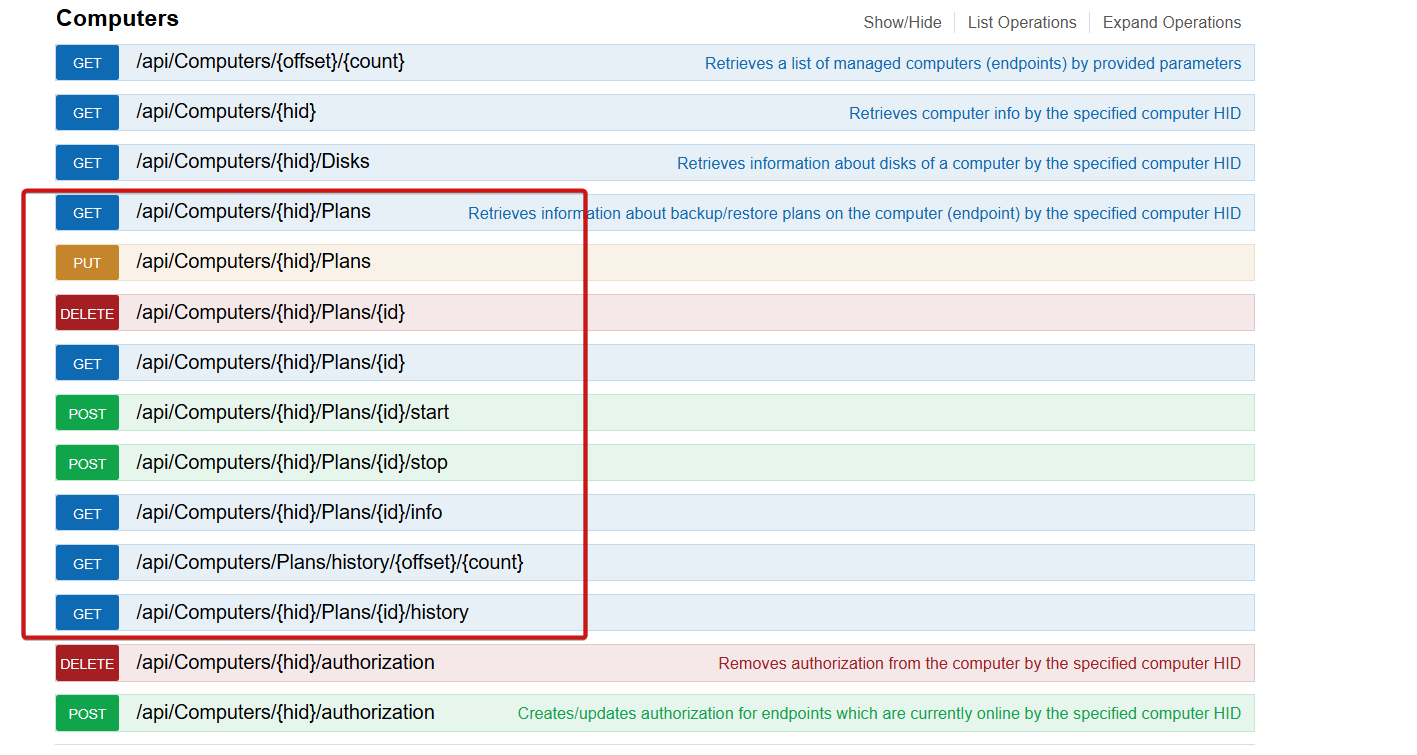
バックアップ計画管理の強化されたAPI

本リリースでは、自動化の簡素化、スケーラビリティの向上、他システムとの連携強化を実現します。バックアップ計画へのAPIアクセス導入により、MSPやIT管理者はバックアップ計画の作成、読み取り、変更、削除、開始、停止が可能となり、時間の節約と人的ミスのリスク低減につながります。

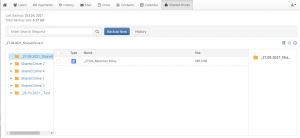
API enhancements

監査ログの更新によるセキュリティ強化

今回のリリースでは、監査ログの更新を導入します。これにより、ユーザーはバックアップ先の変更を追跡できるようになりました。この更新は、バックアップ戦略における透明性、セキュリティ、説明責任を維持するために重要です。実施された変更内容と変更を行ったユーザーを追跡するのに役立ちます。これは監査と規制順守の確保において極めて重要です。

Enhanced Security with Audit Log Updates

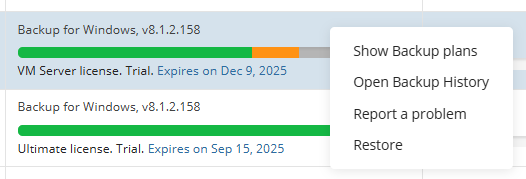
右クリックで表示される新メニュ

コンピューターページで対象エンドポイントを右クリックすると表示される新メニューから、バックアップと復元プランへのアクセス、および特定エンドポイントのバックアップ履歴への直接移動が可能になりました。この更新により、ウェブコンソールの重要セクションへ迅速にアクセスでき、時間の節約につながります。最近追加されたエンドポイントの場合、このメニューにはエンドポイントの認証オプションも含まれます。

Right-click menu


Climb Cloud Backupにおける会社レベルでの宛先ごとのストレージ制限の設定

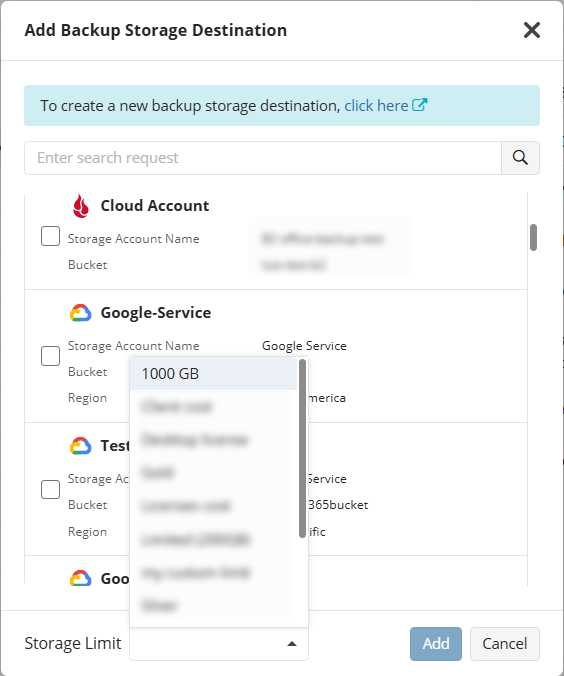
CCBでは会社単位で保存先(バケットまたはローカル)ごとにストレージ制限を設定できる新機能をリリースいたします。

本リリースにより、ローカルストレージとクラウドストレージに対して会社ごとに異なる制限を個別に適用可能となります。これにより、クラウドストレージにはより厳格な制限を設定しつつローカルストレージの柔軟性を維持することで、より精密かつ細分化されたストレージコスト管理を実現します。

ストレージ制限付きの新規バックアップ先を追加、または既存のバックアップ先を編集するには、組織タブに移動し、会社セクションを開きます。左側のプラスアイコンをクリックして新規バックアップ先を追加するか、編集ボタンをクリックして既存のバックアップ先を変更します。表示されるスライドインパネルでバックアップ先を選択してください。

Storage Limits

Google Driveのバックアップ方法が重要な理由

Google Drive(Google Workspace の一部)は世界クラスのプラットフォームであり、サービス停止は稀ですが、個人や企業がこのソリューションに保存するデータの安全性とセキュリティに影響を与える可能性のある様々な問題が存在します。

Google Driveのデータ保護における一般的なリスク


  • 人為的ミスによる誤削除や上書き。
  • 組織に損害を与える目的でファイルを削除する悪意のある内部関係者。
  • 脅威アクターがGoogle Driveに保存されたデータにアクセスし、身代金を要求するためにデータを拘束するランサムウェアやゼロデイ攻撃。
  • 過剰な権限を持つ未検証のOAuthアプリ。これらはGoogle Driveに保存されたデータを破壊する別の攻撃経路となります。未検証のアプリは信頼する前に慎重に審査すべきです。
  • 共有ファイルの所有者がアクセス権を撤回した際のアクセス喪失。


これらの事象はいずれも、Google Driveに保存されたデータへのアクセス不能を招く可能性があります。そしてGoogle自体もこの問題を解決できません。共有責任モデルの条件に基づき、Googleが管理を約束するのはGoogle Driveの基盤インフラとサービスのみです。プラットフォームに保存するデータの管理と保護は、Driveユーザー自身の責任です。(この事実を知らなかったとしても気にする必要はありません。IT専門家の79%が、SaaSプラットフォームにはデータバックアップと復旧機能が組み込まれていると誤って信じていますが、実際にはほとんどの場合そうではありません。)

さらに、これらのリスクは単なる理論上の問題ではありません。Google Driveのデータ損失に関する実例は数多く存在します。例えば、製薬会社が人事情報を失った事例(フォルダーが正しく同期されなかったため)や、脅威アクターが脆弱性を発見し、検知されずにGoogle Drive環境にアクセスできた事例などが挙げられます。


Googleのネイティブバックアップツールの制限事項

Googleドライブやその他の製品向けのGoogleネイティブバックアップツールは小規模なバックアップニーズには有用ですが、自動化された大規模バックアップには不向きな複数の制限があります:

  • 同期はバックアップではない: 上記の通り、デバイスとクラウド間のファイル同期は、誤削除やランサムウェアから保護しません。このため、同期はバックアップではないのです。
  • Google Vault: これはデータアーカイブツールであり、真のバックアップソリューションではありません。1回に1アイテムのみ復元可能です
  • Google Takeout: 自動化機能が不足しており、大量データの移動時に失敗しやすく、共有データのコピーを完全にはサポートしていません。
  • バージョン管理: ほとんどの場合、ドライブはデフォルトでファイルのバージョンを最大30日間または100バージョンまで保持します。したがって、これらの期間を超えるデータの復元にはドライブのバージョン履歴は使用できません。
  • ごみ箱: Googleドライブのごみ箱機能は「ソフト削除」機能であり、データを30日間保持します。しかし、その後ごみ箱内のデータは完全に削除され、Googleドライブ経由での復元は不可能になります。
  • アクセス権の喪失: ファイルまたはフォルダの所有者がデータを削除または共有権限を解除した場合、そのデータにはアクセスできなくなります。


要するに、Drive自体や関連製品の手動バックアップ機能による保護は限定的です。また拡張性に乏しいため、数十~数百人のユーザーが数千ものファイルやフォルダを複数のDriveアカウントに分散して管理する組織では、Driveのバックアップが困難になります。


自動化されたドライブバックアップ手法

Google ドライブのバックアップを大規模に自動化する最善の方法は、Climb Cloud Backup  for Microsoft 365/Google Workspace などのサードパーティ製ソリューションを利用することです。Climb Cloud Backup は、Google ドライブのバックアップをはじめ、その他の Google プラットフォームに対する堅牢なサポートを提供します。

Climb Cloud Backup は高度なバックアップ機能による自動化を実現するだけでなく、暗号化バックアップデータや不変バックアップなどの機能でセキュリティを最大化します。さらに、メタデータ、共有ドライブデータ、古いファイルバージョンも保護。ドライブのバックアップ時に重要な情報が漏れるのを確実に防止します。

how-to-backup-google-drive-msp360

さらに、Climb Cloud Backup for Google Driveでは、バックアップデータを任意のプラットフォーム(ローカルストレージやWasabi、AWS、Azureなどのクラウドベースのオプションを含む)に保存できます。これにより、バックアップを複数の場所に分散させてデータ保護を最大化すると同時に、ユーザーがバックアップに最適なコスト効率の高いストレージオプションを選択できるようにすることで、データストレージコストを最小限に抑えることが容易になります。

Gmail自動バックアップツール

自動化されたGmailバックアップツールを使用すると、選択したGmailデータまたはすべてのGmailデータを、お好みの保存場所に自動的にバックアップできます。


Climb Cloud Backup for Google Workspace

例として、Climb Cloud Backup for Google Workspace を挙げます。これは、Gmail およびその他の主要な Google Workspace サービスに保存されたデータに対して、完全なバックアップとデータ保護のサポートを提供します。MSP360 は、メールとその関連メタデータ(添付ファイルを含む)だけでなく、Google ドライブのバックアップデータ、連絡先、カレンダーイベントも自動的にバックアップできます。

Gmailデータ保護の柔軟性と細かな制御を実現するため、Climb Cloud Backup (CCB)for Google Workspaceには増分バックアップ、バックアップ対象フォルダやラベルの個別選択、詳細な復元オプションなどの機能が搭載されています。さらに、バックアップデータの保護を目的としたロールベースのアクセス制御、AES暗号化、監査ログ記録、スケジュール設定も可能です。


さらにCCBはAmazon S3、Wasabi、Azure Blob Storage、Backblazeなど多様なクラウドストレージプラットフォームと連携。バックアップデータの保存先をユーザーが選択できるため、大量のGmailデータを扱う企業にとって重要なコスト効率の高いバックアップオプションを実現します。強力なセキュリティとGmailバックアップの保存先・プロセスに対する精密な制御により、コンプライアンス要件の達成も支援します。

バックアップからGmailを復元する方法

バックアップからGmailデータを復元する手順は、バックアップの作成方法によって異なります。

手動バックアップを使用した場合、データの復元には以下のいずれかの方法が利用できます:

  • .mbox ファイル(メールおよび関連データの保存に使用)を含むバックアップは、Thunderbird やその他の主要なメールクライアントで開くことができます。
  • .pst ファイル(Microsoft 製品で使用)のバックアップは Outlook で開くことができます。
  • サードパーティ製メールサービス と同期された Gmail データは、そのサービスを通じてアクセスできます。
  • 作成したバックアップデータのタイプによっては、gmvaultのようなCLIベースのツールを使用してメールをGmailアカウントに復元できる場合もあります。

Climb Cloud Backup for Google Workspaceのような自動化されたGmailバックアップツールでは、単にアカウントを選択するだけでバックアップデータを直接Gmailアカウントに復元できます。これはGmailデータを復元する最も迅速かつ柔軟な方法です。

どの復元方法を選択する場合でも、復元後にメタデータ、メールのスレッド表示、添付ファイルを必ず検証してください。サードパーティ製メールクライアントがGmailのメタデータを正しく解釈できないなどの問題により、これらが欠落または不完全になる可能性があります。このような問題が発生した場合は、別の復元方法や代替メールクライアントの使用を検討してください。


Gmailのバックアップ方法に関する最終的な考察

多くの個人や企業にとって、Gmailには重要なデータが含まれています。そのため、Gmailのバックアップ計画を策定することが不可欠です。Gmailのバックアップは、予期せぬデータ損失や利用不能から保護すると同時に、データ移行やコンプライアンス要件の簡素化にも役立ちます。

幸いなことに、Gmailをバックアップする方法は数多く存在します。手動での方法は最もシンプルですが、拡張が難しく、時間もかかります。効率的な大規模バックアップには、Climb Cloud Backup(CCB)のような自動化ソリューションの採用を検討してください。

ただし、どの方法を選択する場合でも、最も重要なのは適切なGmailバックアップソリューションを導入することです。多くの個人ユーザーや企業と同様に、メールを失うリスクは許容できません。バックアップソリューションは小さな投資ですが、Gmail自体に問題が発生した場合に大きな利益をもたらす可能性があります。

0. 初めに:[マイクロソフトTeamsのバックアップ]について

10の注意事項 (プラス1)

https://www.climb.co.jp/faq/faq-category/ms-teams-backup

11. クライムが提供する「マイクロソフトTeams バックアップ」ソリューション

● Veeam Backup for Microsoft Office 365

Veeam Backup for Microsoft Office 365は、Microsoft Office 365環境の包括的なバックアップを提供します。Exchange Online、SharePoint Online、OneDrive for Business, Microsoft Teamsのバックアップが可能です。


●Druva inSync(ドルーバ インシンク)

エンドポイントデバイスおよびクラウドアプリ向けのクラウドネイティブなデータ保護サービスです。社内のあらゆるエンドユーザーデータを自動的にバックアップし、データの復元、ランサムウェア/ 情報漏洩対策、データの可視化や分析など、さまざまなデータ保護機能を提供します。

補足ブログ

10. 使いやすさを重視

最後のベストプラクティスは、バックアップアプリケーションに関しては、使いやすさが重要であるということです。バックアップアプリケーションの中には、設定や使い方があまりにも複雑だという評判のものもあります。この問題は、複雑であればあるほどヒューマンエラーが発生する可能性が高くなることです。もし組織が直感的で使いやすいバックアップアプリケーションを選択すれば、バックアップやリカバリの失敗を高確率的に減らすことができます。

9.ストレージの柔軟性を確保する

使用するバックアップソリューションで、オンプレミスかクラウドベースかにかかわらず、データをバックアップできることが重要です。使用するストレージを自由に選択できることで、パフォーマンス、回復力、コストなどの要件に最も適したストレージ階層を選択することができます。また、イミュータブル(Immutable)ストレージのような機能を利用することもできます。

8.ランサムウェアからチームを守る

もう一つのベストプラクティスは、Microsoft Teamsのデータをランサムウェアから確実に保護することです。一般的に考えられているのとは異なり、Microsoft 365に保存されているデータは、次のような方法で暗号化することができます。
ランサムウェア多くの人が個人所有のデバイスからリモートで仕事をするようになったことが、大きく影響し、ランサムウェアに感染するリスクを高めます。


ランサムウェアに感染した場合、組織のデータを復旧させるためには、通常、身代金を支払うか、バックアップを復元するかのどちらかの選択肢しかありません。身代金の支払いには高額な費用がかかる傾向があり、身代金を支払っても、実際にデータが復号化される保証はありません。たとえデータが復号化されたとしても、身代金を支払うと攻撃者が増長し、データを再暗号化し、さらに金銭を要求してくる可能性があります。バックアップを復元する方がはるかに良い選択です。バックアップは、ランサムウェアに関連するデータ損失に対する最善の防御策です。

7.バックアップによるeDiscovery能力の強化

Microsoft 365 には以前から eDiscovery 機能があり、召喚状に応じて Microsoft 365 のエコシステムの中から特定のデータを探し出すことができます。しかし、ネイティブeDiscoveryの機能もありますが、ディスカバリプロセスではバックアップソフトを使った方が効果的な場合が多いのです。


バックアップアプリケーションに優れた検索インターフェースがあれば、組織は召喚状で要求されるデータをバックアップで検索することができます。これは、ネイティブのeDiscovery機能を使用するよりも迅速かつ簡単であるだけでなく、次のような機能も備えています。

検索結果に表示された文書をリムーバブルドライブに復元し、相手方の弁護士に提供できるようにします。

6.リカバリーの精度を見落とさない

Microsoft Teams Backupのベストプラクティスとして、よく見落とされるのがバックアップソリューションは、きめ細かなリカバリ機能を備えているかです。チーム全体(または複数のチーム)をリストアできることは重要ですが、チーム内のファイルやチャットをリストアできることも同様に重要です。


ユーザーが誤ってチームを削除した場合、多くの場合、そのチームを復元するにはPowerShell を使用して、Azure AD Recycle Binから関連する Azure Active Directory グループを復元します。
しかし、残念ながら、Teamsのネイティブ復旧は、無益な作業となります。Microsoft は削除されたチームを復元することを許可しますが、Microsoft 365 のネイティブ ツールを使用して個々のチームを復元することはできません。

5.バックアップ計画の最前線にSLAを据える

ベストプラクティスの5番目は、サービスレベルアグリーメント(SLA)をバックアップ計画の最前線に置いておくことです。具体的には、適切なRPO(Recovery Point Objective)とSLA(Service Level Agreement)を検討する必要があります。Microsoft Teams環境のRTO(Recovery Time Objective)です。RPOは、バックアップを作成する頻度を決定し、それによって、バックアップの間に失われる可能性のあるデータの最大量を決定します。RTOは、バックアップを復元するのにかかる時間の長さに関するものです。


この2つの指標は、組織の能力に直結するため、非常に重要です。災害からの迅速かつ完全な復旧組織においてRTOとRPOは恣意的な値ではなく、組織のビジネス上の要求と、その要求を反映したものであるべきです。

4. バックアップのハイブリッド化

ベストプラクティスその4は、バックアップにハイブリッドなアプローチを取ることです。Microsoft 365とオンプレミスのMicrosoft Office アプリケーションを別々にバックアップするのではなく、両方の環境を同時に保護できる1つのバックアップアプリケーションを使用するのがよいでしょう。


なぜなら、バックアップを復元するということは、何か悪いことが起こったということだからです。どのような事象がデータ復旧の必要性の引き金になるかを予測するのは難しいため、バックアップアプリケーションは最大限の柔軟性を持たせることが非常に重要なのです。バックアップにハイブリッドアプローチを採用することで、この柔軟性を強化することができます。例えば、オンプレミスのメールボックスをMicrosoft 365クラウドに、またはその逆に復元することができるようなことが可能です。

3.仕事に適したツールを使用する

Microsoft Teamsのバックアップに関する3つ目のベストプラクティスは、作業に適したツールを使用していることを確認することです。Microsoft 365のエコシステムの中には、保持ポリシーや、バックアップの実行を支援する機能などがあります。


保持ポリシーと訴訟ホールドは擬似的なバックアップとして機能することができます。しかし、これらのツールは、データ保護ではなく、コンプライアンス目的のために存在します。そのため、Microsoft Teamsのデータを適切に保護することはできません。


データ保持ポリシーと訴訟ホールドは、データの保護方法に関して矛盾やカバーギャップを生じさせる可能性があります。Microsoft Teamsのすべてのデータを確実に保護する唯一の方法とは、以下のとおりです。Microsoft 365を保護するために特別に設計された専用のバックアップアプリケーションを使用することで、ビジネス要件と法的義務に一致した方法で保護することができます。

2. Teamsを真に理解するバックアップ・ソリューションの採用

Office 365は、非常に多くの異なるMicrosoft 365コンポーネントを活用しているため、バックアップが最も困難なアプリケーションです。Exchange OnlineやSharePoint Onlineなどのアプリケーションとは異なり、Teamsは、すべてのデータを1つの場所に保存していません。その代わり、Microsoft Teamsのデータは異なるMicrosoft 365アプリケーションを使用されています。Microsoft 365のバックアップアプリケーションであれば、Teamsのデータをバックアップできるはずですが、アプリケーションがMicrosoft Teamsをサポートするように特別に設計されていない限り、復元プロセスが非常に困難になる可能性があります。


MicrosoftはTeamsのバックアップのためのAPIを提供していますが、このAPIは最近リリースされたばかりです。そのため現時点では、すべてのバックアップベンダーがTeamsバックアップAPIを製品に組み込んでいるわけではありません。


いずれは主要ななバックアップソリューションがMicrosoft Teamsをネイティブにサポートするようになると思われますが、当面はバックアップ製品に現在そのようなサポートを含んでいるかどうかを確認することが重要です。

1. Microsoft Teamsのバックアップを確認する

Microsoft Teamsのバックアップに関する最良の方法は、Microsoft Teams(およびその他のMicrosoft 365アプリ)を実際にバックアップしていることを確認することです。


Microsoftは、Teamsとその他のMicrosoft 365アプリケーションに責任共有モデルを採用しています。この責任共有モデルは、基本的に Microsoft 365 アプリケーションと基盤となるインフラストラクチャを健全に保つ責任は Microsoft にあるが、Microsoft 365 の加入者は以下の責任を負うというものです。自分のデータを安全に保護する責任があります。このデータ保護責任には、データのバックアップを確認することも含まれます。